openSUSE Baldur
? Automatic Setup of Themes, Icons, and More by Installer

Dalam proyek saya, Anda pertama -tama akan menerima gambaran singkat tentang mikro Linux Distribution OpenSUSE dan juga akan menerima beberapa tips bermanfaat di bidang virtualisasi, aplikasi Flatpak dan pengaturan tampilan, untuk menyebutkan beberapa saja. Beberapa skrip yang dapat dieksekusi juga akan diterbitkan di sini yang dimaksudkan untuk membuat implementasi tugas tertentu lebih cepat dan lebih mudah. Tentu saja, ini selalu tergantung pada aplikasi dan tujuan penggunaan. Dan sekarang bersenang -senang mengeksplorasi, bereksperimen, dan menggunakan microos OpenSUSE!
* OpenSUSE Baldur masih dalam fase pengembangan dan belum secara resmi tersedia sebagai peran sistem dalam gambar instalasi microos OpenSUSE, harap ingatlah!
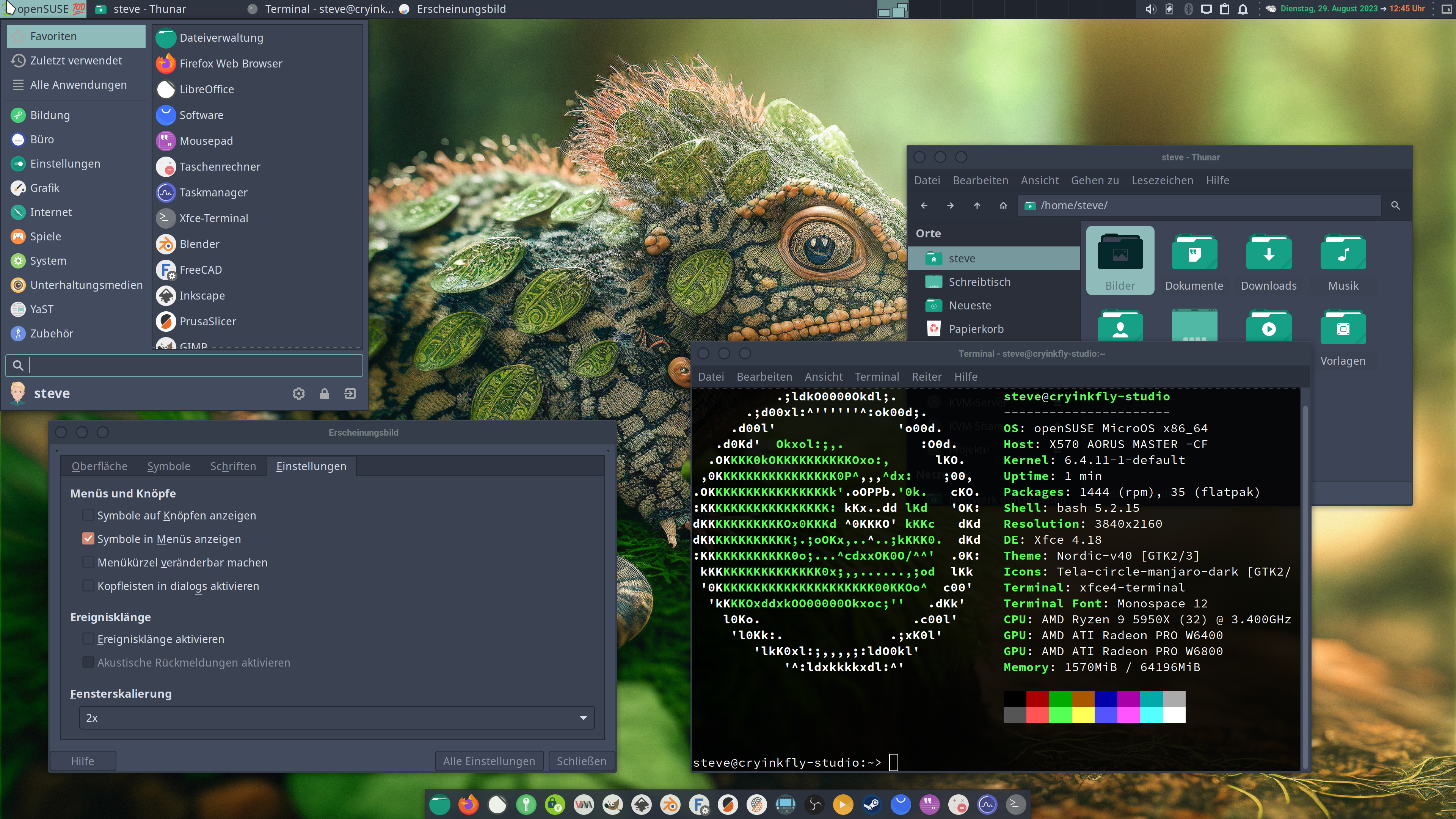
Dirancang untuk meng -host beban kerja kontainer dengan manajemen dan penambalan otomatis. Menginstal OpenSUSE Microos memberi Anda lingkungan yang cepat dan kecil untuk menggunakan wadah atau beban kerja lain yang mendapat manfaat dari pembaruan transaksional. Sebagai distribusi rilis bergulir, perangkat lunak selalu terkini.
Sebagai sistem operasi Linux modern, OpenSUSE Microos ditandai sebagai berikut:
Dengan kata lain, OpenSUSE Microos adalah sistem operasi yang tidak perlu Anda khawatirkan. Ini dirancang untuk, tetapi tidak terbatas pada, host kontainer dan perangkat tepi. Fokus pada operasi tanpa pengawasan membuatnya sangat cocok untuk lingkungan penyebaran yang besar. OpenSUSE Microos mewarisi pengetahuan OpenSUSE Tumbleweed dan SUSE Linux Enterprise dan mendefinisikan kembali sistem operasi menjadi distribusi yang kecil, efisien dan andal.
Agar dapat menginstal mikro opensuse pada sistem masing -masing, berbagai gambar tersedia, seperti:
Jika Anda tertarik untuk menginstalnya sendiri di sistem Anda, maka buka area unduhan gambar OpenSUSE!
| Lingkungan desktop? | Paket terpasang? | Penggunaan memori (RAM)? | Yubikeys didukung? [^5] | Didukung resmi? | |
|---|---|---|---|---|---|
| Basis OpenSUSE | Terminal | 320 (rpm), 0 (flatpak) | > 200 MB | ||
| OpenSuse Aeon | Gnome | ~ 1200 (rpm), 10 (flatpak) | > 850 MB | ||
| Opensuse Baldur | Xfce | ~ 1200 (rpm), 10 (flatpak) | > 620 MB | ||
| Opensuse Kalpa | KDE Plasma | ~ 1300 (rpm), 10 (flatpak) | > 780 MB |
OpenSUSE Baldur hanya menyediakan sistem dasar minimal dengan lingkungan desktop XFCE dan hanya alat konfigurasi dasar. Semua aplikasi, browser, codec, dll disediakan oleh flatpak dari flathub.
Ini bukan untuk semua orang. Desktop Tumbleweed & Leap Anda yang sangat dapat disesuaikan aman dan akan tetap menjadi pilihan terbaik bagi mereka yang ingin bermain -main dengan desktop mereka.
Seharusnya sempurna untuk pengembang malas, yang tidak lagi ingin bermain -main dengan desktop mereka dan hanya "menyelesaikan barang", terutama jika mereka berkembang di sekitar wadah.
Ini juga harus menarik bagi audiens yang sama yang sekarang lebih terbiasa dengan pengalaman iOS, Chromebook atau Android di mana OS statis, otomatis & dapat diandalkan dan aplikasi adalah hal utama yang dipedulikan pengguna.
Untuk menyelam secara mendalam tentang asal -usul dan kasus mengapa beberapa pengguna harus menggunakan OpenSUSE Baldur, lihat lokakarya berikut:
Baldur harus dapat diandalkan, dapat diprediksi & tidak dapat diubah, seperti microo opensuse.
Baldur harus kurang dapat disesuaikan daripada Tumbleweed/Leap OpenSuse biasa.
Baldur harus kecil, tetapi tidak dengan mengorbankan fungsionalitas. Pencetakan, permainan, produksi media, dan banyak lagi yang harus bekerja.
Baldur seharusnya hanya bekerja "di luar kotak" tanpa perlu konfigurasi tambahan untuk mendapatkan fungsionalitas utama seperti instalasi perangkat lunak dan penelusuran web berfungsi. Semua fitur yang ditawarkan secara default harus berfungsi - fitur yang tidak berfungsi tidak boleh ditawarkan/terlihat/tersedia untuk pengguna.
Karena OpenSUSE Baldur masih dalam pengembangan dan tidak ada dalam media instalasi resmi microos OpenSUSE, instalasi masih agak rumit!
Karena beberapa pengetahuan Linux diperlukan dalam hal menggunakan baris perintah agar dapat menjalankan skrip instalasi setelah instalasi dasar mikroo OpenSUSE.
Untuk alasan ini, silakan tonton dua video di atas!
Dan ini akan menjadi perintah setelah pemasangan dasar mikro OpenSUSE untuk hanya mendapatkan desktop XFCE tanpa dikonfigurasi flatpak dan pengguna non root baru:
curl https://raw.githubusercontent.com/cryinkfly/openSUSE-Baldur/main/minimal-install.sh && chmod +x minimal-install.sh && ./minimal-install.sh | tee minimal-install.log
Ini akan menjadi perintah setelah pemasangan dasar microos OpenSUSE untuk mendapatkan desktop XFCE dengan flatpak yang dikonfigurasi (aplikasi yang diinstal: Firefox, Calculator, TextEditor & Flatseal) dan pengguna non root baru:
curl https://raw.githubusercontent.com/cryinkfly/openSUSE-Baldur/main/install.sh > install.sh && chmod +x install.sh && ./install.sh | tee install.log
Instalasi dasar microos OpenSUSE untuk mendapatkan desktop XFCE dengan pengaturan awal XFCE untuk mengkonfigurasi semua hal masih berlangsung saat ini!
Dengan kedua varian instalasi, file log dibuat tentang instalasi sehingga Anda dapat menemukan kesalahan saat menginstal paket lebih cepat!
Karena OpenSuse Baldur pada dasarnya terstruktur dengan cara yang sama seperti OpenSuse Aeon dan Kalpa, ia juga menawarkan fungsi yang sama!
Namun, OpenSUSE Baldur memiliki beberapa fitur khusus:
Dengan kata lain, OpenSUSE Baldur adalah rasa baru desktop microos OpenSUSE yang memberi pengguna lingkungan kerja yang ringan, cepat dan stabil.
Sekarang bahasa dapat disesuaikan di bawah OpenSuse Baldur melalui pengaturan XFCE!
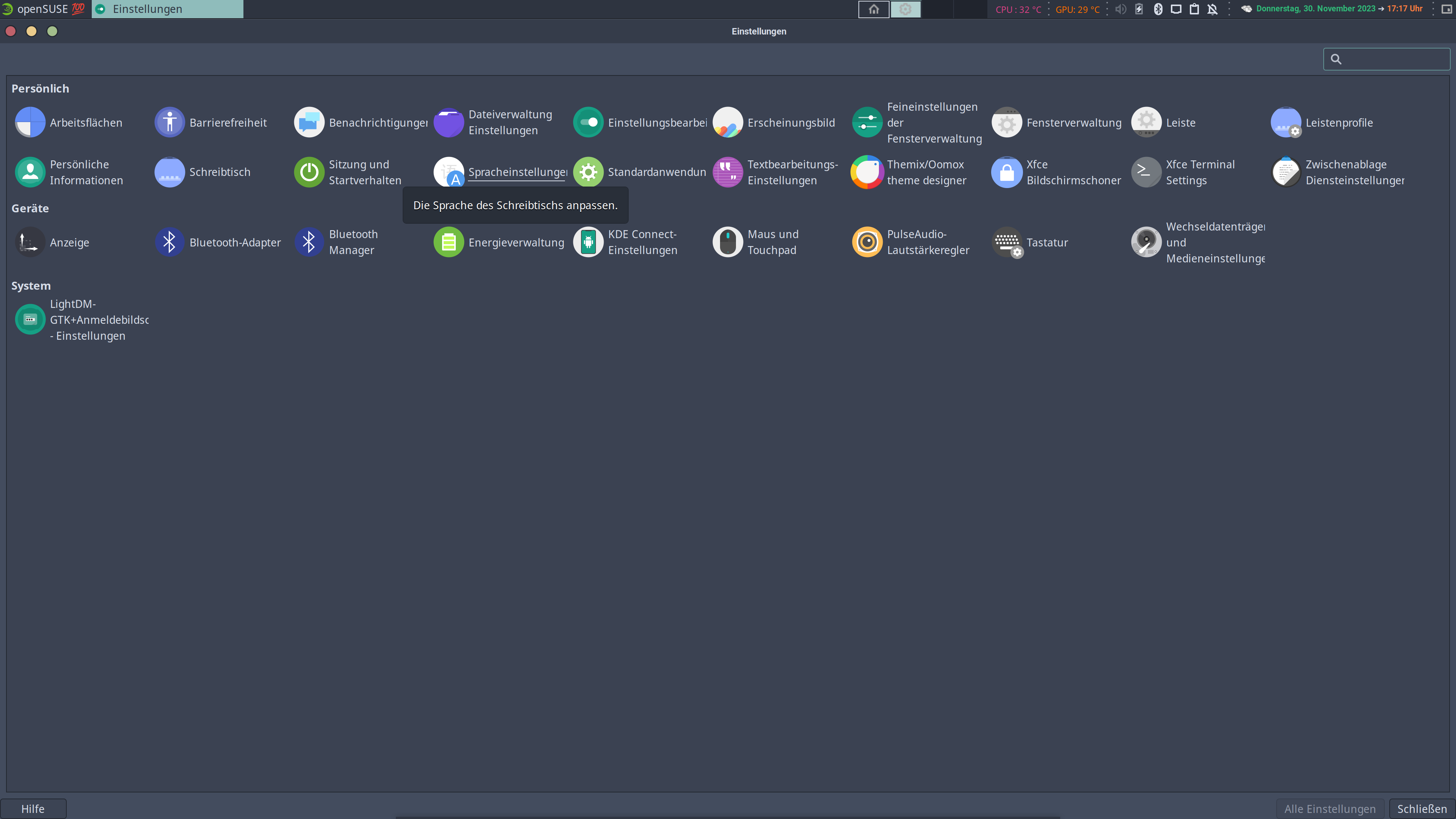
Atau Anda dapat mengubah bahasa secara manual melalui terminal.
Berikut adalah contoh konversi ke Jerman:
 echo "export LANGUAGE=de_DE.utf8
export LANG=de_DE.utf8
export LC_ALL=de_DE.utf8" > $HOME/.i18n
Pengaturan bahasa mulai berlaku secara otomatis ketika pengguna keluar dan masuk lagi.
Dan jika Anda mencari nama yang tepat untuk bahasa Anda, Anda dapat menjalankan perintah berikut:
locale -a
Ini akan memberi Anda daftar lokal yang diaktifkan!
Paket Perangkat Lunak Terkait dari OpenSUSE Leap dan Tumbleweed Software Repositories diatur ke dalam pola instalasi. OpenSUSE Microos menggunakan OpenSUSE Tumbleweed Repositories sebagai dasar dan oleh karena itu Anda dapat menggunakan pola ini untuk memasang komponen virtualisasi spesifik pada microos OpenSUSE yang sudah berjalan.
Gunakan update transaksional untuk menginstalnya:
sudo transactional-update pkg install -t pattern PATTERN_NAME
Untuk menginstal lingkungan KVM, pertimbangkan pola berikut:
 sudo transactional-update pkg install -t pattern kvm_server kvm_tools
sudo transactional-update -c pkg install -y libvirt libvirt-client libvirt-daemon virt-manager virt-install virt-viewer qemu qemu-kvm qemu-ovmf-x86_64 qemu-tools
Dan jika Anda lebih suka menginstal lingkungan Xen, pertimbangkan pola berikut:
sudo transactional-update pkg install -t pattern xen_server xen_tools
Paket -paket berikut juga diperlukan untuk mengetahui ID perangkat dan untuk mengubah beberapa file konfigurasi:
sudo transactional-update -c pkg install pciutils usbutils nano
Dan setelah pemasangan semua paket dan reboot yang berhasil, layanan libvirt harus diaktifkan:
sudo systemctl enable --now libvirtd
Dengan tambahan grup pengguna "libvirt", misalnya, pengguna "normal" tidak lagi diminta untuk kata sandi "root" saat memulai aplikasi "Virt Manager"!
Dan untuk itu Anda harus menjalankan perintah berikut:
sudo usermod -aG libvirt $USER
Aktifkan fitur IOMMU dan modul kernel [VFIO-PCI] pada host KVM (baris 6).
Catatan 1: Opsi "Video = EFIFB: OFF" hanya boleh ditambahkan jika sistem Anda dikonfigurasi untuk secara otomatis memuat lingkungan grafis! Jika Anda ingin beralih ke lingkungan grafis melalui terminal setelah boot, Anda mungkin tidak lagi melihat terminal.
Catatan 2: Selain itu, opsi ini menyebabkan masalah dengan beberapa kartu grafis NVIDIA!
Catatan 3: Pada dasarnya, opsi "AMD_IOMMU = ON" atau "Intel_iommu = On" juga sudah cukup, tetapi Anda mendapatkan kinerja yang lebih baik di VM tamu dengan opsi "iommu = pt" dan dengan opsi "video = efifb: off" akan mencegah pengemudi mencuri GPU.

Perintah berikut harus dieksekusi 1 :
su -c 'nano /etc/default/grub'
Simpan perubahan dengan "ctrl+x ->" y ".
Tampilkan nomor identifikasi PCI dan [vendor-id: perangkat-id] dari kartu grafis 2 dan pengontrol USB:
 lspci -nn | grep -i amd #All AMD graphics cards are displayed!

lspci -nn | grep -i nvidia #All NVIDIA graphics cards are displayed!

lspci -nn | grep -i usb #All USB devices (controllers) are displayed!
Dua file (/etc/modprobe.d/vfio.conf &/etc/modules-load.d/vfio-pci.conf) harus dibuat dan nomor khusus perangkat Anda harus dimasukkan di sana:
su -c 'echo "options vfio-pci ids=1002:7422,1002:ab28,1b21:2142" > /etc/modprobe.d/vfio.conf && echo "vfio-pci" > /etc/modules-load.d/vfio-pci.conf'
Anda perlu membangun kembali disk RAM awal untuk memasukkan semua modul yang diperlukan. Buat file bernama /etc/dracut.conf.d/gpu-passthrough.conf:
 su -c 'nano /etc/dracut.conf.d/gpu-passthrough.conf'

# Insert the respective line that matches your CPU!

# INTEL CPU:
add_drivers+="pci_stub vfio vfio_iommu_type1 vfio_pci vfio_virqfd kvm kvm_intel"

#OR FOR AMD CPU:
add_drivers+="pci_stub vfio vfio_iommu_type1 vfio_pci vfio_virqfd kvm kvm_amd"
Simpan perubahan dengan "ctrl+x ->" y "dan sekarang kami meregenerasi grub dan membangun kembali initrd dengan mengeksekusi:
 sudo transactional-update grub.cfg

# With the -c option, the latest or given snapshot as base continues to be used after the regenerate grub.
sudo transactional-update -c initrd

sudo reboot
Agar dapat mengubah lokasi penyimpanan default kvm libvirt, Anda juga harus mengubah file ini (/etc/libvirt/qemu.conf):
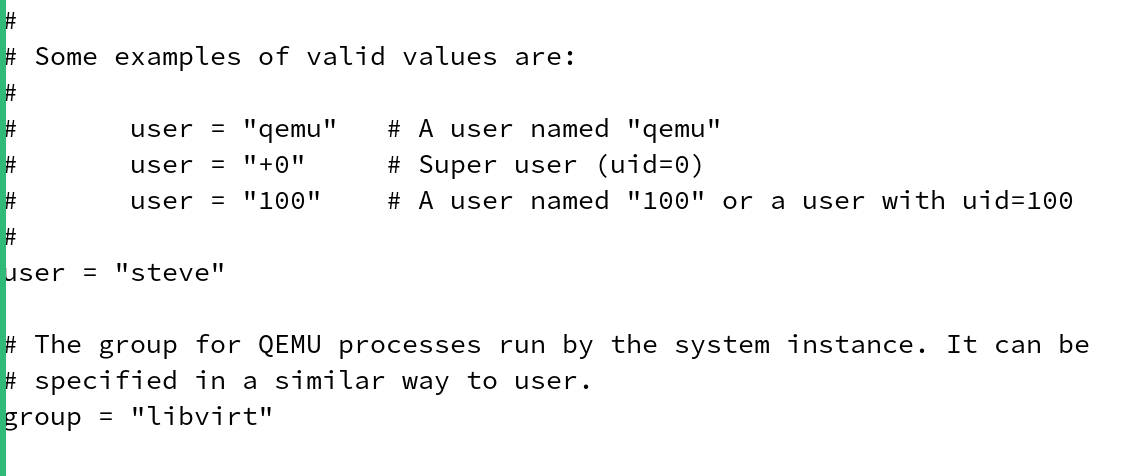
su -c 'nano /etc/libvirt/qemu.conf'
Catatan: Nama pengguna "Steve" harus diganti dengan nama pengguna Anda!
Simpan perubahan dengan "ctrl+x ->" y "dan reboot sistem dengan:
sudo reboot
Informasi lebih lanjut dapat ditemukan di sini:
Saya sudah menerbitkan video di saluran YouTube saya di mana saya menunjukkan bagaimana, misalnya, Anda dapat melewati kartu grafis dan kartu USB PCI kepada tamu.
Saya sudah menulis solusi untuk masalah ini dan Anda dapat membacanya di sini: #2
Aplikasi Flatpak diinstal baik melalui Pusat Perangkat Lunak GNOME/Discover atau melalui terminal. Pengguna dapat mencari dan menginstal aplikasi apa pun di pusat perangkat lunak sendiri atau menginstal mereka sekaligus melalui terminal.
Silakan lihat video ini di sini:
Dan instal flatpak-app "flatseal" pada sistem Anda dengan perintah ini:
flatpak install --user com.github.tchx84.Flatseal
Silakan lihat video ini di sini: https://youtu.be/v-0yngwxbu4?feature=shared&t=1625
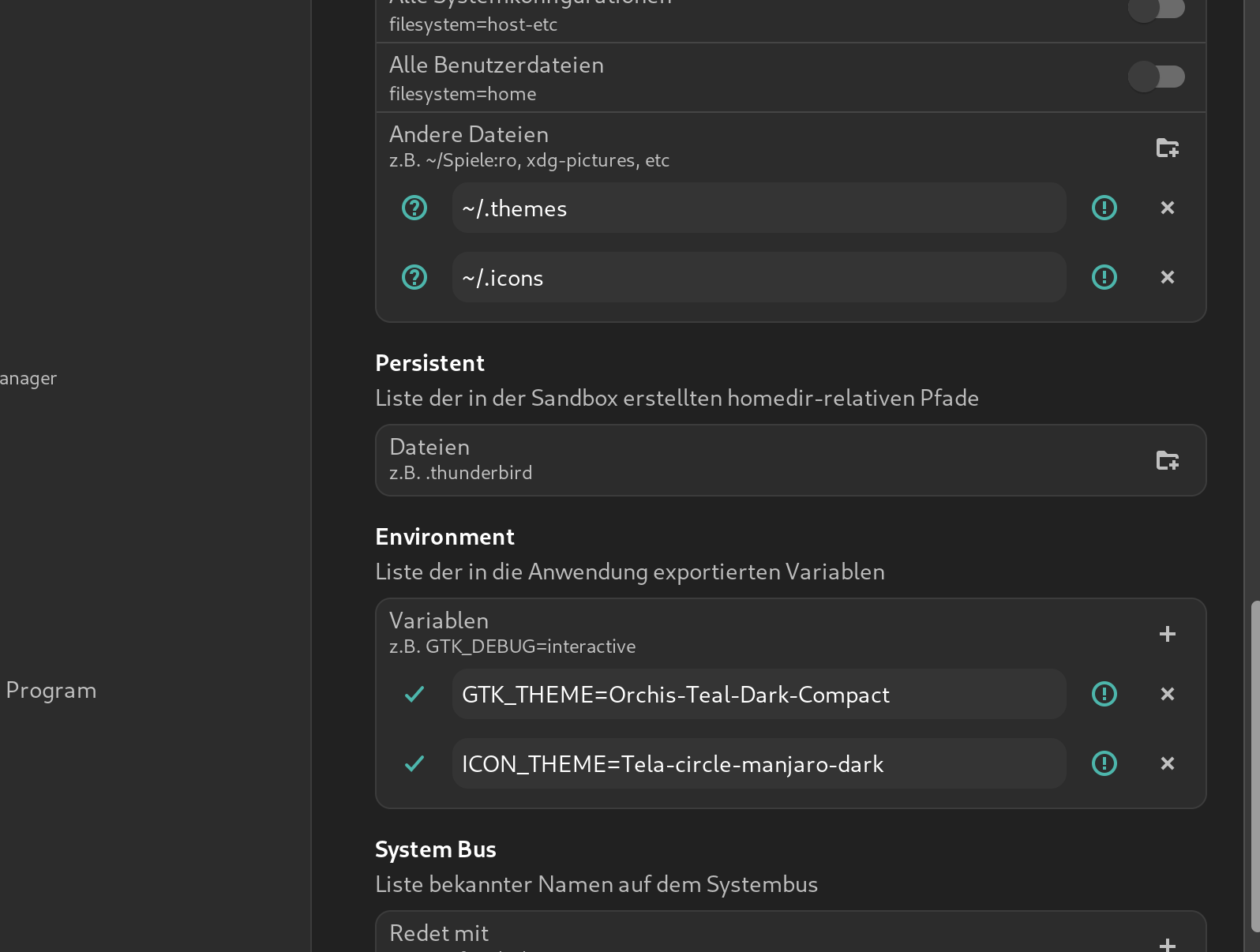
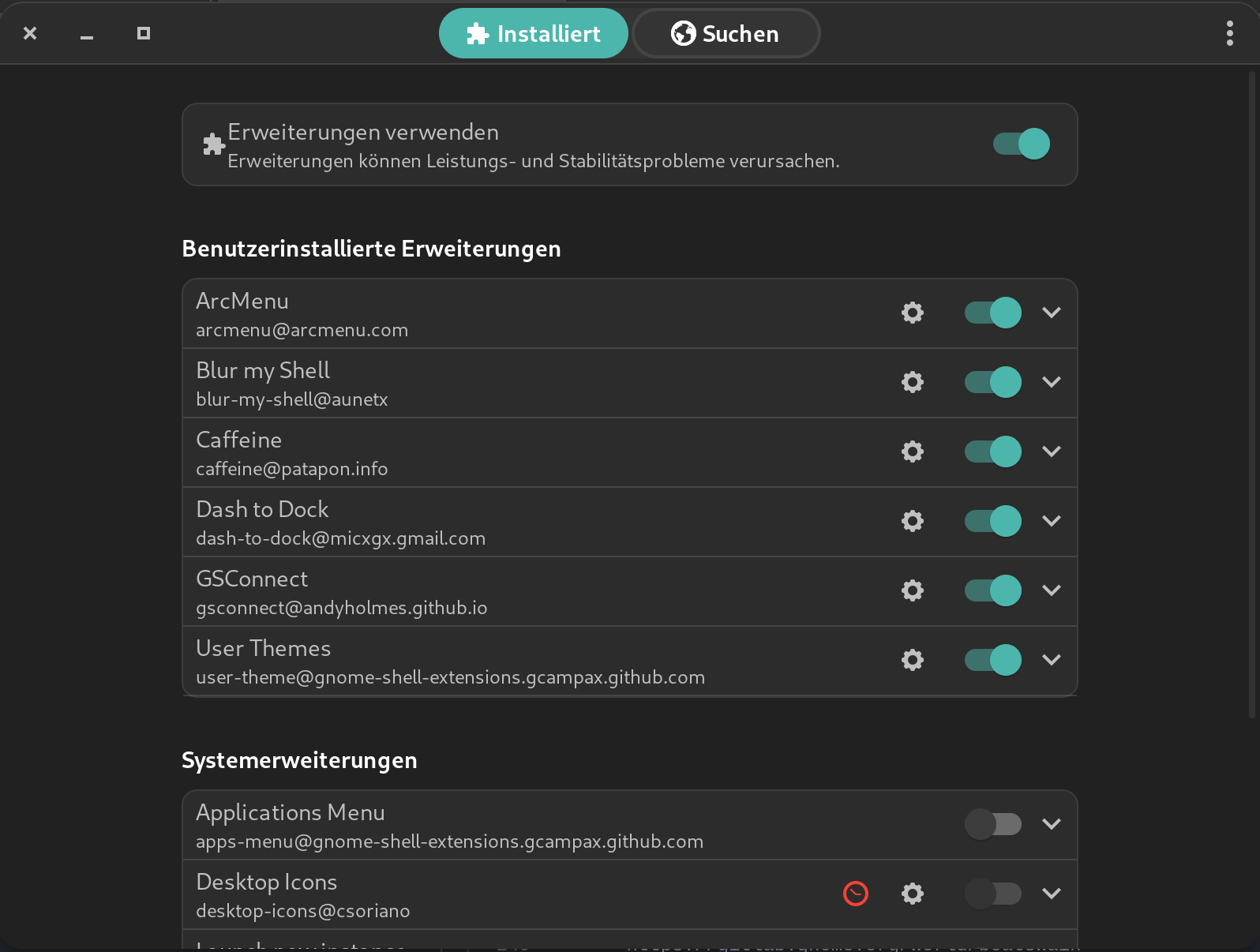
Pertama, paket ... harus diinstal dengan perintah berikut:
sudo transactional-update -c pkg install v4l2loopback-kmp-default
Sehingga fungsi "Kamera Virtual" sebenarnya dapat digunakan di OBS Studio di bawah OpenSUSE Microos, file (/etc/modules-load.d/v4l2loopback.conf) harus dibuat menggunakan perintah berikut melalui terminal:
 su -c 'echo "v4l2loopback" > /etc/modules-load.d/v4l2loopback.conf'

sudo reboot
Setelah restart, fungsi "Kamera Virtual" sekarang dapat digunakan di OBS Studio!
Ya, dek Elgato Stream dapat digunakan di Linux dengan menerapkan atau memasang beberapa hal.
Cara terbaik untuk melakukan ini adalah dengan Flatpak App Boatswain, misalnya!
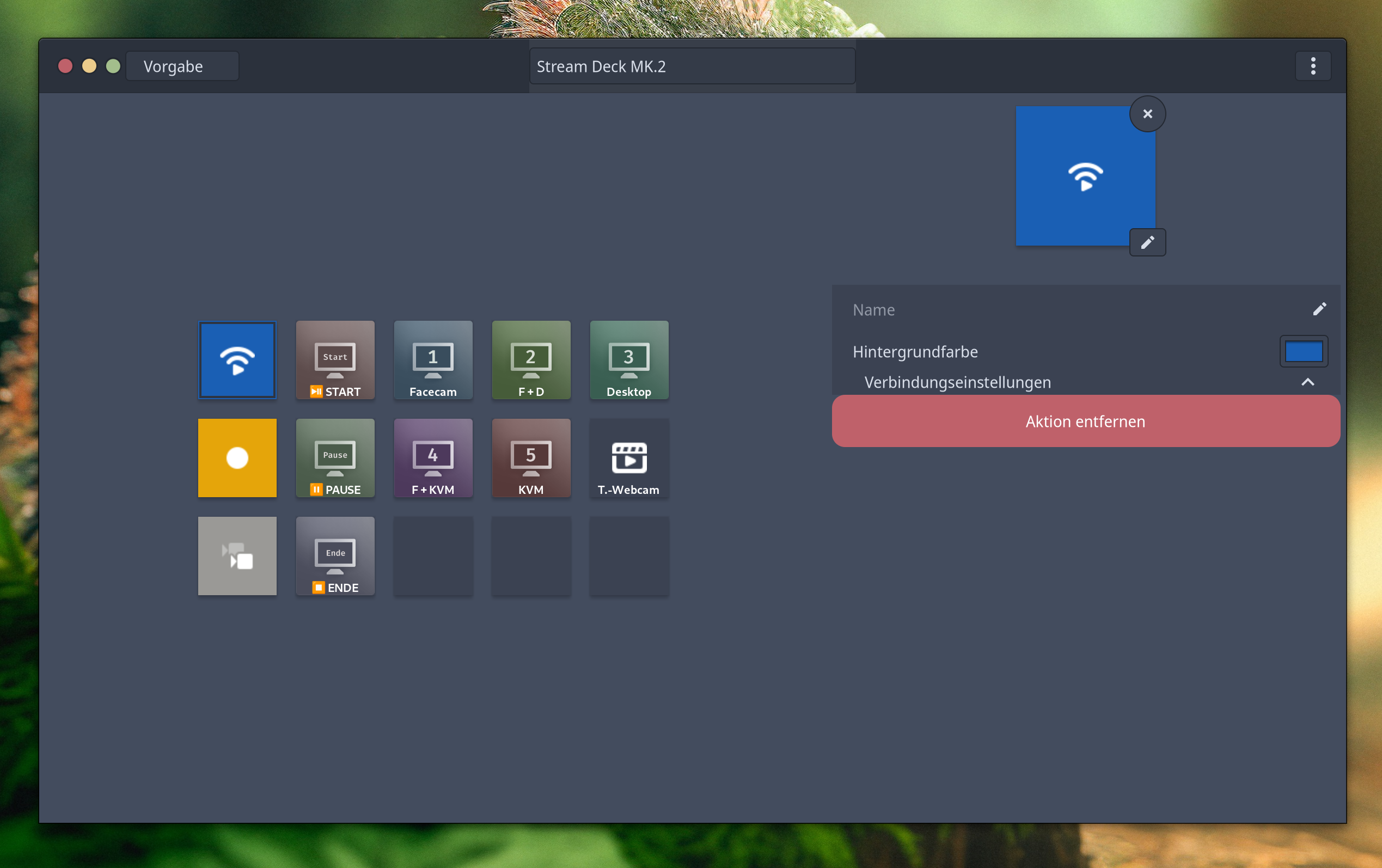
Boatswain 3 kemudian dapat diinstal melalui App Store (GNOME Software Center/Discover) atau melalui terminal dengan perintah berikut:
flatpak install --user com.feaneron.Boatswain com.obsproject.Studio.Plugin.WebSocket
Setelah itu Anda harus melakukan hal -hal berikut:
Daftar semua detail perangkat USB menggunakan perintah LSUSB:
lsusb
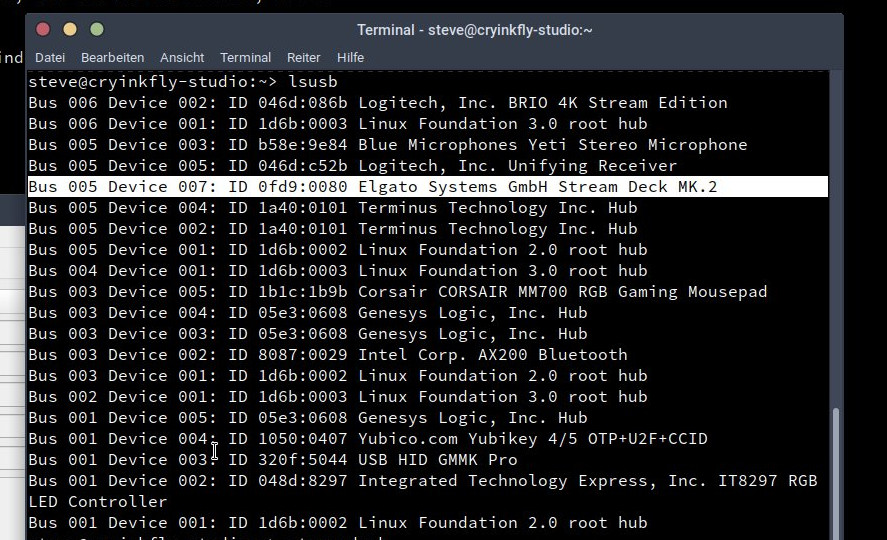
Maka Anda perlu mengganti attrs {idVendor} dan attrs {idProduct} dalam perintah berikut:
su
Elgato Stream Deck Mini:
echo 'SUBSYSTEM=="usb", ATTRS{idVendor}=="0fd9", ATTRS{idProduct}=="0063", TAG+="uaccess"' >> /etc/udev/rules.d/70-streamdeck.rules
Elgato Stream Deck Asli:
echo 'SUBSYSTEM=="usb", ATTRS{idVendor}=="0fd9", ATTRS{idProduct}=="0060", TAG+="uaccess"' >> /etc/udev/rules.d/70-streamdeck.rules
Elgato Stream Deck Original (V2):
echo 'SUBSYSTEM=="usb", ATTRS{idVendor}=="0fd9", ATTRS{idProduct}=="006d", TAG+="uaccess"' >> /etc/udev/rules.d/70-streamdeck.rules
Elgato Stream Deck XL:
echo 'SUBSYSTEM=="usb", ATTRS{idVendor}=="0fd9", ATTRS{idProduct}=="006c", TAG+="uaccess"' >> /etc/udev/rules.d/70-streamdeck.rules
Elgato Stream Deck XL (V2):
echo 'SUBSYSTEM=="usb", ATTRS{idVendor}=="0fd9", ATTRS{idProduct}=="008f", TAG+="uaccess"' >> /etc/udev/rules.d/70-streamdeck.rules
Elgato Stream Deck Mk.2:
echo 'SUBSYSTEM=="usb", ATTRS{idVendor}=="0fd9", ATTRS{idProduct}=="0080", TAG+="uaccess"' >> /etc/udev/rules.d/70-streamdeck.rules
Pedal Dek Elgato:
echo 'SUBSYSTEM=="usb", ATTRS{idVendor}=="0fd9", ATTRS{idProduct}=="0086", TAG+="uaccess"' >> /etc/udev/rules.d/70-streamdeck.rules
Setelah itu, yang terbaik adalah memulai kembali sistem:
 exit

sudo reboot
Maka yang harus Anda lakukan adalah memasangkan Boatswain dengan OBS Studio: https://www.youtube.com/watch?v=zrgqyrtqrco
Informasi lebih lanjut dapat ditemukan di sini:
Jadi, jika Anda tidak menggunakan lingkungan desktop gnome, maka Anda perlu menginstal aplikasi koneksi KDE.
Dan Anda dapat melakukan ini dengan perintah berikut:
sudo transactional-update -c pkg install kdeconnect-kde
Jika tidak, cukup instal ekstensi GNOMe GSConnect melalui browser web Anda pilihan Anda dan aktifkan.
Anda perlu membuat perubahan berikut pada pengaturan firewall Anda:
 sudo firewall-cmd --zone=public --add-port=1714-1764/tcp --permanent
sudo firewall-cmd --zone=public --add-port=1714-1764/udp --permanent
#OR
su -c 'firewall-cmd --zone=public --add-port=1714-1764/tcp --permanent && firewall-cmd --zone=public --add-port=1714-1764/udp --permanent'

sudo reboot
Informasi lebih lanjut dapat ditemukan di sini:
Misalnya, sehingga tongkat USB dari Yubico dapat digunakan di bawah microos OpenSUSE, beberapa paket harus dipasang pada sistem Anda.
Dan itu bisa dilakukan dengan perintah berikut:
sudo transactional-update -c pkg install pcsc-ccid pcsc-tools
Authenticator Yubico dan KeepassXC kemudian dapat diinstal melalui App Store (GNOME Software Center/Discover) atau melalui terminal dengan perintah berikut:
flatpak install --user com.yubico.yubioath org.keepassxc.KeePassXC
Anda dapat menemukan informasi penting lebih lanjut di sini:
Nano digunakan sebagai editor dalam contoh ini! ↩
Pengontrol audio dari kartu grafis juga harus diteruskan ke VM! ↩
Boatswain mengharuskan plugin Websocket untuk terhubung ke OBS Studio! ↩





