openSUSE Baldur
? Automatic Setup of Themes, Icons, and More by Installer

В моем проекте вы сначала получите краткий обзор дистрибуции Linux OpenSuse Micros, а также получите несколько полезных советов в области виртуализации, приложений Flatpak и настройки дисплея, чтобы назвать лишь некоторые из них. Некоторые исполняемые сценарии также будут опубликованы здесь, которые предназначены для того, чтобы сделать реализацию определенных задач быстрее и проще. Конечно, это всегда зависит от приложения и предполагаемого использования. А теперь получайте удовольствие от изучения, экспериментирования и использования Microos OpenSuse!
* OpenSuse Baldur все еще находится на этапе разработки и еще официально не доступен в качестве системы в системе в изображении установки OpenSuse Microos, пожалуйста, имейте это в виду!
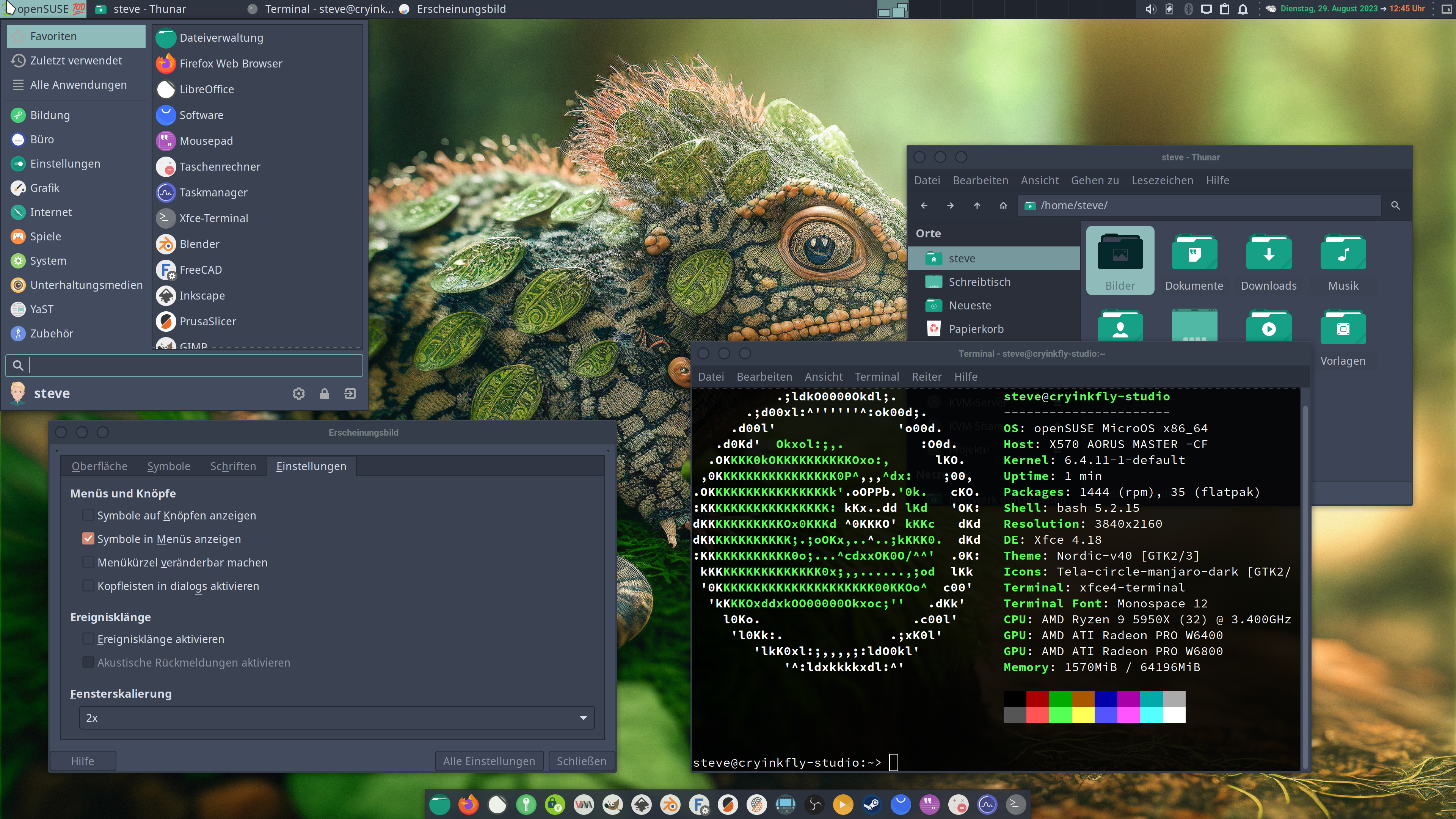
Предназначен для размещения рабочих нагрузок контейнеров с автоматическим управлением и исправлением. Установка OpenSuse Microos дает вам быструю, небольшую среду для развертывания контейнеров или других рабочих нагрузок, которые выигрывают от транзакционных обновлений. В качестве распределения Rolling Release программное обеспечение всегда обновлено.
Как современная операционная система Linux, OpenSuse Microos характеризуется следующим образом:
Другими словами, OpenSuse Microos - это операционная система, о которой вам не нужно беспокоиться. Он предназначен для, но не ограничивается этим, контейнерными хостами и устройствами края. Основное внимание на без присмотра делает его особенно подходящим для больших сред. OpenSuse Microos наследует знание Opensuse Tumbleweed и Suse Linux Enterprise и переопределяет операционную систему в небольшом, эффективном и надежном распределении.
Чтобы иметь возможность установить opensuse micros в соответствующей системе, доступны различные изображения, такие как:
Если вы заинтересованы в его установке в своей системе, то перейдите в область загрузки изображений OpenSuse!
| Рабочая среда? | Установлены пакеты? | Память (ОЗУ) Использование? | Yubikeys поддерживаются? [^5] | Официальный поддержан? | |
|---|---|---|---|---|---|
| OpenSuse Base | Терминал | 320 (об / мин), 0 (flatpak) | > 200 МБ | ||
| OpenSuse Aeon | ГНОМ | ~ 1200 (об / мин), 10 (flatpak) | > 850 МБ | ||
| OpenSuse Baldur | Xfce | ~ 1200 (об / мин), 10 (flatpak) | > 620 МБ | ||
| OpenSuse Kalpa | KDE Plasma | ~ 1300 (об / мин), 10 (flatpak) | > 780 МБ |
OpenSuse Baldur предоставляет только минимальную базовую систему с средой настольного компьютера XFCE и базовыми инструментами конфигурации. Все приложения, браузеры, кодеки и т. Д. Получены плоскими пакетами из Flathub.
Это не для всех. Ваши очень настраиваемые настольные настольные компьютеры и скачки в безопасности и остаются лучшим выбором для тех, кто хочет возиться со своим рабочим столом.
Он должен быть идеальным для ленивых разработчиков, которые больше не хотят возиться со своим рабочим столом и просто «делать вещи», особенно если они развиваются вокруг контейнеров.
Он также должен привлекать к той же аудитории, которая теперь более привыкла к опыту iOS, Chromebook или Android, где ОС является статичной, автоматизированной и надежной, а приложения являются главным, о чем пользователь заботится.
Чтобы глубоко погрузиться в происхождение и случай, почему некоторые пользователи должны использовать OpenSuse Baldur. Проверьте следующий семинар:
Балдур должен быть надежным, предсказуемым и неизменным, так же, как Microos Opensuse.
Балдур должен быть менее настраиваемым, чем обычный opensuse tumbleweed/прыжок.
Балдур должен быть маленьким, но не за счет функциональности. Печать, игры, производство медиа и многое другое должно работать.
Балдур должен просто работать «из коробки» без необходимости дополнительной конфигурации, чтобы получить ключевую функциональность, такие как установка программного обеспечения и работа в Интернете. Все функции, предлагаемые по умолчанию, должны работать - функции, которые не работают, не должны быть предложены/видны/доступны пользователям.
Поскольку OpenSuse Baldur все еще находится в разработке и не находится в официальной установке Micros Opensuse, установка все еще немного сложна!
Поскольку некоторые знания Linux требуются с точки зрения использования командной строки, чтобы иметь возможность запускать сценарий установки после базовой установки OpenSuse Microos.
По этой причине, пожалуйста, посмотрите два вышеупомянутых видео!
И это была бы команда после базовой установки OpenSuse Microos, чтобы получить только рабочий стол XFCE без настройки FLATPAK и нового пользователя, не являющегося root:
curl https://raw.githubusercontent.com/cryinkfly/openSUSE-Baldur/main/minimal-install.sh && chmod +x minimal-install.sh && ./minimal-install.sh | tee minimal-install.log
Это была бы команда после базовой установки OpenSuse Microos для получения настольного компьютера XFCE с настройкой Flatpak (приложения предварительно установлены: Firefox, Calculator, Texteditor & Flatseal) и новый пользователь без root:
curl https://raw.githubusercontent.com/cryinkfly/openSUSE-Baldur/main/install.sh > install.sh && chmod +x install.sh && ./install.sh | tee install.log
Основная установка OpenSuse Microos для получения рабочего стола XFCE с начальной настройкой XFCE для настройки всего в настоящее время продолжается!
С обоими вариантами установки создается файл журнала об установке, чтобы вы могли бы быстрее найти ошибки при быстрее установки пакетов!
Поскольку OpenSuse Baldur в основном структурирован так же, как Apensuse Aeon и Kalpa, он также предлагает те же функции!
Тем не менее, у Baldurse есть несколько специальных функций:
Другими словами, OpenSuse Baldur - это новый вкус OpenSuse Micros Desktop, который дает пользователям легкую, быструю и стабильную рабочую среду.
Теперь язык может быть скорректирован под OpenSuse Baldur через настройки XFCE!
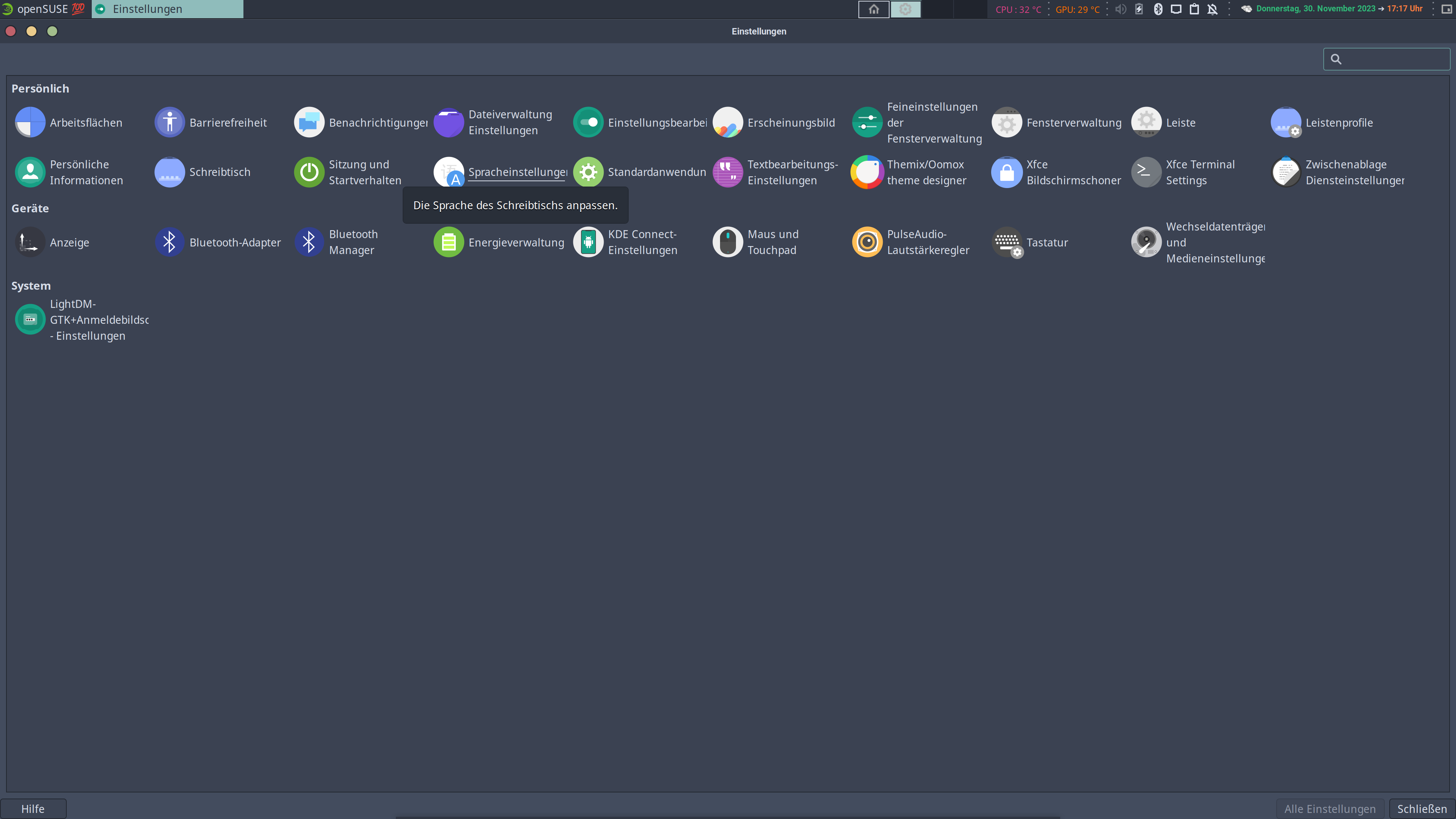
Или вы можете изменить язык вручную через терминал.
Вот пример обращения в немецкий:
 echo "export LANGUAGE=de_DE.utf8
export LANG=de_DE.utf8
export LC_ALL=de_DE.utf8" > $HOME/.i18n
Настройки языка вступают в силу автоматически, когда пользователь входит в систему и входит в систему снова.
И если вы ищете правильное имя для вашего языка, вы можете запустить следующую команду:
locale -a
Это даст вам список включенных локалов!
Связанные программные пакеты из программного обеспечения OpenSuse Leap и программного обеспечения Tumbleweed организованы в шаблоны установки. OpenSuse Microos использует репозитории OpenSuse Tumbleweed в качестве основы, и поэтому вы можете использовать эти шаблоны для установки конкретных компонентов виртуализации на и без того запущенных Microos OpenSuse.
Используйте Transactional Update, чтобы установить их:
sudo transactional-update pkg install -t pattern PATTERN_NAME
Чтобы установить среду KVM, рассмотрите следующие шаблоны:
 sudo transactional-update pkg install -t pattern kvm_server kvm_tools
sudo transactional-update -c pkg install -y libvirt libvirt-client libvirt-daemon virt-manager virt-install virt-viewer qemu qemu-kvm qemu-ovmf-x86_64 qemu-tools
И если вы предпочитаете установить среду XEN, рассмотрите следующие шаблоны:
sudo transactional-update pkg install -t pattern xen_server xen_tools
Следующие пакеты также необходимы для выяснения идентификаторов устройства и для изменения некоторых файлов конфигурации:
sudo transactional-update -c pkg install pciutils usbutils nano
И после успешной установки всех пакетов и перезагрузки услуги Libvirt должны быть активированы:
sudo systemctl enable --now libvirtd
Например, с добавлением группы пользователей «Libvirt» «нормального» пользователя больше не просят пароль «root» при запуске приложения «Virt Manager»!
И для этого вы должны выполнить следующую команду:
sudo usermod -aG libvirt $USER
Включите функцию IOMMU и модуль ядра [VFIO-PCI] на хосте KVM (строка 6).
ПРИМЕЧАНИЕ 1: Опция «Video = EFIFB: OFF» должна быть добавлена только в том случае, если ваша система настроена на автоматическую загрузку графической среды! Если вы хотите переключиться на графическую среду через терминал после загрузки, вы больше не можете видеть терминал.
Примечание 2: Кроме того, вариант вызывает проблемы с некоторыми видеокартами NVIDIA!
Примечание 3: В основном опция «amd_iommu = on» или «intel_iommu = on» также достаточно, но вы получаете лучшую производительность в гостевой виртуальной машине с опцией «iommu = pt», и с опцией «video = efifb: Off» предотвратит водители водителя воровать GPU.

Следующие команды должны быть выполнены 1 :
su -c 'nano /etc/default/grub'
Сохраните изменения с "Ctrl+x ->" y ".
Покажите идентификационный номер PCI и [поставщик-ID: Device-ID] графической карты 2 и USB-контроллера:
 lspci -nn | grep -i amd #All AMD graphics cards are displayed!

lspci -nn | grep -i nvidia #All NVIDIA graphics cards are displayed!

lspci -nn | grep -i usb #All USB devices (controllers) are displayed!
Два файла (/etc/modprobe.d/vfio.conf &/etc/modules-load.d/vfio-pci.conf) должны быть созданы, и ваши номера, специфичные для устройства, должны быть введены там:
su -c 'echo "options vfio-pci ids=1002:7422,1002:ab28,1b21:2142" > /etc/modprobe.d/vfio.conf && echo "vfio-pci" > /etc/modules-load.d/vfio-pci.conf'
Вам нужно восстановить начальный диск оперативной памяти, чтобы включить все необходимые модули. Создать файл с именем /etc/dracut.conf.d/gpu-passthrough.conf:
 su -c 'nano /etc/dracut.conf.d/gpu-passthrough.conf'

# Insert the respective line that matches your CPU!

# INTEL CPU:
add_drivers+="pci_stub vfio vfio_iommu_type1 vfio_pci vfio_virqfd kvm kvm_intel"

#OR FOR AMD CPU:
add_drivers+="pci_stub vfio vfio_iommu_type1 vfio_pci vfio_virqfd kvm kvm_amd"
Сохраните изменения с помощью "ctrl+x ->" y ", и теперь мы регенерируем Grub и восстанавливаем инициацию, выполняя:
 sudo transactional-update grub.cfg

# With the -c option, the latest or given snapshot as base continues to be used after the regenerate grub.
sudo transactional-update -c initrd

sudo reboot
Чтобы иметь возможность изменить место для хранения по умолчанию Libvirt, вы также должны изменить этот файл (/etc/libvirt/qemu.conf):
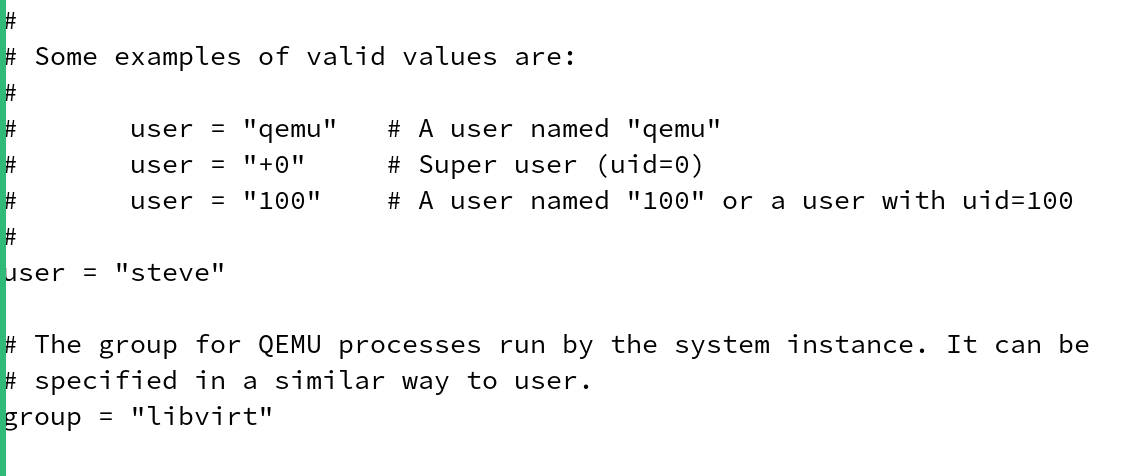
su -c 'nano /etc/libvirt/qemu.conf'
Примечание: имя пользователя «Стив» должно быть заменено вашим именем пользователя!
Сохраните изменения с помощью "Ctrl+x ->" y "и перезагрузите систему с помощью:
sudo reboot
Дополнительную информацию можно найти здесь:
Я уже опубликовал видео на моем канале YouTube, где я показал, как, например, вы можете передать видеокарту и USB -карту PCI.
Я уже написал обходной путь для этой проблемы, и вы можете прочитать его здесь: #2
Приложения Flatpak устанавливаются либо через Центр программного обеспечения GNOME, либо через терминал. Пользователь может искать и установить любое приложение в центре программного обеспечения сам или установить [^3] их одновременно через терминал.
Пожалуйста, посмотрите это видео здесь:
И установите Flatpak-App "Flatseal" на вашу систему с этой командой:
flatpak install --user com.github.tchx84.Flatseal
Пожалуйста, посмотрите это видео здесь: https://youtu.be/v-0yngwxbu4?feature=shared&t=1625
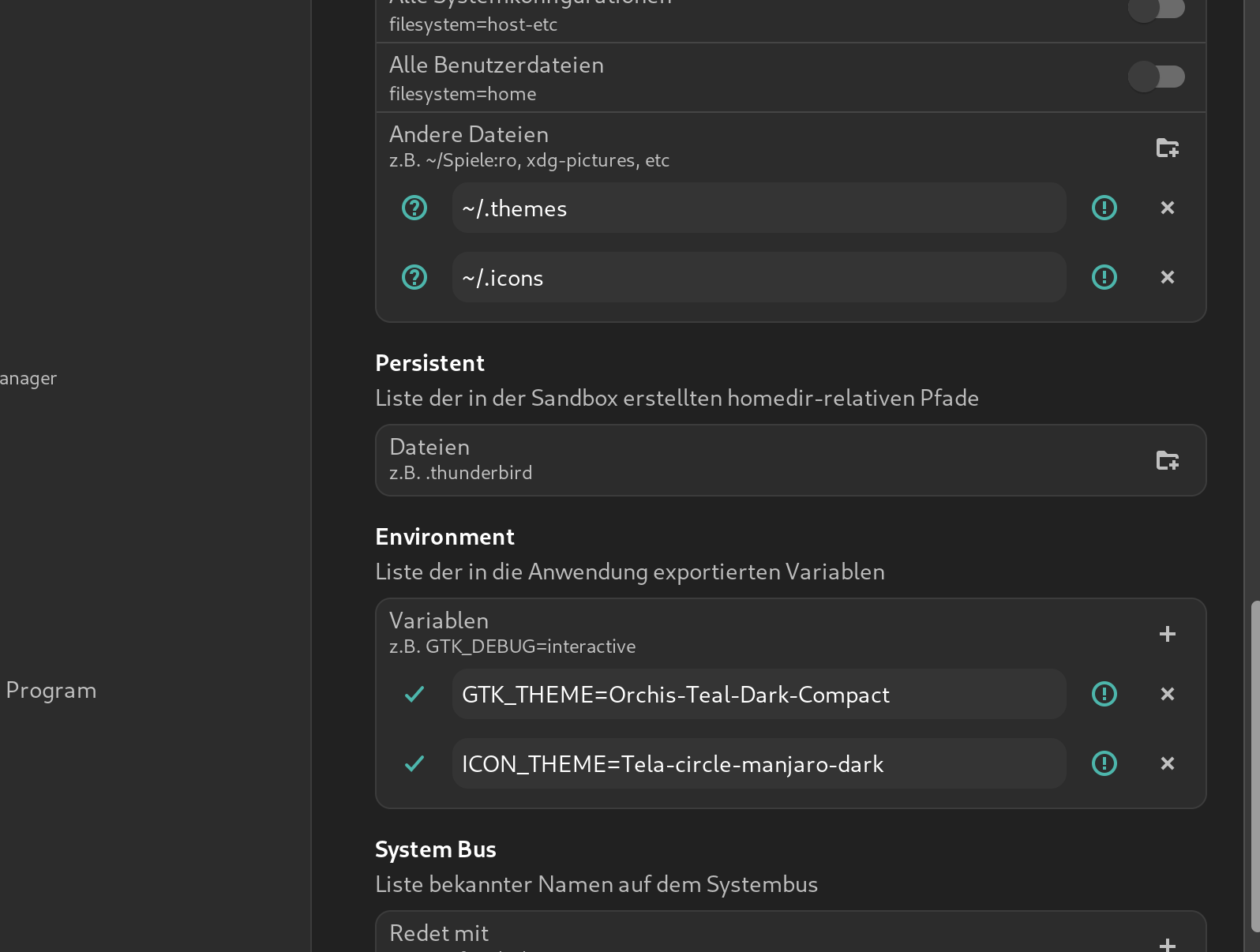
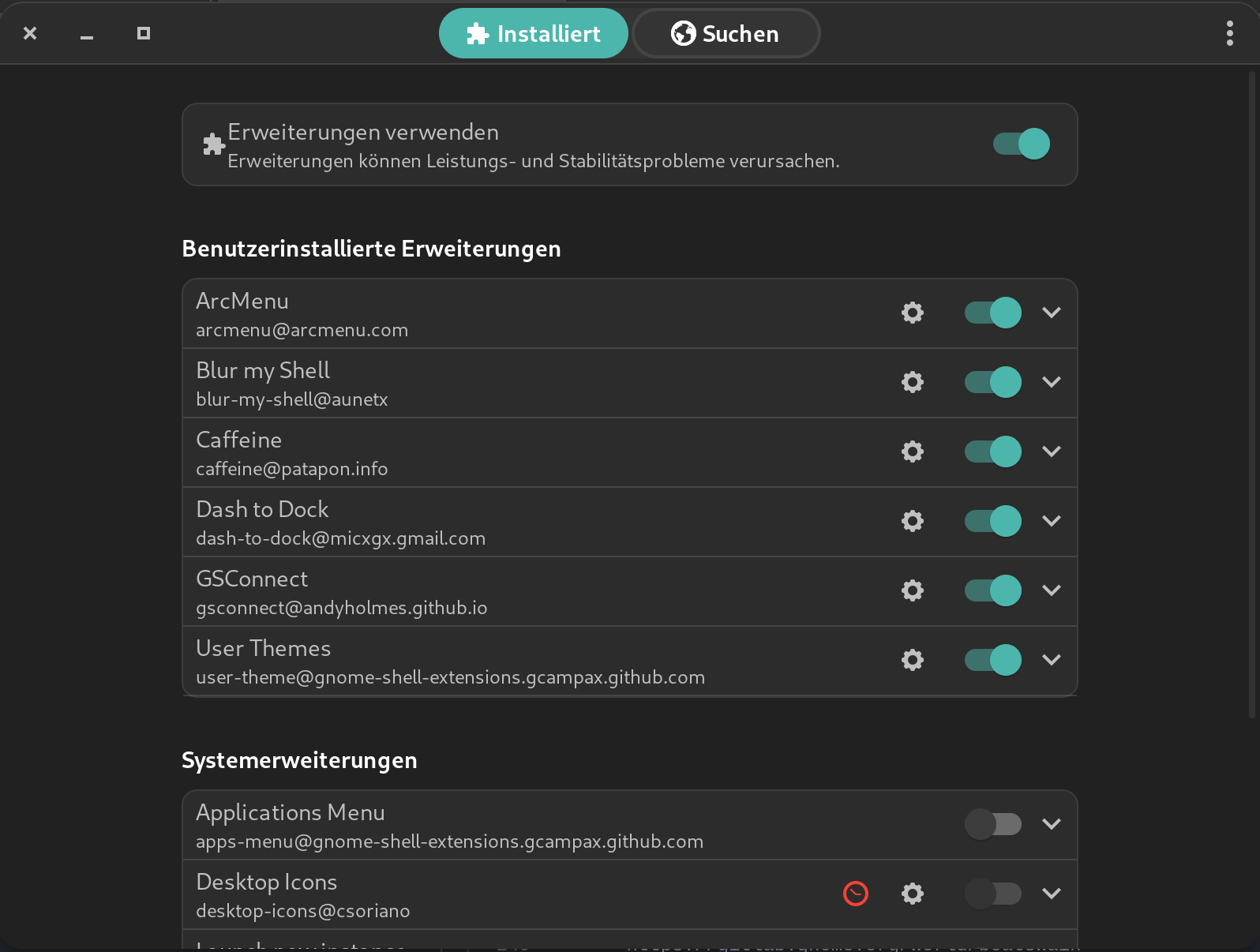
Во -первых, пакет ... должен быть установлен со следующей командой:
sudo transactional-update -c pkg install v4l2loopback-kmp-default
Так что функция «виртуальная камера» может фактически использоваться в Obstudio в рамках OpenSuse Microos, файл (/etc/modules-load.d/v4l2loopback.conf) должен быть создан с помощью следующей команды через терминал:
 su -c 'echo "v4l2loopback" > /etc/modules-load.d/v4l2loopback.conf'

sudo reboot
После перезапуска функцию «Виртуальная камера» теперь можно использовать в OBS Studio!
Да, колода Elgato Stream может использоваться на Linux, внедрив или установив несколько вещей.
Например, лучший способ сделать это - с App App Flatpak!
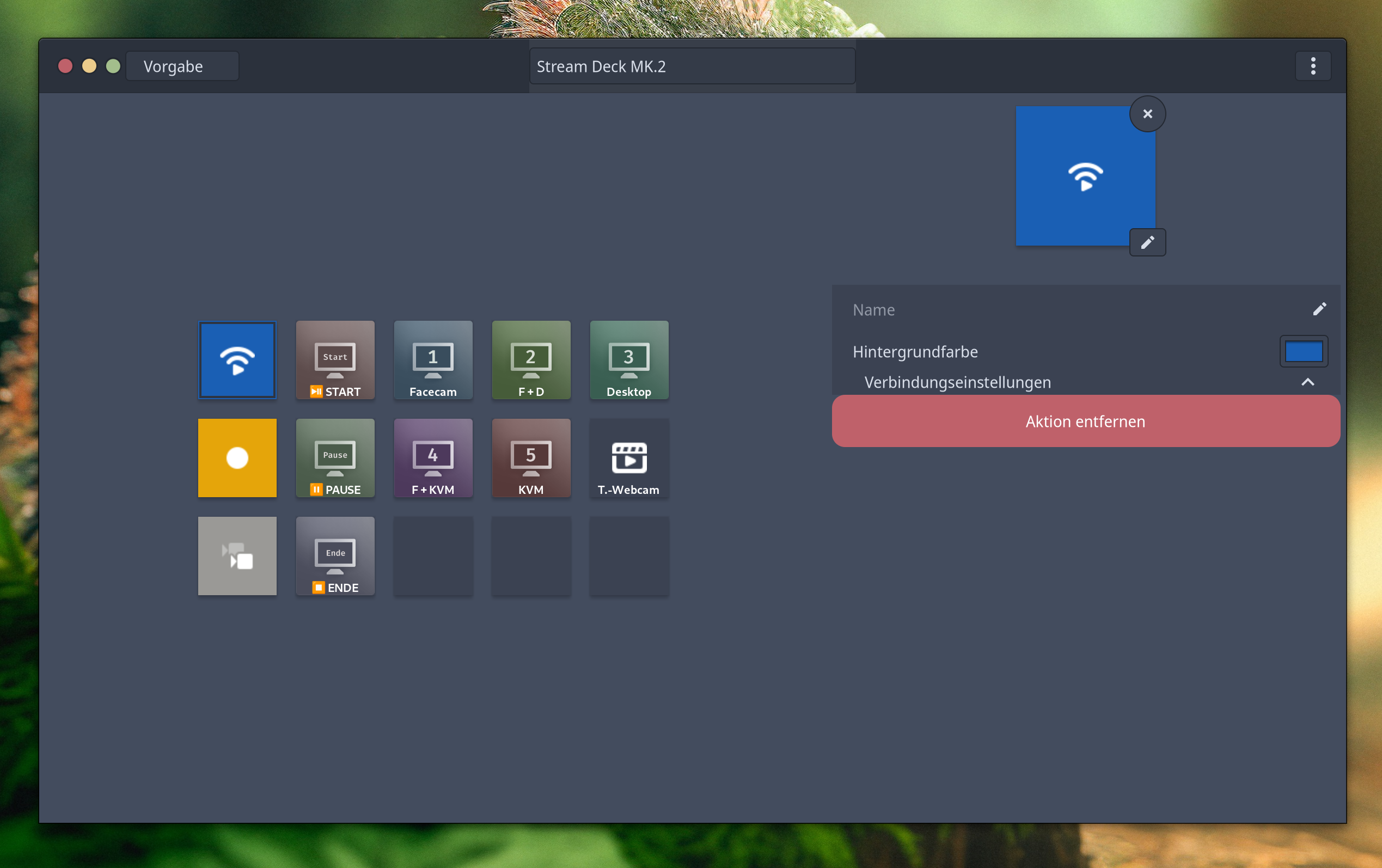
Boatswain 3 может быть затем установлен через App Store (Центр программного обеспечения Gnome/Discover) или через терминал со следующей командой:
flatpak install --user com.feaneron.Boatswain com.obsproject.Studio.Plugin.WebSocket
После этого вам нужно сделать следующие вещи:
Перечислите все данные USB -устройства, используя команду LSUSB:
lsusb
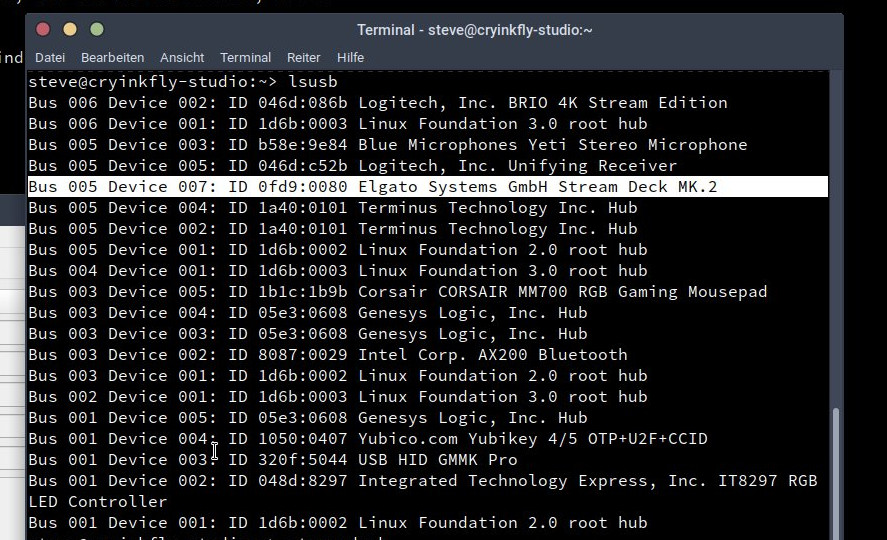
Затем вам нужно заменить attrs {idvendor} и attrs {idProduct} в следующей команде:
su
Elgato Stream Deck Mini:
echo 'SUBSYSTEM=="usb", ATTRS{idVendor}=="0fd9", ATTRS{idProduct}=="0063", TAG+="uaccess"' >> /etc/udev/rules.d/70-streamdeck.rules
Elgato Stream Deck Original:
echo 'SUBSYSTEM=="usb", ATTRS{idVendor}=="0fd9", ATTRS{idProduct}=="0060", TAG+="uaccess"' >> /etc/udev/rules.d/70-streamdeck.rules
Elgato Stream Deck Original (V2):
echo 'SUBSYSTEM=="usb", ATTRS{idVendor}=="0fd9", ATTRS{idProduct}=="006d", TAG+="uaccess"' >> /etc/udev/rules.d/70-streamdeck.rules
Elgato Stream Deck XL:
echo 'SUBSYSTEM=="usb", ATTRS{idVendor}=="0fd9", ATTRS{idProduct}=="006c", TAG+="uaccess"' >> /etc/udev/rules.d/70-streamdeck.rules
Elgato Stream Deck XL (V2):
echo 'SUBSYSTEM=="usb", ATTRS{idVendor}=="0fd9", ATTRS{idProduct}=="008f", TAG+="uaccess"' >> /etc/udev/rules.d/70-streamdeck.rules
Elgato Stream Deck Mk.2:
echo 'SUBSYSTEM=="usb", ATTRS{idVendor}=="0fd9", ATTRS{idProduct}=="0080", TAG+="uaccess"' >> /etc/udev/rules.d/70-streamdeck.rules
Педаль палубы Elgato Stream:
echo 'SUBSYSTEM=="usb", ATTRS{idVendor}=="0fd9", ATTRS{idProduct}=="0086", TAG+="uaccess"' >> /etc/udev/rules.d/70-streamdeck.rules
После этого лучше всего перезагрузить систему:
 exit

sudo reboot
Тогда все, что вам нужно сделать, это пары бодюр
Дополнительную информацию можно найти здесь:
Поэтому, если вы не используете среду настольных компьютеров GNOME, вам нужно установить приложение KDE-Connect.
И вы можете сделать это со следующей командой:
sudo transactional-update -c pkg install kdeconnect-kde
В противном случае просто установите расширение GSConnect GNOME через ваш веб -браузер по вашему выбору и активируйте его.
Вам нужно внести следующие изменения в настройках брандмауэра:
 sudo firewall-cmd --zone=public --add-port=1714-1764/tcp --permanent
sudo firewall-cmd --zone=public --add-port=1714-1764/udp --permanent
#OR
su -c 'firewall-cmd --zone=public --add-port=1714-1764/tcp --permanent && firewall-cmd --zone=public --add-port=1714-1764/udp --permanent'

sudo reboot
Дополнительную информацию можно найти здесь:
Например, так, чтобы USB -палочки от Yubico можно использовать в рамках Microos OpenSuse, в вашей системе необходимо установить несколько пакетов.
И это можно сделать со следующей командой:
sudo transactional-update -c pkg install pcsc-ccid pcsc-tools
Аутентикатор Yubico и KeepAssXC могут затем быть установлены через App Store (Центр программного обеспечения GNOME/Discover) или через терминал со следующей командой:
flatpak install --user com.yubico.yubioath org.keepassxc.KeePassXC
Вы можете найти дополнительную важную информацию здесь:
Нано используется в качестве редактора в этом примере! ↩
Аудио -контроллер из графической карты также должен передаваться в виртуальную машину! ↩
Boatswain требует, чтобы плагин Websocket подключился к Obstudio! ↩





