openSUSE Baldur
? Automatic Setup of Themes, Icons, and More by Installer

私のプロジェクトでは、最初にLinux Distribution OpenSuse MicroOSの簡単な概要を受け取り、仮想化、Flatpakアプリ、表示設定の分野でいくつかの役立つヒントを受け取ります。また、特定のタスクの実装をより迅速かつ簡単にすることを目的としたいくつかの実行可能スクリプトもここに公開されます。もちろん、これは常にアプリケーションと意図された使用に依存します。そして今、OpenSuseマイクロスを探索し、実験し、使用して楽しんでください!
* OpenSuse Baldurはまだ開発段階にあり、OpenSuse Microosインストール画像のシステム役割としてまだ公式には利用できません。これを覚えておいてください!
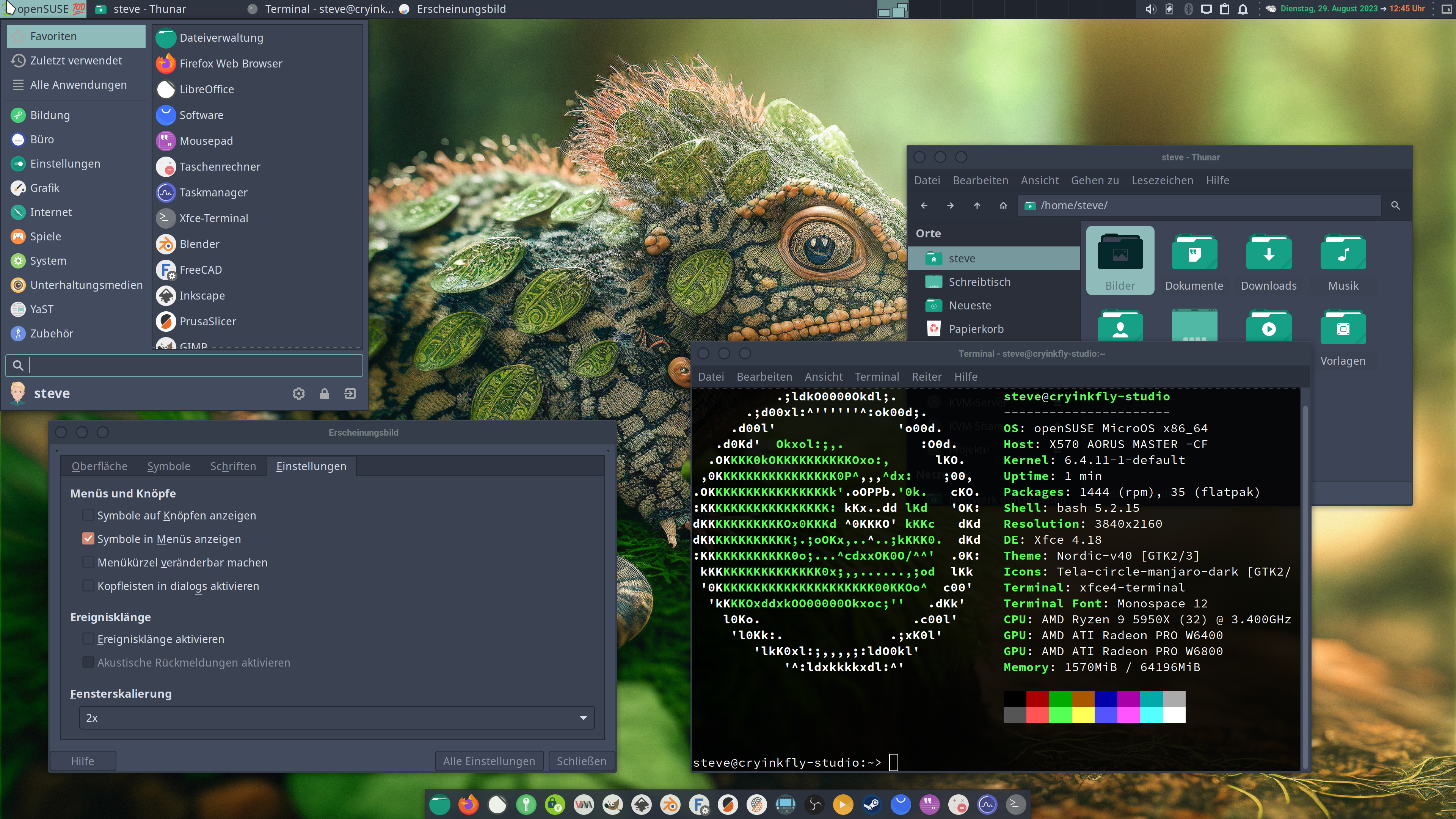
自動化された管理とパッチングを備えたコンテナワークロードをホストするように設計されています。 OpenSuse Microosをインストールすると、トランザクションアップデートの恩恵を受けるコンテナまたはその他のワークロードを展開するための高速で小さな環境が得られます。ローリングリリース配信として、ソフトウェアは常に最新です。
最新のLinuxオペレーティングシステムとして、OpenSuseマイクロは次のように特徴付けられます。
言い換えれば、OpenSuse Microosは、心配する必要のないオペレーティングシステムです。コンテナホストとエッジデバイスのために設計されていますが、これらに限定されません。無人操作に焦点を当てることで、大規模な展開環境に特に適しています。 OpenSuse Microosは、OpenSuse TumbleWeedとSuse Linux Enterpriseの知識を継承し、オペレーティングシステムを小さく効率的で信頼できる分布に再定義します。
それぞれのシステムにOpenSuseマイクロをインストールできるようにするには、次のようなさまざまな画像を使用できます。
自分でシステムにインストールすることに興味がある場合は、OpenSuse画像のダウンロードエリアに移動してください!
| デスクトップ環境? | パッケージがインストールされていますか? | メモリ(RAM)使用法? | Yubikeysがサポートされていますか?[^5] | 公式サポート? | |
|---|---|---|---|---|---|
| opensuseベース | ターミナル | 320(rpm)、0(フラットパック) | > 200 MB | ||
| opensuse aeon | gnome | 〜1200(rpm)、10(フラットパック) | > 850 MB | ||
| opensuse baldur | xfce | 〜1200(rpm)、10(フラットパック) | > 620 MB | ||
| opensuse kalpa | KDEプラズマ | 〜1300(rpm)、10(フラットパック) | > 780 MB |
OpenSuse Baldurは、XFCEデスクトップ環境と基本的な構成ツールのみを備えた最小限のベースシステムのみを提供します。すべてのアプリケーション、ブラウザ、コーデックなどは、FlathubのFlatpaksによって提供されます。
それは皆のためではありません。高度にカスタマイズ可能なTumbleWeed&Leap Desktopsは安全であり、デスクトップをいじくり回したい人にとっては最良の選択肢です。
特にコンテナの周りで開発する場合は、デスクトップを台無しにしたり、「やりがいのあるものを成し遂げる」ことを望んでいない怠zyな開発者に最適です。
また、OSが静的で自動化され、信頼性が高く、アプリがユーザーが気にする主なものであるiOS、Chromebook、またはAndroidのようなエクスペリエンスにより慣れているのと同じオーディエンスにアピールする必要があります。
一部のユーザーがOpenSuse Baldurを使用する必要がある理由とケースに、次のワークショップをチェックしてください。
Baldurは、opensuseマイクロと同じように、信頼性が高く、予測可能で不変である必要があります。
Baldurは、通常のopensuse TumbleWeed/Leapよりもカスタマイズ可能でなければなりません。
Baldurは小さい必要がありますが、機能を犠牲にしてはなりません。印刷、ゲーム、メディア制作など、すべてが機能するはずです。
Baldurは、ソフトウェアのインストールやWebブラウジングのような重要な機能を取得するための追加の構成を必要とせずに、「箱から出して」作業するだけです。デフォルトで提供されるすべての機能は機能する必要があります - 機能しない機能は、ユーザーが提供する/目に見える/利用可能ではありません。
OpenSuse Baldurはまだ開発中であり、OpenSuse Microosの公式インストール媒体にないため、インストールはまだ少し複雑です!
なぜなら、OpenSuseマイクロスの基本インストール後にインストールスクリプトを実行できるようにするために、コマンドラインを使用するという点でいくつかのLinuxの知識が必要であるためです。
このため、上記の2つのビデオをご覧ください!
そして、これは、OpenSuseマイクロスを基本的にインストールした後のコマンドとなり、構成されたFlatpakと新しい非ルートユーザーなしでXFCEデスクトップのみを取得します。
curl https://raw.githubusercontent.com/cryinkfly/openSUSE-Baldur/main/minimal-install.sh && chmod +x minimal-install.sh && ./minimal-install.sh | tee minimal-install.log
これは、OpenSuse MicroOSを基本的にインストールした後のコマンドとなり、設定されたFlatPak(Apps Preinstaled:Firefox、Calculator、Texteditor&Flatseal)と新しい非ルートユーザーを使用してXFCEデスクトップを取得します。
curl https://raw.githubusercontent.com/cryinkfly/openSUSE-Baldur/main/install.sh > install.sh && chmod +x install.sh && ./install.sh | tee install.log
XFCEデスクトップを取得するOpenSuse MicroOSの基本的なインストールは、すべてのものを構成するためのXFCE初期セットアップを取得しています。
両方のインストールバリエーションを使用すると、インストールに関するログファイルが作成されるため、パッケージをより迅速にインストールするときにエラーを見つけることができます。
OpenSuse Baldurは基本的にOpenSuse AeonやKalpaと同じ方法で構成されているため、同じ機能も提供しています!
ただし、OpenSuse Baldurにはいくつかの特別な機能があります。
言い換えれば、OpenSuse Baldurは、ユーザーに軽量で高速で安定した作業環境を提供するOpenSuse Microosデスクトップの新しいフレーバーです。
これで、言語はXFCE設定を介してOpenSuse Baldurの下で調整できるようになりました!
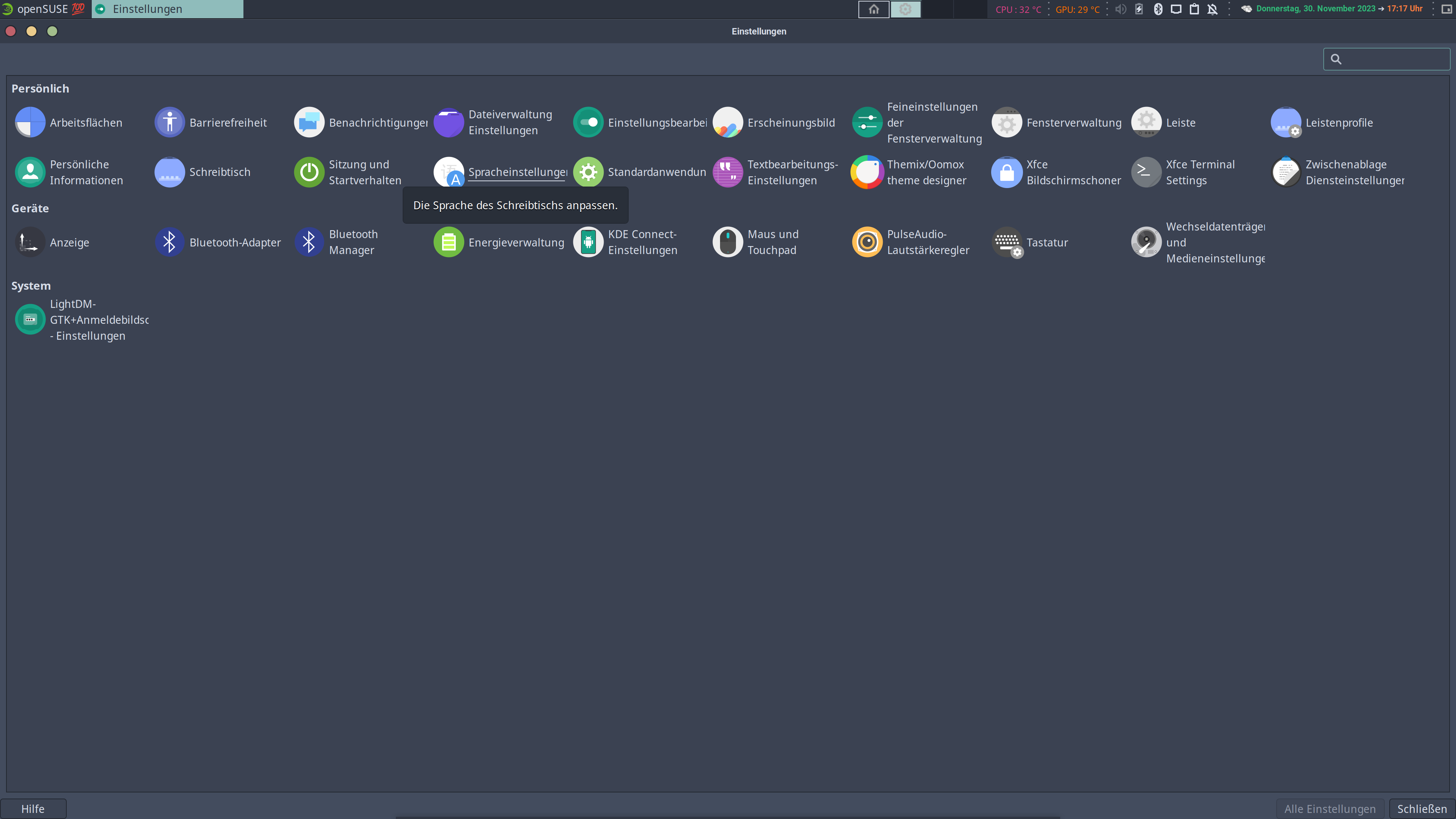
または、端末を介して手動で言語を変更することもできます。
ここにドイツ語への変換の例があります:
 echo "export LANGUAGE=de_DE.utf8
export LANG=de_DE.utf8
export LC_ALL=de_DE.utf8" > $HOME/.i18n
ユーザーがログアウトして再度ログインすると、言語設定が自動的に有効になります。
そして、あなたがあなたの言語に正しい名前を探しているなら、あなたは次のコマンドを実行できます:
locale -a
これにより、有効なロケールのリストが表示されます!
OpenSuse LeapおよびTumbleWeedソフトウェアリポジトリからの関連ソフトウェアパッケージは、インストールパターンに編成されています。 OpenSuse Microosは、OpenSuse TumbleWeedリポジトリを基礎として使用するため、これらのパターンを使用して、すでに実行されているOpenSuseマイクロに特定の仮想化コンポーネントをインストールできます。
トランザクションアップデートを使用してそれらをインストールします。
sudo transactional-update pkg install -t pattern PATTERN_NAME
KVM環境をインストールするには、次のパターンを検討してください。
 sudo transactional-update pkg install -t pattern kvm_server kvm_tools
sudo transactional-update -c pkg install -y libvirt libvirt-client libvirt-daemon virt-manager virt-install virt-viewer qemu qemu-kvm qemu-ovmf-x86_64 qemu-tools
また、Xen環境をインストールしたい場合は、次のパターンを検討してください。
sudo transactional-update pkg install -t pattern xen_server xen_tools
デバイスIDを検索し、一部の構成ファイルを変更するには、次のパッケージも必要です。
sudo transactional-update -c pkg install pciutils usbutils nano
また、すべてのパッケージをインストールして再起動した後、Libvirtサービスをアクティブにする必要があります。
sudo systemctl enable --now libvirtd
たとえば、「libvirt」ユーザーグループが追加された場合、「通常の」ユーザーは、「virt Manager」アプリケーションを起動するときに「ルート」パスワードを求めなくなります。
そのためには、次のコマンドを実行する必要があります。
sudo usermod -aG libvirt $USER
KVMホスト(6行目)でIOMMU機能と[VFIO-PCI]カーネルモジュールを有効にします。
注1:「ビデオ= efifb:off」オプションは、システムがグラフィカル環境を自動的にロードするように構成されている場合にのみ追加する必要があります。起動後に端子を介してグラフィカル環境に切り替えたい場合は、端子が表示されなくなる場合があります。
注2:さらに、オプションはいくつかのNVIDIAグラフィックカードに問題を引き起こします!
注3:基本的に、「AMD_IOMMU = ON」または「Intel_IOMMU = ON」オプションでも十分ですが、「IOMMU = PT」オプションと「Video = EFIFB:OFF」オプションでゲストVMでより良いパフォーマンスを得ることができます。

次のコマンドを実行する必要があります1 :
su -c 'nano /etc/default/grub'
「ctrl+x-> "y」で変更を保存します。
グラフィックカード2およびUSBコントローラーのPCI識別番号と[Vendor-ID:Device-ID]を表示します。
 lspci -nn | grep -i amd #All AMD graphics cards are displayed!

lspci -nn | grep -i nvidia #All NVIDIA graphics cards are displayed!

lspci -nn | grep -i usb #All USB devices (controllers) are displayed!
2つのファイル(/etc/modprobe.d/vfio.conf&/etc/modules-load.d/vfio-pci.conf)を作成する必要があり、デバイス固有の番号を入力する必要があります。
su -c 'echo "options vfio-pci ids=1002:7422,1002:ab28,1b21:2142" > /etc/modprobe.d/vfio.conf && echo "vfio-pci" > /etc/modules-load.d/vfio-pci.conf'
必要なすべてのモジュールを含めるには、最初のRAMディスクを再構築する必要があります。 /etc/dracut.conf.d/gpu-passthrough.confという名前のファイルを作成します。
 su -c 'nano /etc/dracut.conf.d/gpu-passthrough.conf'

# Insert the respective line that matches your CPU!

# INTEL CPU:
add_drivers+="pci_stub vfio vfio_iommu_type1 vfio_pci vfio_virqfd kvm kvm_intel"

#OR FOR AMD CPU:
add_drivers+="pci_stub vfio vfio_iommu_type1 vfio_pci vfio_virqfd kvm kvm_amd"
「ctrl+x-> "y」で変更を保存し、今度はgrubを再生し、実行してinitrdを再構築します。
 sudo transactional-update grub.cfg

# With the -c option, the latest or given snapshot as base continues to be used after the regenerate grub.
sudo transactional-update -c initrd

sudo reboot
KVM libvirtのデフォルトのストレージ場所を変更できるようにするには、このファイル(/etc/libvirt/qemu.conf)も変更する必要があります。
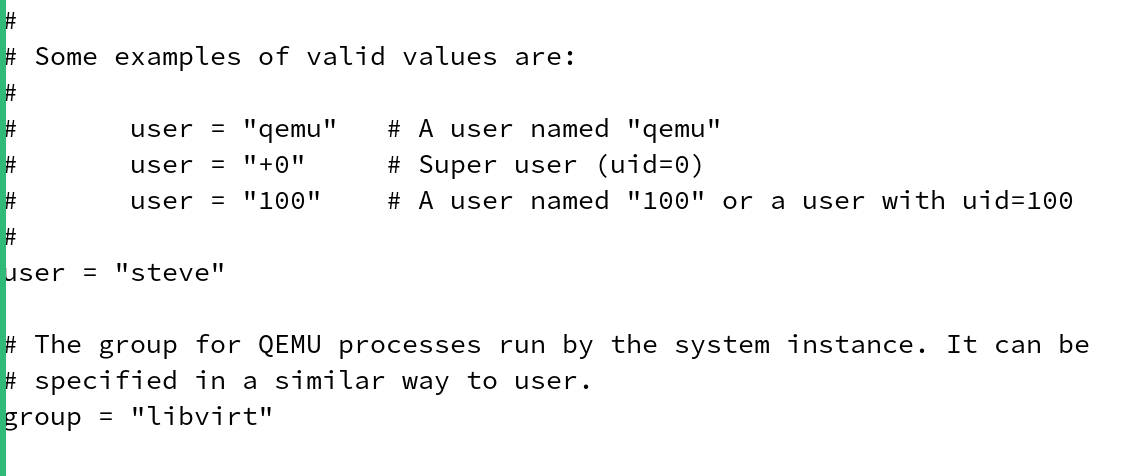
su -c 'nano /etc/libvirt/qemu.conf'
注:ユーザー名「Steve」はユーザー名に置き換える必要があります!
「ctrl+x-> "y」で変更を保存し、以下でシステムを再起動します
sudo reboot
詳細については、こちらをご覧ください。
たとえば、グラフィックカードとPCI USBカードをゲストに渡すことができる方法を示したYouTubeチャンネルでビデオをすでに公開しています。
私はすでにこの問題の回避策を書いています、そしてあなたはここでそれを読むことができます:#2
フラットパックアプリケーションは、GNOMEソフトウェアセンター/発見またはターミナルを介してインストールされます。ユーザーは、ソフトウェアセンター自身のアプリケーションを検索してインストールするか、端末を介してそれらをすべてインストールします[^3]。
ここでこのビデオを見てください:
このコマンドを使用して、システムにフラットパックアプリの「Flatseal」をインストールします。
flatpak install --user com.github.tchx84.Flatseal
このビデオはこちらをご覧ください:https://youtu.be/v-0yngwxbu4?feature=shared&t=1625
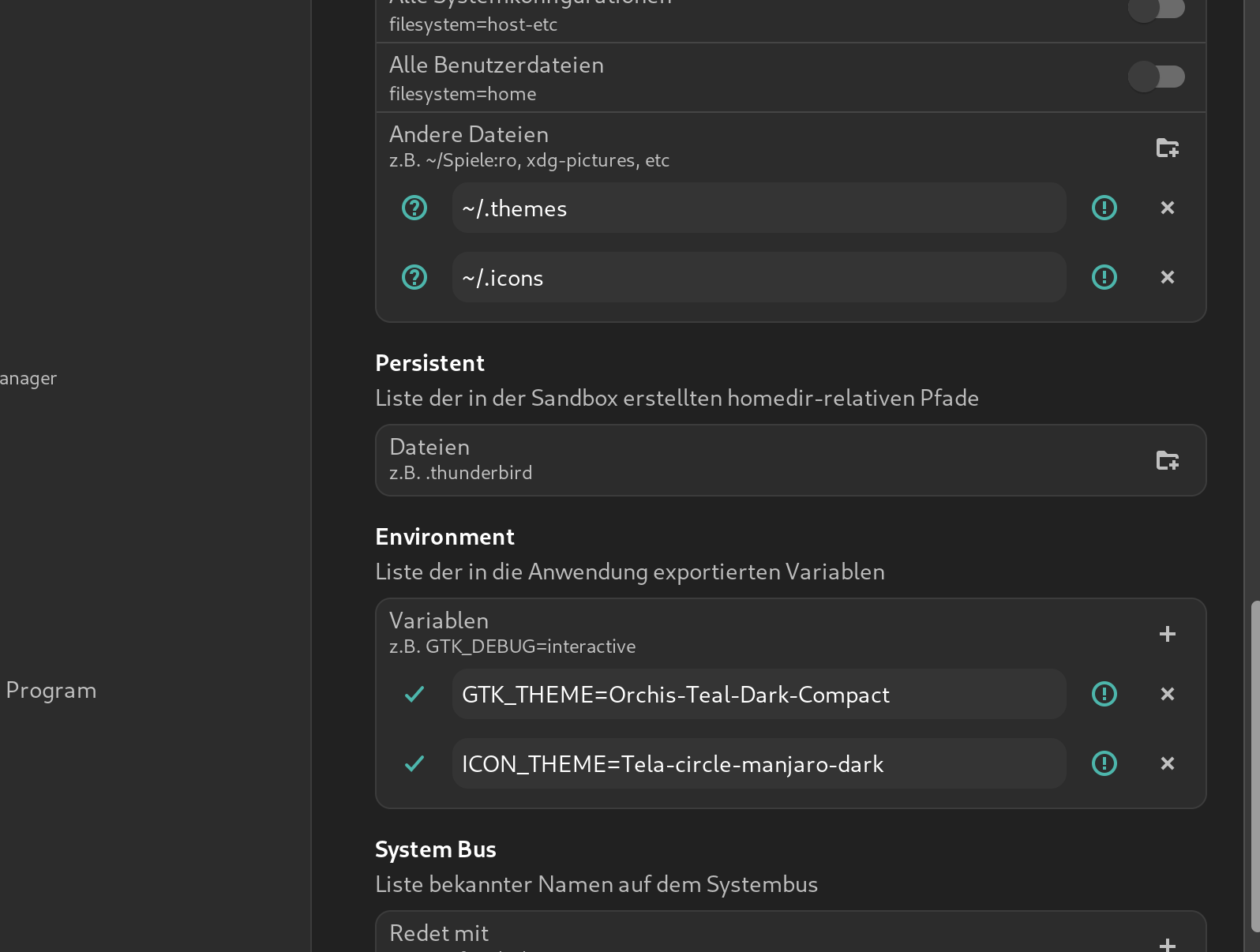
まず、パッケージは次のコマンドでインストールする必要があります。
sudo transactional-update -c pkg install v4l2loopback-kmp-default
「仮想カメラ」関数は、OPENSUSE MICROOSの下のOBSスタジオで実際に使用できるように、ファイル(/etc/modules-load.d/v4l2loopback.conf)を作成する必要があります。
 su -c 'echo "v4l2loopback" > /etc/modules-load.d/v4l2loopback.conf'

sudo reboot
再起動後、「仮想カメラ」機能をOBS Studioで使用できるようになりました。
はい、Elgatoストリームデッキは、いくつかのものを実装またはインストールすることにより、Linuxで使用できます。
これを行う最良の方法は、たとえばFlatpak App Boatswainの場合です!
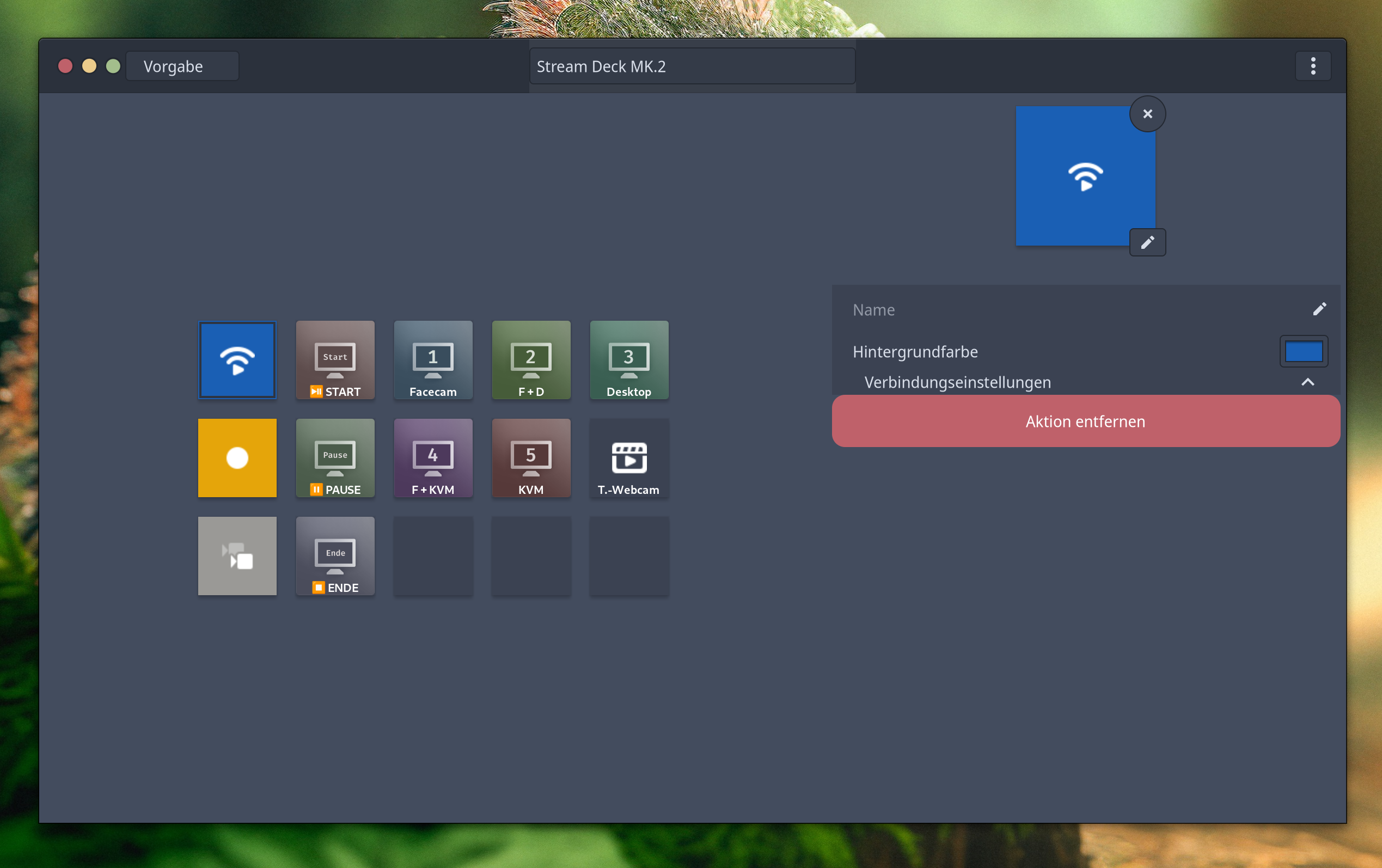
Boatswain 3は、App Store(Gnome Software Center/Discover)を介して、または次のコマンドを使用してターミナルを介してインストールできます。
flatpak install --user com.feaneron.Boatswain com.obsproject.Studio.Plugin.WebSocket
その後、次のことをしなければなりません。
LSUSBコマンドを使用して、すべてのUSBデバイスの詳細をリストします。
lsusb
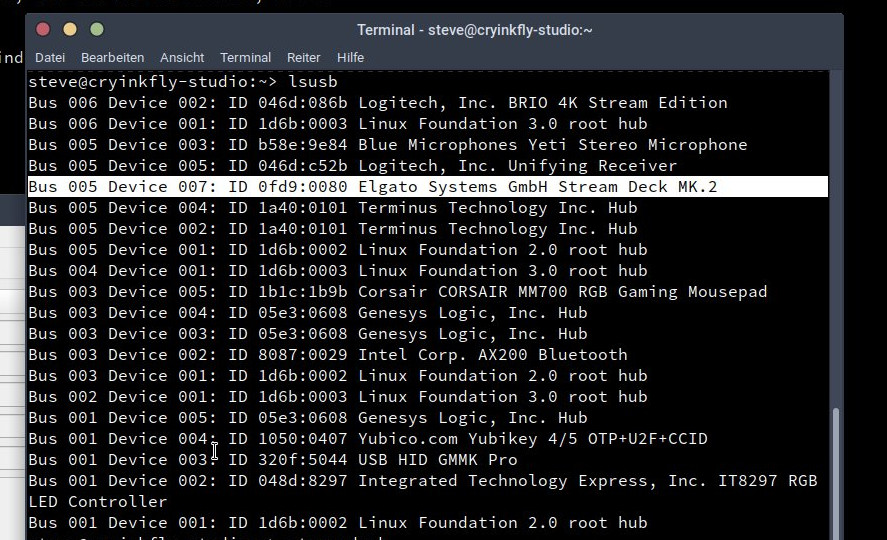
次に、次のコマンドで、attrs {idvendor}とattrs {idproduct}を置き換える必要があります。
su
エルガートストリームデッキミニ:
echo 'SUBSYSTEM=="usb", ATTRS{idVendor}=="0fd9", ATTRS{idProduct}=="0063", TAG+="uaccess"' >> /etc/udev/rules.d/70-streamdeck.rules
エルガトストリームデッキオリジナル:
echo 'SUBSYSTEM=="usb", ATTRS{idVendor}=="0fd9", ATTRS{idProduct}=="0060", TAG+="uaccess"' >> /etc/udev/rules.d/70-streamdeck.rules
エルガトストリームデッキオリジナル(V2):
echo 'SUBSYSTEM=="usb", ATTRS{idVendor}=="0fd9", ATTRS{idProduct}=="006d", TAG+="uaccess"' >> /etc/udev/rules.d/70-streamdeck.rules
エルガトストリームデッキXL:
echo 'SUBSYSTEM=="usb", ATTRS{idVendor}=="0fd9", ATTRS{idProduct}=="006c", TAG+="uaccess"' >> /etc/udev/rules.d/70-streamdeck.rules
Elgato Stream Deck XL(V2):
echo 'SUBSYSTEM=="usb", ATTRS{idVendor}=="0fd9", ATTRS{idProduct}=="008f", TAG+="uaccess"' >> /etc/udev/rules.d/70-streamdeck.rules
エルガートストリームデッキMk.2:
echo 'SUBSYSTEM=="usb", ATTRS{idVendor}=="0fd9", ATTRS{idProduct}=="0080", TAG+="uaccess"' >> /etc/udev/rules.d/70-streamdeck.rules
エルガートストリームデッキペダル:
echo 'SUBSYSTEM=="usb", ATTRS{idVendor}=="0fd9", ATTRS{idProduct}=="0086", TAG+="uaccess"' >> /etc/udev/rules.d/70-streamdeck.rules
その後、システムを再起動するのが最善です。
 exit

sudo reboot
その後、あなたがしなければならないのは、BoatswainとOBS Studioのペアです:https://www.youtube.com/watch?v=zrgqyrtqrco
詳細については、こちらをご覧ください。
したがって、GNOMEデスクトップ環境を使用しない場合は、KDE-Connectアプリをインストールする必要があります。
次のコマンドでこれを行うことができます。
sudo transactional-update -c pkg install kdeconnect-kde
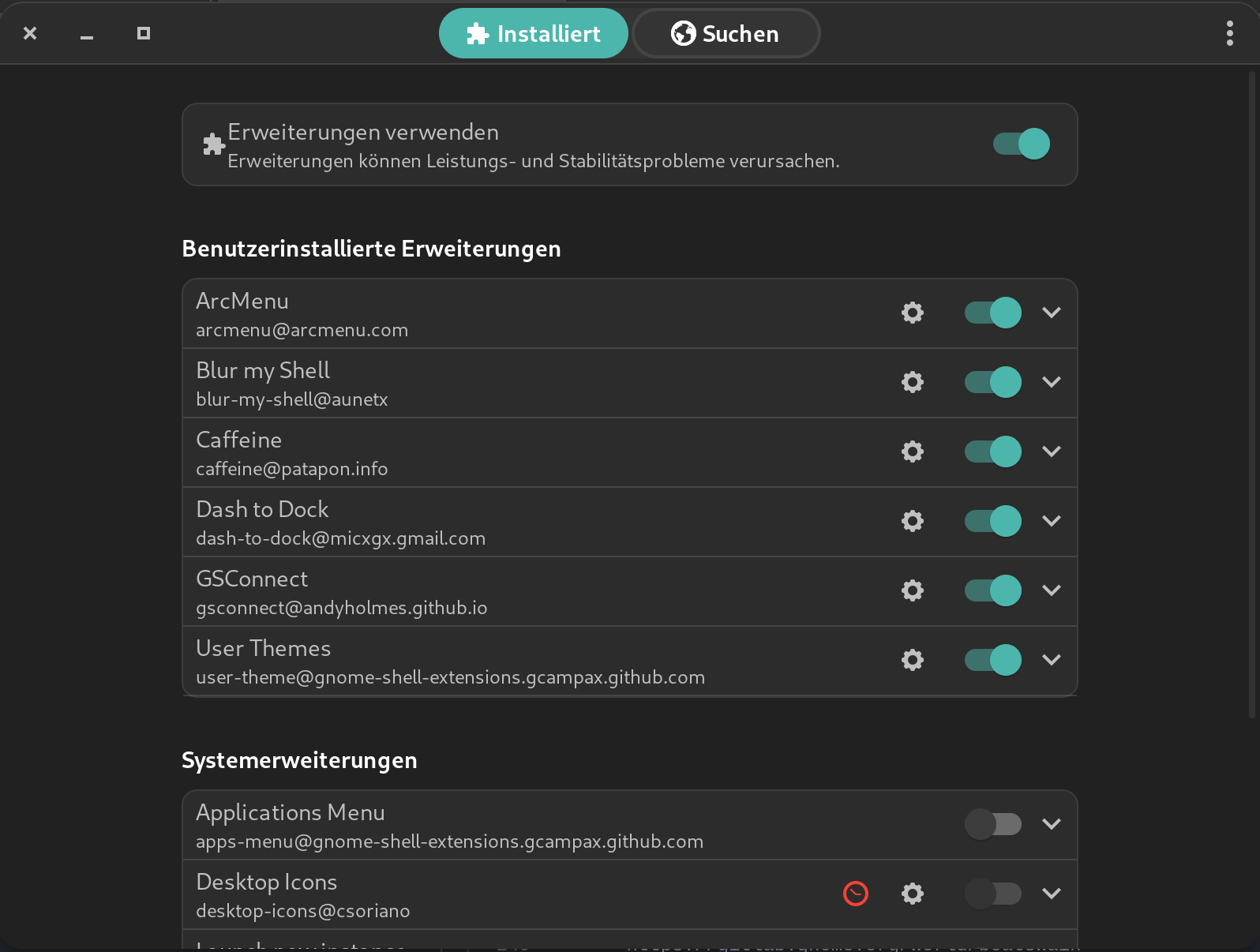
それ以外の場合は、選択したWebブラウザを介してGSConnectのGNOME拡張機能をインストールしてアクティブ化するだけです。
ファイアウォール設定に次の変更を加える必要があります。
 sudo firewall-cmd --zone=public --add-port=1714-1764/tcp --permanent
sudo firewall-cmd --zone=public --add-port=1714-1764/udp --permanent
#OR
su -c 'firewall-cmd --zone=public --add-port=1714-1764/tcp --permanent && firewall-cmd --zone=public --add-port=1714-1764/udp --permanent'

sudo reboot
詳細については、こちらをご覧ください。
たとえば、YubicoからのUSBスティックをOpenSuse Microosで使用できるように、システムにいくつかのパッケージをインストールする必要があります。
そして、それは次のコマンドで行うことができます:
sudo transactional-update -c pkg install pcsc-ccid pcsc-tools
Yubico AuthenticatorとKeepAssXCは、App Store(GNome Software Center/Discover)を介して、または次のコマンドを使用してターミナルを介してインストールできます。
flatpak install --user com.yubico.yubioath org.keepassxc.KeePassXC
ここでさらに重要な情報を見つけることができます:
Nanoは、この例で編集者として使用されています! ↩
グラフィックカードのオーディオコントローラーもVMに渡す必要があります! ↩
Boatswainは、OBSスタジオに接続するためにWebSocketプラグインを必要とします! ↩





