openSUSE Baldur
? Automatic Setup of Themes, Icons, and More by Installer

No meu projeto, você receberá uma breve visão geral da distribuição Linux OpenSuse Microos e também receberá algumas dicas úteis nas áreas de virtualização, aplicativos Flatpak e configurações de exibição, para citar apenas alguns. Alguns scripts executáveis também serão publicados aqui que se destinam a tornar a implementação de certas tarefas mais rápido e fácil. Obviamente, isso sempre depende do aplicativo e do uso pretendido. E agora divirta -se explorando, experimentando e usando o OpenSuse Microos!
* O OpenSuse Baldur ainda está na fase de desenvolvimento e ainda não está oficialmente disponível como uma função do sistema na imagem de instalação do OpenSuse Microos, lembre -se disso!
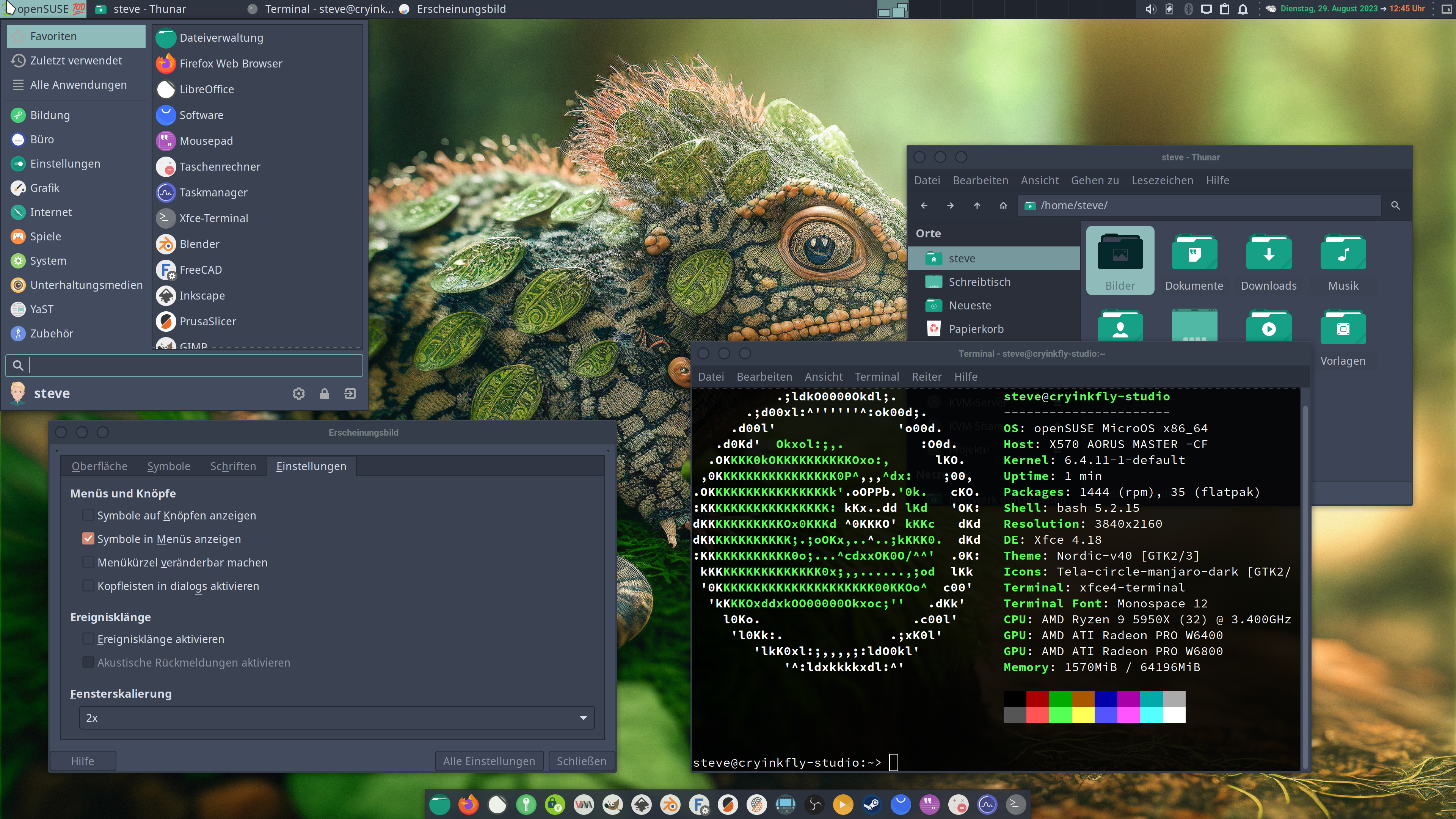
Projetado para hospedar cargas de trabalho de contêiner com gerenciamento e patches automatizados. A instalação do OpenSUSE Microos oferece um ambiente rápido e pequeno para implantar contêineres ou outras cargas de trabalho que se beneficiam de atualizações transacionais. Como uma distribuição de lançamento rolante, o software está sempre atualizado.
Como um sistema operacional Linux moderno, o OpenSuse Microos é caracterizado da seguinte maneira:
Em outras palavras, o OpenSuse Microos é um sistema operacional com o qual você não precisa se preocupar. Ele foi projetado para, mas não limitado a, hosts de contêineres e dispositivos de borda. O foco na operação não atendida o torna particularmente adequado para grandes ambientes de implantação. O OpenSuse Microos herda o conhecimento do OpenSuse Tumbleweed e do SUSE Linux Enterprise e redefine o sistema operacional em uma distribuição pequena, eficiente e confiável.
Para poder instalar o OpenSuse Microos no respectivo sistema, uma variedade de imagens diferentes estão disponíveis, como:
Se você estiver interessado em instalá -lo no seu sistema, vá para a área de download das imagens OpenSUSE!
| Ambiente de mesa? | Pacotes instalados? | Memória (RAM) Uso? | Yubikeys são suportados? [^5] | Oficial apoiado? | |
|---|---|---|---|---|---|
| Base OpenSuse | terminal | 320 (rpm), 0 (Flatpak) | > 200 MB | ||
| Opensese Aeon | GNOMO | ~ 1200 (rpm), 10 (Flatpak) | > 850 MB | ||
| OpenSuse Baldur | Xfce | ~ 1200 (rpm), 10 (Flatpak) | > 620 MB | ||
| OpenSuse Kalpa | KDE Plasma | ~ 1300 (rpm), 10 (Flatpak) | > 780 MB |
O OpenSuse Baldur fornece apenas um sistema base mínimo com um ambiente de desktop XFCE e apenas ferramentas básicas de configuração. Todas as aplicações, navegadores, codecs etc. são fornecidos por Flatpaks do Flathub.
Não é para todos. Seus desktops altamente personalizáveis de Tumbleweed & Leap são seguros e continuarão sendo a melhor opção para quem deseja mexer com a área de trabalho.
Deve ser perfeito para desenvolvedores preguiçosos, que não querem mais mexer com a área de trabalho e apenas "fazer as coisas", especialmente se eles desenvolverem contêineres.
Ele também deve atrair o mesmo público agora mais acostumado a uma experiência iOS, Chromebook ou Android, onde o sistema operacional é estático, automatizado e confiável e os aplicativos são a principal coisa com a qual o usuário se importa.
Para mergulhar profundamente nas origens e no caso, por que alguns usuários devem usar o OpenSuse Baldur, confira o seguinte workshop:
Baldur deve ser confiável, previsível e imutável, assim como o OpenSuse Microos.
Baldur deve ser menos personalizável do que o OpenSuse Tumbleweed/salto regular.
Baldur deve ser pequeno, mas não às custas da funcionalidade. Impressão, jogos, produção de mídia e muito mais devem funcionar.
Baldur deve apenas trabalhar "fora da caixa" sem a necessidade de configuração adicional para obter funcionalidade -chave, como instalação de software e navegação na Web, funcionando. Todos os recursos oferecidos por padrão devem funcionar - os recursos que não funcionam não devem ser oferecidos/visíveis/disponíveis para os usuários.
Como o OpenSuse Baldur ainda está em desenvolvimento e não está no meio de instalação oficial do OpenSuse Microos, a instalação ainda é um pouco complicada!
Como algum conhecimento do Linux é necessário em termos de uso da linha de comando para poder executar o script de instalação após a instalação básica do OpenSuse Microos.
Por esse motivo, assista aos dois vídeos acima!
E este seria o comando após a instalação básica do OpenSUSE Microos para obter apenas a área de trabalho do XFCE sem configurar o Flatpak e um novo usuário não raiz:
curl https://raw.githubusercontent.com/cryinkfly/openSUSE-Baldur/main/minimal-install.sh && chmod +x minimal-install.sh && ./minimal-install.sh | tee minimal-install.log
Este seria o comando após a instalação básica do OpenSUSE Microos para obter a área de trabalho XFCE com Flatpak configurado (APPS pré -instalado: Firefox, Calculadora, TextEditor & Flatseal) e um novo usuário de não raiz:
curl https://raw.githubusercontent.com/cryinkfly/openSUSE-Baldur/main/install.sh > install.sh && chmod +x install.sh && ./install.sh | tee install.log
A instalação básica do OpenSUSE Microos para obter a área de trabalho XFCE com a configuração inicial do XFCE para configurar todas as coisas ainda está em andamento no momento!
Com as duas variantes de instalação, um arquivo de log é criado sobre a instalação para que você possa encontrar erros ao instalar os pacotes mais rapidamente!
Como o OpenSuse Baldur é basicamente estruturado da mesma maneira que o OpenSuse Aeon e Kalpa, ele também oferece as mesmas funções!
No entanto, o OpenSuse Baldur tem alguns recursos especiais:
Em outras palavras, o OpenSuse Baldur é um novo sabor da área de trabalho OpenSuse Microos que oferece aos usuários um ambiente de trabalho leve, rápido e estável.
Agora, o idioma pode ser ajustado no OpenSuse Baldur através das configurações do XFCE!
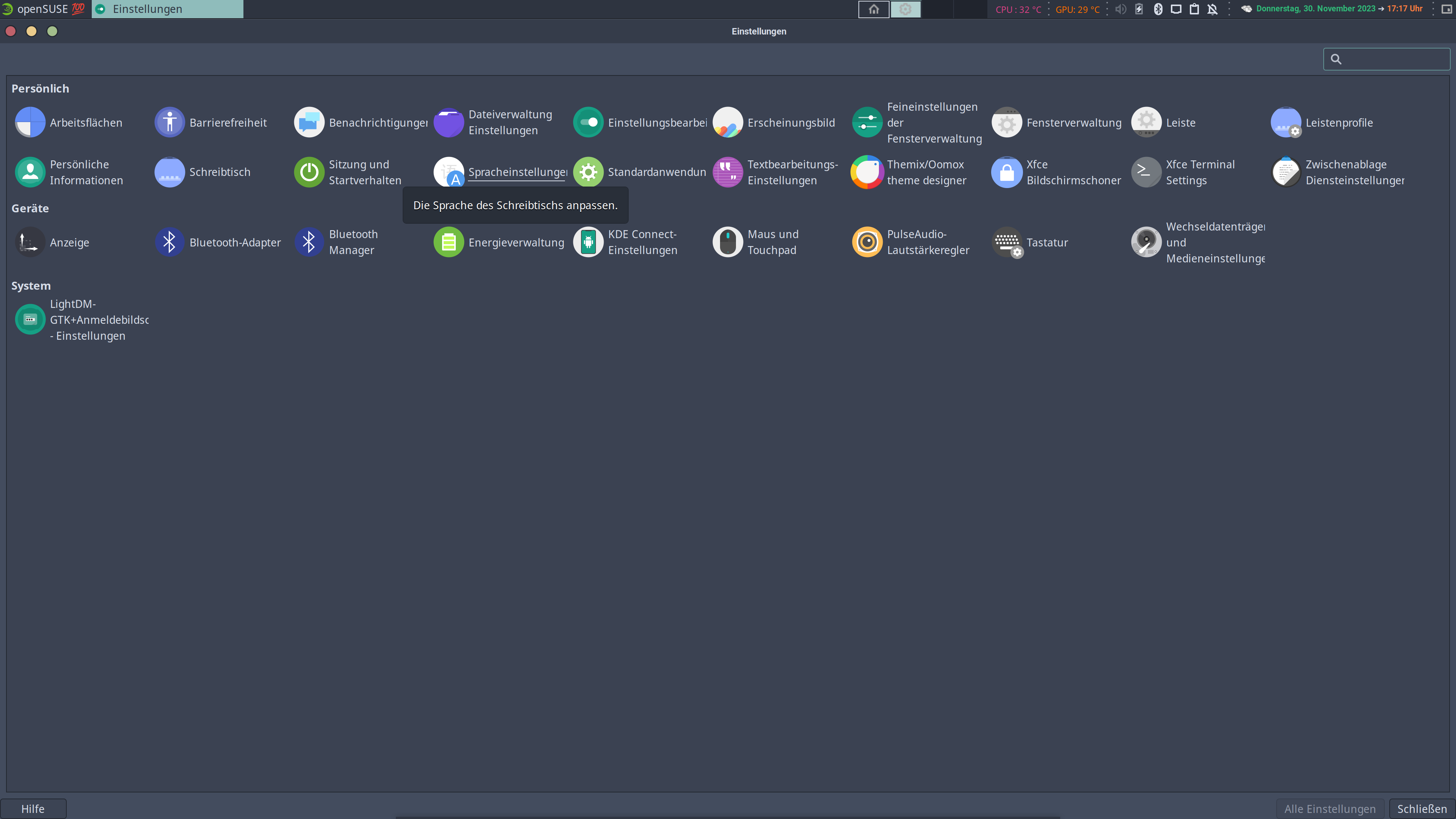
Ou você pode alterar o idioma manualmente através do terminal.
Aqui está um exemplo da conversão para o alemão:
 echo "export LANGUAGE=de_DE.utf8
export LANG=de_DE.utf8
export LC_ALL=de_DE.utf8" > $HOME/.i18n
As configurações do idioma entram em vigor automaticamente quando o usuário efetua login e efetua login novamente.
E se você estiver procurando o nome certo para o seu idioma, poderá executar o seguinte comando:
locale -a
Isso lhe dará uma lista de locais ativados!
Os pacotes de software relacionados dos repositórios de software OpenSuse Leap e Tumbleweed são organizados em padrões de instalação. O OpenSUSE Microos usa repositórios OpenSuse Tumbleweed como base e, portanto, você pode usar esses padrões para instalar componentes de virtualização específicos em um Microos OpenSUSE já em execução.
Use a atualização transacional para instalá-los:
sudo transactional-update pkg install -t pattern PATTERN_NAME
Para instalar o ambiente KVM, considere os seguintes padrões:
 sudo transactional-update pkg install -t pattern kvm_server kvm_tools
sudo transactional-update -c pkg install -y libvirt libvirt-client libvirt-daemon virt-manager virt-install virt-viewer qemu qemu-kvm qemu-ovmf-x86_64 qemu-tools
E se você preferir instalar o ambiente Xen, considere os seguintes padrões:
sudo transactional-update pkg install -t pattern xen_server xen_tools
Os pacotes a seguir também são necessários para descobrir os IDs do dispositivo e alterar alguns arquivos de configuração:
sudo transactional-update -c pkg install pciutils usbutils nano
E após a instalação bem -sucedida de todos os pacotes e reinicialização, o serviço LibVirt deve ser ativado:
sudo systemctl enable --now libvirtd
Com a adição do grupo de usuários "libvirt", por exemplo, o usuário "normal" não é mais solicitado a senha "root" ao iniciar o aplicativo "Virt Manager"!
E por isso você tem que executar o seguinte comando:
sudo usermod -aG libvirt $USER
Habilite o recurso iommu e o módulo [VFIO-PCI] no host KVM (linha 6).
Nota 1: A opção "Video = Efifb: Off" deve ser adicionada apenas se o seu sistema estiver configurado para carregar automaticamente o ambiente gráfico! Se você deseja alternar para o ambiente gráfico por meio do terminal após a inicialização, não poderá mais ver o terminal.
Nota 2: Além disso, a opção causa problemas com algumas placas gráficas da NVIDIA!
Nota 3: Basicamente, a opção "amd_iommu = on" ou "Intel_iommu = on" também seria suficiente, mas você obtém melhor desempenho na VM convidada com a opção "iommu = pt" e com a opção "Video = Efifb: Off" impedirá que o motorista roube a GPU.

Os seguintes comandos devem ser executados 1 :
su -c 'nano /etc/default/grub'
Salvar alterações com "Ctrl+X ->" Y ".
Mostrar número de identificação por PCI e [ID do fornecedor: ID do dispositivo] da placa gráfica 2 e controlador USB:
 lspci -nn | grep -i amd #All AMD graphics cards are displayed!

lspci -nn | grep -i nvidia #All NVIDIA graphics cards are displayed!

lspci -nn | grep -i usb #All USB devices (controllers) are displayed!
Dois arquivos (/etc/modprobe.d/vfio.conf &/etc/modules-load.d/vfio-pci.conf) devem ser criados e seus números específicos do dispositivo devem ser inseridos lá:
su -c 'echo "options vfio-pci ids=1002:7422,1002:ab28,1b21:2142" > /etc/modprobe.d/vfio.conf && echo "vfio-pci" > /etc/modules-load.d/vfio-pci.conf'
Você precisa reconstruir o disco RAM inicial para incluir todos os módulos necessários. Crie um arquivo chamado /etc/dracut.conf.d/gpu-passthrough.conf:
 su -c 'nano /etc/dracut.conf.d/gpu-passthrough.conf'

# Insert the respective line that matches your CPU!

# INTEL CPU:
add_drivers+="pci_stub vfio vfio_iommu_type1 vfio_pci vfio_virqfd kvm kvm_intel"

#OR FOR AMD CPU:
add_drivers+="pci_stub vfio vfio_iommu_type1 vfio_pci vfio_virqfd kvm kvm_amd"
Salvar alterações com "Ctrl+X ->" Y "e agora regeneramos o GRUB e reconstruímos o Initrd executando:
 sudo transactional-update grub.cfg

# With the -c option, the latest or given snapshot as base continues to be used after the regenerate grub.
sudo transactional-update -c initrd

sudo reboot
Para poder alterar o local de armazenamento padrão do KVM LibVirt, você também deve alterar este arquivo (/etc/libvirt/qemu.conf):
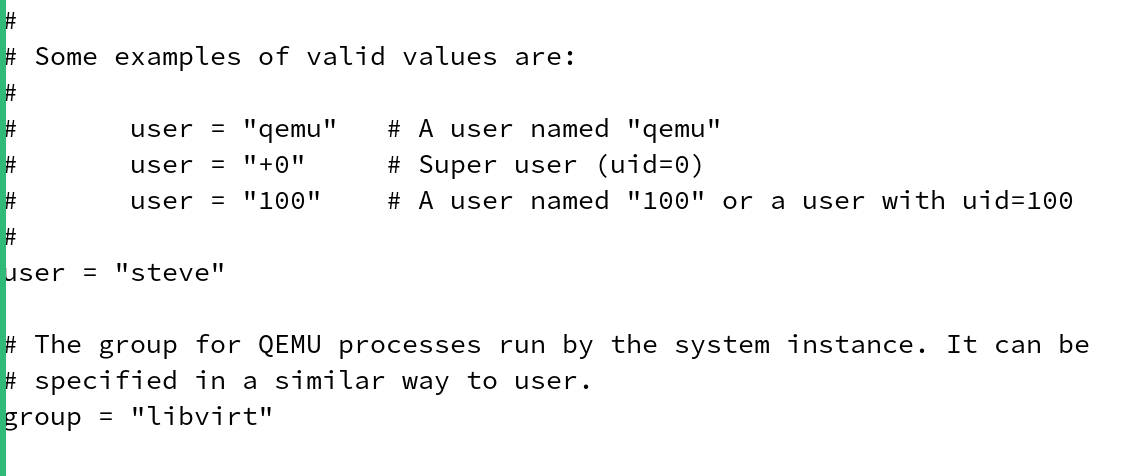
su -c 'nano /etc/libvirt/qemu.conf'
Nota: O nome de usuário "Steve" deve ser substituído pelo seu nome de usuário!
Salvar alterações com "Ctrl+X ->" Y "e reinicie o sistema com:
sudo reboot
Mais informações podem ser encontradas aqui:
Eu já publiquei um vídeo no meu canal do YouTube, onde mostrei como, por exemplo, você pode passar uma placa gráfica e uma placa USB PCI para o convidado.
Eu já escrevi uma solução alternativa para esse problema e você pode lê -lo aqui: #2
Os aplicativos FLATPAK são instalados através do Gnome Software Center/Discover ou através do terminal. O usuário pode pesquisar e instalar qualquer aplicativo no próprio centro de software ou instalar [^3] todos de uma só vez através do terminal.
Por favor, olhe esses vídeos aqui:
E instale o Flatpak-App "Flatseal" no seu sistema com este comando:
flatpak install --user com.github.tchx84.Flatseal
Veja este vídeo aqui: https://youtu.be/v-0yngwxbu4?feature=shared&t=1625
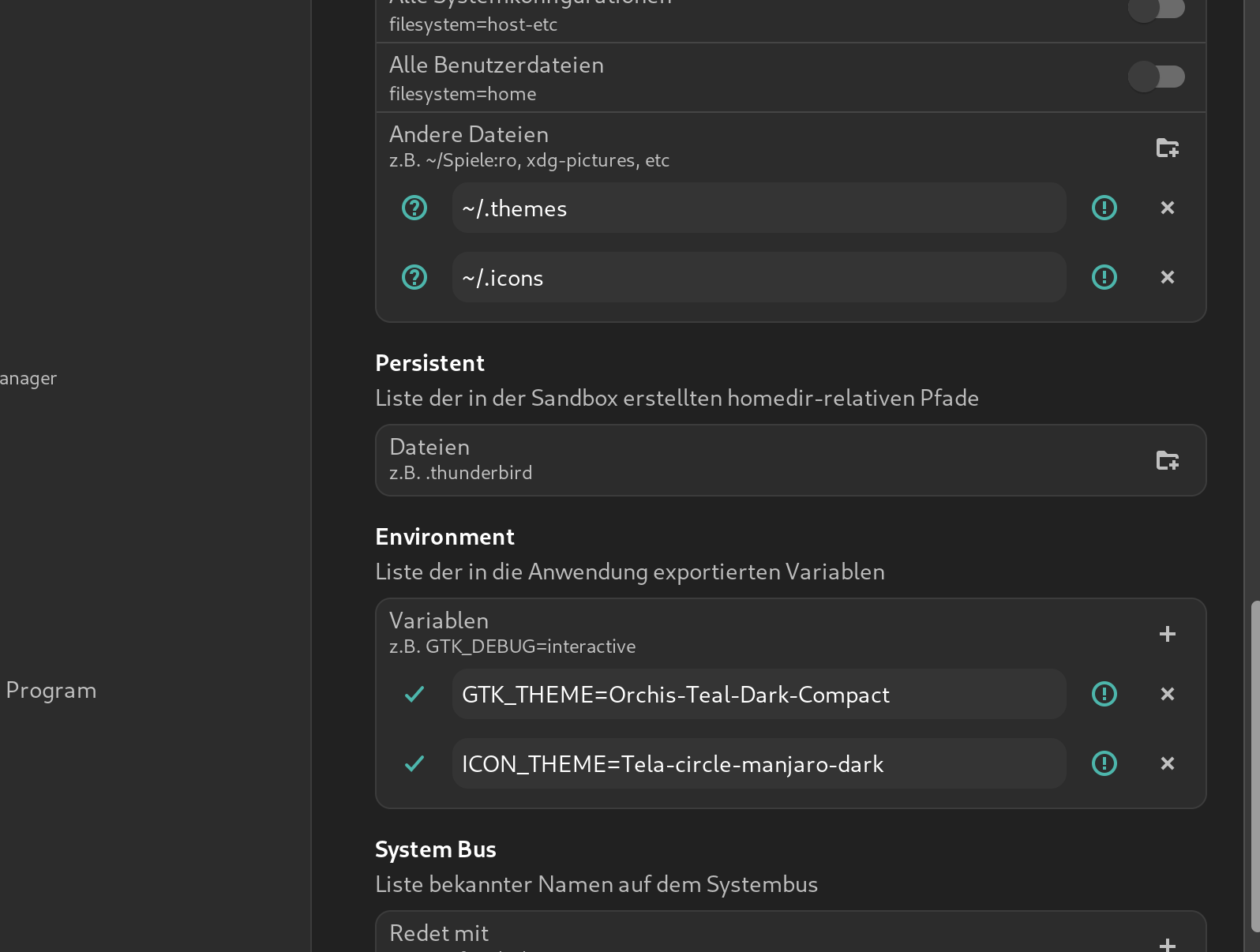
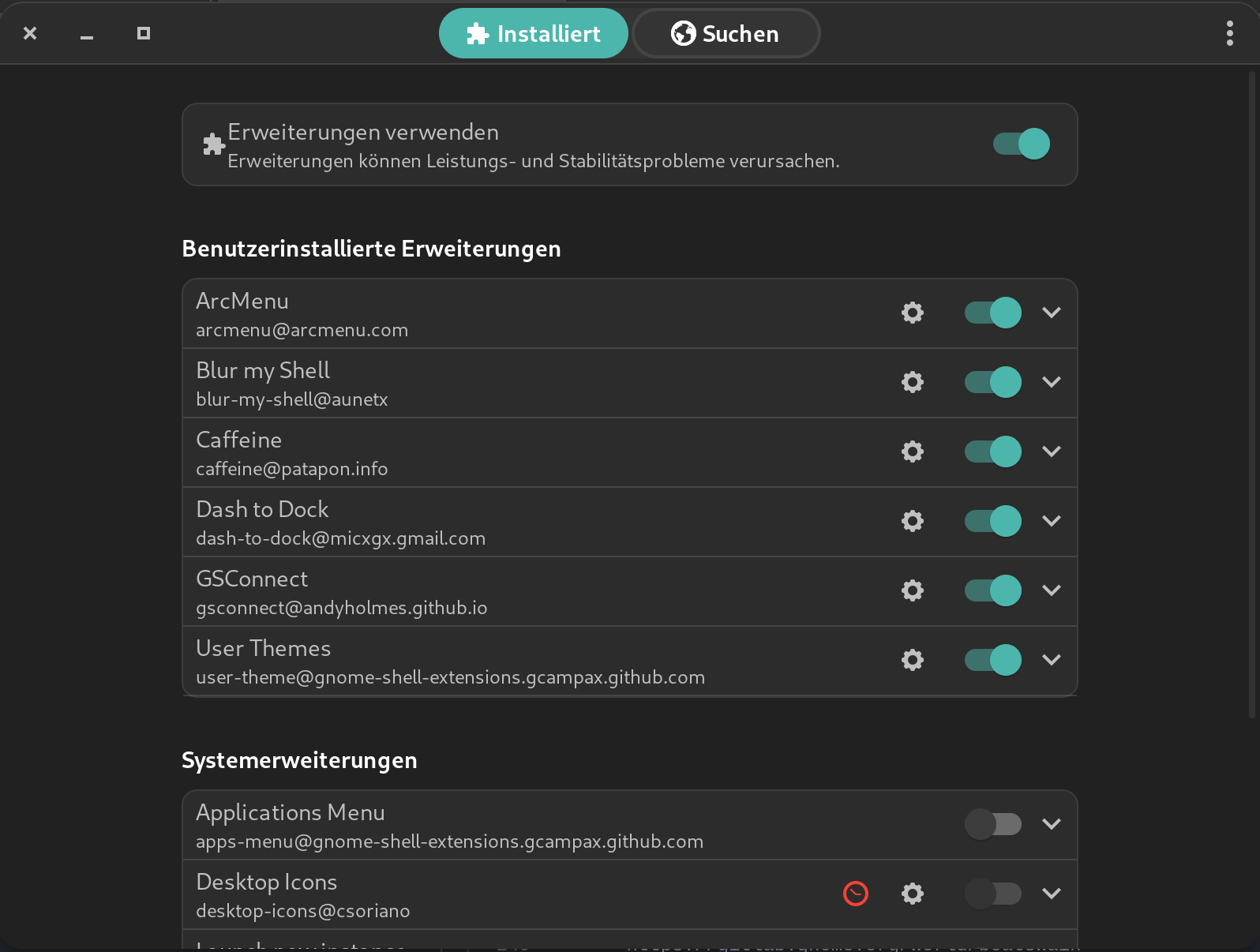
Primeiro, o pacote ... deve ser instalado com o seguinte comando:
sudo transactional-update -c pkg install v4l2loopback-kmp-default
Para que a função “Câmera Virtual” possa ser usada no OBS Studio no OpenSuse Microos, um arquivo (/etc/modules-load.d/v4l2loopback.conf) deve ser criado usando o seguinte comando através do terminal:
 su -c 'echo "v4l2loopback" > /etc/modules-load.d/v4l2loopback.conf'

sudo reboot
Após uma reinicialização, a função “Câmera Virtual” agora pode ser usada no Obs Studio!
Sim, o deck do Elgato Stream pode ser usado no Linux implementando ou instalando algumas coisas.
A melhor maneira de fazer isso é com o Flatpak App Boatswain, por exemplo!
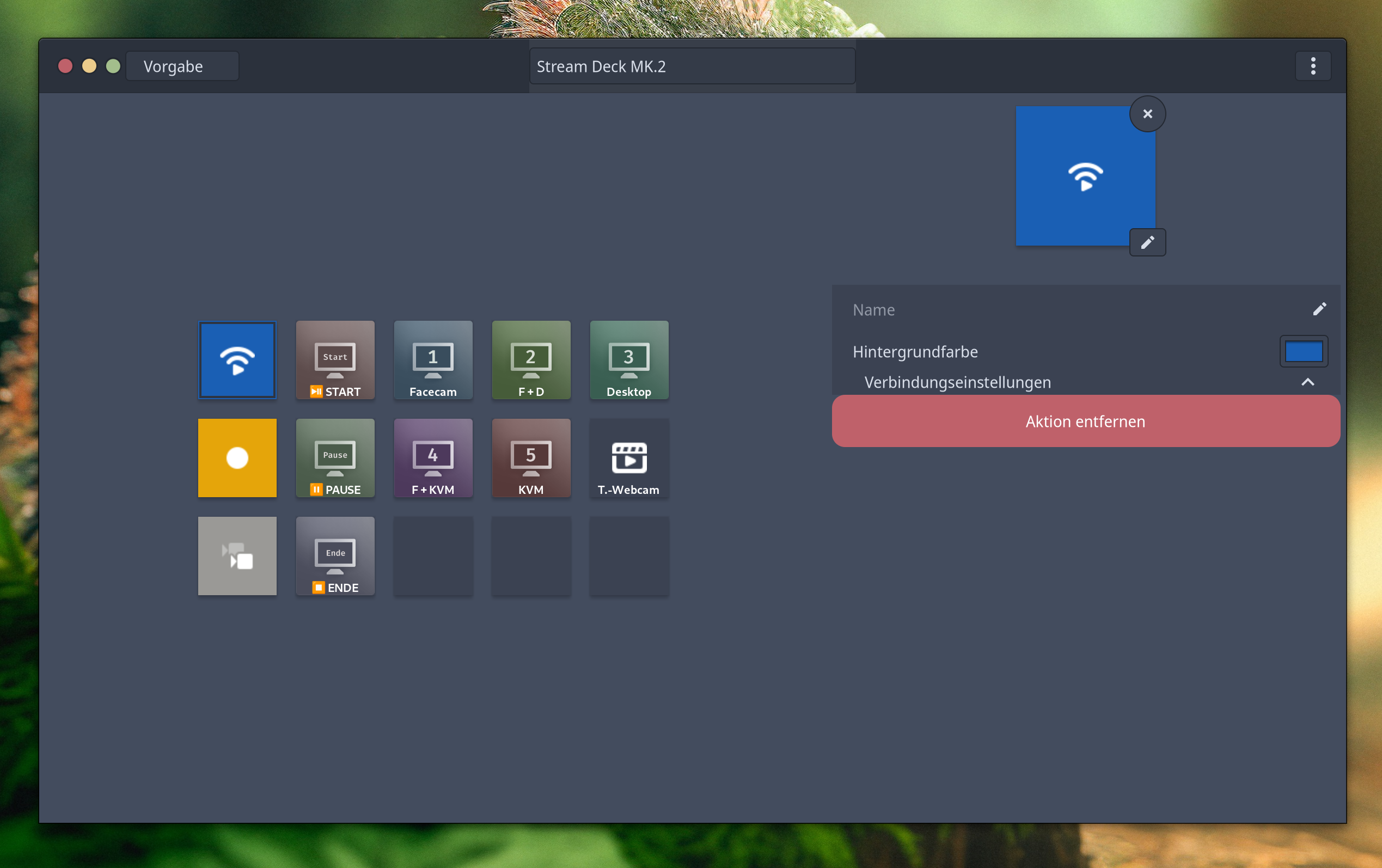
O Boatswain 3 pode ser instalado na App Store (Gnome Software Center/Discover) ou através do terminal com o seguinte comando:
flatpak install --user com.feaneron.Boatswain com.obsproject.Studio.Plugin.WebSocket
Depois disso, você tem que fazer as seguintes coisas:
Liste todos os detalhes dos dispositivos USB usando o comando lsusb:
lsusb
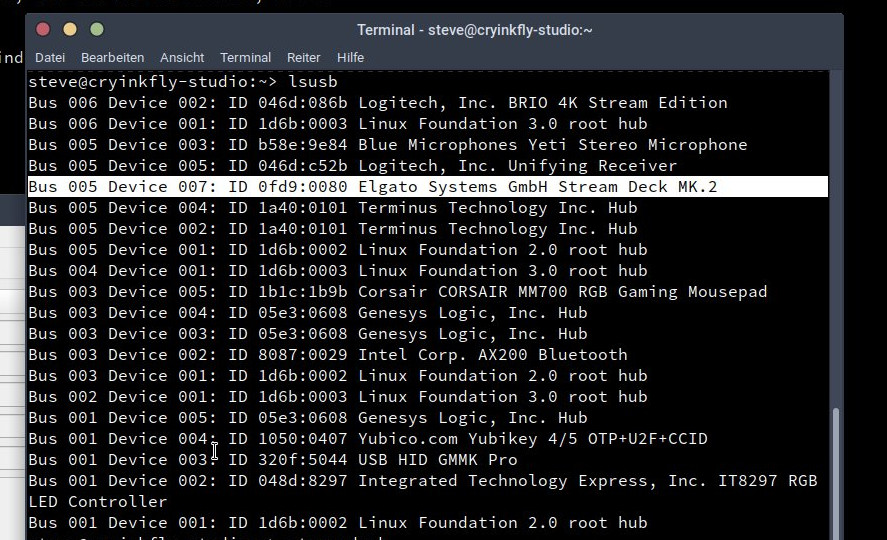
Então você precisa substituir os attrs {idvendor} e attrs {idproduct} no seguinte comando:
su
Elgato Stream Deck Mini:
echo 'SUBSYSTEM=="usb", ATTRS{idVendor}=="0fd9", ATTRS{idProduct}=="0063", TAG+="uaccess"' >> /etc/udev/rules.d/70-streamdeck.rules
Elgato Stream Deck Original:
echo 'SUBSYSTEM=="usb", ATTRS{idVendor}=="0fd9", ATTRS{idProduct}=="0060", TAG+="uaccess"' >> /etc/udev/rules.d/70-streamdeck.rules
Elgato Stream Deck Original (V2):
echo 'SUBSYSTEM=="usb", ATTRS{idVendor}=="0fd9", ATTRS{idProduct}=="006d", TAG+="uaccess"' >> /etc/udev/rules.d/70-streamdeck.rules
Elgato Stream Deck XL:
echo 'SUBSYSTEM=="usb", ATTRS{idVendor}=="0fd9", ATTRS{idProduct}=="006c", TAG+="uaccess"' >> /etc/udev/rules.d/70-streamdeck.rules
Elgato Stream Deck XL (V2):
echo 'SUBSYSTEM=="usb", ATTRS{idVendor}=="0fd9", ATTRS{idProduct}=="008f", TAG+="uaccess"' >> /etc/udev/rules.d/70-streamdeck.rules
Elgato Stream Deck Mk.2:
echo 'SUBSYSTEM=="usb", ATTRS{idVendor}=="0fd9", ATTRS{idProduct}=="0080", TAG+="uaccess"' >> /etc/udev/rules.d/70-streamdeck.rules
Pedal do convés de fluxo Elgato:
echo 'SUBSYSTEM=="usb", ATTRS{idVendor}=="0fd9", ATTRS{idProduct}=="0086", TAG+="uaccess"' >> /etc/udev/rules.d/70-streamdeck.rules
Depois disso, é melhor reiniciar o sistema:
 exit

sudo reboot
Então tudo o que você precisa fazer é emparelhar o Boatswain com o Obs Studio: https://www.youtube.com/watch?v=zrgqyrtqrco
Mais informações podem ser encontradas aqui:
Portanto, se você não usar um ambiente de desktop do GNOME, precisará instalar o aplicativo KDE-Connect.
E você pode fazer isso com o seguinte comando:
sudo transactional-update -c pkg install kdeconnect-kde
Caso contrário, basta instalar a extensão GNOME do GSCONNECT através do seu navegador da sua escolha e ativá -lo.
Você precisa fazer as seguintes alterações em suas configurações de firewall:
 sudo firewall-cmd --zone=public --add-port=1714-1764/tcp --permanent
sudo firewall-cmd --zone=public --add-port=1714-1764/udp --permanent
#OR
su -c 'firewall-cmd --zone=public --add-port=1714-1764/tcp --permanent && firewall-cmd --zone=public --add-port=1714-1764/udp --permanent'

sudo reboot
Mais informações podem ser encontradas aqui:
Por exemplo, para que os bastões USB do Yubico possam ser usados no OpenSuse Microos, alguns pacotes devem ser instalados no seu sistema.
E isso pode ser feito com o seguinte comando:
sudo transactional-update -c pkg install pcsc-ccid pcsc-tools
O Yubico Authenticator e o Keepassxc podem ser instalados na App Store (Gnome Software Center/Discover) ou através do terminal com o seguinte comando:
flatpak install --user com.yubico.yubioath org.keepassxc.KeePassXC
Você pode encontrar mais informações importantes aqui:
Nano é usado como editor neste exemplo! ↩
O controlador de áudio da placa gráfica também deve ser passado para a VM! ↩
O Boatswain exige que o plug -in do WebSocket se conecte ao OB Studio! ↩





