openSUSE Baldur
? Automatic Setup of Themes, Icons, and More by Installer

في مشروعي ، ستتلقى أولاً نظرة عامة موجزة على توزيع Linux Opensuse Microos وستتلقى أيضًا بعض النصائح المفيدة في مناطق المحاكاة الافتراضية وتطبيقات FlatPak وإعدادات العرض ، على سبيل المثال لا الحصر. سيتم أيضًا نشر بعض البرامج النصية القابلة للتنفيذ هنا والتي تهدف إلى جعل تنفيذ بعض المهام أسرع وأسهل. بالطبع ، يعتمد هذا دائمًا على التطبيق والاستخدام المقصود. والآن استمتع باستكشاف وتجربة واستخدام Microos OpenSuse!
* Opensuse Baldur لا يزال في مرحلة التطوير ولا يتوفر رسميًا بعد كدور نظام في صورة تثبيت Microos OpenSuse ، يرجى وضع ذلك في الاعتبار!
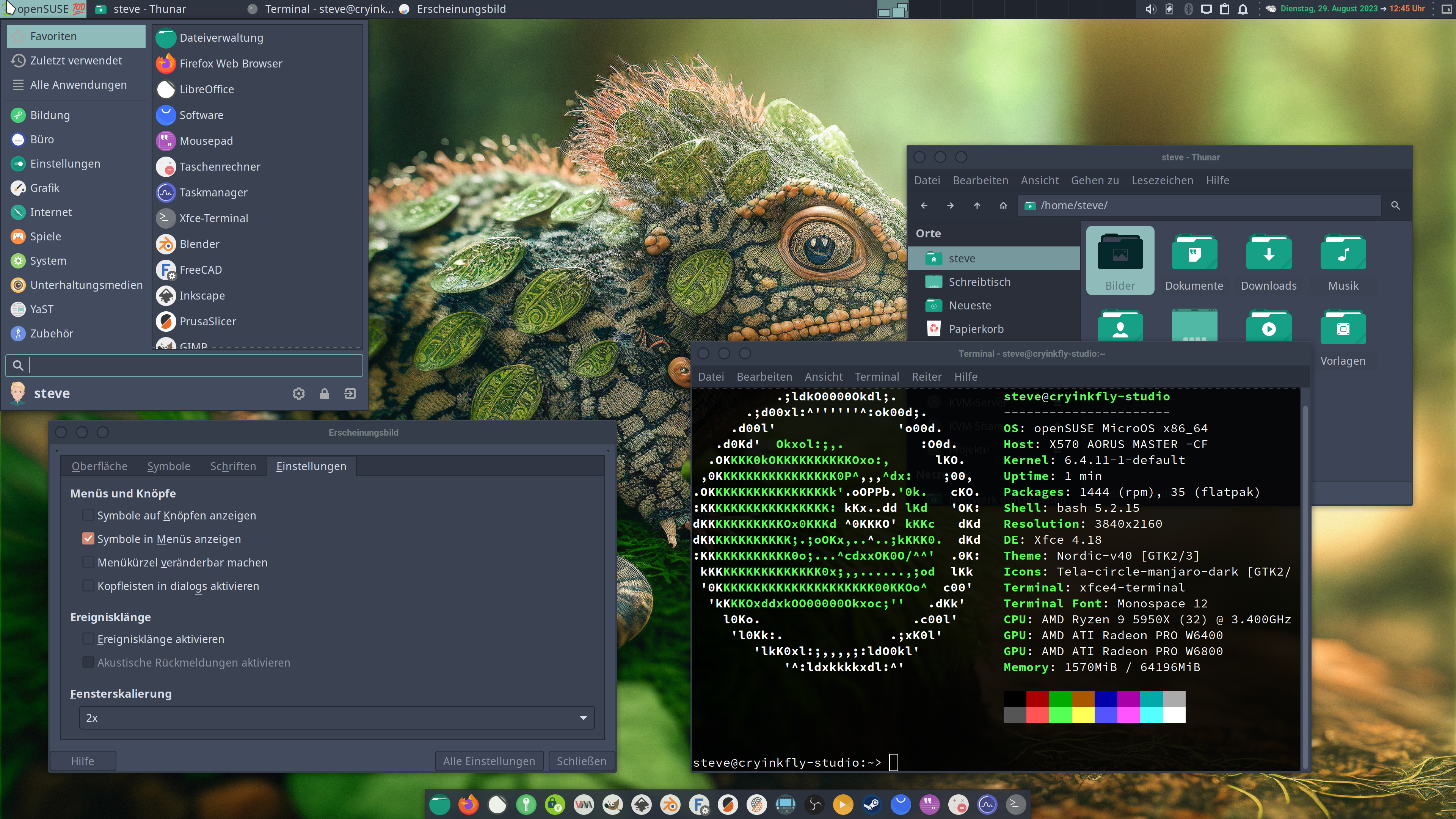
مصممة لاستضافة أعباء عمل الحاويات مع الإدارة الآلية والترقيع. يمنحك تثبيت Microos بيئة صغيرة سريعة لنشر الحاويات أو أعباء العمل الأخرى التي تستفيد من تحديثات المعاملات. كتوزيع الإصدار المتداول ، يكون البرنامج محدثًا دائمًا.
كنظام تشغيل Linux الحديث ، يتميز Microos OpenSuse على النحو التالي:
بمعنى آخر ، OpenSuse Microos هو نظام تشغيل لا داعي للقلق بشأنه. إنه مصمم ، على سبيل المثال لا الحصر ، مضيفات الحاويات وأجهزة الحافة. التركيز على التشغيل غير المراقب يجعلها مناسبة بشكل خاص لبيئات النشر الكبيرة. يرث Opensuse Microos معرفة Opensuse Tumbleweed و SUSE Linux Enterprise ويعيد تعريف نظام التشغيل إلى توزيع صغير وفعال وموثوق به.
من أجل أن تكون قادرًا على تثبيت OpenSuse Microos على النظام المعني ، تتوفر مجموعة متنوعة من الصور المختلفة ، مثل:
إذا كنت مهتمًا بتثبيته على نظامك بنفسك ، فانتقل إلى منطقة تنزيل صور OpenSuse!
| بيئة سطح المكتب؟ | حزم مثبتة؟ | استخدام الذاكرة (ذاكرة الوصول العشوائي)؟ | يتم دعم Yubikeys؟ [^5] | مسؤول مدعوم؟ | |
|---|---|---|---|---|---|
| يفتح قاعدة | صالة | 320 (دورة في الدقيقة) ، 0 (Flatpak) | > 200 ميغابايت | ||
| Opensuse Aeon | جنوم | ~ 1200 (دورة في الدقيقة) ، 10 (Flatpak) | > 850 ميغابايت | ||
| Opensuse Baldur | XFCE | ~ 1200 (دورة في الدقيقة) ، 10 (Flatpak) | > 620 ميغابايت | ||
| Opensuse Kalpa | البلازما kde | ~ 1300 (دورة في الدقيقة) ، 10 (Flatpak) | > 780 ميغابايت |
يوفر Opensuse Baldur فقط نظامًا أساسيًا بسيطًا مع بيئة سطح المكتب XFCE وأدوات التكوين الأساسية فقط. يتم توفير جميع التطبيقات والمتصفحات وبرامج الترميز ، إلخ.
إنه ليس للجميع. تعد أجهزة سطح المكتب Tumbleweed & Leap القابلة للتخصيص بشكل كبير وستظل الخيار الأفضل لأولئك الذين يرغبون في العبث بسطح المكتب الخاص بهم.
يجب أن يكون مثاليًا للمطورين البطيئين ، الذين لم يعودوا يرغبون في التعبئة مع سطح المكتب الخاص بهم و "الحصول على الأشياء" ، خاصة إذا كانت تتطور حول الحاويات.
يجب أن تجذب أيضًا نفس الجمهور الآن أكثر معتادًا على تجربة iOS أو Chrombook أو Android حيث يكون نظام التشغيل ثابتًا أو آليًا وموثوقًا والتطبيقات هي الشيء الرئيسي الذي يهتم به المستخدم.
إلى الغوص العميق على الأصول والحالة التي يجب أن يستخدمها بعض المستخدمين Opensuse Baldur ، تحقق من ورشة العمل التالية:
يجب أن يكون بالدور موثوقًا به ، يمكن التنبؤ به وغير قابل للتغيير ، تمامًا مثل Microos Opensuse.
يجب أن يكون Baldur أقل قابلية للتخصيص من Opensuse Tumbleweed/Leap.
يجب أن يكون بالدور صغيرًا ، ولكن ليس على حساب الوظيفة. الطباعة والألعاب والإنتاج الإعلامي وأكثر من ذلك بكثير ينبغي أن تعمل جميعها.
يجب على Baldur فقط العمل "خارج المربع" دون الحاجة إلى تكوين إضافي للحصول على وظائف رئيسية مثل تثبيت البرامج وتصفح الويب. يجب أن تعمل جميع الميزات المقدمة افتراضيًا - لا ينبغي تقديم الميزات التي لا تعمل/مرئية/متاحة للمستخدمين.
نظرًا لأن Opensuse Baldur لا يزال قيد التطوير وليس في وسيط التثبيت الرسمي لـ OpenSuse Microos ، فإن التثبيت لا يزال معقدًا بعض الشيء!
نظرًا لأن بعض المعرفة Linux مطلوبة من حيث استخدام سطر الأوامر من أجل أن تكون قادرًا على تشغيل البرنامج النصي للتثبيت بعد التثبيت الأساسي لـ OpenSuse Microos.
لهذا السبب ، يرجى مشاهدة مقاطع الفيديو أعلاه!
وسيكون هذا هو الأمر بعد التثبيت الأساسي لـ OpenSuse Microos للحصول على سطح مكتب XFCE فقط دون تكوين FlatPak ومستخدم جديد غير جذر:
curl https://raw.githubusercontent.com/cryinkfly/openSUSE-Baldur/main/minimal-install.sh && chmod +x minimal-install.sh && ./minimal-install.sh | tee minimal-install.log
سيكون هذا هو الأمر بعد التثبيت الأساسي لـ OpenSuse Microos للحصول على سطح مكتب XFCE باستخدام FlatPak المكون (التطبيقات المسبقة: Firefox ، الآلة الحاسبة ، Texteditor & Flatseal) ومستخدم جديد غير جذر:
curl https://raw.githubusercontent.com/cryinkfly/openSUSE-Baldur/main/install.sh > install.sh && chmod +x install.sh && ./install.sh | tee install.log
لا يزال التثبيت الأساسي لـ OpenSuse Microos للحصول على سطح مكتب XFCE مع إعداد XFCE الأولي لتكوين كل الأشياء قيد التقدم في الوقت الحالي!
مع كل من متغيرات التثبيت ، يتم إنشاء ملف سجل حول التثبيت بحيث يمكنك العثور على أي أخطاء عند تثبيت الحزم بسرعة أكبر!
نظرًا لأن Opensuse Baldur منظم بشكل أساسي بنفس الطريقة مثل Opensuse Aeon و Kalpa ، فإنه يوفر أيضًا نفس الوظائف!
ومع ذلك ، فإن Opensuse Baldur لديه بعض الميزات الخاصة:
بمعنى آخر ، Opensuse Baldur هي نكهة جديدة من سطح مكتب OpenSuse Microos تمنح المستخدمين بيئة عمل خفيفة وسريعة ومستقرة.
الآن يمكن تعديل اللغة تحت Opensuse Baldur عبر إعدادات XFCE!
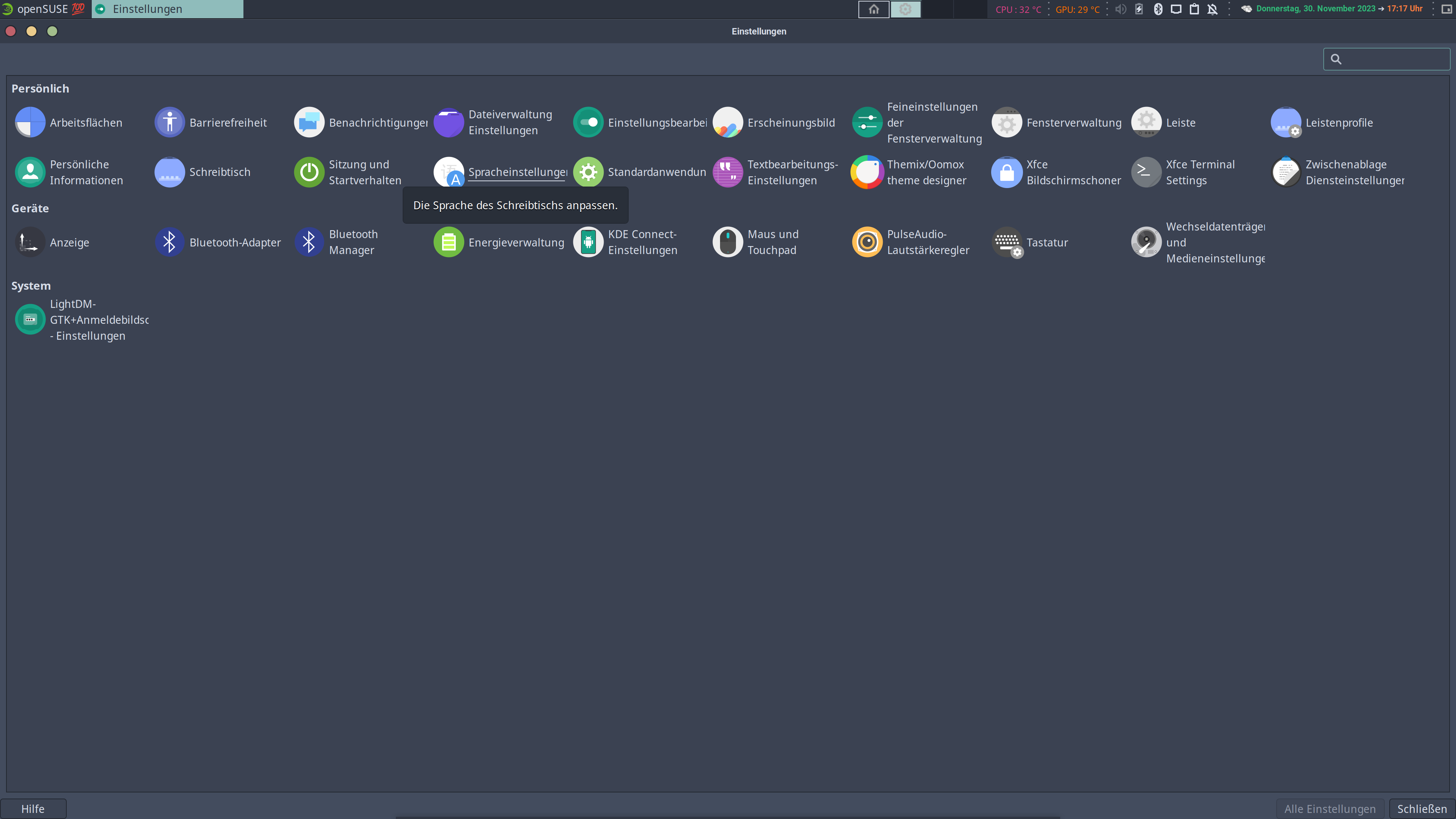
أو يمكنك تغيير اللغة يدويًا عبر المحطة.
فيما يلي مثال على التحويل إلى الألمانية:
 echo "export LANGUAGE=de_DE.utf8
export LANG=de_DE.utf8
export LC_ALL=de_DE.utf8" > $HOME/.i18n
تؤثر إعدادات اللغة تلقائيًا عند تسجيل الدخول وتسجيل الدخول مرة أخرى.
وإذا كنت تبحث عن الاسم الصحيح للغة الخاصة بك ، فيمكنك تشغيل الأمر التالي:
locale -a
سيعطيك هذا قائمة من اللغات الممكّنة!
يتم تنظيم حزم البرمجيات ذات الصلة من Opensuse Leap و Tumbleweed Softwares في أنماط التثبيت. يستخدم Opensuse Microos مستودعات Opensuse Tumbleweed كأساس ، وبالتالي يمكنك استخدام هذه الأنماط لتثبيت مكونات محاكاة افتراضية محددة على تشغيل Microos بالفعل.
استخدم update المعاملات لتثبيتها:
sudo transactional-update pkg install -t pattern PATTERN_NAME
لتثبيت بيئة KVM ، فكر في الأنماط التالية:
 sudo transactional-update pkg install -t pattern kvm_server kvm_tools
sudo transactional-update -c pkg install -y libvirt libvirt-client libvirt-daemon virt-manager virt-install virt-viewer qemu qemu-kvm qemu-ovmf-x86_64 qemu-tools
وإذا كنت تفضل تثبيت بيئة Xen ، ففكر في الأنماط التالية:
sudo transactional-update pkg install -t pattern xen_server xen_tools
الحزم التالية مطلوبة أيضًا لمعرفة معرفات الجهاز ولتغيير بعض ملفات التكوين:
sudo transactional-update -c pkg install pciutils usbutils nano
وبعد التثبيت الناجح لجميع الحزم وإعادة التشغيل ، يجب تنشيط خدمة libvirt:
sudo systemctl enable --now libvirtd
من خلال إضافة مجموعة مستخدمي "libvirt" ، على سبيل المثال ، لم يعد المستخدم "العادي" يُطلب من كلمة مرور "الجذر" عند بدء تشغيل تطبيق "Virt Manager"!
ولهذا عليك تنفيذ الأمر التالي:
sudo usermod -aG libvirt $USER
تمكين ميزة IOMMU ووحدة kernel [VFIO-PCI] على مضيف KVM (السطر 6).
ملاحظة 1: يجب إضافة خيار "video = efifb: Off" فقط إذا تم تكوين نظامك لتحميل البيئة الرسومية تلقائيًا! إذا كنت ترغب في التبديل إلى البيئة الرسومية عبر المحطة بعد التمهيد ، فلا يجوز لك رؤية المحطة.
ملاحظة 2: بالإضافة إلى ذلك ، يسبب الخيار مشاكل في بعض بطاقات رسومات NVIDIA!
ملاحظة 3: بشكل أساسي ، فإن "AMD_IMOMMU = ON" أو "intel_iommu = On" سيكون "كافيًا أيضًا ، لكنك تحصل على أداء أفضل في ضيف VM مع خيار" IOMMU = PT "ومع خيار" video = efifb: Off "" سوف يمنع السائق من سرقة GPU.

يجب تنفيذ الأوامر التالية 1 :
su -c 'nano /etc/default/grub'
حفظ التغييرات مع "Ctrl+X ->" y ".
إظهار رقم تعريف PCI و [معرف البائع: معرف الجهاز] لبطاقة الرسومات 2 ووحدة تحكم USB:
 lspci -nn | grep -i amd #All AMD graphics cards are displayed!

lspci -nn | grep -i nvidia #All NVIDIA graphics cards are displayed!

lspci -nn | grep -i usb #All USB devices (controllers) are displayed!
يجب إنشاء ملفان (/etc/modprobe.d/vfio.conf &/etc/modules-load.d/vfio-pci.conf) ويجب إدخال أرقام جهازك الخاصة هناك:
su -c 'echo "options vfio-pci ids=1002:7422,1002:ab28,1b21:2142" > /etc/modprobe.d/vfio.conf && echo "vfio-pci" > /etc/modules-load.d/vfio-pci.conf'
تحتاج إلى إعادة بناء قرص ذاكرة الوصول العشوائي الأولي لتضمين جميع الوحدات المطلوبة. إنشاء ملف اسمه /etc/dracut.conf.d/gpu-passthrough.conf:
 su -c 'nano /etc/dracut.conf.d/gpu-passthrough.conf'

# Insert the respective line that matches your CPU!

# INTEL CPU:
add_drivers+="pci_stub vfio vfio_iommu_type1 vfio_pci vfio_virqfd kvm kvm_intel"

#OR FOR AMD CPU:
add_drivers+="pci_stub vfio vfio_iommu_type1 vfio_pci vfio_virqfd kvm kvm_amd"
حفظ التغييرات مع "Ctrl+X ->" y "والآن نعيد تجديد اليرق وإعادة بناء البداية من خلال التنفيذ:
 sudo transactional-update grub.cfg

# With the -c option, the latest or given snapshot as base continues to be used after the regenerate grub.
sudo transactional-update -c initrd

sudo reboot
من أجل أن تكون قادرًا على تغيير موقع التخزين الافتراضي لـ KVM libvirt ، يجب عليك أيضًا تغيير هذا الملف (/etc/libvirt/qemu.conf):
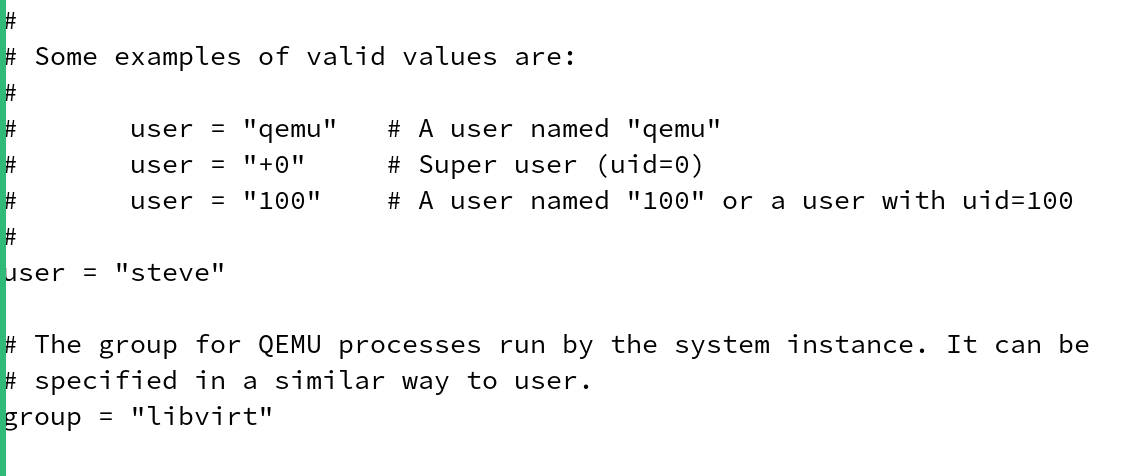
su -c 'nano /etc/libvirt/qemu.conf'
ملاحظة: يجب استبدال اسم المستخدم "ستيف" باسم المستخدم الخاص بك!
حفظ التغييرات مع "Ctrl+X ->" y "وأعد تشغيل النظام مع:
sudo reboot
يمكن العثور على مزيد من المعلومات هنا:
لقد نشرت بالفعل مقطع فيديو على قناة YouTube الخاصة بي حيث أوضحت ، على سبيل المثال ، يمكنك تمرير بطاقة رسومات وبطاقة PCI USB إلى الضيف.
لقد كتبت بالفعل حلًا عن هذه المشكلة ويمكنك قراءتها هنا: #2
يتم تثبيت تطبيقات Flatpak إما عبر مركز برمجيات جنوم/اكتشاف أو عبر المحطة. يمكن للمستخدم البحث عن أي تطبيق وتثبيته في مركز البرامج نفسه أو تثبيت [^3] مرة واحدة عبر المحطة.
الرجاء إلقاء نظرة على مقاطع الفيديو هذه هنا:
وتثبيت Flatpak-Appap "Flatseal" على نظامك باستخدام هذا الأمر:
flatpak install --user com.github.tchx84.Flatseal
يرجى إلقاء نظرة على هذا الفيديو هنا: https://youtu.be/v-0yngwxbu4؟feature=shared&t=1625
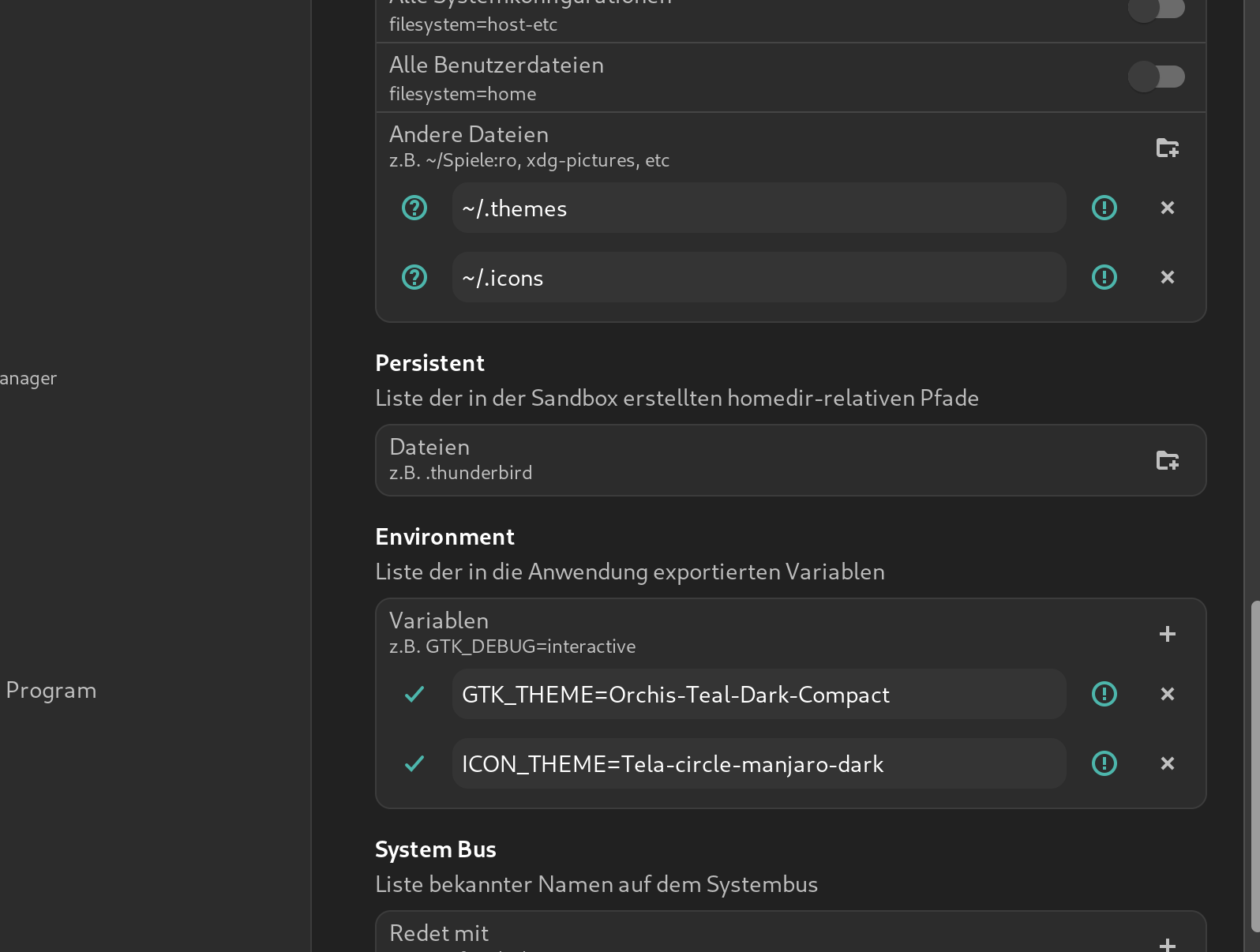
أولاً ، يجب تثبيت الحزمة ... مع الأمر التالي:
sudo transactional-update -c pkg install v4l2loopback-kmp-default
بحيث يمكن استخدام وظيفة "الكاميرا الافتراضية" بالفعل في استوديو OBS ضمن Microos Opensuse ، يجب إنشاء ملف (/etc/modules-load.d/v4loopback.conf) باستخدام الأمر التالي عبر المحطة:
 su -c 'echo "v4l2loopback" > /etc/modules-load.d/v4l2loopback.conf'

sudo reboot
بعد إعادة التشغيل ، يمكن الآن استخدام وظيفة "الكاميرا الافتراضية" في استوديو OBS!
نعم ، يمكن استخدام سطح دفق Elgato على Linux من خلال تنفيذ أو تثبيت بعض الأشياء.
أفضل طريقة للقيام بذلك هي مع Flatpak App Boatswain ، على سبيل المثال!
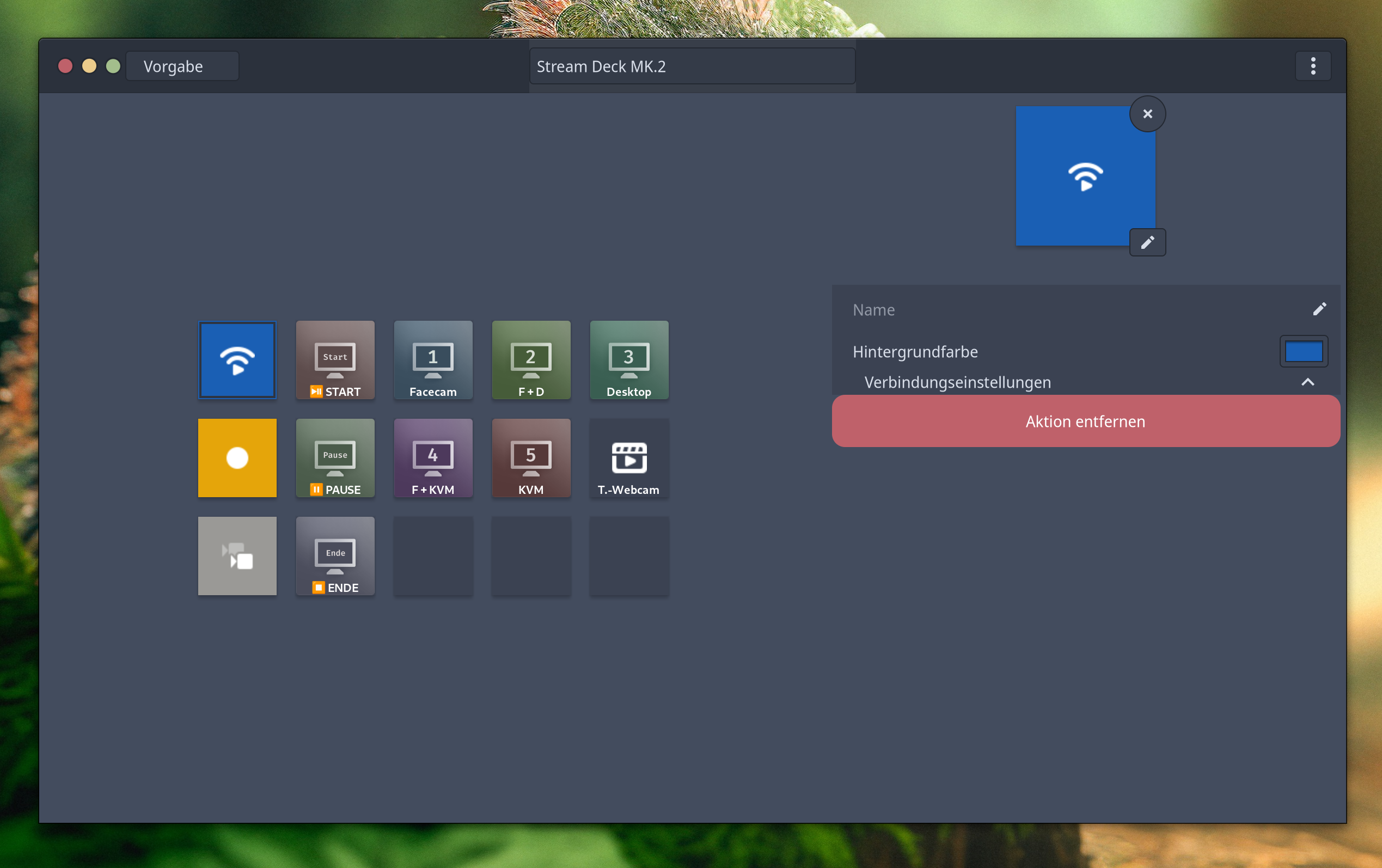
يمكن بعد ذلك تثبيت Boatswain 3 عبر متجر التطبيقات (مركز برامج Gnome/Discover) أو عبر المحطة مع الأمر التالي:
flatpak install --user com.feaneron.Boatswain com.obsproject.Studio.Plugin.WebSocket
بعد ذلك عليك القيام بالأشياء التالية:
اذكر جميع تفاصيل أجهزة USB باستخدام أمر LSUSB:
lsusb
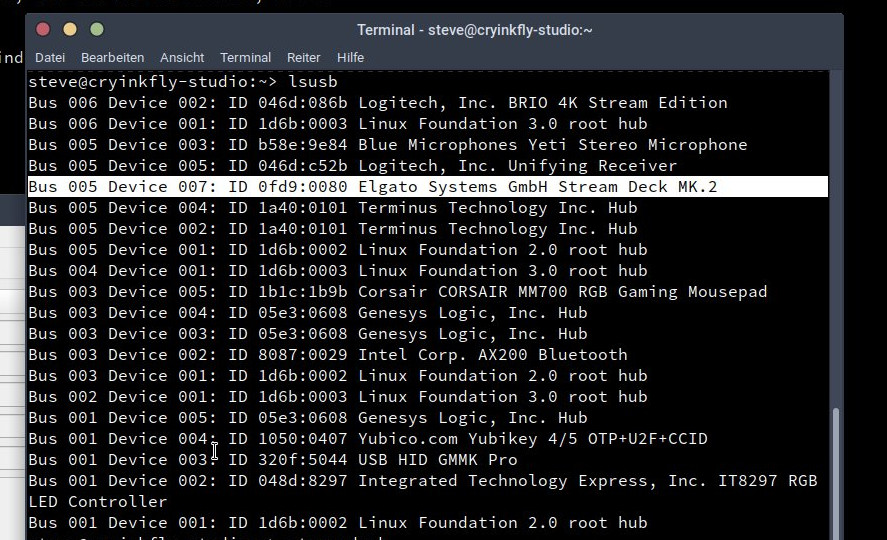
ثم تحتاج إلى استبدال attrs {idvendor} و attrs {idproduct} في الأمر التالي:
su
Elgato Stream Deck Mini:
echo 'SUBSYSTEM=="usb", ATTRS{idVendor}=="0fd9", ATTRS{idProduct}=="0063", TAG+="uaccess"' >> /etc/udev/rules.d/70-streamdeck.rules
Elgato Stream Deck Original:
echo 'SUBSYSTEM=="usb", ATTRS{idVendor}=="0fd9", ATTRS{idProduct}=="0060", TAG+="uaccess"' >> /etc/udev/rules.d/70-streamdeck.rules
Elgato Stream Deck Original (V2):
echo 'SUBSYSTEM=="usb", ATTRS{idVendor}=="0fd9", ATTRS{idProduct}=="006d", TAG+="uaccess"' >> /etc/udev/rules.d/70-streamdeck.rules
Elgato Stream Deck XL:
echo 'SUBSYSTEM=="usb", ATTRS{idVendor}=="0fd9", ATTRS{idProduct}=="006c", TAG+="uaccess"' >> /etc/udev/rules.d/70-streamdeck.rules
Elgato Stream Deck XL (V2):
echo 'SUBSYSTEM=="usb", ATTRS{idVendor}=="0fd9", ATTRS{idProduct}=="008f", TAG+="uaccess"' >> /etc/udev/rules.d/70-streamdeck.rules
Elgato Stream Deck Mk.2:
echo 'SUBSYSTEM=="usb", ATTRS{idVendor}=="0fd9", ATTRS{idProduct}=="0080", TAG+="uaccess"' >> /etc/udev/rules.d/70-streamdeck.rules
دواسة سطح التيار Elgato:
echo 'SUBSYSTEM=="usb", ATTRS{idVendor}=="0fd9", ATTRS{idProduct}=="0086", TAG+="uaccess"' >> /etc/udev/rules.d/70-streamdeck.rules
بعد ذلك ، من الأفضل إعادة تشغيل النظام:
 exit

sudo reboot
ثم كل ما عليك فعله هو Pair Boatswain مع OBS Studio: https://www.youtube.com/watch؟v=zrgqyrtqrco
يمكن العثور على مزيد من المعلومات هنا:
لذلك إذا لم تستخدم بيئة سطح المكتب جنوم ، فأنت بحاجة إلى تثبيت تطبيق KDE-Connect.
ويمكنك القيام بذلك مع الأمر التالي:
sudo transactional-update -c pkg install kdeconnect-kde
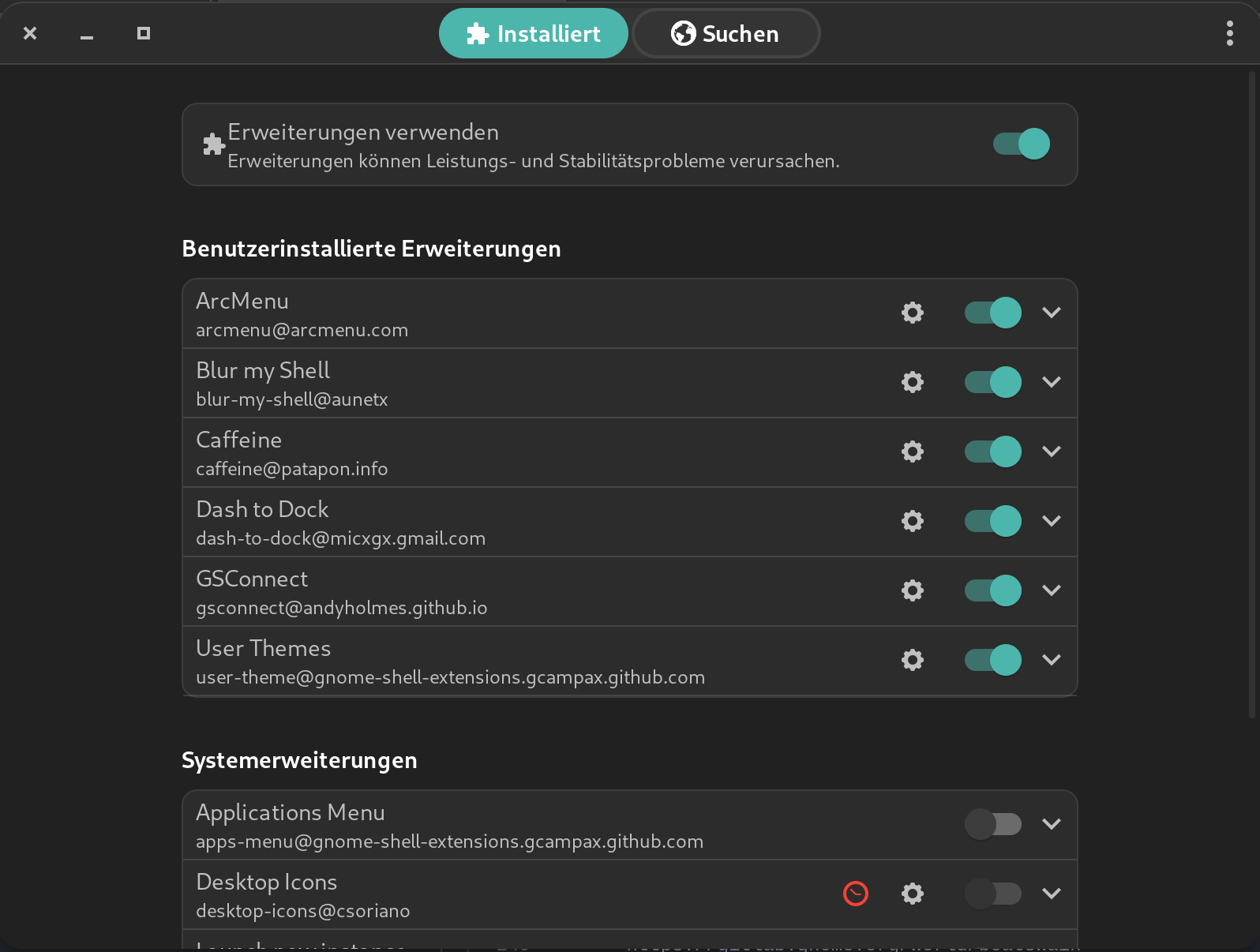
خلاف ذلك ، ما عليك سوى تثبيت امتداد GSConnect's Gnome عبر متصفح الويب الخاص بك من اختيارك وتفعيله.
تحتاج إلى إجراء التغييرات التالية على إعدادات جدار الحماية الخاص بك:
 sudo firewall-cmd --zone=public --add-port=1714-1764/tcp --permanent
sudo firewall-cmd --zone=public --add-port=1714-1764/udp --permanent
#OR
su -c 'firewall-cmd --zone=public --add-port=1714-1764/tcp --permanent && firewall-cmd --zone=public --add-port=1714-1764/udp --permanent'

sudo reboot
يمكن العثور على مزيد من المعلومات هنا:
على سبيل المثال ، بحيث يمكن استخدام USB من Yubico تحت Microos Opensuse ، يجب تثبيت بعض الحزم على نظامك.
ويمكن القيام بذلك مع الأمر التالي:
sudo transactional-update -c pkg install pcsc-ccid pcsc-tools
يمكن بعد ذلك تثبيت Authenticator Yubico و KeepAssxc عبر متجر التطبيقات (مركز برامج جنوم/اكتشاف) أو عبر المحطة مع الأمر التالي:
flatpak install --user com.yubico.yubioath org.keepassxc.KeePassXC
يمكنك العثور على مزيد من المعلومات المهمة هنا:
يستخدم نانو كمحرر في هذا المثال! ↩
يجب أيضًا تمرير وحدة تحكم الصوت من بطاقة الرسومات إلى VM! ↩
يتطلب Boatswain المكوّن الإضافي لـ WebSocket الاتصال بـ OBS Studio! ↩





