openSUSE Baldur
? Automatic Setup of Themes, Icons, and More by Installer

ในโครงการของฉันคุณจะได้รับภาพรวมสั้น ๆ ของการกระจาย Linux OpenSuse Microos และจะได้รับเคล็ดลับที่เป็นประโยชน์ในพื้นที่ของการจำลองเสมือนแอพ Flatpak และการตั้งค่าการแสดงผลเพื่อตั้งชื่อเพียงไม่กี่ สคริปต์ที่ใช้งานได้บางอย่างจะถูกเผยแพร่ที่นี่ซึ่งมีวัตถุประสงค์เพื่อให้การดำเนินงานของงานบางอย่างเร็วขึ้นและง่ายขึ้น แน่นอนว่าขึ้นอยู่กับแอปพลิเคชันและการใช้งานที่ตั้งใจไว้เสมอ และตอนนี้มีความสนุกสนานในการสำรวจทดลองและใช้ OpenSuse Microos!
* OpenSuse Baldur ยังอยู่ในช่วงการพัฒนาและยังไม่สามารถใช้งานได้อย่างเป็นทางการในฐานะบทบาทของระบบในภาพการติดตั้ง OpenSuse Microos โปรดจำไว้!
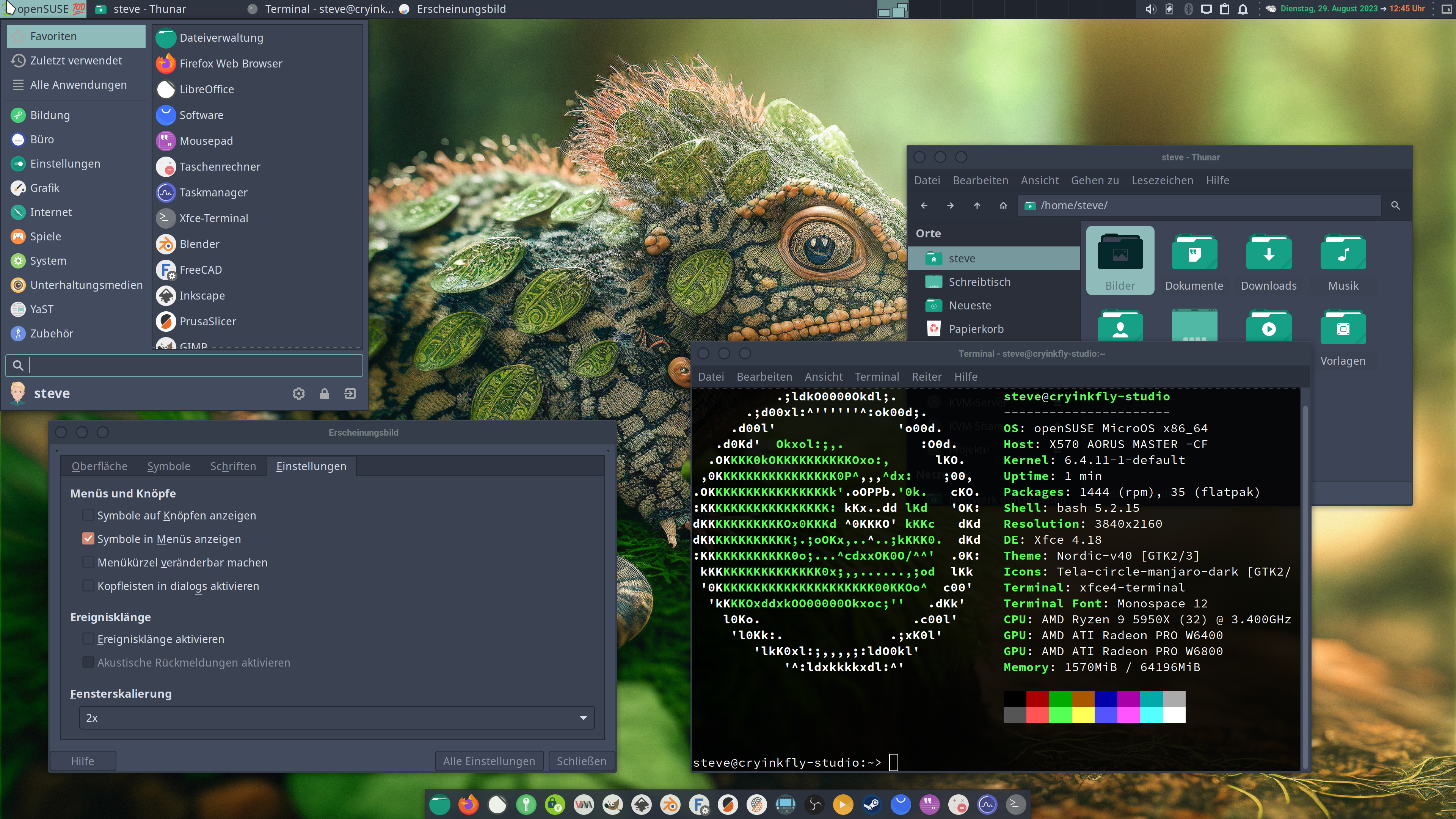
ออกแบบมาเพื่อโฮสต์เวิร์กโหลดคอนเทนเนอร์ด้วยการจัดการอัตโนมัติและการแก้ไข การติดตั้ง OpenSuse Microos ให้สภาพแวดล้อมที่รวดเร็วและเล็กสำหรับการปรับใช้คอนเทนเนอร์หรือปริมาณงานอื่น ๆ ที่ได้รับประโยชน์จากการอัปเดตการทำธุรกรรม เพื่อเป็นการกระจายการเปิดตัวซอฟต์แวร์นี้มักจะทันสมัยอยู่เสมอ
ในฐานะที่เป็นระบบปฏิบัติการ Linux ที่ทันสมัย OpenSuse Microos มีลักษณะดังนี้:
กล่าวอีกนัยหนึ่ง OpenSuse Microos เป็นระบบปฏิบัติการที่คุณไม่ต้องกังวล มันถูกออกแบบมาสำหรับ แต่ไม่ จำกัด เฉพาะโฮสต์คอนเทนเนอร์และอุปกรณ์ขอบ การมุ่งเน้นไปที่การดำเนินงานที่ไม่ได้รับการดูแลทำให้เหมาะอย่างยิ่งสำหรับสภาพแวดล้อมการปรับใช้ขนาดใหญ่ OpenSuse Microos สืบทอดความรู้เกี่ยวกับ OpenSuse Tumbleweed และ SUSE Linux Enterprise และกำหนดระบบปฏิบัติการให้เป็นการกระจายขนาดเล็กที่มีประสิทธิภาพและเชื่อถือได้
เพื่อให้สามารถติดตั้ง OpenSuse Microos ในระบบที่เกี่ยวข้องได้มีภาพที่แตกต่างหลากหลายเช่น::
หากคุณสนใจที่จะติดตั้งในระบบของคุณด้วยตัวคุณเองให้ไปที่พื้นที่ดาวน์โหลดของ OpenSuse Images!
| สภาพแวดล้อมของเดสก์ท็อป? | ติดตั้งแพ็คเกจ? | การใช้งานหน่วยความจำ (RAM)? | รองรับ Yubikeys? [^5] | สนับสนุนอย่างเป็นทางการ? | |
|---|---|---|---|---|---|
| OpenSuse Base | เทอร์มินัล | 320 (รอบต่อนาที), 0 (Flatpak) | > 200 MB | ||
| opensuse aeon | คำพังเพย | ~ 1200 (รอบต่อนาที), 10 (Flatpak) | > 850 MB | ||
| opensuse baldur | xfce | ~ 1200 (รอบต่อนาที), 10 (Flatpak) | > 620 MB | ||
| opensuse kalpa | KDE พลาสมา | ~ 1300 (รอบต่อนาที), 10 (Flatpak) | > 780 MB |
OpenSuse Baldur จัดเตรียมระบบฐานน้อยที่สุดที่มีสภาพแวดล้อมเดสก์ท็อป XFCE และเครื่องมือการกำหนดค่าพื้นฐานเท่านั้น แอปพลิเคชันทั้งหมดเบราว์เซอร์ตัวแปลงสัญญาณ ฯลฯ มีให้โดย Flatpaks จาก Flathub
ไม่ใช่สำหรับทุกคน เดสก์ท็อป Tumbleweed & Leap ที่ปรับแต่งได้สูงของคุณนั้นปลอดภัยและจะยังคงเป็นตัวเลือกที่ดีที่สุดสำหรับผู้ที่ต้องการทุบด้วยเดสก์ท็อปของพวกเขา
มันควรจะสมบูรณ์แบบสำหรับนักพัฒนาขี้เกียจที่ไม่ต้องการยุ่งกับเดสก์ท็อปของพวกเขาอีกต่อไปและเพียงแค่“ ทำสิ่งต่าง ๆ ” โดยเฉพาะอย่างยิ่งหากพวกเขาพัฒนาไปรอบ ๆ ภาชนะ
นอกจากนี้ยังควรดึงดูดผู้ชมรายเดียวกันในขณะนี้มากขึ้นในการใช้ iOS, Chromebook หรือประสบการณ์เหมือน Android ที่ระบบปฏิบัติการเป็นแบบคงที่อัตโนมัติและเชื่อถือได้และแอพเป็นสิ่งสำคัญที่ผู้ใช้ใส่ใจ
เพื่อดำน้ำลึกเกี่ยวกับต้นกำเนิดและกรณีที่ผู้ใช้บางคนควรใช้ OpenSuse Baldur ตรวจสอบการประชุมเชิงปฏิบัติการต่อไปนี้:
Baldur ควรเชื่อถือได้คาดการณ์ได้และไม่เปลี่ยนรูปเช่นเดียวกับ OpenSuse Microos
Baldur ควรปรับแต่งได้น้อยกว่า Opensuse Tumbleweed/Leap
Baldur ควรมีขนาดเล็ก แต่ไม่ใช่ค่าใช้จ่ายของการทำงาน การพิมพ์การเล่นเกมการผลิตสื่อและอื่น ๆ อีกมากมายควรทำงาน
Baldur ควรทำงาน“ นอกกรอบ” โดยไม่จำเป็นต้องมีการกำหนดค่าเพิ่มเติมเพื่อให้ได้ฟังก์ชั่นหลักเช่นการติดตั้งซอฟต์แวร์และการใช้งานเว็บ คุณสมบัติทั้งหมดที่นำเสนอโดยค่าเริ่มต้นควรใช้งาน - คุณสมบัติที่ไม่ควรใช้งาน/มองเห็นได้/พร้อมใช้งานสำหรับผู้ใช้
เนื่องจาก OpenSuse Baldur ยังอยู่ในระหว่างการพัฒนาและไม่ได้อยู่ในสื่อการติดตั้งอย่างเป็นทางการของ OpenSuse microos การติดตั้งจึงยังค่อนข้างซับซ้อน!
เนื่องจากจำเป็นต้องมีความรู้ Linux บางอย่างในแง่ของการใช้บรรทัดคำสั่งเพื่อให้สามารถเรียกใช้สคริปต์การติดตั้งหลังจากการติดตั้งพื้นฐานของ OpenSuse microos
ด้วยเหตุนี้โปรดดูวิดีโอสองรายการข้างต้น!
และนี่จะเป็นคำสั่งหลังจากการติดตั้งขั้นพื้นฐานของ OpenSuse microos เพื่อให้ได้เฉพาะเดสก์ท็อป XFCE โดยไม่ต้องกำหนดค่า Flatpak และผู้ใช้ที่ไม่ใช่รูทใหม่:
curl https://raw.githubusercontent.com/cryinkfly/openSUSE-Baldur/main/minimal-install.sh && chmod +x minimal-install.sh && ./minimal-install.sh | tee minimal-install.log
นี่จะเป็นคำสั่งหลังจากการติดตั้งขั้นพื้นฐานของ OpenSuse microos เพื่อรับเดสก์ท็อป XFCE ด้วย Flatpak ที่กำหนดค่า (แอพที่ติดตั้งไว้ล่วงหน้า: Firefox, เครื่องคิดเลข, texteditor & Flatseal) และผู้ใช้ที่ไม่ใช่รูทใหม่:
curl https://raw.githubusercontent.com/cryinkfly/openSUSE-Baldur/main/install.sh > install.sh && chmod +x install.sh && ./install.sh | tee install.log
การติดตั้งขั้นพื้นฐานของ OpenSuse microos เพื่อรับเดสก์ท็อป XFCE ด้วยการตั้งค่าเริ่มต้น XFCE สำหรับการกำหนดค่าทุกสิ่งยังคงดำเนินการอยู่ในขณะนี้!
ด้วยตัวแปรการติดตั้งทั้งสองไฟล์บันทึกจะถูกสร้างขึ้นเกี่ยวกับการติดตั้งเพื่อให้คุณสามารถค้นหาข้อผิดพลาดใด ๆ เมื่อติดตั้งแพ็คเกจได้เร็วขึ้น!
เนื่องจาก OpenSuse Baldur มีโครงสร้างในลักษณะเดียวกับ OpenSuse Aeon และ Kalpa จึงมีฟังก์ชั่นเดียวกัน!
อย่างไรก็ตาม OpenSuse Baldur มีคุณสมบัติพิเศษบางประการ:
กล่าวอีกนัยหนึ่ง OpenSuse Baldur เป็นรสชาติใหม่ของเดสก์ท็อป OpenSuse Microos ที่ให้สภาพแวดล้อมการทำงานที่รวดเร็วและมั่นคงแก่ผู้ใช้
ตอนนี้ภาษาสามารถปรับได้ภายใต้ OpenSuse Baldur ผ่านการตั้งค่า XFCE!
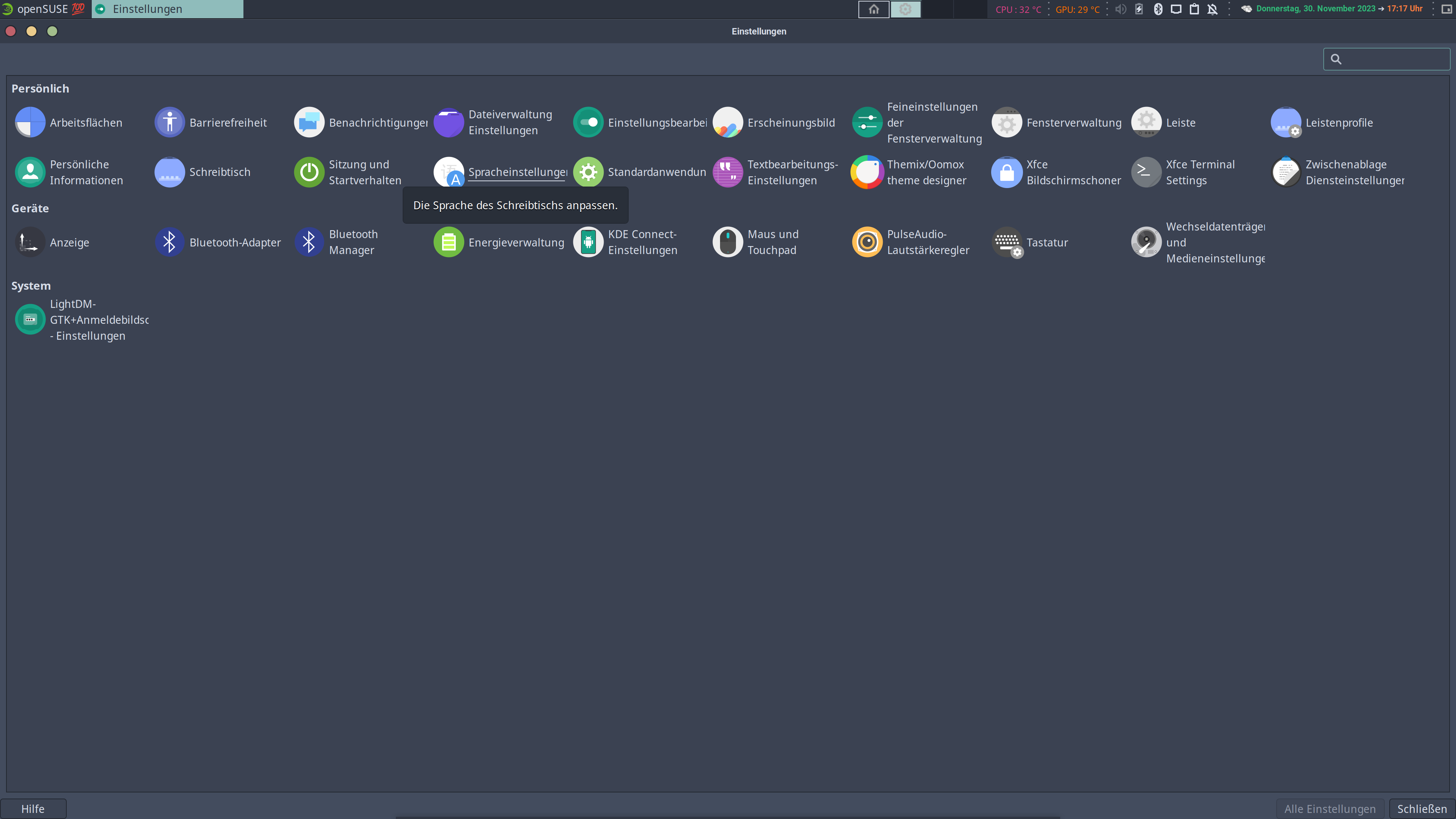
หรือคุณสามารถเปลี่ยนภาษาด้วยตนเองผ่านเทอร์มินัล
นี่คือตัวอย่างของการแปลงเป็นภาษาเยอรมัน:
 echo "export LANGUAGE=de_DE.utf8
export LANG=de_DE.utf8
export LC_ALL=de_DE.utf8" > $HOME/.i18n
การตั้งค่าภาษาจะมีผลโดยอัตโนมัติเมื่อผู้ใช้ออกจากระบบและเข้าสู่ระบบอีกครั้ง
และถ้าคุณกำลังมองหาชื่อที่ถูกต้องสำหรับภาษาของคุณคุณสามารถเรียกใช้คำสั่งต่อไปนี้:
locale -a
สิ่งนี้จะให้รายชื่อสถานที่เปิดใช้งาน!
แพ็คเกจซอฟต์แวร์ที่เกี่ยวข้องจากที่เก็บซอฟต์แวร์ OpenSuse Leap และ Tumbleweed ถูกจัดระเบียบเป็นรูปแบบการติดตั้ง OpenSuse Microos ใช้ที่เก็บ tumbleweed opensuse เป็นพื้นฐานและดังนั้นคุณสามารถใช้รูปแบบเหล่านี้เพื่อติดตั้งส่วนประกอบการจำลองเสมือนที่เฉพาะเจาะจงบน microos opensuse ที่ทำงานอยู่แล้ว
ใช้การอัปเดตธุรกรรมเพื่อติดตั้ง:
sudo transactional-update pkg install -t pattern PATTERN_NAME
ในการติดตั้งสภาพแวดล้อม KVM ให้พิจารณารูปแบบต่อไปนี้:
 sudo transactional-update pkg install -t pattern kvm_server kvm_tools
sudo transactional-update -c pkg install -y libvirt libvirt-client libvirt-daemon virt-manager virt-install virt-viewer qemu qemu-kvm qemu-ovmf-x86_64 qemu-tools
และหากคุณต้องการติดตั้งสภาพแวดล้อม XEN ให้พิจารณารูปแบบต่อไปนี้:
sudo transactional-update pkg install -t pattern xen_server xen_tools
จำเป็นต้องใช้แพ็คเกจต่อไปนี้เพื่อค้นหารหัสอุปกรณ์และสำหรับการเปลี่ยนไฟล์กำหนดค่าบางอย่าง:
sudo transactional-update -c pkg install pciutils usbutils nano
และหลังจากการติดตั้งแพ็คเกจและรีบูตที่ประสบความสำเร็จควรเปิดใช้งานบริการ libvirt:
sudo systemctl enable --now libvirtd
ด้วยการเพิ่มกลุ่มผู้ใช้ "libvirt" เช่นผู้ใช้ "ปกติ" จะไม่ถูกถามรหัสผ่าน "รูท" อีกต่อไปเมื่อเริ่มต้นแอปพลิเคชัน "ตัวจัดการความสามารถ"!
และเพื่อที่คุณจะต้องดำเนินการคำสั่งต่อไปนี้:
sudo usermod -aG libvirt $USER
เปิดใช้งานคุณสมบัติ IOMMU และโมดูลเคอร์เนล [VFIO-PCI] บนโฮสต์ KVM (บรรทัดที่ 6)
หมายเหตุ 1: ควรเพิ่มตัวเลือก "video = eFIFB: ปิด" หากระบบของคุณได้รับการกำหนดค่าให้โหลดสภาพแวดล้อมกราฟิกโดยอัตโนมัติ! หากคุณต้องการเปลี่ยนไปใช้สภาพแวดล้อมแบบกราฟิกผ่านเทอร์มินัลหลังจากบูตคุณอาจไม่เห็นเทอร์มินัลอีกต่อไป
หมายเหตุ 2: นอกจากนี้ตัวเลือกทำให้เกิดปัญหากับการ์ดกราฟิก Nvidia!
หมายเหตุ 3: โดยทั่วไปตัวเลือก "AMD_IOMMU = ON" หรือ "Intel_iommu = On" ก็เพียงพอแล้ว แต่คุณจะได้รับประสิทธิภาพที่ดีขึ้นใน VM ของแขกด้วยตัวเลือก "Iommu = Pt" และตัวเลือก "วิดีโอ = efifb: ปิด"

คำสั่งต่อไปนี้จะต้องดำเนินการ 1 :
su -c 'nano /etc/default/grub'
บันทึกการเปลี่ยนแปลงด้วย "ctrl+x ->" y "
แสดงหมายเลขประจำตัว PCI และ [ผู้ขาย-ID: DEVICE-ID] ของกราฟิกการ์ด 2 และ USB คอนโทรลเลอร์:
 lspci -nn | grep -i amd #All AMD graphics cards are displayed!

lspci -nn | grep -i nvidia #All NVIDIA graphics cards are displayed!

lspci -nn | grep -i usb #All USB devices (controllers) are displayed!
ไฟล์สองไฟล์ (/etc/modprobe.d/vfio.conf &/etc/modules-load.d/vfio-pci.conf) จะต้องถูกสร้างขึ้นและต้องป้อนหมายเลขเฉพาะอุปกรณ์ของคุณที่นั่น:
su -c 'echo "options vfio-pci ids=1002:7422,1002:ab28,1b21:2142" > /etc/modprobe.d/vfio.conf && echo "vfio-pci" > /etc/modules-load.d/vfio-pci.conf'
คุณต้องสร้างดิสก์ RAM เริ่มต้นใหม่เพื่อรวมโมดูลที่จำเป็นทั้งหมด สร้างไฟล์ชื่อ /etc/dracut.conf.d/gpu-passthrough.conf:
 su -c 'nano /etc/dracut.conf.d/gpu-passthrough.conf'

# Insert the respective line that matches your CPU!

# INTEL CPU:
add_drivers+="pci_stub vfio vfio_iommu_type1 vfio_pci vfio_virqfd kvm kvm_intel"

#OR FOR AMD CPU:
add_drivers+="pci_stub vfio vfio_iommu_type1 vfio_pci vfio_virqfd kvm kvm_amd"
บันทึกการเปลี่ยนแปลงด้วย "ctrl+x ->" y "และตอนนี้เราสร้างด้วงใหม่และสร้าง initrd ใหม่โดยดำเนินการ:
 sudo transactional-update grub.cfg

# With the -c option, the latest or given snapshot as base continues to be used after the regenerate grub.
sudo transactional-update -c initrd

sudo reboot
เพื่อให้สามารถเปลี่ยนตำแหน่งที่เก็บข้อมูลเริ่มต้นของ kvm libvirt คุณควรเปลี่ยนไฟล์นี้ (/etc/libvirt/qemu.conf):
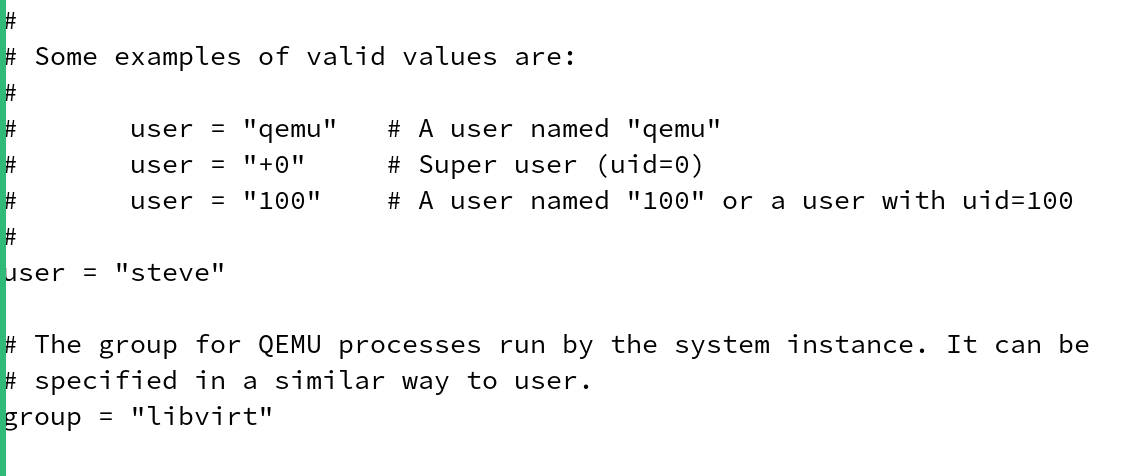
su -c 'nano /etc/libvirt/qemu.conf'
หมายเหตุ: ชื่อผู้ใช้ "Steve" ควรถูกแทนที่ด้วยชื่อผู้ใช้ของคุณ!
บันทึกการเปลี่ยนแปลงด้วย "ctrl+x ->" y "และรีบูตระบบด้วย:
sudo reboot
ข้อมูลเพิ่มเติมสามารถพบได้ที่นี่:
ฉันได้เผยแพร่วิดีโอบนช่อง YouTube ของฉันแล้วซึ่งฉันแสดงให้เห็นว่าคุณสามารถส่งการ์ดกราฟิกและการ์ด PCI USB ไปยังแขกได้อย่างไร
ฉันได้เขียนวิธีแก้ปัญหาสำหรับปัญหานี้แล้วและคุณสามารถอ่านได้ที่นี่: #2
แอพพลิเคชั่น Flatpak ได้รับการติดตั้งผ่านศูนย์ซอฟต์แวร์ GNOME/ค้นพบหรือผ่านเทอร์มินัล ผู้ใช้สามารถค้นหาและติดตั้งแอปพลิเคชันใด ๆ ในศูนย์ซอฟต์แวร์เองหรือติดตั้ง [^3] ทั้งหมดในครั้งเดียวผ่านทางเทอร์มินัล
โปรดดูวิดีโอนี้ที่นี่:
และติดตั้ง "flatseal" flatpak-app บนระบบของคุณด้วยคำสั่งนี้:
flatpak install --user com.github.tchx84.Flatseal
โปรดดูวิดีโอนี้ที่นี่: https://youtu.be/v-0yngwxbu4?feature=shared&t=1625
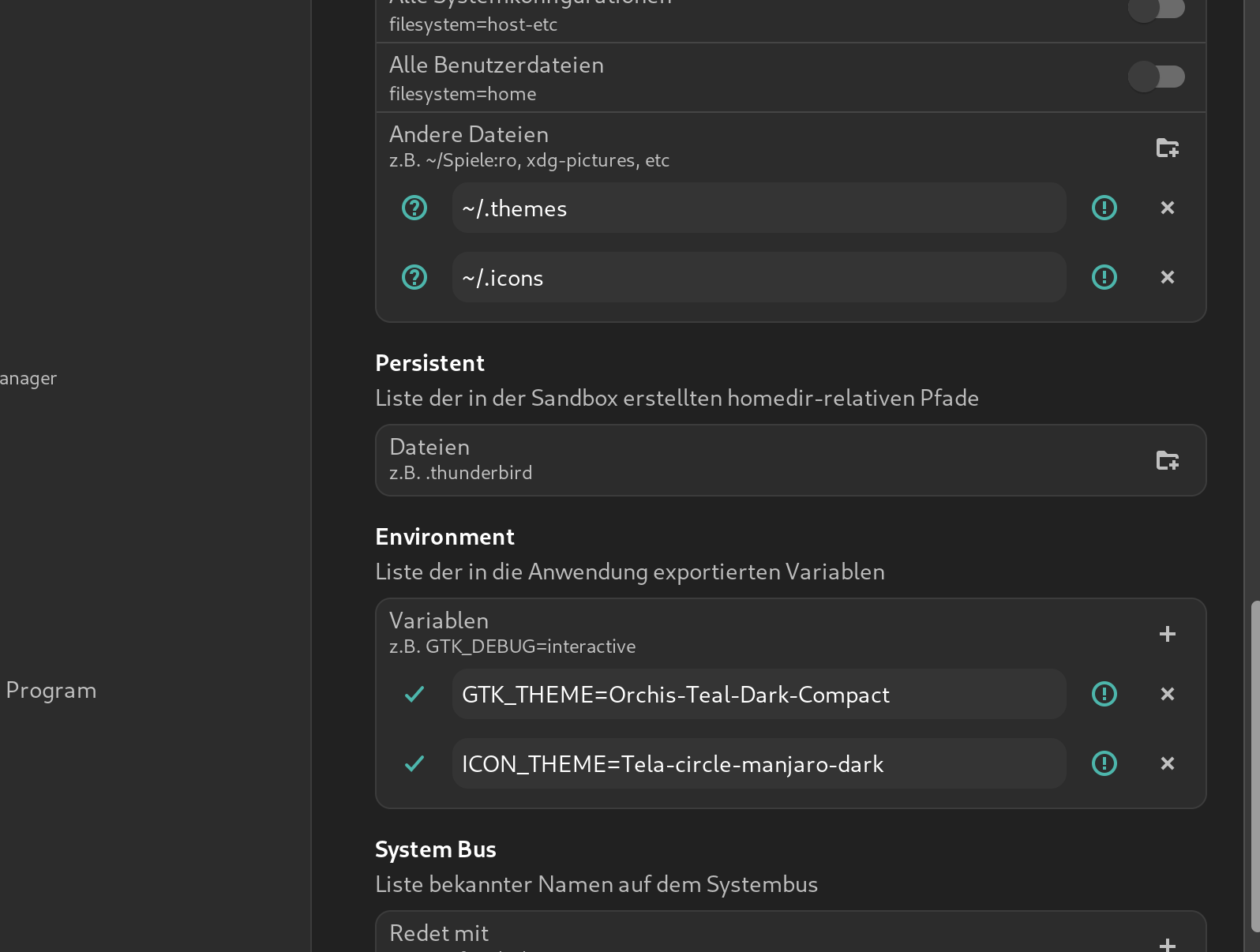
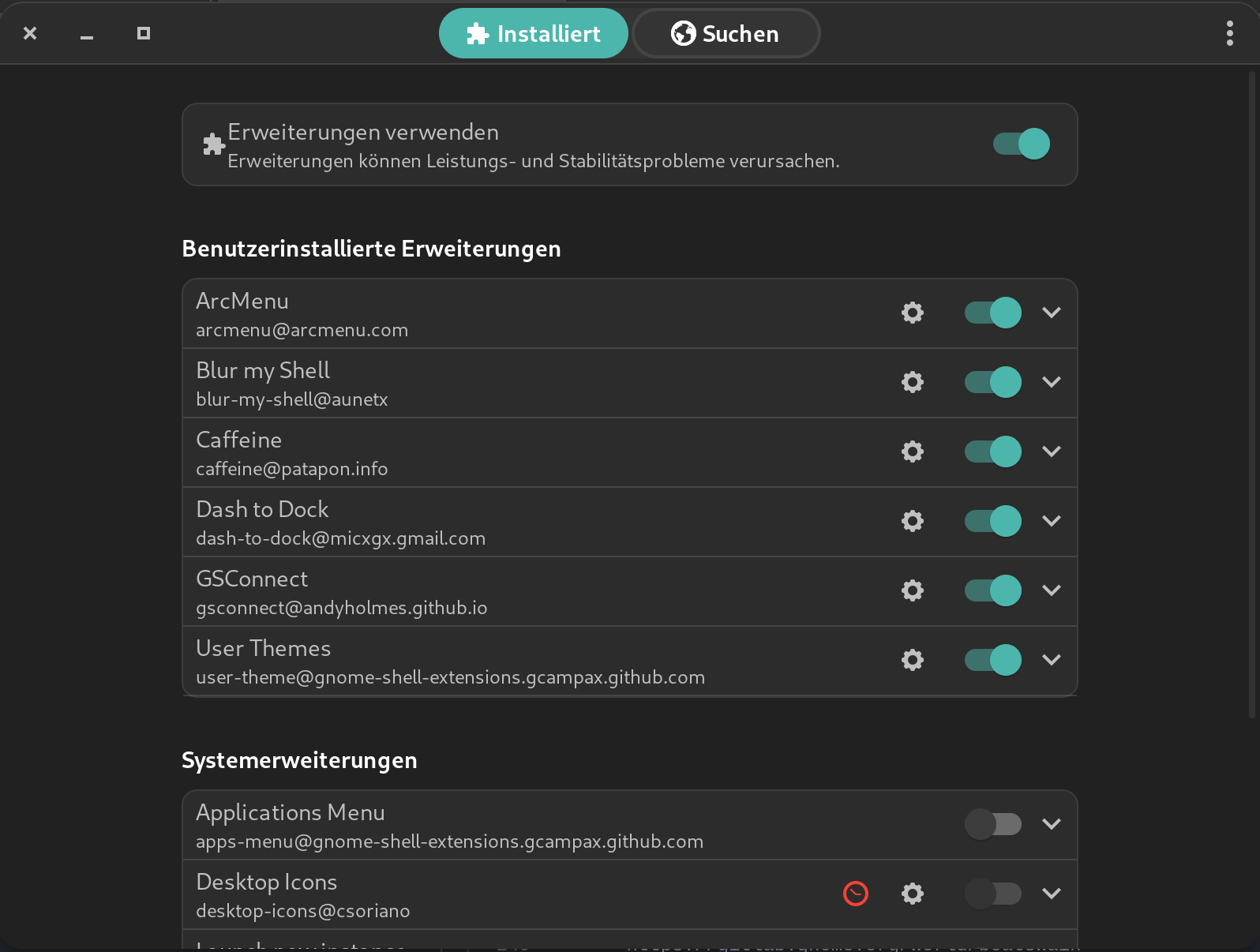
ก่อนอื่นแพ็คเกจ ... ต้องติดตั้งด้วยคำสั่งต่อไปนี้:
sudo transactional-update -c pkg install v4l2loopback-kmp-default
เพื่อให้ฟังก์ชั่น“ กล้องเสมือนจริง” สามารถใช้จริงในสตูดิโอ OBS ภายใต้ OpenSuse Microos ไฟล์ (/etc/modules-load.d/v4l2loopback.conf) จะต้องสร้างขึ้นโดยใช้คำสั่งต่อไปนี้ผ่านเทอร์มินัล:
 su -c 'echo "v4l2loopback" > /etc/modules-load.d/v4l2loopback.conf'

sudo reboot
หลังจากรีสตาร์ทฟังก์ชั่น“ กล้องเสมือนจริง” สามารถใช้ในสตูดิโอ OBS!
ใช่ดาดฟ้า Elgato Stream สามารถใช้กับ Linux ได้โดยใช้หรือติดตั้งบางสิ่ง
วิธีที่ดีที่สุดในการทำเช่นนี้คือแอพ Flatpak Boatswain ตัวอย่างเช่น!
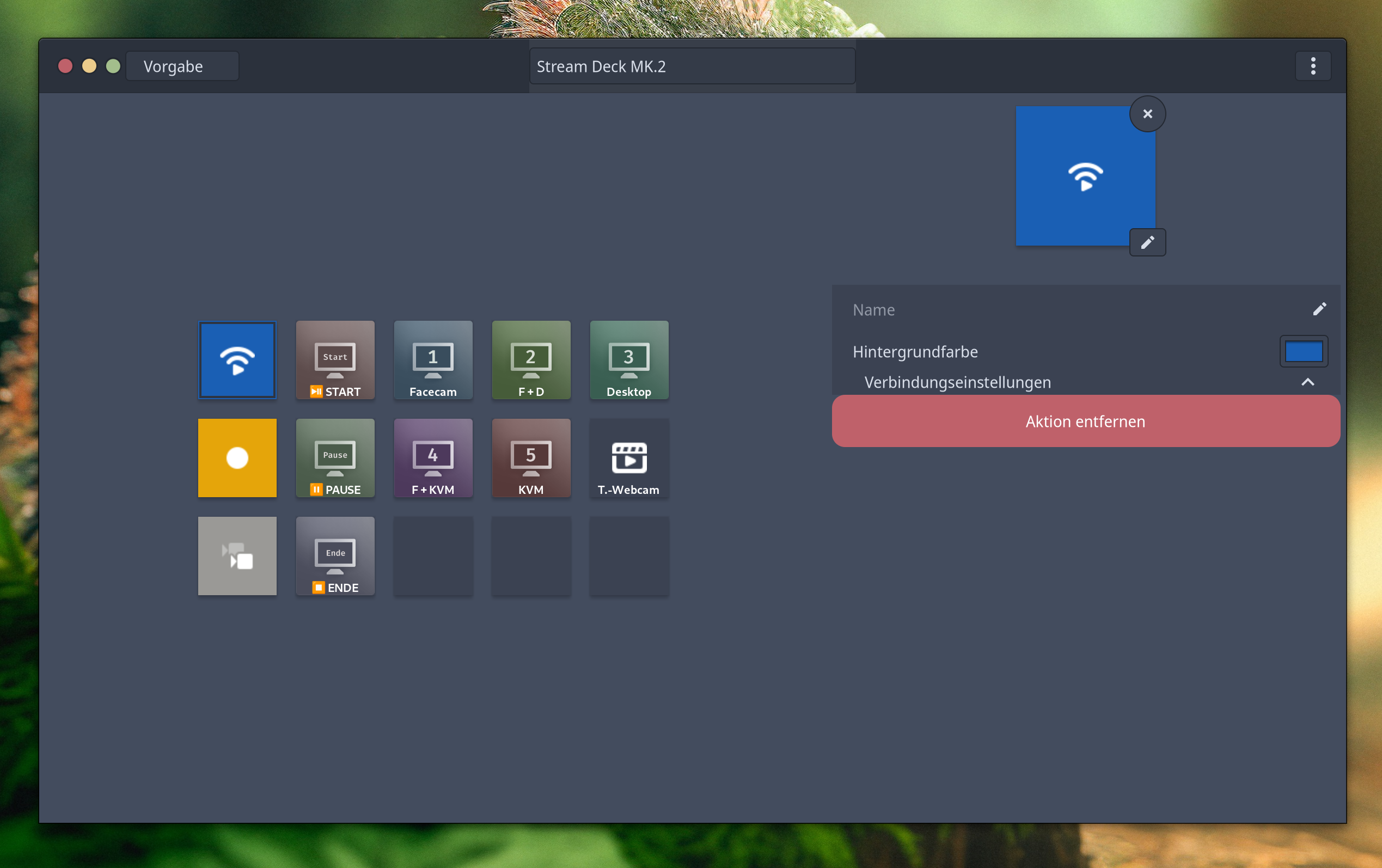
สามารถติดตั้ง Boatswain 3 ผ่าน App Store (Gnome Software Center/Discover) หรือผ่านเทอร์มินัลด้วยคำสั่งต่อไปนี้:
flatpak install --user com.feaneron.Boatswain com.obsproject.Studio.Plugin.WebSocket
หลังจากนั้นคุณต้องทำสิ่งต่อไปนี้:
แสดงรายละเอียดอุปกรณ์ USB ทั้งหมดโดยใช้คำสั่ง LSUSB:
lsusb
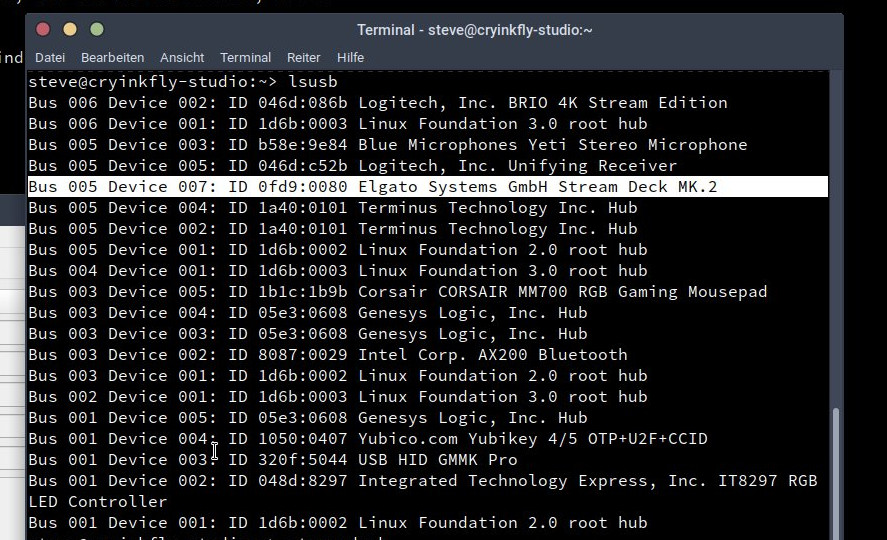
จากนั้นคุณต้องเปลี่ยน attrs {idvendor} และ attrs {idproduct} ในคำสั่งต่อไปนี้:
su
Elgato Stream Deck Mini:
echo 'SUBSYSTEM=="usb", ATTRS{idVendor}=="0fd9", ATTRS{idProduct}=="0063", TAG+="uaccess"' >> /etc/udev/rules.d/70-streamdeck.rules
Elgato Stream Deck Original:
echo 'SUBSYSTEM=="usb", ATTRS{idVendor}=="0fd9", ATTRS{idProduct}=="0060", TAG+="uaccess"' >> /etc/udev/rules.d/70-streamdeck.rules
Elgato Stream Deck Original (v2):
echo 'SUBSYSTEM=="usb", ATTRS{idVendor}=="0fd9", ATTRS{idProduct}=="006d", TAG+="uaccess"' >> /etc/udev/rules.d/70-streamdeck.rules
Elgato Stream Deck XL:
echo 'SUBSYSTEM=="usb", ATTRS{idVendor}=="0fd9", ATTRS{idProduct}=="006c", TAG+="uaccess"' >> /etc/udev/rules.d/70-streamdeck.rules
Elgato Stream Deck XL (V2):
echo 'SUBSYSTEM=="usb", ATTRS{idVendor}=="0fd9", ATTRS{idProduct}=="008f", TAG+="uaccess"' >> /etc/udev/rules.d/70-streamdeck.rules
Elgato Stream Deck Mk.2:
echo 'SUBSYSTEM=="usb", ATTRS{idVendor}=="0fd9", ATTRS{idProduct}=="0080", TAG+="uaccess"' >> /etc/udev/rules.d/70-streamdeck.rules
Elgato Stream Deck Pedal:
echo 'SUBSYSTEM=="usb", ATTRS{idVendor}=="0fd9", ATTRS{idProduct}=="0086", TAG+="uaccess"' >> /etc/udev/rules.d/70-streamdeck.rules
หลังจากนั้นก็เป็นการดีที่สุดที่จะรีสตาร์ทระบบ:
 exit

sudo reboot
ถ้าอย่างนั้นสิ่งที่คุณต้องทำคือจับคู่เรือกับ Obs Studio: https://www.youtube.com/watch?v=zrgqyrtqrco
ข้อมูลเพิ่มเติมสามารถพบได้ที่นี่:
ดังนั้นหากคุณไม่ได้ใช้สภาพแวดล้อมเดสก์ท็อป GNOME คุณต้องติดตั้งแอพการเชื่อมต่อ KDE
และคุณสามารถทำได้ด้วยคำสั่งต่อไปนี้:
sudo transactional-update -c pkg install kdeconnect-kde
มิฉะนั้นเพียงติดตั้งส่วนขยาย GNOME ของ GSCONNECT ผ่านเว็บเบราว์เซอร์ของคุณที่คุณเลือกและเปิดใช้งาน
คุณต้องทำการเปลี่ยนแปลงการตั้งค่าไฟร์วอลล์ต่อไปนี้:
 sudo firewall-cmd --zone=public --add-port=1714-1764/tcp --permanent
sudo firewall-cmd --zone=public --add-port=1714-1764/udp --permanent
#OR
su -c 'firewall-cmd --zone=public --add-port=1714-1764/tcp --permanent && firewall-cmd --zone=public --add-port=1714-1764/udp --permanent'

sudo reboot
ข้อมูลเพิ่มเติมสามารถพบได้ที่นี่:
ตัวอย่างเช่นเพื่อให้สามารถใช้ USB จาก Yubico ภายใต้ OpenSuse Microos ต้องติดตั้งแพ็คเกจสองสามชุดในระบบของคุณ
และสามารถทำได้ด้วยคำสั่งต่อไปนี้:
sudo transactional-update -c pkg install pcsc-ccid pcsc-tools
สามารถติดตั้ง Yubico Authenticator และ KeepAssXC ผ่าน App Store (Gnome Software Center/Discover) หรือผ่านเทอร์มินัลด้วยคำสั่งต่อไปนี้:
flatpak install --user com.yubico.yubioath org.keepassxc.KeePassXC
คุณสามารถค้นหาข้อมูลสำคัญเพิ่มเติมได้ที่นี่:
นาโนใช้เป็นตัวแก้ไขในตัวอย่างนี้!
ตัวควบคุมเสียงจากการ์ดกราฟิกจะต้องส่งผ่านไปยัง VM!
Boatswain ต้องการปลั๊กอิน WebSocket เพื่อเชื่อมต่อกับ Obs Studio!





