chatglm.cpp
v0.4.2

在MacBook上实时聊天,CHETGLM-6B,CHATGLM2-6B,CHATGLM3和GLM-4(V)的C ++实现。
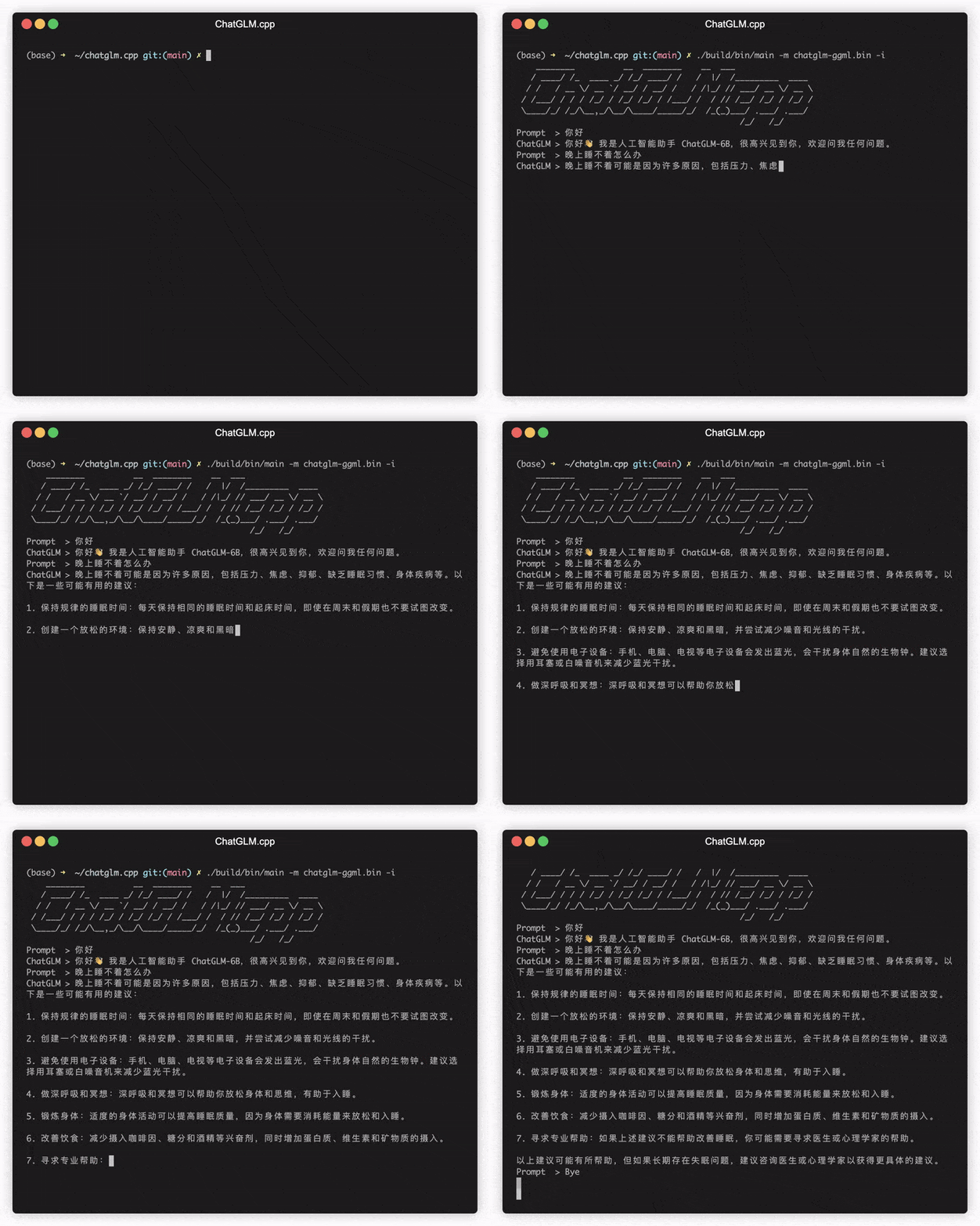
亮点:
支持矩阵:
准备
克隆chatglm.cpp存储库中的本地计算机:
git clone --recursive https://github.com/li-plus/chatglm.cpp.git && cd chatglm.cpp如果您在克隆存储库时忘记了--recursive标志,请在chatglm.cpp文件夹中运行以下命令:
git submodule update --init --recursive量化模型
安装必要的包装来加载和量化拥抱面部型号:
python3 -m pip install -U pip
python3 -m pip install torch tabulate tqdm transformers accelerate sentencepiece使用convert.py将ChatGLM-6B转换为量化的GGML格式。例如,要将FP16原始模型转换为Q4_0(量化INT4)GGML模型,请运行:
python3 chatglm_cpp/convert.py -i THUDM/chatglm-6b -t q4_0 -o models/chatglm-ggml.bin原始型号( -i <model_name_or_path> )可以是拥抱的面部模型名称,也可以是预先下载模型的本地路径。当前支持的模型是:
THUDM/chatglm-6b , THUDM/chatglm-6b-int8 , THUDM/chatglm-6b-int4THUDM/chatglm2-6b , THUDM/chatglm2-6b-int4 , THUDM/chatglm2-6b-32k , THUDM/chatglm2-6b-32k-int4THUDM/chatglm3-6b , THUDM/chatglm3-6b-32k , THUDM/chatglm3-6b-128k , THUDM/chatglm3-6b-baseTHUDM/glm-4-9b-chat , THUDM/glm-4-9b-chat-1m , THUDM/glm-4-9b , THUDM/glm-4v-9bTHUDM/codegeex2-6b , THUDM/codegeex2-6b-int4您可以通过指定-t <type> :
| 类型 | 精确 | 对称 |
|---|---|---|
q4_0 | INT4 | 真的 |
q4_1 | INT4 | 错误的 |
q5_0 | INT5 | 真的 |
q5_1 | INT5 | 错误的 |
q8_0 | INT8 | 真的 |
f16 | 一半 | |
f32 | 漂浮 |
对于Lora型号,添加-l <lora_model_name_or_path>标志将Lora权重合并到基本模型中。 For example, run python3 chatglm_cpp/convert.py -i THUDM/chatglm3-6b -t q4_0 -o models/chatglm3-ggml-lora.bin -l shibing624/chatglm3-6b-csc-chinese-lora to merge public LoRA weights from Hugging Face.
对于使用官方登录脚本的P-Tuning V2型号, convert.py自动检测到其他权重。如果past_key_values在输出权重列表中,则成功转换了p-tuning检查点。
构建与运行
使用CMAKE编译项目:
cmake -B build
cmake --build build -j --config Release
现在,您可以通过运行:
./build/bin/main -m models/chatglm-ggml.bin -p 你好
# 你好!我是人工智能助手 ChatGLM-6B,很高兴见到你,欢迎问我任何问题。要以交互式模式运行模型,请添加-i标志。例如:
./build/bin/main -m models/chatglm-ggml.bin -i在交互式模式下,您的聊天历史记录将作为下一个回合对话的上下文。
运行./build/bin/main -h探索更多选项!
尝试其他型号
python3 chatglm_cpp/convert.py -i THUDM/chatglm2-6b -t q4_0 -o models/chatglm2-ggml.bin
./build/bin/main -m models/chatglm2-ggml.bin -p 你好 --top_p 0.8 --temp 0.8
# 你好!我是人工智能助手 ChatGLM2-6B,很高兴见到你,欢迎问我任何问题。chatglm3-6b除了聊天模式外,还支持功能呼叫和代码解释器。
聊天模式:
python3 chatglm_cpp/convert.py -i THUDM/chatglm3-6b -t q4_0 -o models/chatglm3-ggml.bin
./build/bin/main -m models/chatglm3-ggml.bin -p 你好 --top_p 0.8 --temp 0.8
# 你好!我是人工智能助手 ChatGLM3-6B,很高兴见到你,欢迎问我任何问题。
设置系统提示:
./build/bin/main -m models/chatglm3-ggml.bin -p 你好 -s " You are ChatGLM3, a large language model trained by Zhipu.AI. Follow the user's instructions carefully. Respond using markdown. "
# 你好!我是 ChatGLM3,有什么问题可以帮您解答吗?
功能调用:
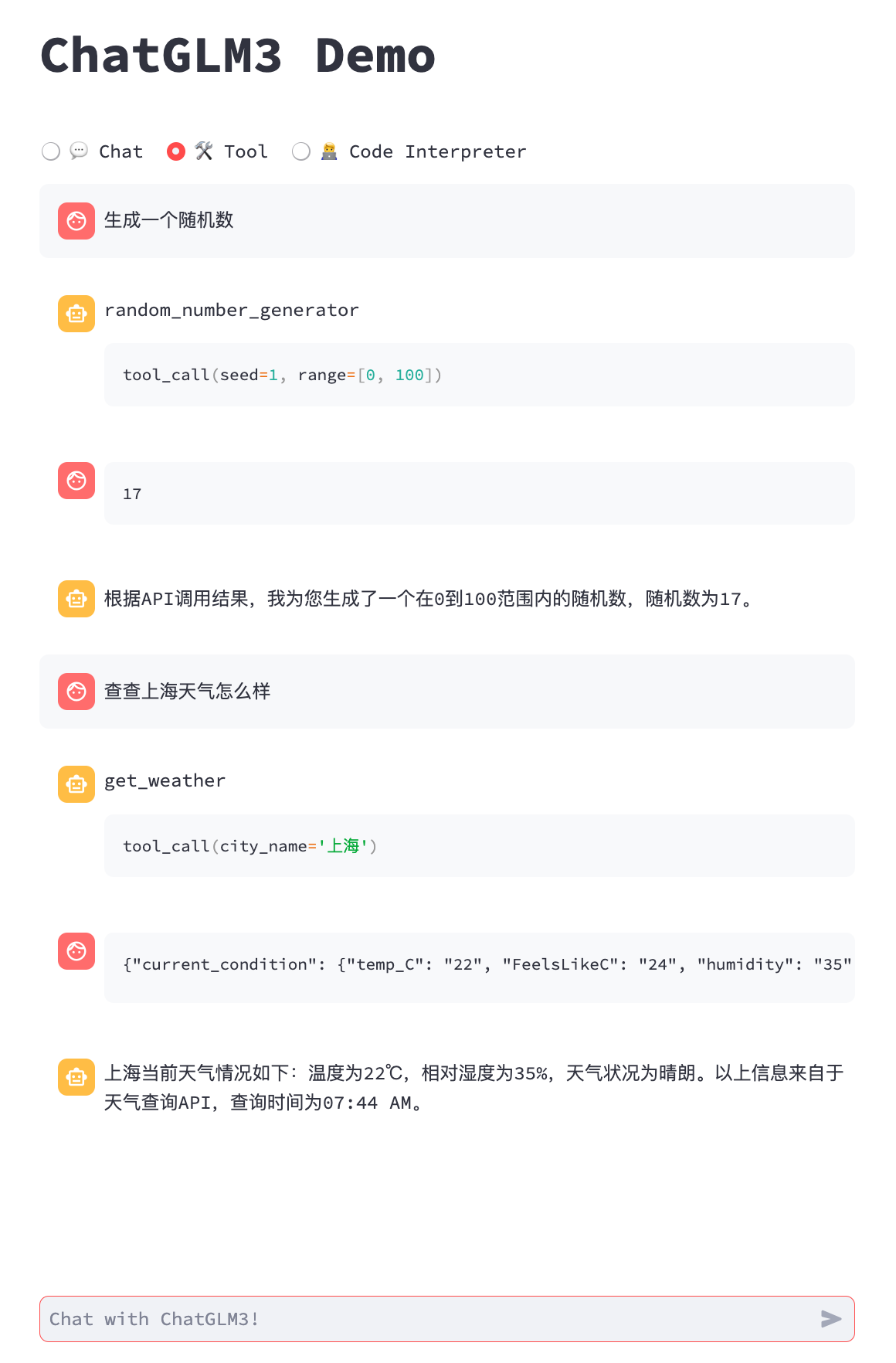
 $ ./build/bin/main -m models/chatglm3-ggml.bin --top_p 0.8 --temp 0.8 --sp examples/system/function_call.txt -i
System   > Answer the following questions as best as you can. You have access to the following tools: ...
Prompt   > 生成一个随机数
ChatGLM3 > random_number_generator
```python
tool_call(seed=42, range=(0, 100))
```
Tool Call   > Please manually call function `random_number_generator` with args `tool_call(seed=42, range=(0, 100))` and provide the results below.
Observation > 23
ChatGLM3 > 根据您的要求,我使用随机数生成器API生成了一个随机数。根据API返回结果,生成的随机数为23。
代码解释器:
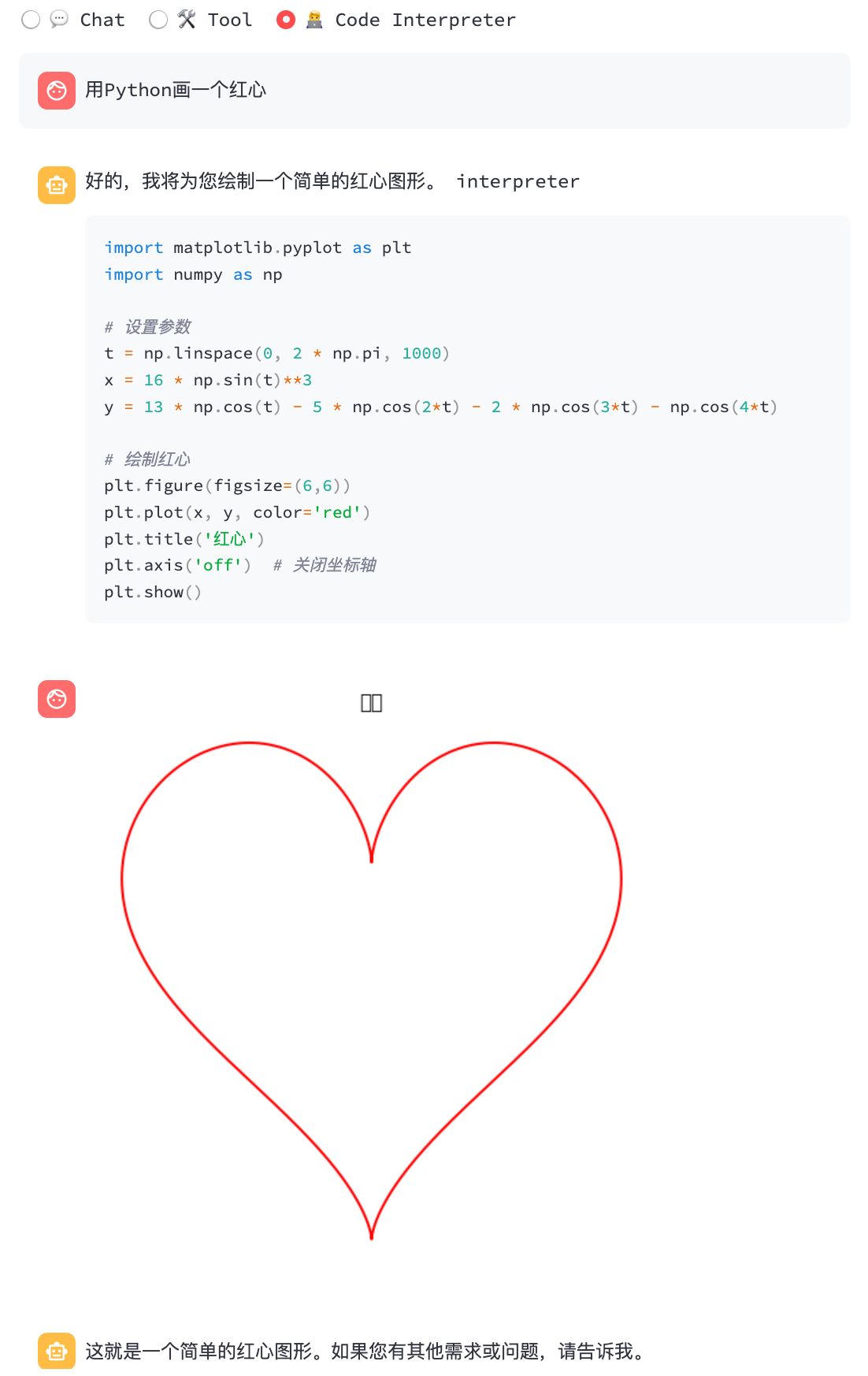
 $ ./build/bin/main -m models/chatglm3-ggml.bin --top_p 0.8 --temp 0.8 --sp examples/system/code_interpreter.txt -i
System   > 你是一位智能AI助手,你叫ChatGLM,你连接着一台电脑,但请注意不能联网。在使用Python解决任务时,你可以运行代码并得到结果,如果运行结果有错误,你需要尽可能对代码进行改进。你可以处理用户上传到电脑上的文件,文件默认存储路径是/mnt/data/。
Prompt   > 列出100以内的所有质数
ChatGLM3 > 好的,我会为您列出100以内的所有质数。
```python
def is_prime(n):
   """Check if a number is prime."""
   if n <= 1:
       return False
   if n <= 3:
       return True
   if n % 2 == 0 or n % 3 == 0:
       return False
   i = 5
   while i * i <= n:
       if n % i == 0 or n % (i + 2) == 0:
           return False
       i += 6
   return True

primes_upto_100 = [i for i in range(2, 101) if is_prime(i)]
primes_upto_100
```

Code Interpreter > Please manually run the code and provide the results below.
Observation      > [2, 3, 5, 7, 11, 13, 17, 19, 23, 29, 31, 37, 41, 43, 47, 53, 59, 61, 67, 71, 73, 79, 83, 89, 97]
ChatGLM3 > 100以内的所有质数为:

$$
2, 3, 5, 7, 11, 13, 17, 19, 23, 29, 31, 37, 41, 43, 47, 53, 59, 61, 67, 71, 73, 79, 83, 89, 97
$$
聊天模式:
python3 chatglm_cpp/convert.py -i THUDM/glm-4-9b-chat -t q4_0 -o models/chatglm4-ggml.bin
./build/bin/main -m models/chatglm4-ggml.bin -p 你好 --top_p 0.8 --temp 0.8
# 你好!有什么可以帮助你的吗?
您可以使用-vt <vision_type>为视觉编码设置量化类型。建议在GPU上运行GLM4V,因为即使使用4位量化,视觉编码在CPU上也太慢。
python3 chatglm_cpp/convert.py -i THUDM/glm-4v-9b -t q4_0 -vt q4_0 -o models/chatglm4v-ggml.bin
./build/bin/main -m models/chatglm4v-ggml.bin --image examples/03-Confusing-Pictures.jpg -p "这张图片有什么不寻常的地方" --temp 0
# 这张图片中不寻常的地方在于,男子正在一辆黄色出租车后面熨衣服。通常情况下,熨衣是在家中或洗衣店进行的,而不是在车辆上。此外,出租车在行驶中,男子却能够稳定地熨衣,这增加了场景的荒诞感。$ python3 chatglm_cpp/convert.py -i THUDM/codegeex2-6b -t q4_0 -o models/codegeex2-ggml.bin
$ ./build/bin/main -m models/codegeex2-ggml.bin --temp 0 --mode generate -p "
# language: Python
# write a bubble sort function
"
def bubble_sort(lst):
for i in range(len(lst) - 1):
for j in range(len(lst) - 1 - i):
if lst[j] > lst[j + 1]:
lst[j], lst[j + 1] = lst[j + 1], lst[j]
return lst
print(bubble_sort([5, 4, 3, 2, 1]))BLAS库可以集成以进一步加速矩阵乘法。但是,在某些情况下,使用BLA可能会导致性能降解。是否打开Blas应该取决于基准测试结果。
加速框架
MacOS上会自动启用加速框架。要禁用它,请添加cmake flag -DGGML_NO_ACCELERATE=ON 。
开放式布拉斯
OpenBlas在CPU上提供加速。添加cmake flag -DGGML_OPENBLAS=ON启用它。
cmake -B build -DGGML_OPENBLAS=ON && cmake --build build -j库达
CUDA加速了对NVIDIA GPU的模型推断。添加cmake flag -DGGML_CUDA=ON启用它。
cmake -B build -DGGML_CUDA=ON && cmake --build build -j默认情况下,所有可能的CUDA架构都将编译所有内核,并且需要一些时间。要在特定类型的设备上运行,您可以指定CMAKE_CUDA_ARCHITECTURES来加快NVCC编译。例如:
cmake -B build -DGGML_CUDA=ON -DCMAKE_CUDA_ARCHITECTURES= " 80 "       # for A100
cmake -B build -DGGML_CUDA=ON -DCMAKE_CUDA_ARCHITECTURES= " 70;75 "    # compatible with both V100 and T4
要查找GPU设备的CUDA架构,请参见您的GPU计算功能。
金属
MPS(金属性能着色器)允许计算在强大的Apple Silicon GPU上运行。添加cmake flag -DGGML_METAL=ON启用它。
cmake -B build -DGGML_METAL=ON && cmake --build build -jPython绑定提供了高级chat和stream_chat接口,类似于原始的拥抱脸ChatGlm(2)-6B。
安装
从PYPI安装(推荐):将在您的平台上触发汇编。
pip install -U chatglm-cpp启用cuda on nvidia gpu:
CMAKE_ARGS= " -DGGML_CUDA=ON " pip install -U chatglm-cpp在苹果硅设备上启用金属:
CMAKE_ARGS= " -DGGML_METAL=ON " pip install -U chatglm-cpp您也可以从源安装。添加相应的CMAKE_ARGS以进行加速。
 # install from the latest source hosted on GitHub
pip install git+https://github.com/li-plus/chatglm.cpp.git@main
# or install from your local source after git cloning the repo
pip install .
发行版在Linux / MacOS / Windows上用于CPU后端的预构建车轮。对于CUDA /金属后端,请通过源代码或源分布进行编译。
使用预先转换的GGML模型
这是一个简单的演示,它使用chatglm_cpp.Pipeline加载GGML模型并与之聊天。首先输入示例文件夹( cd examples )并启动Python Interactive Shell:
 > >> import chatglm_cpp
> >>
>> > pipeline = chatglm_cpp . Pipeline ( "../models/chatglm-ggml.bin" )
> >> pipeline . chat ([ chatglm_cpp . ChatMessage ( role = "user" , content = "你好" )])
ChatMessage ( role = "assistant" , content = "你好!我是人工智能助手 ChatGLM-6B,很高兴见到你,欢迎问我任何问题。" , tool_calls = [])
要在流中聊天,请运行以下python示例:
python3 cli_demo.py -m ../models/chatglm-ggml.bin -i启动网络演示以在您的浏览器中聊天:
python3 web_demo.py -m ../models/chatglm-ggml.bin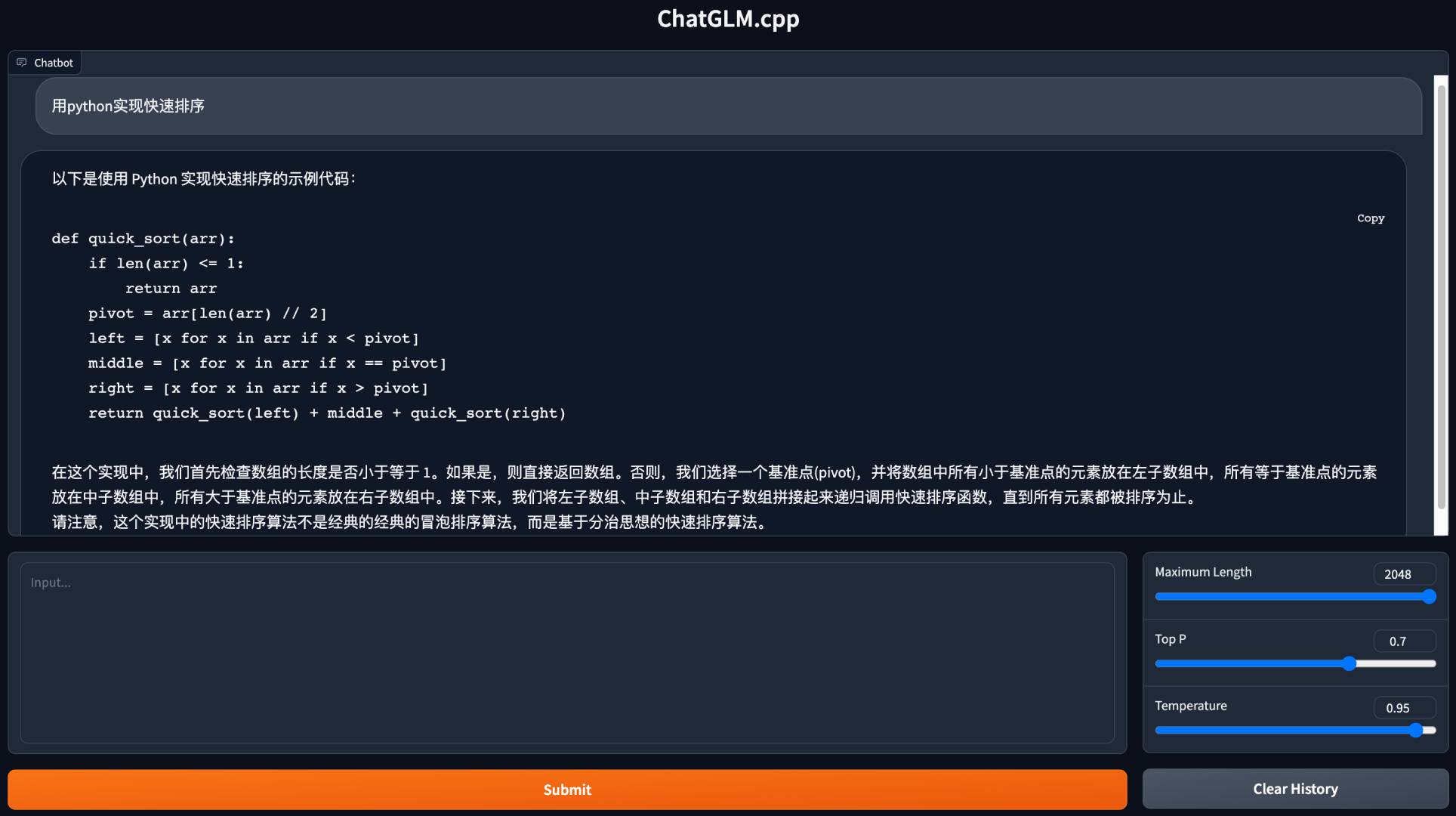
对于其他模型:
python3 cli_demo.py -m ../models/chatglm2-ggml.bin -p 你好 --temp 0.8 --top_p 0.8  # CLI demo
python3 web_demo.py -m ../models/chatglm2-ggml.bin --temp 0.8 --top_p 0.8 # web demoCLI演示
聊天模式:
python3 cli_demo.py -m ../models/chatglm3-ggml.bin -p 你好 --temp 0.8 --top_p 0.8功能调用:
python3 cli_demo.py -m ../models/chatglm3-ggml.bin --temp 0.8 --top_p 0.8 --sp system/function_call.txt -i代码解释器:
python3 cli_demo.py -m ../models/chatglm3-ggml.bin --temp 0.8 --top_p 0.8 --sp system/code_interpreter.txt -i网络演示
为代码解释器安装Python依赖项和Ipython内核。
pip install streamlit jupyter_client ipython ipykernel
ipython kernel install --name chatglm3-demo --user
启动网络演示:
streamlit run chatglm3_demo.py| 功能调用 | 代码解释器 |
|---|---|
 |  |
聊天模式:
python3 cli_demo.py -m ../models/chatglm4-ggml.bin -p 你好 --temp 0.8 --top_p 0.8聊天模式:
python3 cli_demo.py -m ../models/chatglm4v-ggml.bin --image 03-Confusing-Pictures.jpg -p "这张图片有什么不寻常之处" --temp 0 # CLI demo
python3 cli_demo.py -m ../models/codegeex2-ggml.bin --temp 0 --mode generate -p "
# language: Python
# write a bubble sort function
"
# web demo
python3 web_demo.py -m ../models/codegeex2-ggml.bin --temp 0 --max_length 512 --mode generate --plain在运行时转换拥抱脸部LLM
有时,事先转换并保存中间GGML模型可能会不便。这是直接从原始拥抱面模型中加载的选项,一分钟内将其量化为GGML型号,然后开始服务。您需要的只是用拥抱的面部模型名称或路径替换GGML模型路径。
 > >> import chatglm_cpp
> >>
>> > pipeline = chatglm_cpp . Pipeline ( "THUDM/chatglm-6b" , dtype = "q4_0" )
Loading checkpoint shards : 100 % | ██████████████████████████████████ | 8 / 8 [ 00 : 10 < 00 : 00 ,  1.27 s / it ]
Processing model states : 100 % | ████████████████████████████████ | 339 / 339 [ 00 : 23 < 00 : 00 , 14.73 it / s ]
...
> >> pipeline . chat ([ chatglm_cpp . ChatMessage ( role = "user" , content = "你好" )])
ChatMessage ( role = "assistant" , content = "你好!我是人工智能助手 ChatGLM-6B,很高兴见到你,欢迎问我任何问题。" , tool_calls = [])
同样,将GGML模型路径用在任何示例脚本中替换为face模型,并且它只是可行的。例如:
python3 cli_demo.py -m THUDM/chatglm-6b -p 你好 -i我们支持各种API服务器,以与流行的前端集成。可以通过以下方式安装额外的依赖项
pip install ' chatglm-cpp[api] '请记住添加相应的CMAKE_ARGS以启用加速度。
Langchain API
启动Langchain的API服务器:
MODEL=./models/chatglm2-ggml.bin uvicorn chatglm_cpp.langchain_api:app --host 127.0.0.1 --port 8000用curl测试API端点:
curl http://127.0.0.1:8000 -H ' Content-Type: application/json ' -d ' {"prompt": "你好"} '与Langchain一起运行:
 > >> from langchain . llms import ChatGLM
> >>
>> > llm = ChatGLM ( endpoint_url = "http://127.0.0.1:8000" )
> >> llm . predict ( "你好" )
'你好!我是人工智能助手 ChatGLM2-6B,很高兴见到你,欢迎问我任何问题。'
有关更多选项,请参阅示例/langchain_client.py和langchain chatglm集成。
Openai API
启动与OpenAI聊天完成协议兼容的API服务器:
MODEL=./models/chatglm3-ggml.bin uvicorn chatglm_cpp.openai_api:app --host 127.0.0.1 --port 8000用curl测试您的端点:
curl http://127.0.0.1:8000/v1/chat/completions -H ' Content-Type: application/json '
    -d ' {"messages": [{"role": "user", "content": "你好"}]} '
使用OpenAI客户端与您的模型聊天:
 > >> from openai import OpenAI
> >>
>> > client = OpenAI ( base_url = "http://127.0.0.1:8000/v1" )
> >> response = client . chat . completions . create ( model = "default-model" , messages = [{ "role" : "user" , "content" : "你好" }])
> >> response . choices [ 0 ]. message . content
'你好!我是人工智能助手 ChatGLM3-6B,很高兴见到你,欢迎问我任何问题。'
对于流响应,请查看示例客户端脚本:
python3 examples/openai_client.py --base_url http://127.0.0.1:8000/v1 --stream --prompt 你好还支持工具调用:
python3 examples/openai_client.py --base_url http://127.0.0.1:8000/v1 --tool_call --prompt 上海天气怎么样请求带有图像输入的GLM4V:
 # request with local image file
python3 examples/openai_client.py --base_url http://127.0.0.1:8000/v1 --prompt "描述这张图片"
    --image examples/03-Confusing-Pictures.jpg --temp 0
# request with image url
python3 examples/openai_client.py --base_url http://127.0.0.1:8000/v1 --prompt "描述这张图片"
    --image https://www.barnorama.com/wp-content/uploads/2016/12/03-Confusing-Pictures.jpg --temp 0
使用此API服务器作为后端,ChatglM.CPP型号可以无缝集成到使用OpenAi风格API的任何前端中,包括McKaywrigley/Chatbot-UI,Fuergaosi233/wechat-Chatgpt,Yidadaa/Yidadaa/chatgpt-next-next-next-web等。
选项1:在本地建造
在本地构建Docker映像,然后启动一个容器以在CPU上运行推断:
docker build . --network=host -t chatglm.cpp
# cpp demo
docker run -it --rm -v $PWD /models:/chatglm.cpp/models chatglm.cpp ./build/bin/main -m models/chatglm-ggml.bin -p "你好"
# python demo
docker run -it --rm -v $PWD /models:/chatglm.cpp/models chatglm.cpp python3 examples/cli_demo.py -m models/chatglm-ggml.bin -p "你好"
# langchain api server
docker run -it --rm -v $PWD /models:/chatglm.cpp/models -p 8000:8000 -e MODEL=models/chatglm-ggml.bin chatglm.cpp
    uvicorn chatglm_cpp.langchain_api:app --host 0.0.0.0 --port 8000
# openai api server
docker run -it --rm -v $PWD /models:/chatglm.cpp/models -p 8000:8000 -e MODEL=models/chatglm-ggml.bin chatglm.cpp
    uvicorn chatglm_cpp.openai_api:app --host 0.0.0.0 --port 8000
对于CUDA支持,请确保安装了Nvidia-Docker。然后运行:
docker build . --network=host -t chatglm.cpp-cuda
    --build-arg BASE_IMAGE=nvidia/cuda:12.2.0-devel-ubuntu20.04
    --build-arg CMAKE_ARGS= " -DGGML_CUDA=ON -DCMAKE_CUDA_ARCHITECTURES=80 "
docker run -it --rm --gpus all -v $PWD /models:/chatglm.cpp/models chatglm.cpp-cuda
    ./build/bin/main -m models/chatglm-ggml.bin -p "你好"
选项2:使用预制图像
CPU推断的预构建图像均在Docker Hub和Github容器注册表(GHCR)上发布。
从Docker Hub中拉出并运行演示:
docker run -it --rm -v $PWD /models:/chatglm.cpp/models liplusx/chatglm.cpp:main
    ./build/bin/main -m models/chatglm-ggml.bin -p "你好"
从GHCR中拉出演示:
docker run -it --rm -v $PWD /models:/chatglm.cpp/models ghcr.io/li-plus/chatglm.cpp:main
./build/bin/main -m models/chatglm-ggml.bin -p "你好"Python演示和API服务器也得到了预制图像的支持。以与选项1相同的方式使用它。
环境:
chatglm-6b:
| Q4_0 | Q4_1 | Q5_0 | Q5_1 | Q8_0 | F16 | |
|---|---|---|---|---|---|---|
| MS/令牌(CPU @ Platinum 8260) | 74 | 77 | 86 | 89 | 114 | 189 |
| MS/令牌(CUDA @ V100 SXM2) | 8.1 | 8.7 | 9.4 | 9.5 | 12.0 | 19.1 |
| MS/令牌(MPS @ M2 Ultra) | 11.5 | 12.3 | N/A。 | N/A。 | 16.1 | 24.4 |
| 文件大小 | 3.3g | 3.7克 | 4.0克 | 4.4克 | 6.2g | 12克 |
| mem用法 | 4.0克 | 4.4克 | 4.7克 | 5.1g | 6.9克 | 13G |
chatglm2-6b / chatglm3-6b / codegeex2:
| Q4_0 | Q4_1 | Q5_0 | Q5_1 | Q8_0 | F16 | |
|---|---|---|---|---|---|---|
| MS/令牌(CPU @ Platinum 8260) | 64 | 71 | 79 | 83 | 106 | 189 |
| MS/令牌(CUDA @ V100 SXM2) | 7.9 | 8.3 | 9.2 | 9.2 | 11.7 | 18.5 |
| MS/令牌(MPS @ M2 Ultra) | 10.0 | 10.8 | N/A。 | N/A。 | 14.5 | 22.2 |
| 文件大小 | 3.3g | 3.7克 | 4.0克 | 4.4克 | 6.2g | 12克 |
| mem用法 | 3.4克 | 3.8克 | 4.1g | 4.5克 | 6.2g | 12克 |
chatglm4-9b:
| Q4_0 | Q4_1 | Q5_0 | Q5_1 | Q8_0 | F16 | |
|---|---|---|---|---|---|---|
| MS/令牌(CPU @ Platinum 8260) | 105 | 105 | 122 | 134 | 158 | 279 |
| MS/令牌(CUDA @ V100 SXM2) | 12.1 | 12.5 | 13.8 | 13.9 | 17.7 | 27.7 |
| MS/令牌(MPS @ M2 Ultra) | 14.4 | 15.3 | 19.6 | 20.1 | 20.7 | 32.4 |
| 文件大小 | 5.0g | 5.5g | 6.1g | 6.6克 | 9.4g | 18G |
我们通过评估Wikitext-2测试数据集的困惑来测量模型质量,遵循https://huggingface.co/docs/transformers/perplexity中的滑动窗口策略。较低的困惑通常表示更好的模型。
从链接下载并解压缩数据集。测量512步长的困惑,最大输入长度为2048:
./build/bin/perplexity -m models/chatglm3-base-ggml.bin -f wikitext-2-raw/wiki.test.raw -s 512 -l 2048| Q4_0 | Q4_1 | Q5_0 | Q5_1 | Q8_0 | F16 | |
|---|---|---|---|---|---|---|
| chatglm3-6b基础 | 6.215 | 6.188 | 6.006 | 6.022 | 5.971 | 5.972 |
| chatglm4-9b基础 | 6.834 | 6.780 | 6.645 | 6.624 | 6.576 | 6.577 |
单位测试和基准
要执行单元测试,请添加此cmake flag -DCHATGLM_ENABLE_TESTING=ON启用测试。重新编译并运行单位测试(包括基准)。
mkdir -p build && cd build
cmake .. -DCHATGLM_ENABLE_TESTING=ON && make -j
./bin/chatglm_test
仅用于基准:
./bin/chatglm_test --gtest_filter= ' Benchmark.* '皮棉
要格式化代码,请在build文件夹中运行make lint 。您应该预先clang-format black和isort 。
表现
要检测性能瓶颈,请添加cmake flag -DGGML_PERF=ON :
cmake .. -DGGML_PERF=ON && make -j运行模型时,这将为每个图形操作打印正时机。





