FolderFileList
1.0.0

恭喜您获得了30,000个下载?
您可以分析有问题的文件夹并检查文件夹和文件列表。 您还可以输出分析文件夹和文件作为文本的列表。
下载此软件

此表单使您可以选择要分析的文件夹并设置文件底面列表。
“选择文件夹(ctrl+f)”按钮<br> 出现“文件夹选择”窗口。选择要分析的文件夹。
“运行(ctrl+r)”按钮<br> 它将分析所选文件夹并开始创建文件夹和文件列表。
“设置(CTRL+S)”按钮
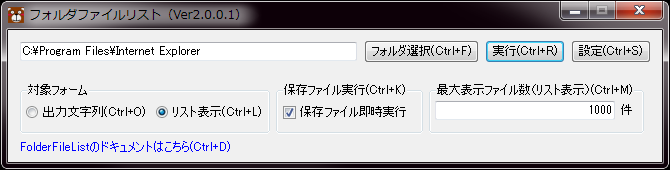
单击以显示设置区域。
・目标形式输出字符串(CTRL+O)
检查输出字符串表单中的文件夹和文件列表
列表视图(CTRL+L)
在列表视图表单中查看文件夹和文件列表
・执行保存文件(ctrl+k)
输出并保存文本文件后立即运行保存的文件,是否立即运行文件?
・显示的最大文件数(列表显示)(CTRL+M)
使用列表显示表单时,每页要显示的最大文件数量
・单击此处以获取FolderFilelist文档(CTRL+D)
您将被重定向到folderfilelist文档页面。
在文本中显示树型文件夹和文件的列表。
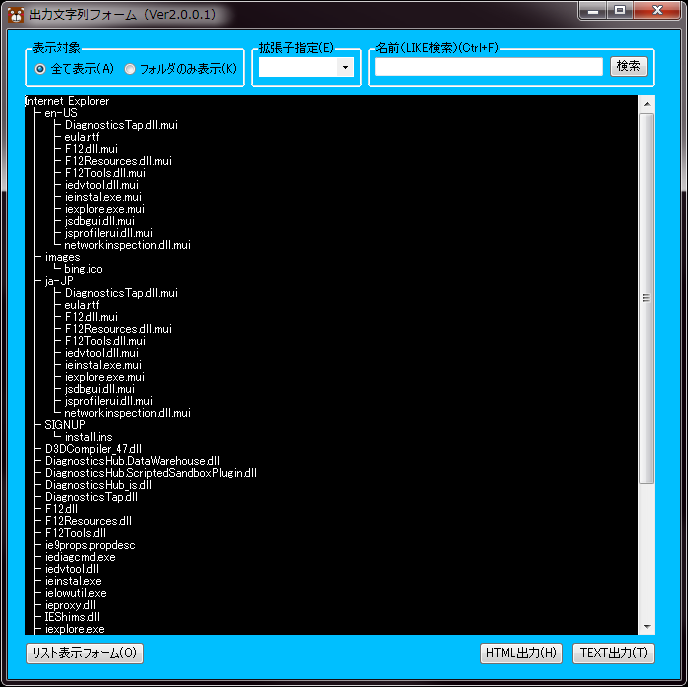
“显示为“广播”按钮<br> 您可以指定要显示的文件类型。
・显示所有(A)
显示所有文件夹和文件。
・仅显示文件夹(k)
仅显示文件夹。
*如果单击此按钮,则无法指定扩展名(E)或名称(例如搜索)(CTRL+F)。
“指定扩展(e)”组合框<br> 显示目标文件夹中存在的扩展名列表。
用所选扩展名缩小文件。
*文件夹不能缩小。
“名称(如搜索)(ctrl+f)””
使用诸如搜索的文件名进行过滤。
*文件夹不能缩小。
“列表显示表格(O)”按钮<br> 关闭输出字符串表单并显示列表视图表单。
“ HTML输出(H)”按钮<br> 输出树木形成文件夹和文件的列表,作为HTML文件。
“文本输出(t)”按钮<br> 以树格式的文件夹和文件列表作为文本文件输出。
以列表格式显示文件夹和文件列表。
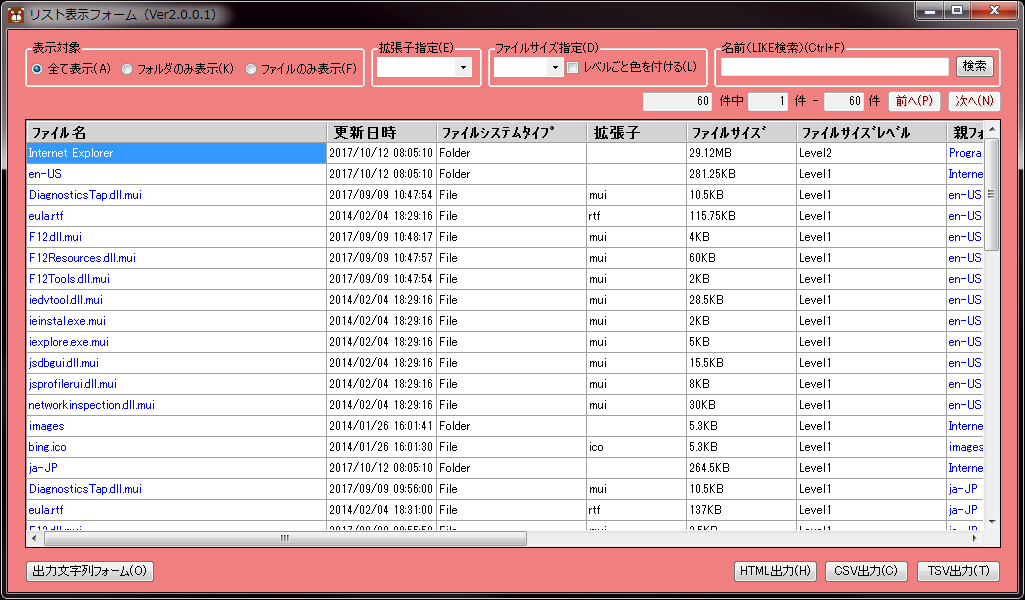
“显示为“广播”按钮<br> 您可以指定要显示的文件类型。
・显示所有(A)
显示所有文件夹和文件。
・仅显示文件夹(k)
仅显示文件夹。
*如果单击此按钮,则不能使用扩展规范(E)。
・仅显示文件(f)
仅显示文件。
“指定扩展(e)”组合框<br> 显示目标文件夹中存在的扩展名列表。
仅使用选定的扩展名缩小文件。
“指定文件大小(d)”组合框<br> 按文件尺寸级别缩小文件夹和文件范围。
“为每个级别涂色(l)”复选框<br> 文件夹和文件可以根据文件大小级别进行颜色,以使其易于阅读。
*关于文件大小级别
级别0:0b或更多,小于1KB
1级:1KB或更多,小于1MB
2级:1MB或更多,小于100MB
3级:100MB或更多,小于1GB
4级:1GB或更多,小于10GB
5级:10GB或更多
“名称(如搜索)(ctrl+f)””
通过文件夹/文件名进行过滤。
“上一个(p)”和“下一个(n)”按钮<br> 当文件夹和文件的数量超过显示文件的最大数量时,它将可用。
“输出字符串形式(O)”按钮<br> 关闭列表视图表单并显示输出字符串表单。
“ HTML输出(H)”按钮<br> 以HTML文件的形式输出列表格式的文件夹和文件列表。
“ CSV输出(C)”按钮<br> 以CSV文件的形式输出以列表格式的文件夹和文件列表。
“ TSV输出(T)”按钮<br> 以列表格式输出列表和文件作为TSV文件。
“运行文件”
您可以双击或以蓝色显示的项目输入文件(文件名,父文件夹,目标文件夹,Fullpass或以下)如果可用多个选择,可以执行多个执行。
*要执行的文件是根据OS协会执行的。
“分类文件”
您可以通过单击标头或列表的焦点来对列表中的文件进行排序。每当您执行一种文件时,它都会在上升和降序订单之间切换。
“柱宽度调整”
当列表具有焦点时,Shift + M会自动调整列表的列宽度。
将列宽度自动调整为显示标题中所有最大项目的宽度。
如果您在浏览器中查看HTML文件中的文件输出,则会看到以下内容:
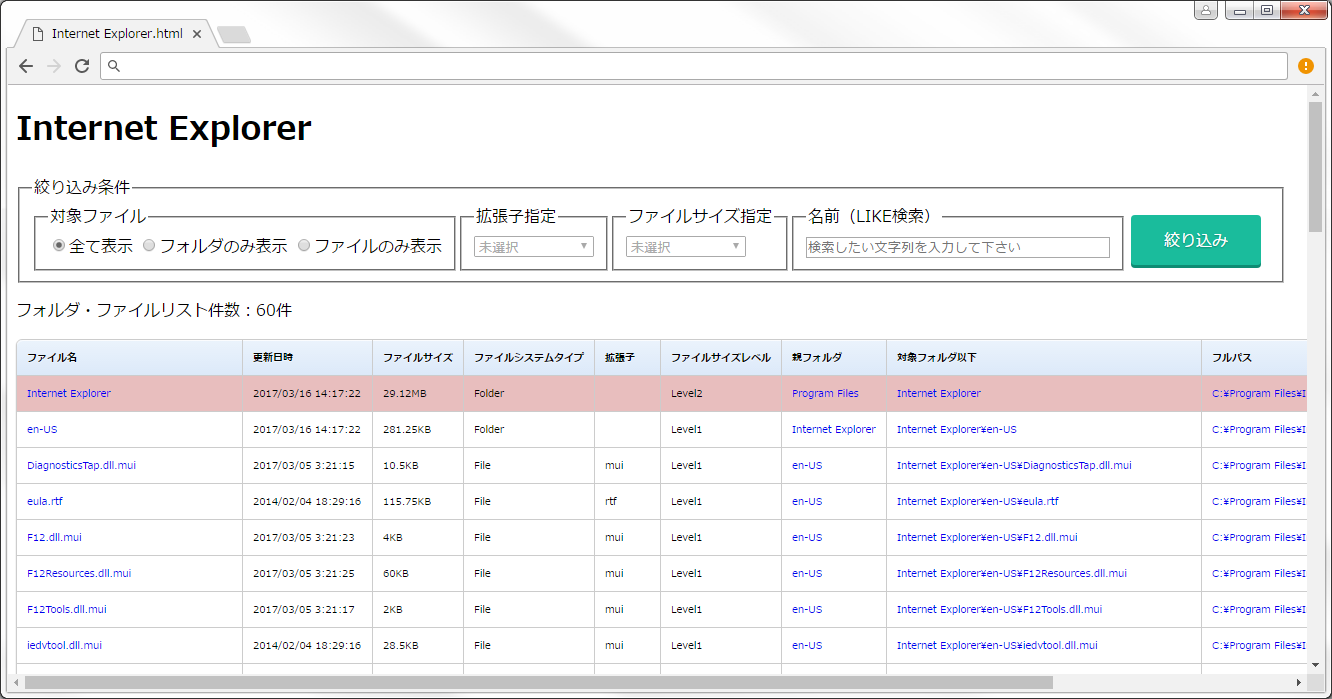
即使输出HTML文件单独使用,您也可以缩小文件缩小,就像列表显示表单一样。
有一个命令可以从命令行运行folderfilelist。
帮助: /?
显示命令列表
表单类型: /form =(文本|列表)
文字:显示输出字符串表单
列表:显示列表显示表单 *默认值是“/form = text”
输出格式: /output =(剪贴板| savedialog)
剪贴板:复制到剪贴板
Savedialog:另存为对话框
扩展: /extension =(txt | csv | tsv | html)
TXT:以TXT格式输出
CSV:以CSV格式输出
TSV:以TSV格式输出
HTML:以HTML格式输出
*默认扩展名取决于表单。
“/extension = txt”(/form = text)
“/extension = csv”(/form = list)
运行: /执行
立即运行保存的文件。
显示的最大文件数: /pagesize =数字<br> 只有数字有效,所有其他数字都被忽略。
这是使用列表显示表单时每页显示的最大文件数量的设置。
无效的命令行参数如果使用了无效的关键字,它将被忽略。
错误的值将使用默认设置运行。
通过运行“ createCommandModelinks.vbs”,您可以在“发送”文件夹中注册FolderFileList的命令模式处理。注册过程如下:
・显示输出字符串表单・将输出字符串复制到剪贴板・保存并执行输出字符串(TXT)
・保存和执行输出字符串(HTML)
・查看列表表单・复制列表到剪贴板(CSV)
・复制列表到剪贴板(TSV)
・保存和运行列表(CSV)
・保存和运行列表(TSV)
・保存并运行列表(HTML)
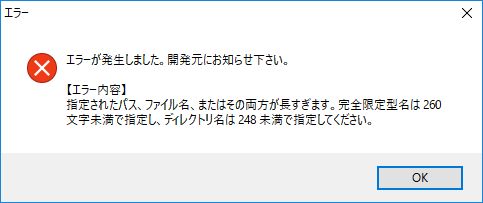
如果在运行时出现以下消息框,则需要更改设置。
如果您有较长的路径,可能会发生此错误。
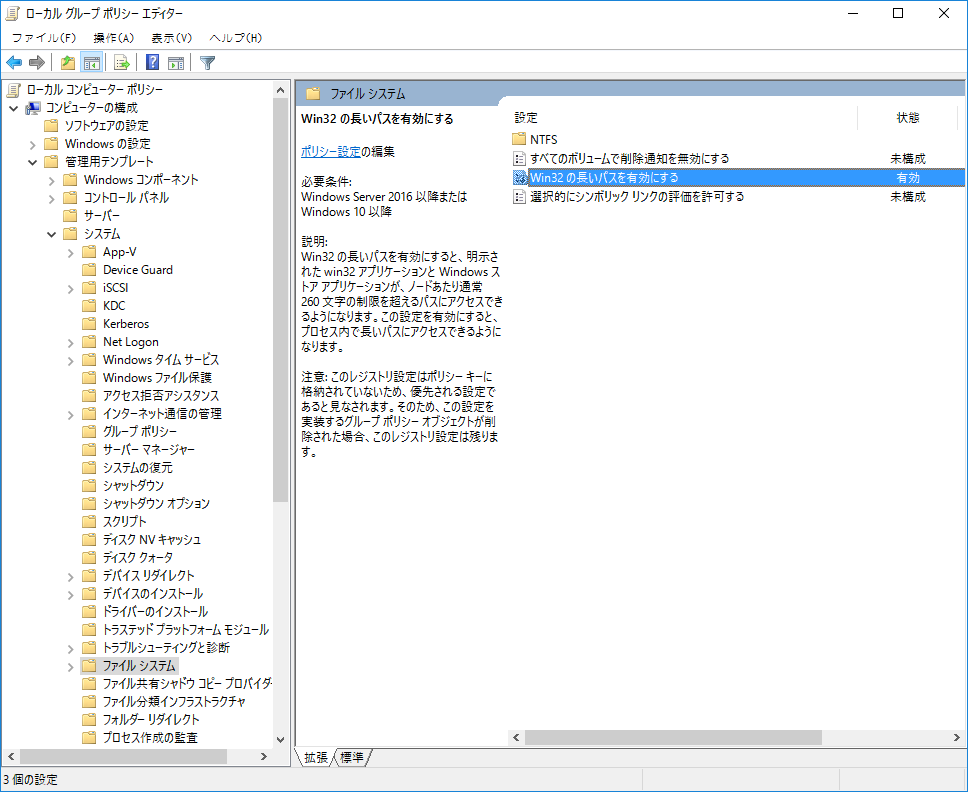
请在本地组策略中启用以下项目并重新启动您的计算机。
本地计算机策略→计算机配置→管理模板→系统→文件系统→启用长Win32路径
・第一版
・固定错误时,指定驱动器・添加到输出字符串表单上的过滤函数・更改列表显示的背景颜色・固定错误在对列表显示表单中的更新日期和时间进行排序的错误
・更改了帮助命令的措辞・固定了输出字符串表单中的次要错误





