FolderFileList
1.0.0

تهانينا إلى 30،000 تنزيل تم تحقيقه؟
يمكنك تحليل المجلدات المعنية والتحقق من قائمة المجلدات والملفات. يمكنك أيضًا إخراج قائمة بالمجلدات والملفات التي تم تحليلها كنص.
قم بتنزيل هذا البرنامج

يتيح لك هذا النموذج تحديد المجلد الذي تريد تحليله وتعيين المجلد.
"اختر المجلد (Ctrl+F)" زر <br> تظهر نافذة اختيار المجلد. حدد المجلد الذي تريد تحليله.
"Run (Ctrl+R)" زر <br> سيقوم بتحليل المجلد المحدد والبدء في إنشاء قائمة من المجلدات والملفات.
"إعدادات (CTRL+S)"
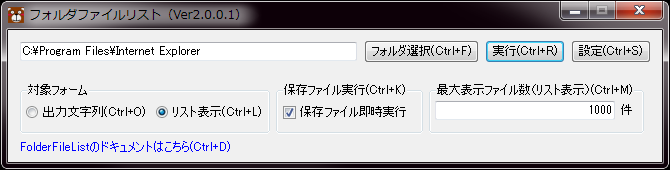
انقر لعرض منطقة الإعدادات.
・ سلسلة إخراج النموذج الهدف (CTRL+O)
تحقق من قائمة المجلدات والملفات في نموذج سلسلة الإخراج
عرض قائمة (Ctrl+L)
تحقق من قائمة المجلدات والملفات في نموذج عرض القائمة
・ تنفيذ حفظ الملف (Ctrl+K)
قم بتشغيل ملف محفوظ فورًا بعد إخراج ملف نصي وحفظه ، سواءً لتشغيل الملف على الفور؟
・ العدد الأقصى للملفات المعروض (عرض قائمة) (CTRL+M)
عند استخدام نموذج عرض القائمة ، فإن الحد الأقصى لعدد الملفات المراد عرضه لكل صفحة
・ انقر هنا للحصول على وثائق FolderFilelist (Ctrl+D)
سيتم إعادة توجيهك إلى صفحة المستند المجلد.
يعرض قائمة بالمجلدات والملفات على غرار الأشجار في النص.
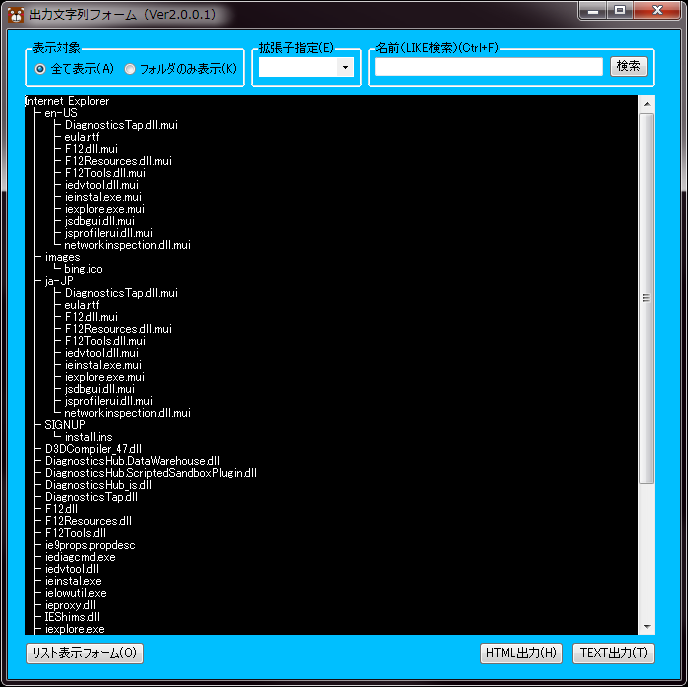
زر الراديو "معروض إلى" <br> يمكنك تحديد نوع الملف لعرضه.
・ عرض كل (أ)
يعرض جميع المجلدات والملفات.
・ مجلدات العرض فقط (ك)
يتم عرض المجلدات فقط.
*إذا قمت بالنقر فوق هذا الزر ، فلا يمكنك تحديد الامتداد (E) أو الاسم (مثل البحث) (Ctrl+F).
"تحديد ملحق (E)" مربع التحرير والسرد <br> يتم عرض قائمة بالامتدادات الموجودة في المجلد الهدف.
يضيق حسب الملف مع الامتداد المحدد.
*لا يمكن تضييق المجلد.
"الاسم (مثل البحث) (Ctrl+F)"
تصفية بواسطة اسم الملف باستخدام مثل البحث.
*لا يمكن تضييق المجلد.
"القائمة عرض نموذج (O)" <br> أغلق نموذج سلسلة الإخراج وعرض نموذج عرض القائمة.
"HTML Output (H)" زر <br> يخرج قائمة من المجلدات والملفات التي تنظمها الأشجار كملفات HTML.
زر "إخراج النص (T)" <br> قائمة المجلدات والملفات بتنسيق الأشجار هي الإخراج كملف نصي.
يعرض قائمة المجلدات والملفات بتنسيق قائمة.
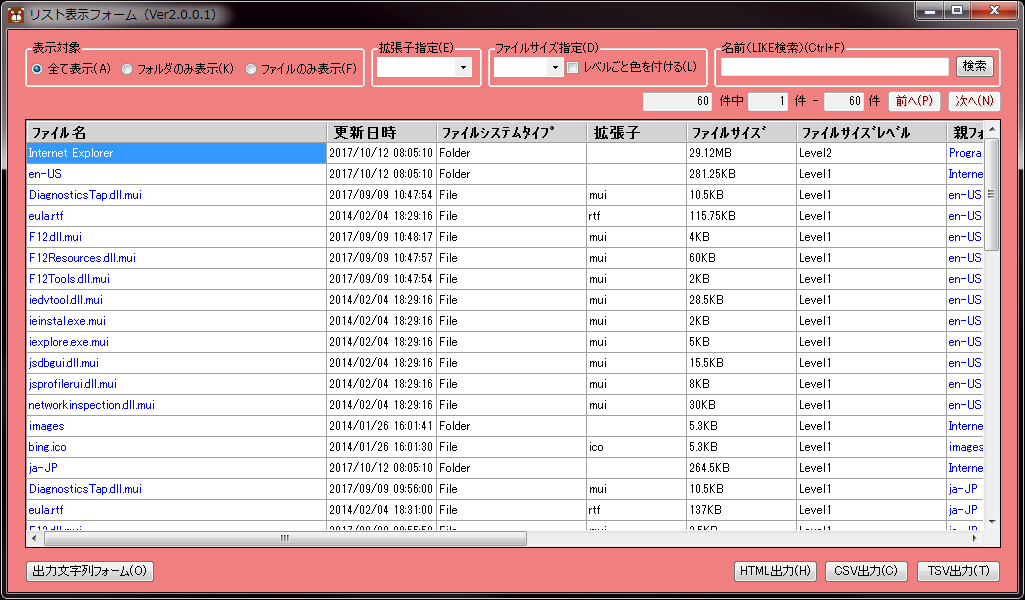
زر الراديو "معروض إلى" <br> يمكنك تحديد نوع الملف لعرضه.
・ عرض كل (أ)
يعرض جميع المجلدات والملفات.
・ مجلدات العرض فقط (ك)
يتم عرض المجلدات فقط.
*إذا قمت بالنقر فوق هذا الزر ، فلا يمكنك استخدام مواصفات الامتداد (E).
・ إظهار الملفات فقط (و)
يتم عرض الملفات فقط.
"تحديد ملحق (E)" مربع التحرير والسرد <br> يتم عرض قائمة بالامتدادات الموجودة في المجلد الهدف.
يضيق الملفات فقط مع الامتداد المحدد.
"تحديد حجم الملف (د)" مربع التحرير والسرد <br> تضييق المجلدات والملفات حسب مستوى حجم الملف.
"لون كل مستوى (ل)" خانة الاختيار <br> يمكن تلوين المجلدات والملفات وفقًا لمستوى حجم الملف لتسهيل قراءتها.
*فيما يتعلق بمستوى حجم الملف
المستوى 0: 0B أو أكثر ، أصغر من 1 كيلو بايت
المستوى 1: 1 كيلو بايت أو أكثر ، أقل من 1 ميجابايت
المستوى 2: 1 ميجابايت أو أكثر ، أقل من 100 ميجابايت
المستوى 3: 100 ميجابايت أو أكثر ، أقل من 1 جيجابايت
المستوى 4: 1 جيجابايت أو أكثر ، أقل من 10 جيجابايت
المستوى 5: 10 جيجابايت أو أكثر
"الاسم (مثل البحث) (Ctrl+F)"
تصفية حسب اسم المجلد/الملف عن طريق البحث.
"الأزرار السابقة (P)" و "Next (n)" <br> يصبح متاحًا عندما يتجاوز عدد المجلدات والملفات الحد الأقصى لعدد الملفات المعروضة.
"زر الإخراج نموذج (O)" <br> أغلق نموذج عرض القائمة وعرض نموذج سلسلة الإخراج.
"HTML Output (H)" زر <br> يخرج قائمة المجلدات والملفات بتنسيق قائمة كملف HTML.
"CSV Output (C)" زر <br> يخرج قائمة المجلدات والملفات بتنسيق قائمة كملف CSV.
"TSV Output (T)" زر <br> يخرج قائمة المجلدات والملفات بتنسيق قائمة كملف TSV.
"قم بتشغيل ملف"
يمكنك النقر المزدوج فوق أو إدخال الملف بالعناصر المعروضة باللون الأزرق (اسم الملف أو المجلد الأصل أو المجلد المستهدف أو FullPass أو أدناه) في حالة توفر اختيارات متعددة ، يمكن تنفيذ عمليات إعدام متعددة.
*يتم تنفيذ الملف المراد تنفيذه وفقًا لجمعية OS.
"فرز الملفات"
يمكنك فرز الملفات الموجودة في القائمة بالنقر فوق الرأس أو عندما تكون القائمة لها التركيز. كلما قمت بإجراء نوع من الملفات ، فإنه يتحول بين الترتيب الصاعد والهبوط.
"ضبط عرض العمود"
عندما يكون للقائمة التركيز ، يقوم Shift + M تلقائيًا بضبط عرض العمود في القائمة.
يتم ضبط عرض العمود تلقائيًا على العرض حيث يتم عرض جميع العناصر الأكبر في الرأس.
إذا قمت بفحص إخراج الملف في ملف HTML الخاص بك في متصفحك ، فسترى شيئًا مثل ما يلي:
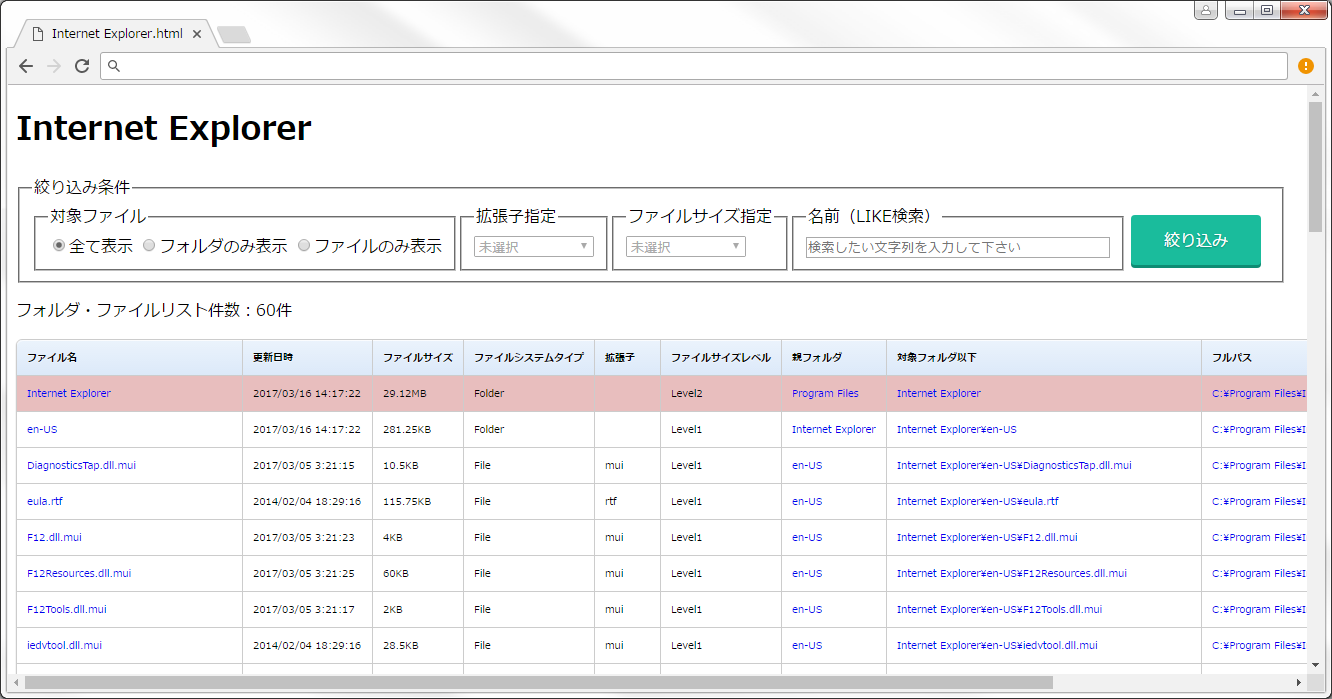
يمكنك تضييق الملف حتى إذا كان ملف HTML الإخراج وحده ، تمامًا مثل نموذج عرض القائمة.
هناك أمر لتشغيل المجلد المجلد من سطر الأوامر.
يساعد: /؟
يعرض قائمة الأوامر
نوع النموذج: /النموذج = (نص | قائمة)
النص: نموذج سلسلة الإخراج
القائمة: نموذج عرض العرض *الافتراضي هو "/form = text"
تنسيق الإخراج: /الإخراج = (الحافظة | الحفظ)
الحافظة: نسخة إلى الحافظة
SaveAdialog: حفظ كمربع حوار
الامتداد: /تمديد = (txt | csv | tsv | html)
txt: الإخراج في تنسيق txt
CSV: الإخراج في تنسيق CSV
TSV: الإخراج في تنسيق TSV
HTML: الإخراج بتنسيق HTML
*الامتداد الافتراضي يختلف حسب النموذج.
"/extension = txt" (/form = text)
"/extension = csv" (/form = list)
تشغيل: /تنفيذ
تشغيل الملف المحفوظ على الفور.
الحد الأقصى لعدد الملفات المعروض: /pagesize = الرقم <br> فقط الأرقام صالحة ويتم تجاهل جميع الآخرين.
هذا هو الإعداد لأقصى عدد من الملفات التي سيتم عرضها لكل صفحة عند استخدام نموذج عرض القائمة.
وسيطات سطر الأوامر غير صالحة إذا تم استخدام كلمة رئيسية غير صالحة ، فسيتم تجاهلها.
سيتم تشغيل القيم غير الصحيحة مع الإعدادات الافتراضية.
من خلال تشغيل "CreateCommandModelinks.vbs" ، يمكنك تسجيل معالجة وضع الأوامر للمجلد في المجلد "إرسال". العمليات المسجلة هي كما يلي:
・ عرض نموذج سلسلة الإخراج ・ انسخ سلسلة الإخراج إلى الحافظة ・ حفظ وتنفيذ سلسلة الإخراج (TXT)
・ حفظ وتنفيذ سلسلة الإخراج (HTML)
・ عرض نموذج القائمة ・ قائمة نسخ إلى الحافظة (CSV)
・ قائمة نسخ إلى الحافظة (TSV)
・ حفظ وتشغيل قائمة (CSV)
・ حفظ وتشغيل قائمة (TSV)
・ حفظ وتشغيل القائمة (HTML)
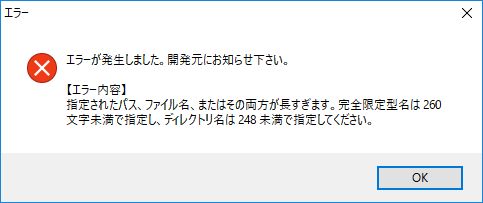
إذا ظهر مربع رسالة مثل ما يلي أثناء التشغيل ، فستحتاج إلى تغيير الإعدادات.
يمكن أن يحدث هذا الخطأ إذا كان لديك مسار طويل.
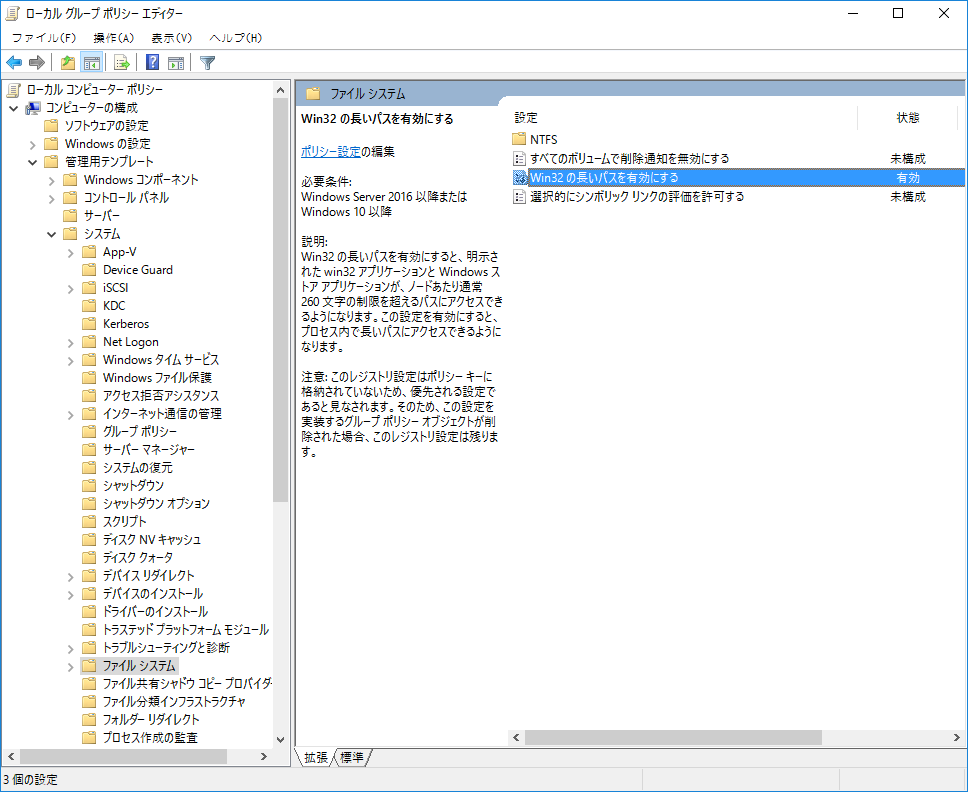
يرجى تمكين العناصر التالية في سياسة المجموعة المحلية وإعادة تشغيل جهاز الكمبيوتر الخاص بك.
سياسة الكمبيوتر المحلية ← تكوين الكمبيوتر ← القوالب الإدارية ← النظام ← نظام الملفات ← تمكين مسارات Win32 الطويلة
・ الإصدار الأول
・ أخطاء ثابتة عند تحديد وظيفة تصفية محرك أقراص مضاف إلى نموذج سلسلة الإخراج ・ تغيير لون الخلفية من نموذج العرض ・ علة ثابتة في فرز تاريخ التحديث والوقت في نموذج عرض القائمة
・ تغيير صياغة أوامر المساعدة ・ الأخطاء الثانوية الثابتة في نموذج سلسلة الإخراج





