FolderFileList
1.0.0

? Selamat untuk 30.000 unduhan yang dicapai?
Anda dapat menganalisis folder yang dimaksud dan memeriksa daftar folder dan file. Anda juga dapat mengeluarkan daftar folder dan file yang dianalisis sebagai teks.
Unduh perangkat lunak ini

Formulir ini memungkinkan Anda untuk memilih folder yang ingin Anda analisis dan atur FolderFilelist.
Tombol "Pilih Folder (Ctrl+F)" <br> Jendela pemilihan folder muncul. Pilih folder yang ingin Anda analisis.
Tombol "Jalankan (Ctrl+R)" <br> Ini akan menganalisis folder yang dipilih dan mulai membuat daftar folder dan file.
Tombol "Pengaturan (Ctrl+S)"
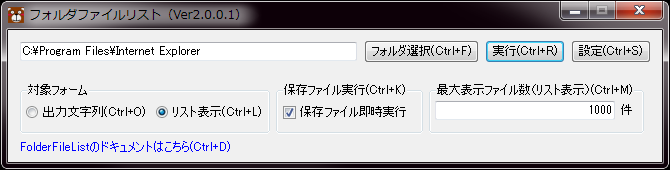
Klik untuk menampilkan area Pengaturan.
・ String Output Bentuk Target (Ctrl+O)
Periksa daftar folder dan file dalam formulir string output
Tampilan Daftar (Ctrl+L)
Periksa daftar folder dan file dalam formulir tampilan daftar
・ Jalankan Simpan File (Ctrl+K)
Segera menjalankan file yang disimpan setelah mengeluarkan dan menyimpan file teks, apakah akan segera menjalankan file?
・ Jumlah maksimum file yang ditampilkan (Daftar Tampilan) (Ctrl+M)
Saat menggunakan formulir tampilan daftar, jumlah maksimum file yang akan ditampilkan per halaman
・ Klik di sini untuk dokumentasi FolderFilelist (Ctrl+D)
Anda akan dialihkan ke halaman dokumen FolderFileList.
Menampilkan daftar folder dan file bergaya pohon dalam teks.
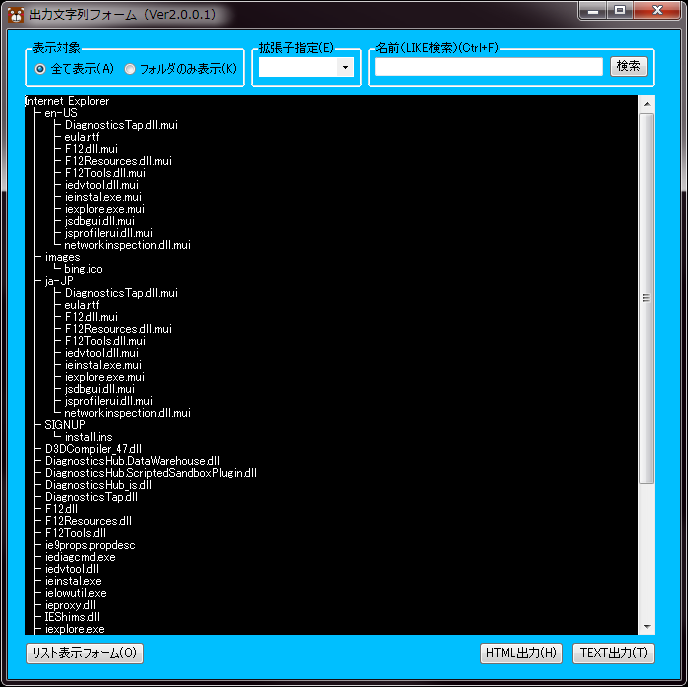
"Ditampilkan ke" tombol radio <br> Anda dapat menentukan jenis file yang akan ditampilkan.
・ Tunjukkan semua (a)
Menampilkan semua folder dan file.
・ Tampilan folder saja (k)
Hanya folder yang ditampilkan.
*Jika Anda mengklik tombol ini, Anda tidak dapat menentukan ekstensi (e) atau nama (seperti pencarian) (Ctrl+f).
"Tentukan ekstensi (e)" kotak kombo <br> Daftar ekstensi yang ada di folder target ditampilkan.
Menyempit dengan file dengan ekstensi yang dipilih.
*Folder tidak dapat dipersempit.
"Nama (seperti pencarian) (ctrl+f)"
Saring dengan nama file menggunakan pencarian seperti.
*Folder tidak dapat dipersempit.
Tombol "Daftar Formulir Tampilan (O)" <br> Tutup formulir string output dan tampilkan formulir tampilan daftar.
Tombol "HTML Output (H)" <br> Output daftar folder dan file yang diformat pohon sebagai file HTML.
Tombol "Teks Output (T)" <br> Daftar folder dan file dalam format pohon adalah output sebagai file teks.
Menampilkan daftar folder dan file dalam format daftar.
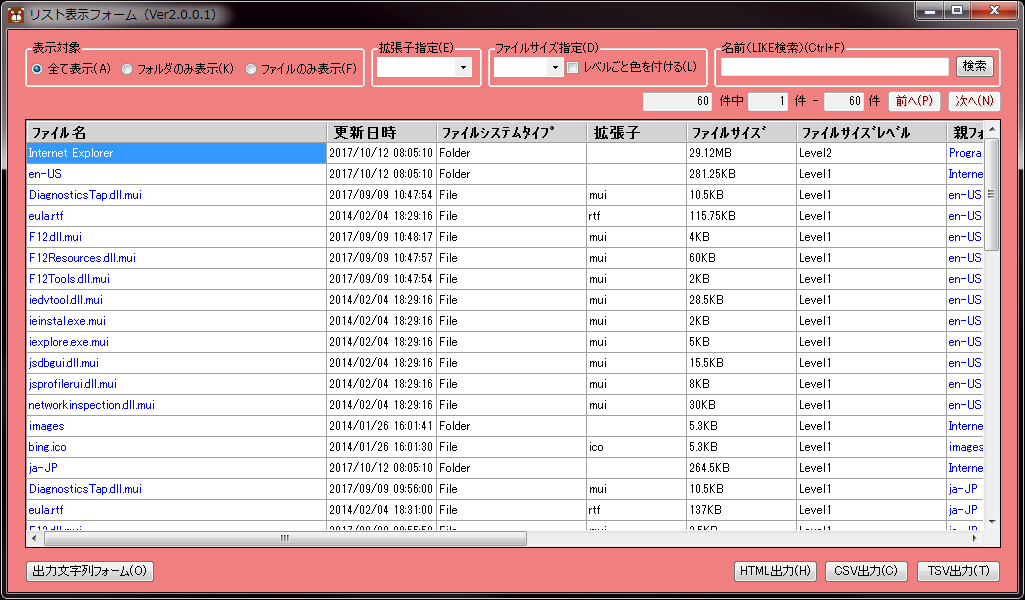
"Ditampilkan ke" tombol radio <br> Anda dapat menentukan jenis file yang akan ditampilkan.
・ Tunjukkan semua (a)
Menampilkan semua folder dan file.
・ Tampilan folder saja (k)
Hanya folder yang ditampilkan.
*Jika Anda mengklik tombol ini, Anda tidak dapat menggunakan spesifikasi ekstensi (e).
・ Tampilkan file saja (f)
Hanya file yang ditampilkan.
"Tentukan ekstensi (e)" kotak kombo <br> Daftar ekstensi yang ada di folder target ditampilkan.
Menyempit hanya file dengan ekstensi yang dipilih.
"Tentukan Ukuran File (D)" Kotak Combo <br> Persempit folder dan file berdasarkan level ukuran file.
Kotak centang "Warnai Setiap Level (L)" <br> Folder dan file dapat diwarnai sesuai dengan level ukuran file untuk membuatnya lebih mudah dibaca.
*Mengenai tingkat ukuran file
Level 0: 0b atau lebih, lebih kecil dari 1kb
Level 1: 1KB atau lebih, kurang dari 1MB
Level 2: 1MB atau lebih, kurang dari 100MB
Level 3: 100MB atau lebih, kurang dari 1GB
Level 4: 1GB atau lebih, kurang dari 10GB
Level 5: 10GB atau lebih
"Nama (seperti pencarian) (ctrl+f)"
Filter dengan folder/nama file dengan pencarian seperti.
Tombol "Sebelumnya (P)" dan "Next (N)" <br> Ini menjadi tersedia ketika jumlah folder dan file melebihi jumlah maksimum file yang ditampilkan.
Tombol "Formulir Output (O)" <br> Tutup formulir tampilan daftar dan tampilkan formulir string output.
Tombol "HTML Output (H)" <br> Output daftar folder dan file dalam format daftar sebagai file HTML.
Tombol "Output CSV (C)" <br> Output daftar folder dan file dalam format daftar sebagai file CSV.
Tombol "TSV Output (T)" <br> Output daftar folder dan file dalam format daftar sebagai file TSV.
"Jalankan file"
Anda dapat mengklik dua kali atau memasukkan file dengan item yang ditampilkan dengan warna biru (nama file, folder induk, folder target, fullpass atau di bawah) Jika beberapa pilihan tersedia, beberapa eksekusi dapat dilakukan.
*File yang akan dieksekusi dieksekusi sesuai dengan Asosiasi OS.
"Urutkan file"
Anda dapat mengurutkan file dalam daftar dengan mengklik header atau ketika daftar memiliki fokus. Setiap kali Anda melakukan semacam file, ia beralih antara pesanan naik dan turun.
"Penyesuaian Lebar Kolom"
Ketika daftar memiliki fokus, Shift + M secara otomatis menyesuaikan lebar kolom dari daftar.
Lebar kolom secara otomatis disesuaikan dengan lebar di mana semua item terbesar di header ditampilkan.
Jika Anda memeriksa output file di file html Anda di browser Anda, Anda akan melihat sesuatu seperti berikut:
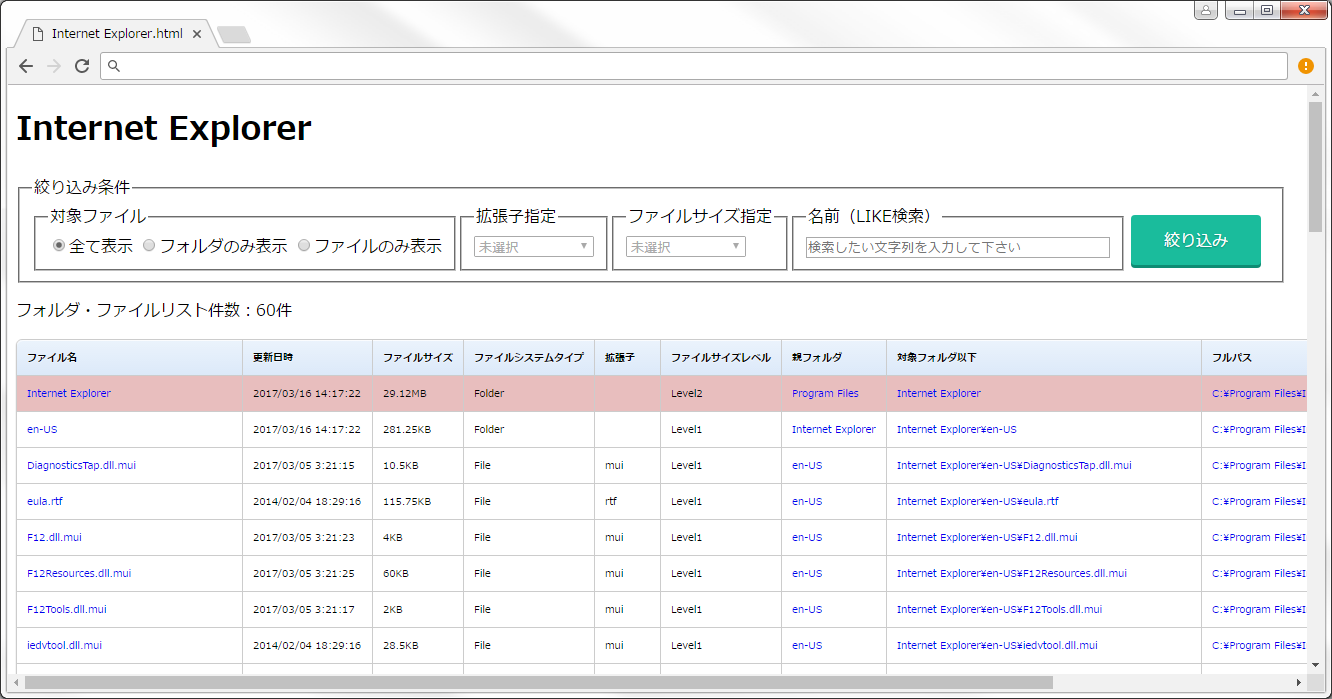
Anda dapat mempersempit file bahkan jika file html output sendirian, seperti formulir tampilan daftar.
Ada perintah untuk menjalankan FolderFilelist dari baris perintah.
Membantu: /?
Menampilkan daftar perintah
Tipe Formulir: /Form = (Teks | Daftar)
Teks: Tampilkan Formulir String Output
DAFTAR: Tampilan Daftar Formulir Tampilan *default adalah "/form = teks"
Format output: /output = (clipboard | saveDialog)
Clipboard: Salin ke clipboard
SaveDialog: Simpan sebagai dialog
Ekstensi: /Extension = (TXT | CSV | TSV | HTML)
txt: output dalam format txt
CSV: Output dalam format CSV
TSV: Output dalam format TSV
HTML: Output dalam format HTML
*Ekstensi default bervariasi tergantung pada formulir.
"/Extension = txt" (/form = teks)
"/Ekstensi = csv" (/form = daftar)
Jalankan: /Jalankan
Jalankan file yang disimpan segera.
Jumlah file maksimum yang ditampilkan: /halamanze = angka <br> Hanya angka yang valid dan semua yang lain diabaikan.
Ini adalah pengaturan untuk jumlah maksimum file yang akan ditampilkan per halaman saat menggunakan formulir tampilan daftar.
Argumen baris perintah tidak valid Jika kata kunci yang tidak valid digunakan, itu akan diabaikan.
Nilai yang salah akan dijalankan dengan pengaturan default.
Dengan menjalankan "CreateCommandModelinks.vbs", Anda dapat mendaftarkan pemrosesan mode perintah FolderFilelist di folder "Kirim". Proses terdaftar adalah sebagai berikut:
・ Tampilkan Formulir String Output ・ Salin string output ke clipboard ・ Simpan dan jalankan string output (txt)
・ Simpan dan jalankan string output (html)
・ LIHAT LIST Formulir ・ Daftar Salin ke Clipboard (CSV)
・ Salin Daftar ke Clipboard (TSV)
・ Simpan dan Jalankan Daftar (CSV)
・ Simpan dan Jalankan Daftar (TSV)
・ Simpan dan jalankan daftar (html)
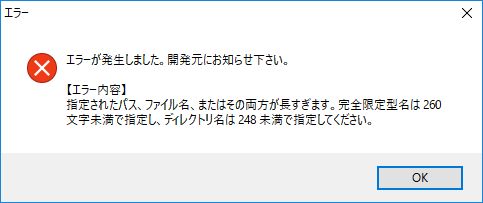
Jika kotak pesan seperti berikut ini muncul saat berjalan, Anda perlu mengubah pengaturan.
Kesalahan ini dapat terjadi jika Anda memiliki jalur panjang.
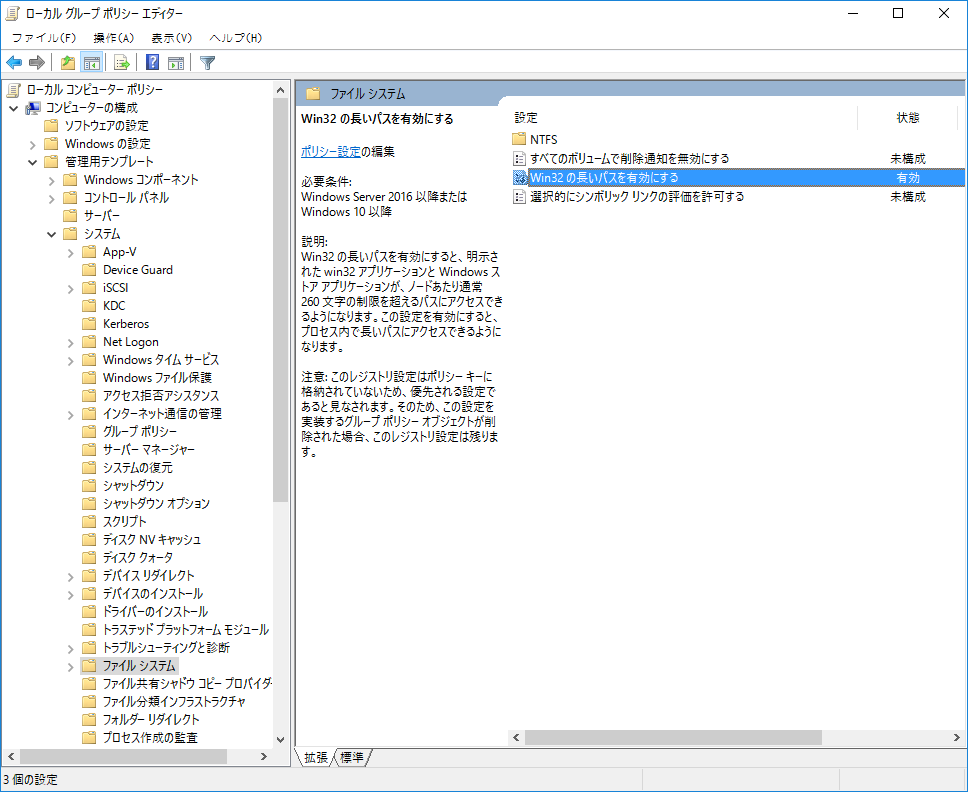
Harap aktifkan item berikut dalam kebijakan grup lokal dan restart komputer Anda.
Kebijakan Komputer Lokal → Konfigurasi Komputer → Templat Administratif → Sistem → Sistem File → Aktifkan Jalur Win32 Panjang
・ Rilis pertama
・ Memperbaiki kesalahan saat menentukan drive ・ Fungsi pemfilteran yang ditambahkan ke formulir string output ・ Ubah Warna Latar Belakang dari Formulir Tampilan Daftar ・ Fixed Bug dalam Penyortiran Tanggal dan Waktu dalam Formulir Tampilan Daftar Daftar
・ Mengubah kata -kata perintah bantuan ・ Memperbaiki bug minor dalam formulir string output





