FolderFileList
1.0.0

? Parabéns a 30.000 downloads alcançados?
Você pode analisar as pastas em questão e verificar a lista de pastas e arquivos. Você também pode produzir uma lista das pastas e arquivos analisados como texto.
Baixe este software

Este formulário permite que você selecione a pasta que deseja analisar e definir o FolderFilelist.
"Escolha a pasta (Ctrl+F)" Button <br> A janela de seleção de pastas é exibida. Selecione a pasta que você deseja analisar.
"Run (Ctrl+R)" Button <br> Ele analisará a pasta selecionada e começará a criar uma lista de pastas e arquivos.
"Configurações (Ctrl+s)"
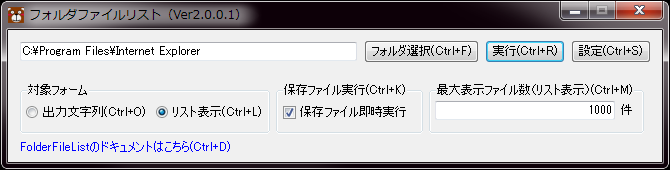
Clique para exibir a área de configurações.
String String de saída de forma de destino (Ctrl+O)
Verifique a lista de pastas e arquivos no formulário de string de saída
Visualização da lista (Ctrl+L)
Verifique a lista de pastas e arquivos no formulário de exibição da lista
・ Execute o arquivo Salvar (Ctrl+K)
Executando imediatamente um arquivo salvo após a saída e salvar um arquivo de texto, executando o arquivo imediatamente?
・ Número máximo de arquivos exibidos (exibição da lista) (Ctrl+M)
Ao usar o formulário de exibição da lista, o número máximo de arquivos a serem exibidos por página
・ Clique aqui para a documentação do FolderFilelist (Ctrl+D)
Você será redirecionado para a página do documento FolderFilelist.
Exibe uma lista de pastas e arquivos no estilo de árvore no texto.
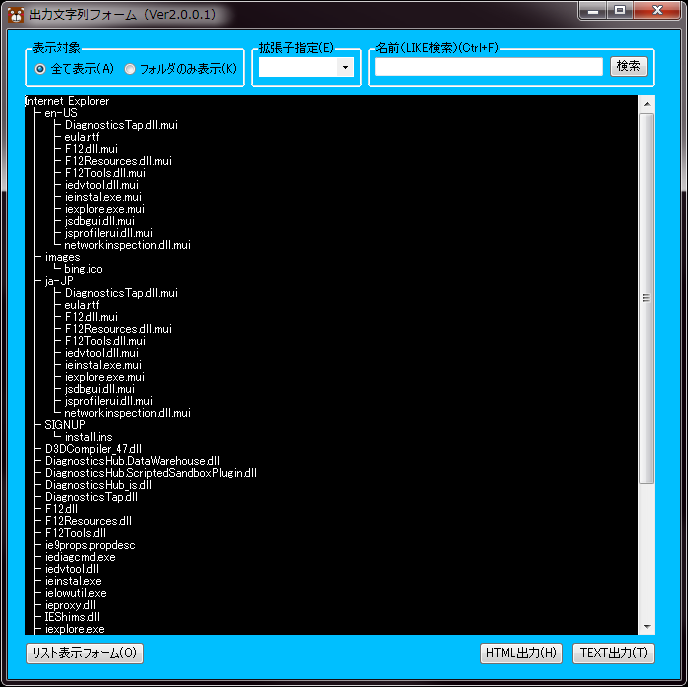
"Exibido para" Botão de rádio <br> Você pode especificar o tipo de arquivo a ser exibido.
・ Mostrar tudo (a)
Exibe todas as pastas e arquivos.
・ Somente pastas de exibição (k)
Somente pastas são exibidas.
*Se você clicar neste botão, não poderá especificar a extensão (e) ou nome (como pesquisa) (Ctrl+F).
Caixa de combinação "Especificar Extensão (e)" <br> Uma lista de extensões existentes na pasta de destino é exibida.
Estreita por arquivo com a extensão selecionada.
*A pasta não pode ser reduzida.
"Nome (como pesquisa) (Ctrl+F)"
Filtre o nome do arquivo usando o tipo de pesquisa.
*A pasta não pode ser reduzida.
Botão "Lista de exibição de exibição (o)" <br> Feche o formulário de string de saída e exiba o formulário de exibição da lista.
Botão "html output (h)" <br> Exerta uma lista de pastas e arquivos formatados por árvores como arquivos HTML.
Botão "Saída de texto (t)" <br> Uma lista de pastas e arquivos no formato da árvore é emitida como um arquivo de texto.
Exibe uma lista de pastas e arquivos em um formato de lista.
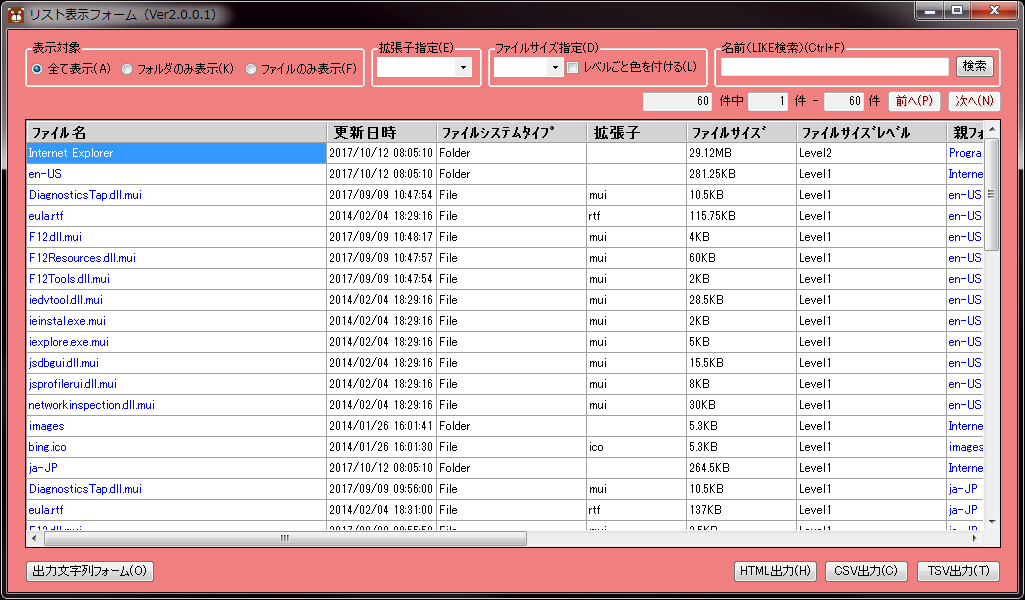
"Exibido para" Botão de rádio <br> Você pode especificar o tipo de arquivo a ser exibido.
・ Mostrar tudo (a)
Exibe todas as pastas e arquivos.
・ Somente pastas de exibição (k)
Somente pastas são exibidas.
*Se você clicar neste botão, não poderá usar a especificação de extensão (e).
・ Mostrar apenas arquivos (f)
Apenas os arquivos são exibidos.
Caixa de combinação "Especificar Extensão (e)" <br> Uma lista de extensões existentes na pasta de destino é exibida.
Narrows apenas arquivos com a extensão selecionada.
"Especifique o tamanho do arquivo (d)" caixa de combinação <br> Estreita pastas e arquivos estreitos por nível de tamanho do arquivo.
Caixa de seleção "colorir cada nível (l)" <br> Pastas e arquivos podem ser coloridos de acordo com o nível de tamanho do arquivo para facilitar a leitura.
*Em relação ao nível do tamanho do arquivo
Nível 0: 0b ou mais, menor que 1kb
Nível 1: 1kb ou mais, menos de 1 MB
Nível 2: 1 MB ou mais, menos de 100 MB
Nível 3: 100 MB ou mais, menos de 1 GB
Nível 4: 1 GB ou mais, menos de 10 GB
Nível 5: 10 GB ou mais
"Nome (como pesquisa) (Ctrl+F)"
Filtre por pasta/nome do arquivo por meio de pesquisa.
Botões "Anterior (P)" e "Next (n)" <br> Ele fica disponível quando o número de pastas e arquivos excede o número máximo de arquivos exibidos.
Botão "String de saída (o)" <br> Feche o formulário de exibição da lista e exiba o formulário de sequência de saída.
Botão "html output (h)" <br> Emite uma lista de pastas e arquivos em um formato de lista como um arquivo HTML.
Botão "CSV Output (C)" <br> Emite uma lista de pastas e arquivos no formato da lista como um arquivo CSV.
Botão "TSV Output (T)" <br> Emite uma lista de pastas e arquivos no formato da lista como um arquivo TSV.
"Execute um arquivo"
Você pode clicar duas vezes ou inserir o arquivo com os itens exibidos em azul (nome do arquivo, pasta pai, pasta de destino, pasta cheia ou abaixo) Se houver várias seleções disponíveis, várias execuções poderão ser executadas.
*O arquivo a ser executado é executado de acordo com a Associação de OS.
"Classificar arquivos"
Você pode classificar os arquivos da lista clicando no cabeçalho ou quando a lista tiver foco. Sempre que você executa uma espécie de arquivo, ele alterna entre a ordem ascendente e descendente.
"Ajuste da largura da coluna"
Quando a lista tem foco, o Shift + M ajusta automaticamente a largura da coluna da lista.
A largura da coluna é ajustada automaticamente à largura, onde todos os maiores itens do cabeçalho são exibidos.
Se você verificar a saída do arquivo no seu arquivo html no seu navegador, verá algo como o seguinte:
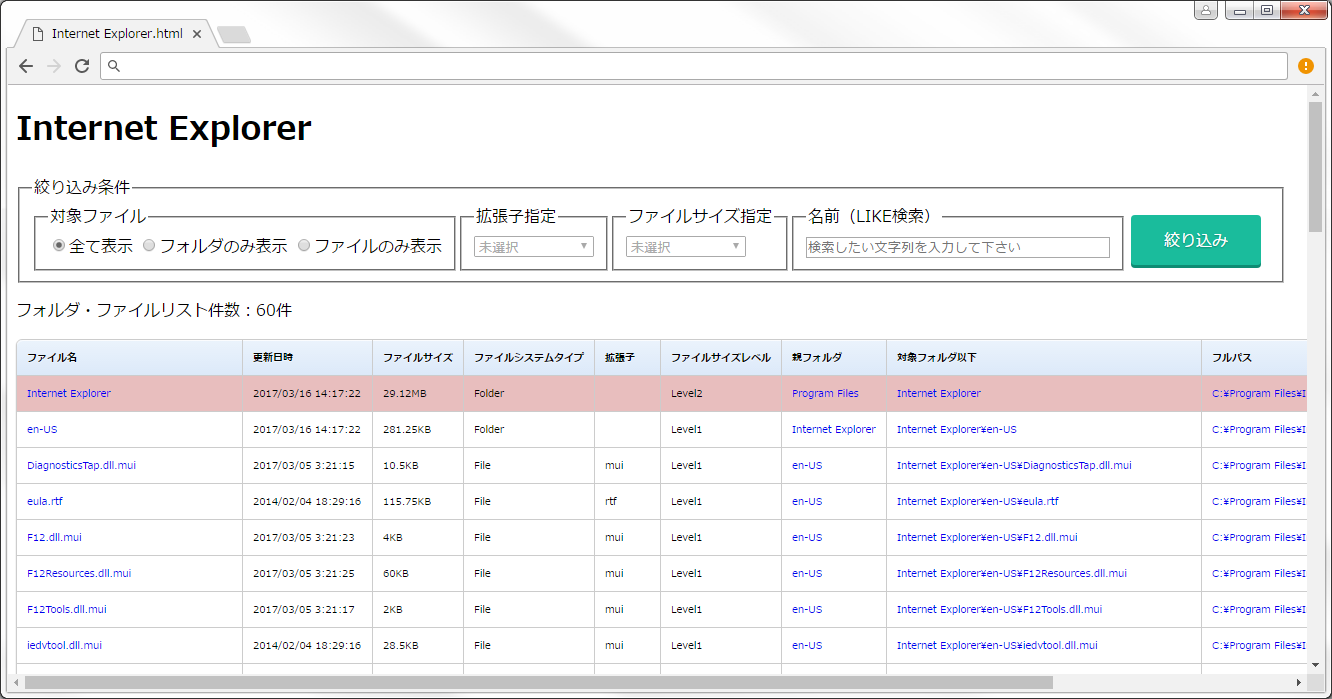
Você pode restringir o arquivo, mesmo que o arquivo HTML de saída esteja sozinho, assim como um formulário de exibição da lista.
Existe um comando para executar o FolderFilelelist a partir da linha de comando.
Ajuda: /?
Exibe uma lista de comandos
Tipo de formulário: /form = (texto | Lista)
Texto: Exibir o formulário da string de saída
Lista: Formulário de exibição da lista de exibição *O padrão é "/form = text"
Formato de saída: /output = (Clipboard | Savedialog)
Armadora: copiar para a área de transferência
Savedialog: salvar como diálogo
Extensão: /Extensão = (txt | csv | tsv | html)
txt: saída em formato txt
CSV: saída em formato CSV
TSV: saída no formato TSV
HTML: saída em formato HTML
*A extensão padrão varia dependendo do formulário.
"/Extension = txt" (/form = texto)
"/Extension = csv" (/form = list)
Run: /Execute
Execute o arquivo salvo imediatamente.
Número máximo de arquivos exibidos: /pagageSize = número <br> Somente números são válidos e todos os outros são ignorados.
Esta é a configuração para o número máximo de arquivos a serem exibidos por página ao usar o formulário de exibição da lista.
Argumentos da linha de comando inválidos Se uma palavra -chave inválida for usada, ela será ignorada.
Os valores incorretos serão executados com as configurações padrão.
Ao executar "CreateCommandModelinks.vbs", você pode registrar o processamento do modo de comando do FolderFilelist na pasta "Send". Os processos registrados são os seguintes:
・ Exiba o formulário de sequência de saída ・ Copie a sequência de saída para a área de transferência ・ Salvar e executar a sequência de saída (txt)
・ Salvar e executar string de saída (html)
・ Visualizar formulário da lista ・ Lista de cópias para a Clipboard (CSV)
・ Lista de cópias para a área de transferência (TSV)
・ Salvar e executar a lista (CSV)
・ Salvar e executar a lista (TSV)
・ Salvar e executar a lista (html)
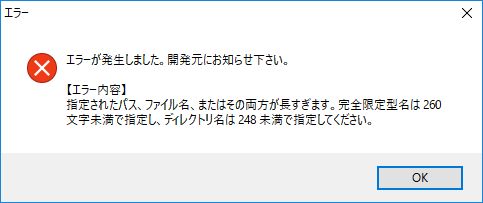
Se uma caixa de mensagem como o seguinte aparecer durante a execução, você precisará alterar as configurações.
Este erro pode ocorrer se você tiver um caminho longo.
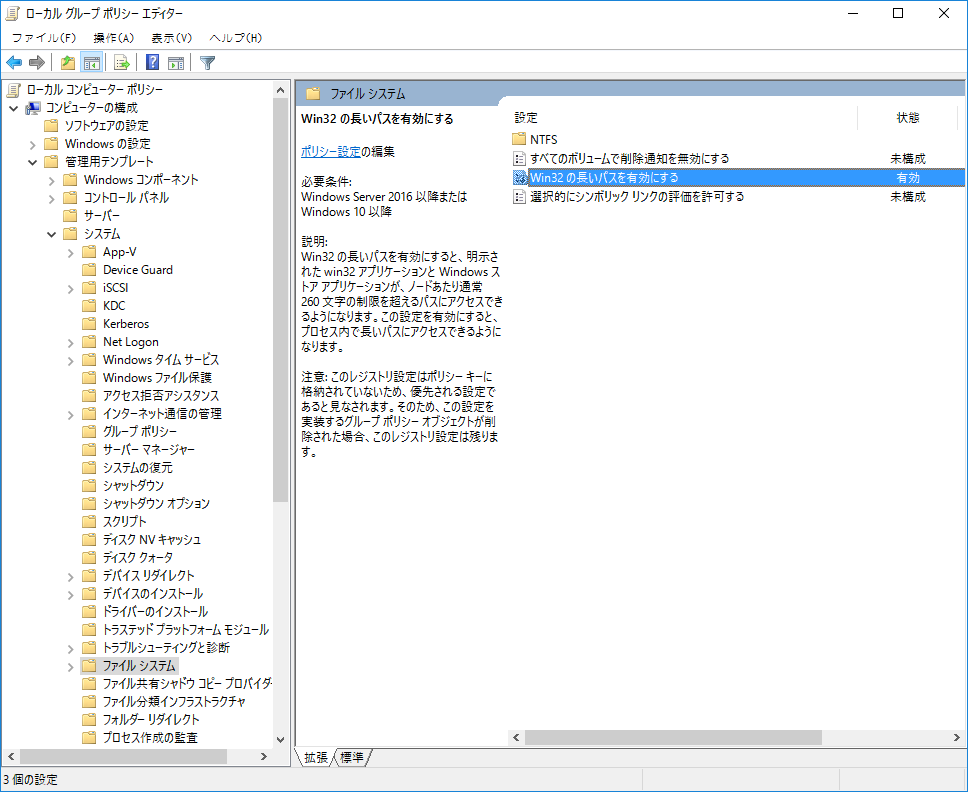
Ative os seguintes itens na política do grupo local e reinicie seu computador.
Política de computador local → Configuração do computador → Modelos administrativos → Sistema → Sistema de arquivos → Ativar caminhos longos de Win32
・ Primeira liberação
・ Corrigido erros ao especificar uma unidade ・ Função de filtragem adicionada ao formulário de sequência de saída ・ Alterar a cor de fundo do formulário de exibição da lista ・ Corrigido Bug na classificação Data e hora de atualização no formulário de exibição da lista
・ Mudou a redação dos comandos de ajuda ・ corrigiu pequenos erros no formulário de sequência de saída





