FolderFileList
1.0.0

? Félicitations à 30 000 téléchargements réalisés?
Vous pouvez analyser les dossiers en question et vérifier la liste des dossiers et des fichiers. Vous pouvez également publier une liste des dossiers et fichiers analysés en tant que texte.
Téléchargez ce logiciel

Ce formulaire vous permet de sélectionner le dossier que vous souhaitez analyser et définir le FolderFileList.
Bouton "Choisissez le dossier (Ctrl + F)" <br> La fenêtre de sélection du dossier apparaît. Sélectionnez le dossier que vous souhaitez analyser.
Bouton "Exécuter (Ctrl + R)" <br> Il analysera le dossier sélectionné et commencera à créer une liste de dossiers et de fichiers.
Bouton "Paramètres (Ctrl + S)"
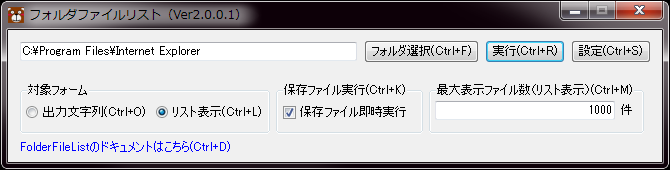
Cliquez pour afficher la zone des paramètres.
・ Chaîne de sortie de formulaire cible (Ctrl + O)
Vérifiez la liste des dossiers et fichiers dans le formulaire de chaîne de sortie
Affichage de la liste (Ctrl + L)
Vérifiez la liste des dossiers et fichiers dans le formulaire de vue de la liste
・ Exécuter le fichier de sauvegarde (ctrl + k)
Exécuter immédiatement un fichier enregistré après la sortie et l'enregistrement d'un fichier texte, s'il faut exécuter le fichier immédiatement?
・ Nombre maximum de fichiers affichés (affichage de liste) (Ctrl + M)
Lorsque vous utilisez le formulaire d'affichage de liste, le nombre maximum de fichiers à afficher par page
・ Cliquez ici pour la documentation du dossier de fichiers (CTRL + D)
Vous serez redirigé vers la page Document FolderFileList.
Affiche une liste de dossiers et de fichiers de style arborescence dans le texte.
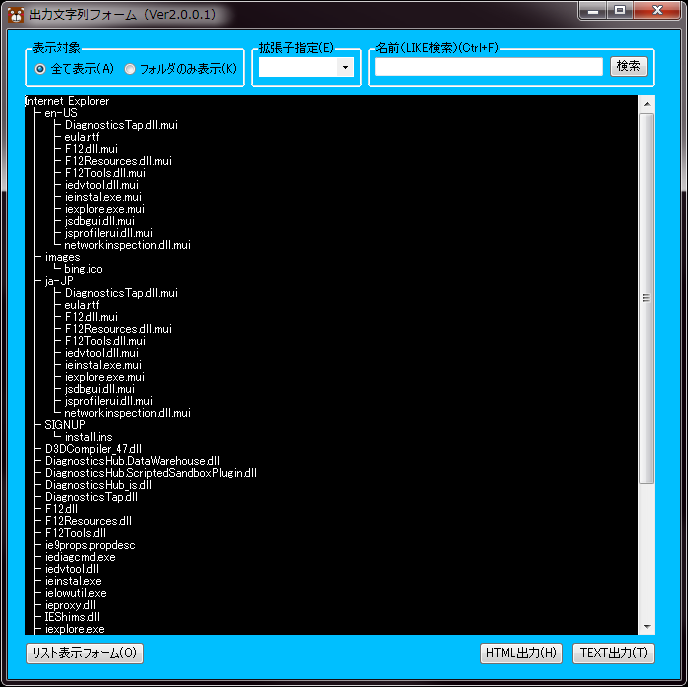
"Affiché sur le bouton radio <br> Vous pouvez spécifier le type de fichier à afficher.
・ Montrez tout (a)
Affiche tous les dossiers et fichiers.
・ Dossiers d'affichage uniquement (k)
Seuls les dossiers sont affichés.
* Si vous cliquez sur ce bouton, vous ne pouvez pas spécifier l'extension (e) ou le nom (comme la recherche) (Ctrl + F).
"Spécifiez l'extension (e)" Box combo <br> Une liste d'extensions qui existent dans le dossier cible s'affiche.
Rétrécit par fichier avec l'extension sélectionnée.
* Le dossier ne peut pas être réduit.
"Nom (comme la recherche) (Ctrl + F)"
Filtrez par nom de fichier à l'aide de la recherche.
* Le dossier ne peut pas être réduit.
Bouton "lister l'affichage (o)" <br> Fermez le formulaire de chaîne de sortie et affichez le formulaire de vue de liste.
Bouton "Html Output (H)" <br> Sort une liste de dossiers et de fichiers formés par des arbres sous forme de fichiers HTML.
Bouton "Sortie du texte (T)" <br> Une liste de dossiers et de fichiers au format d'arborescence est sortie sous forme de fichier texte.
Affiche une liste de dossiers et de fichiers dans un format de liste.
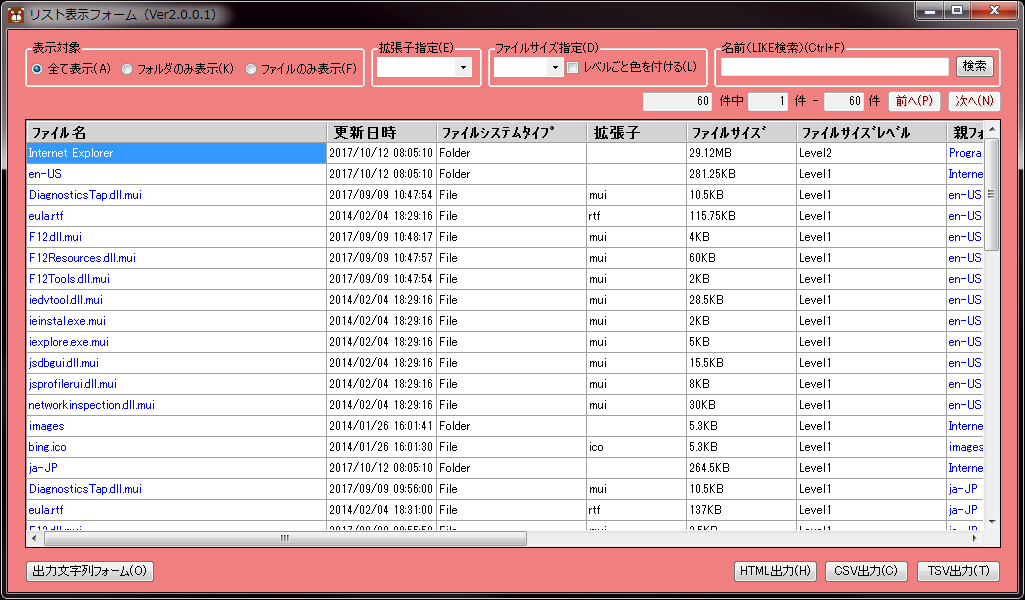
"Affiché sur le bouton radio <br> Vous pouvez spécifier le type de fichier à afficher.
・ Montrez tout (a)
Affiche tous les dossiers et fichiers.
・ Dossiers d'affichage uniquement (k)
Seuls les dossiers sont affichés.
* Si vous cliquez sur ce bouton, vous ne pouvez pas utiliser la spécification d'extension (E).
・ Afficher les fichiers uniquement (f)
Seuls les fichiers sont affichés.
"Spécifiez l'extension (e)" Box combo <br> Une liste d'extensions qui existent dans le dossier cible s'affiche.
Rétrécit uniquement les fichiers avec l'extension sélectionnée.
"Spécifiez la taille de la taille du fichier (D)" Box combo <br> Répartir les dossiers et les fichiers par niveau de taille de fichier.
"Couleur de chaque niveau (L)" à cocher <br> Les dossiers et les fichiers peuvent être colorés en fonction du niveau de taille du fichier pour les rendre plus faciles à lire.
* Concernant le niveau de taille du fichier
Niveau 0: 0b ou plus, inférieur à 1kb
Niveau 1: 1Ko ou plus, moins de 1 Mo
Niveau 2: 1 Mo ou plus, moins de 100 Mo
Niveau 3: 100 Mo ou plus, moins de 1 Go
Niveau 4: 1 Go ou plus, moins de 10 Go
Niveau 5: 10 Go ou plus
"Nom (comme la recherche) (Ctrl + F)"
Filtre par dossier / nom de fichier par la recherche.
Butons "P)" et "Next (N)" <br> Il devient disponible lorsque le nombre de dossiers et de fichiers dépasse le nombre maximal de fichiers affichés.
Bouton "Sortie String Form (O)" <br> Fermez le formulaire d'affichage de liste et affichez le formulaire de chaîne de sortie.
Bouton "Html Output (H)" <br> Sort une liste de dossiers et de fichiers dans un format de liste comme un fichier HTML.
Bouton "sortie CSV (C)" <br> Sort une liste de dossiers et de fichiers au format de liste en tant que fichier CSV.
Bouton "sortie TSV (T)" <br> Sort une liste de dossiers et de fichiers au format de liste en tant que fichier TSV.
"Exécuter un fichier"
Vous pouvez double-cliquer ou entrer le fichier avec les éléments affichés en bleu (nom de fichier, dossier parent, dossier cible, FullPass ou ci-dessous) Si plusieurs sélections sont disponibles, plusieurs exécutions peuvent être effectuées.
* Le fichier à exécuter est exécuté selon l'association du système d'exploitation.
"Trier des fichiers"
Vous pouvez trier les fichiers dans la liste en cliquant sur l'en-tête ou lorsque la liste est concentrée. Chaque fois que vous effectuez une sorte de fichier, il bascule entre l'ordre ascendant et descendant.
"Réglage de la largeur de la colonne"
Lorsque la liste a une mise au point, Shift + M ajuste automatiquement la largeur de la colonne de la liste.
La largeur de la colonne est automatiquement ajustée à la largeur où tous les éléments les plus importants de l'en-tête sont affichés.
Si vous vérifiez la sortie du fichier dans votre fichier HTML dans votre navigateur, vous verrez quelque chose comme le suivant:
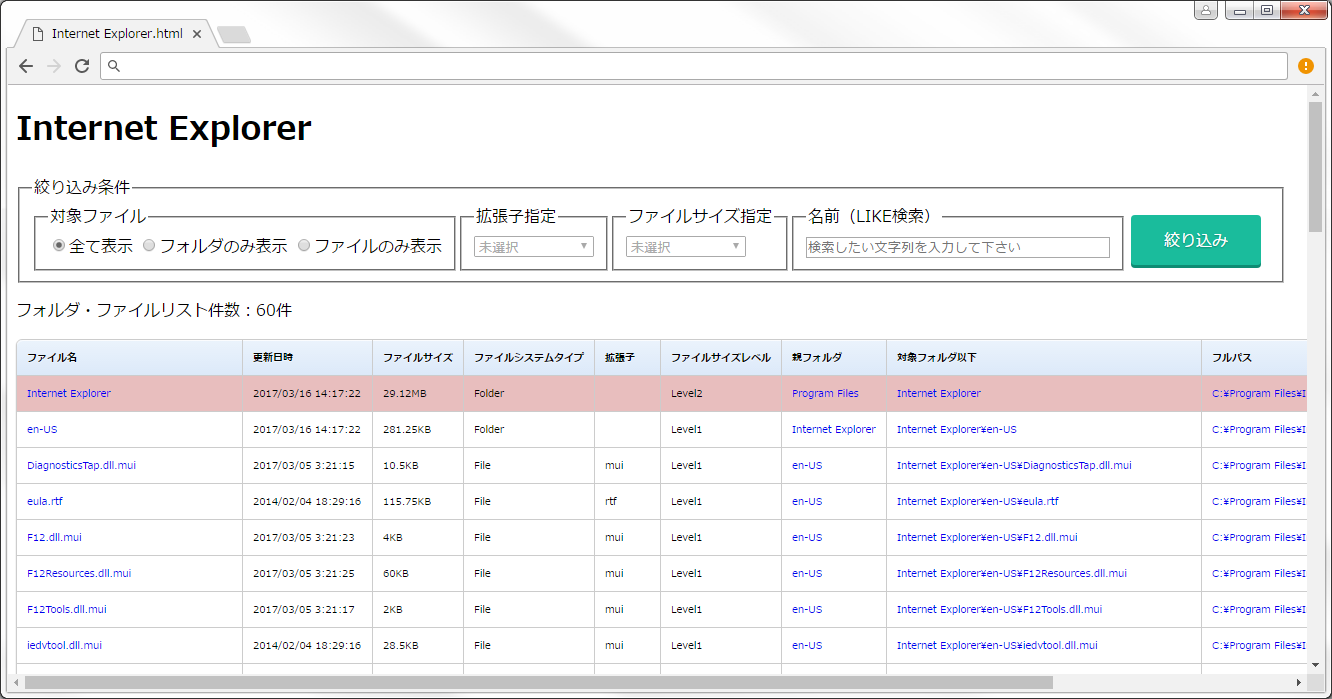
Vous pouvez réduire le fichier même si le fichier HTML de sortie est seul, tout comme un formulaire d'affichage de liste.
Il y a une commande pour exécuter FolderFileList à partir de la ligne de commande.
Aide: /?
Affiche une liste de commandes
Type de formulaire: / form = (texte | liste)
Texte: Afficher le formulaire de chaîne de sortie
Liste: Affichage de la liste Affichage du formulaire * La valeur par défaut est "/ form = texte"
Format de sortie: / sortie = (presse-papiers | SaveDialog)
Presse-papiers: Copiez dans le presse-papiers
SAVEDIALOG: Enregistrer sous forme de dialogue
Extension: / extension = (txt | csv | tsv | html)
txt: sortie au format txt
CSV: Sortie au format CSV
TSV: Sortie au format TSV
HTML: sortie au format HTML
* L'extension par défaut varie en fonction du formulaire.
"/ Extension = txt" (/ form = text)
"/ Extension = csv" (/ form = list)
Exécuter: / exécuter
Exécutez immédiatement le fichier enregistré.
Nombre maximum de fichiers affichés: / pagesize = numéro <br> Seuls les nombres sont valides et tous les autres sont ignorés.
Il s'agit du paramètre pour que le nombre maximum de fichiers soit affiché par page lors de l'utilisation du formulaire d'affichage de liste.
Arguments de ligne de commande non valides Si un mot-clé non valide est utilisé, il sera ignoré.
Les valeurs incorrectes seront exécutées avec des paramètres par défaut.
En exécutant "createCommandModeLinks.vbs", vous pouvez enregistrer le traitement du mode de commande de FolderFileList dans le dossier "Envoyer". Les processus enregistrés sont les suivants:
・ Afficher le formulaire de chaîne de sortie ・ Copiez la chaîne de sortie dans le presse-papiers ・ Enregistrer et exécuter la chaîne de sortie (txt)
・ Enregistrer et exécuter la chaîne de sortie (HTML)
・ Afficher la liste du formulaire ・ Copier la liste dans le presse-papiers (CSV)
・ Copier la liste dans le presse-papiers (TSV)
・ Liste de sauvegarde et d'exécution (CSV)
・ Liste de sauvegarde et d'exécution (TSV)
・ Enregistrer et exécuter la liste (HTML)
Si une zone de message comme ce qui suit apparaît en cours d'exécution, vous devrez modifier les paramètres.
Cette erreur peut se produire si vous avez un long chemin.
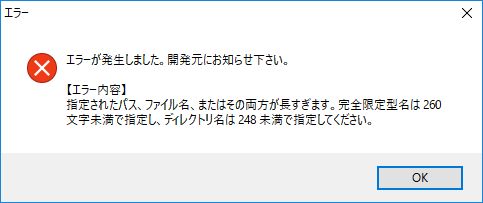
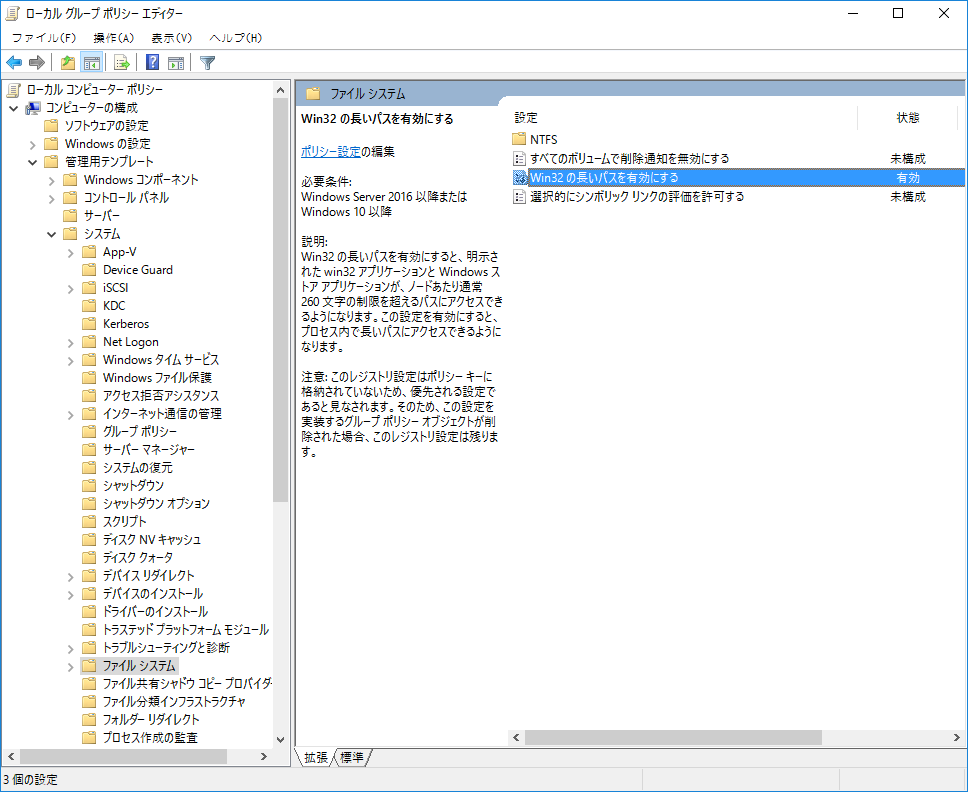
Veuillez activer les éléments suivants dans la stratégie du groupe local et redémarrer votre ordinateur.
Politique informatique locale → Configuration de l'ordinateur → Modèles d'administration → Système → Système de fichiers → Activer Long Win32 Chemins
・ Première version
・ Correction des erreurs lors de la spécification d'un lecteur ・ Fonction de filtrage ajouté au formulaire de chaîne de sortie ・ Modifier la couleur d'arrière-plan du formulaire d'affichage de la liste ・ Correction d'un bug dans le tri Date et heure de la liste du formulaire d'affichage de la liste
・ Changé le libellé des commandes d'aide ・ Correction des bogues mineurs dans le formulaire de chaîne de sortie





