FolderFileList
1.0.0

? Поздравляем с достижениями 30 000 загрузок?
Вы можете проанализировать рассматриваемые папки и проверить список папок и файлов. Вы также можете вывести список анализируемых папок и файлов в качестве текста.
Загрузите это программное обеспечение

Эта форма позволяет выбрать папку, которую вы хотите проанализировать, и установить Foterfilelist.
«Выберите папку (ctrl+f)» кнопку <br> <br> Появляется окно выбора папок. Выберите папку, которую хотите проанализировать.
«Запустить (ctrl+r)» кнопка <br> <br> Он проанализирует выбранную папку и начнет создавать список папок и файлов.
Кнопка «Настройки (Ctrl+S)»
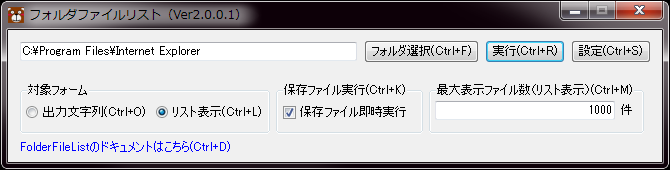
Нажмите, чтобы отобразить область настроек.
・ Выходная строка целевой формы (Ctrl+O)
Проверьте список папок и файлов в форме вывода строки
Список просмотра (Ctrl+L)
Проверьте список папок и файлов в форме просмотра списка
・ Выполнить файл сохранения (Ctrl+k)
Немедленно запустив сохраненный файл после вывода и сохранения текстового файла, следует ли немедленно запустить файл?
・ Максимальное количество отображаемых файлов (Display List) (Ctrl+M)
При использовании формы отображения списка максимальное количество файлов, которые будут отображаться на странице
・ Нажмите здесь для документации FOWNERFILELIST (CTRL+D)
Вы будете перенаправлены на страницу документа Foterfilelist.
Отображает список папок в стиле дерева и файлов в тексте.
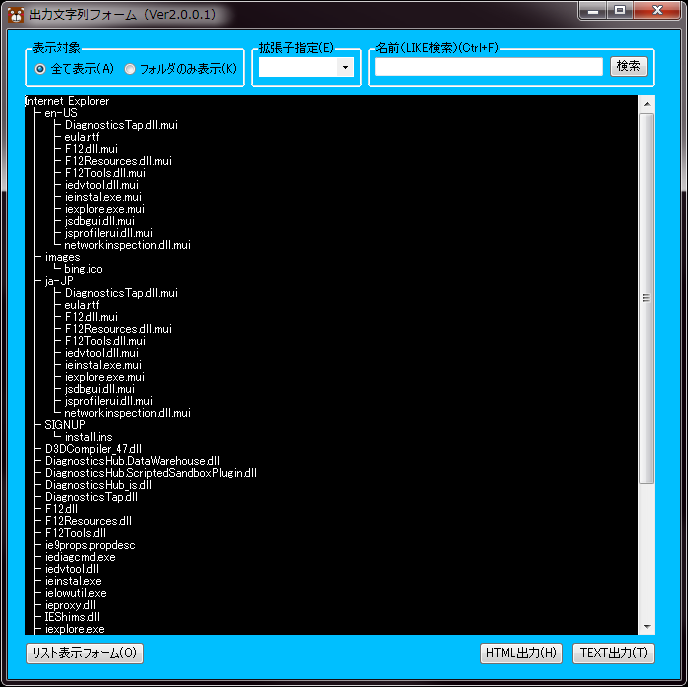
«Отображено на» радионотоку <br> Вы можете указать тип файла для отображения.
・ Покажите все (а)
Отображает все папки и файлы.
・ Только папки отображения (k)
Отображаются только папки.
*Если вы нажмете эту кнопку, вы не можете указать расширение (e) или имя (например, поиск) (Ctrl+F).
"Укажите расширение (e)" Комбо -коробка <br> Отображается список расширений, которые существуют в целевой папке.
Ужас по файлу с выбранным расширением.
*Папка не может быть сузилась.
"Имя (например, поиск) (ctrl+f)"
Фильтр по имени файла, используя как поиск.
*Папка не может быть сузилась.
Кнопка «Список отображения» (O) » <br> Закройте форму выходной строки и отобразите форму просмотра списка.
Кнопка «HTML» (H) » <br> Выводит список папок и файлов, форматированных деревьями, в виде файлов HTML.
Кнопка «Text output (t)» <br> Список папок и файлов в формате дерева выводится в виде текстового файла.
Отображает список папок и файлов в формате списка.
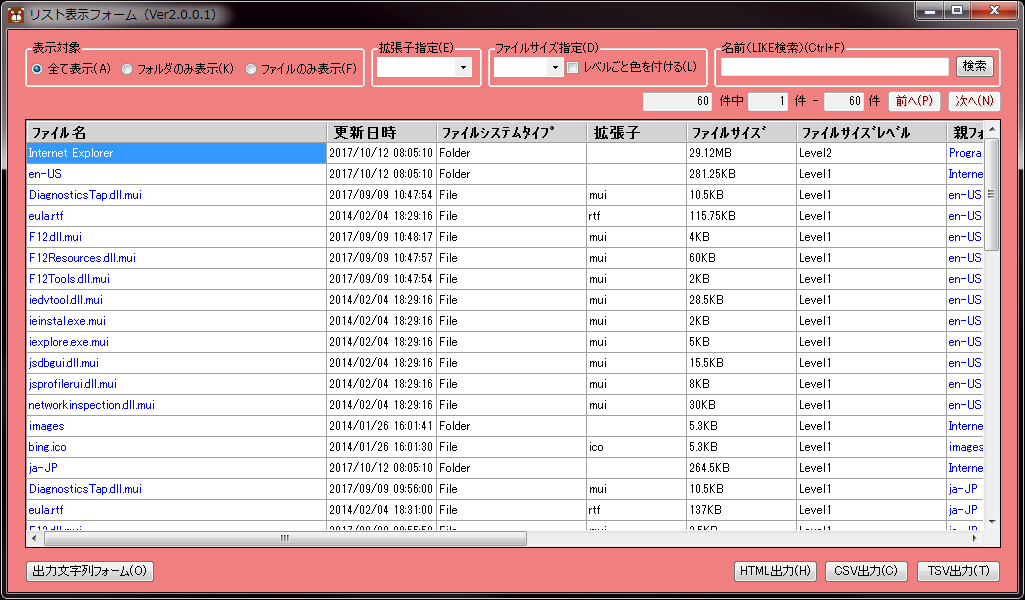
«Отображено на» радионотоку <br> Вы можете указать тип файла для отображения.
・ Покажите все (а)
Отображает все папки и файлы.
・ Только папки отображения (k)
Отображаются только папки.
*Если вы нажмете эту кнопку, вы не можете использовать спецификацию расширения (e).
・ Показать только файлы (F)
Отображаются только файлы.
"Укажите расширение (e)" Комбо -коробка <br> Отображается список расширений, которые существуют в целевой папке.
Наздоровите только файлы с выбранным расширением.
«Укажите размер файла (d)» Комбо -поле <br> Сузить папки и файлы по уровню размера файла.
«Цвет каждого уровня (L)» флажок <br> Папки и файлы могут быть окрашены в соответствии с уровнем размера файла, чтобы облегчить их чтение.
*Что касается уровня размера файла
Уровень 0: 0 б или более, меньше 1 кб
Уровень 1: 1 КБ или более, менее 1 МБ
Уровень 2: 1 МБ или более, менее 100 МБ
Уровень 3: 100 МБ или более, менее 1 ГБ
Уровень 4: 1 ГБ или более, менее 10 ГБ
Уровень 5: 10 ГБ или более
"Имя (например, поиск) (ctrl+f)"
Фильтр по папке/имени файла как поиск.
«Предыдущие (P)» и «Далее (N)» кнопки <br> Он становится доступным, когда количество папок и файлов превышает максимальное количество отображаемых файлов.
Кнопка «Выходная строка (o)» <br> Закройте форму просмотра списка и отобразите форму выходной строки.
Кнопка «HTML» (H) » <br> Выводит список папок и файлов в формате списка в качестве файла HTML.
Кнопка «Выход CSV (C)» <br> Выводит список папок и файлов в формате списка в виде файла CSV.
Кнопка "TSV Output (t)" <br> Выводит список папок и файлов в формате списка в виде файла TSV.
"Запустите файл"
Вы можете дважды щелкнуть или ввести файл с элементами, отображаемыми синим цветом (имя файла, родительская папка, целевая папка, полный переход или ниже) Если доступно несколько выборов, можно выполнить несколько выполнений.
*Файл, который будет выполнен, выполняется в соответствии с Ассоциацией ОС.
"Сортировать файлы"
Вы можете сортировать файлы в списке, нажав на заголовок или когда список сосредоточен. Всякий раз, когда вы выполняете своего рода файл, он переключается между восходящим и нисходящим порядком.
"Регулировка ширины столбца"
Когда список имеет фокус, Shift + M автоматически настраивает ширину столбца списка.
Ширина столбца автоматически регулируется по ширине, где отображаются все самые большие элементы в заголовке.
Если вы проверите выход файла в вашем HTML -файле в вашем браузере, вы увидите что -то вроде следующего:
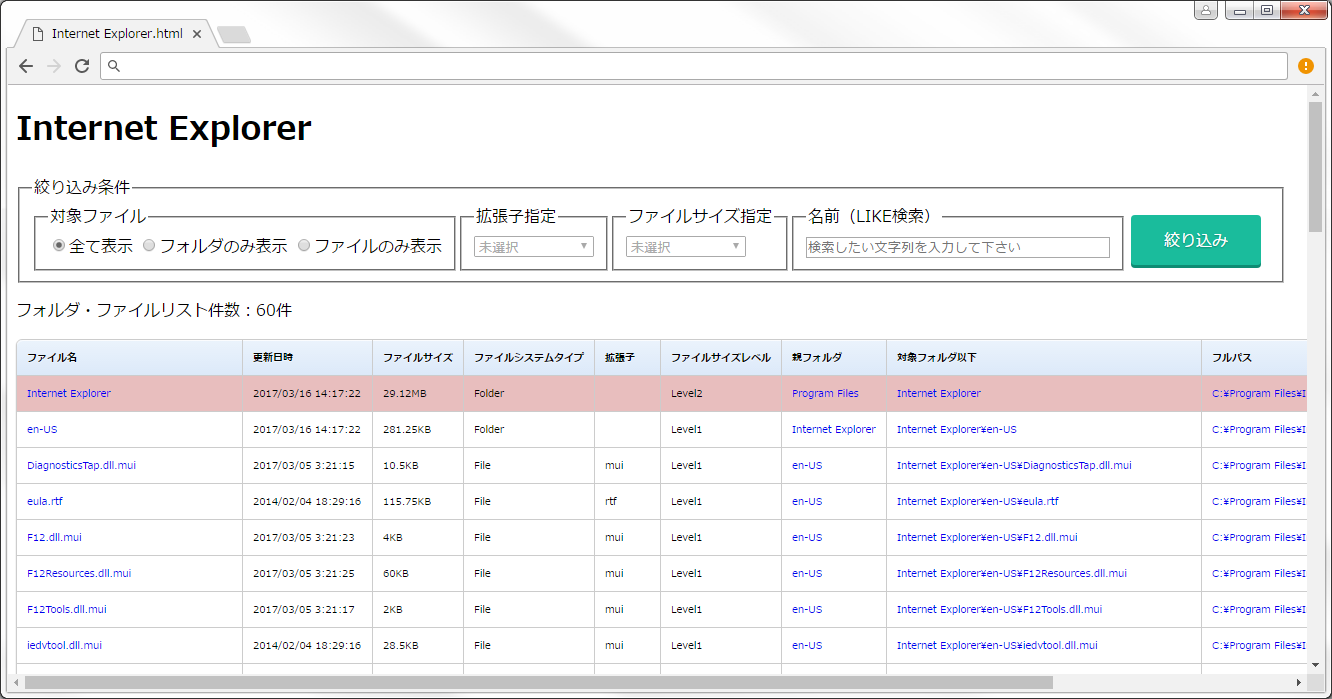
Вы можете сузить файл, даже если выходной html -файл один, как и форма отображения списка.
Существует команда для запуска FOLTERFILELIST из командной строки.
Помощь: /?
Отображает список команд
Тип формы: /form = (текст | список)
Текст: отображение формы вывода строки
Список: Форма отображения списка отображения *По умолчанию "/form = text"
Выходной формат: /output = (буфер обмена | savedialog)
Буфер обмена: копировать в буфер обмена
Savedialog: сохранить как диалог
Расширение: /extension = (txt | csv | tsv | html)
TXT: вывод в формате TXT
CSV: выход в формате CSV
TSV: вывод в формате TSV
HTML: вывод в формате HTML
*Расширение по умолчанию варьируется в зависимости от формы.
"/Extension = txt" (/form = text)
"/Extension = csv" (/form = list)
Запустить: /выполнить
Запустите сохраненный файл немедленно.
Максимальное количество отображаемых файлов: /pagesize = номер <br> Только числа действительны, и все остальные игнорируются.
Это настройка для максимального количества файлов, которые будут отображаться на страницу при использовании формы отображения списка.
Аргументы неверной командной строки Если используется неверное ключевое слово, оно будет игнорировано.
Неправильные значения будут выполняться с настройками по умолчанию.
Запустив «CreateCommandModelinks.vbs», вы можете зарегистрировать обработку командного режима FOWNERFILELIST в папке «Отправить». Зарегистрированные процессы следующие:
・ Отображение формы вывода строки ・ Скопировать строку вывода в буфер обмена ・ Сохранить и выполнить строку вывода (txt)
・ Сохранить и выполнить вывод строку (HTML)
・ Форма списка просмотра ・ Список копирования в буфер обмена (CSV)
・ Список копирования в буфер обмена (TSV)
・ Сохранить и запустить список (CSV)
・ Сохранить и запустить список (TSV)
・ Сохраните и запустите список (HTML)
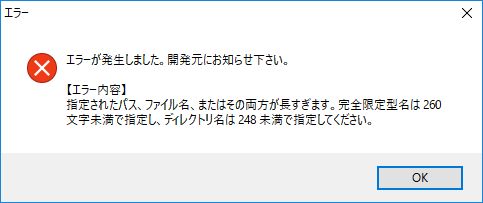
Если при запуске появляется поле сообщения, подобное следующему, вам нужно будет изменить настройки.
Эта ошибка может произойти, если у вас длинный путь.
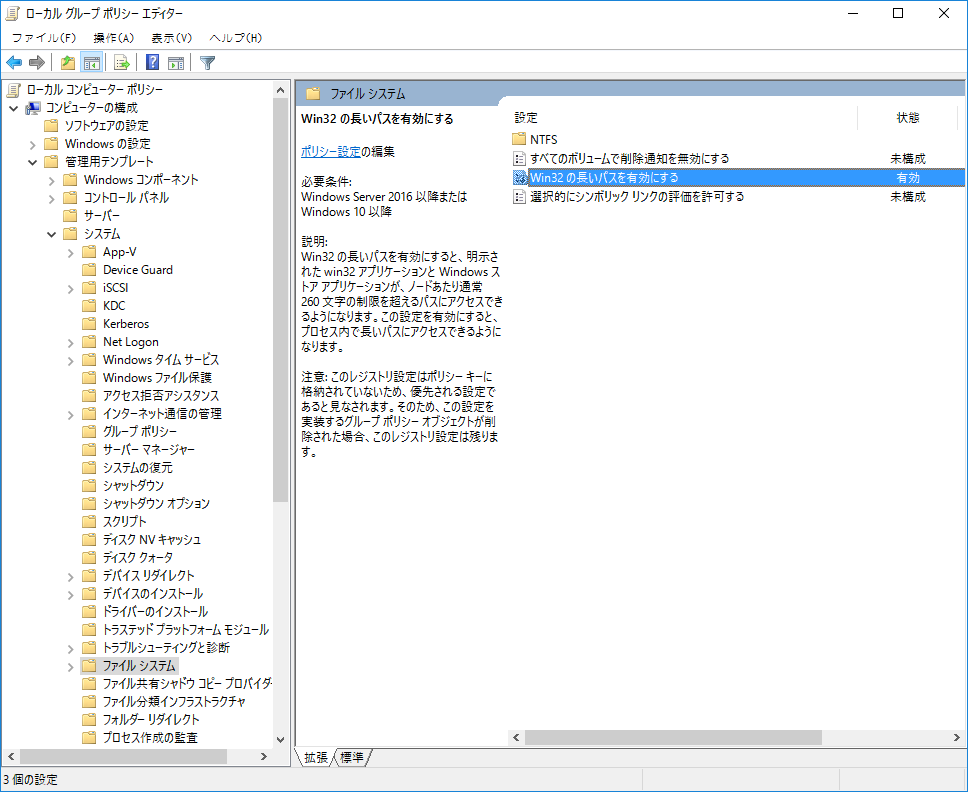
Пожалуйста, включите следующие элементы в локальной групповой политике и перезапустите компьютер.
Локальная компьютерная политика → Конфигурация компьютера → Административные шаблоны → Система → Файловая система → Включить длинные пути Win32
・ Первый релиз
・ Фиксированные ошибки при определении функции фильтрации ・ Функция фильтрации, добавленная в форму выходной строки ・ Изменить цвет фона формы отображения списка ・ Исправлена ошибка в сортировке даты и времени обновления в форме отображения списка
・ Изменил формулировку команд справки ・ Исправленные незначительные ошибки в форме вывода строки





