FolderFileList
1.0.0

Herzlichen Glückwunsch zu 30.000 Downloads erreicht?
Sie können die fraglichen Ordner analysieren und die Liste der Ordner und Dateien überprüfen. Sie können auch eine Liste der analysierten Ordner und Dateien als Text ausgeben.
Laden Sie diese Software herunter

Mit diesem Formular können Sie den Ordner auswählen, den Sie analysieren möchten, und den Ordnerfilist einstellen.
"Ordner auswählen (Strg+f)" (Schaltfläche <br> Das Fenster der Ordnerauswahl wird angezeigt. Wählen Sie den Ordner aus, den Sie analysieren möchten.
"Run (Strg+R)" -Taste <br> Es wird den ausgewählten Ordner analysiert und eine Liste von Ordnern und Dateien erstellt.
"Einstellungen (Strg+S)" -Taste
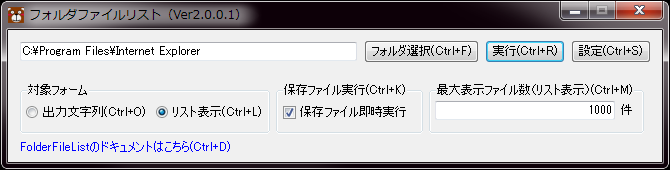
Klicken Sie hier, um den Einstellungsbereich anzuzeigen.
・ Zielformularausgangszeichenfolge (Strg+O)
Überprüfen Sie die Liste der Ordner und Dateien im Ausgabezeichenfolgeformular
Listenansicht (Strg+l)
Überprüfen Sie die Liste der Ordner und Dateien im Listenansichtsformular
・ Save Datei ausführen (Strg+k)
Wenn Sie sofort eine gespeicherte Datei nach dem Ausgabe und Speichern einer Textdatei ausführen, können Sie die Datei sofort ausführen?
・ Maximale Anzahl der angezeigten Dateien (Listenanzeige) (Strg+m)
Bei Verwendung des List -Anzeigeformulars die maximale Anzahl von Dateien, die pro Seite angezeigt werden sollen
・ Klicken Sie hier für die Ordnerfilelist -Dokumentation (Strg+D)
Sie werden auf die Ordnerfilelist -Dokumentseite umgeleitet.
Zeigt eine Liste der Ordner und Dateien im Baumstil in Text an.
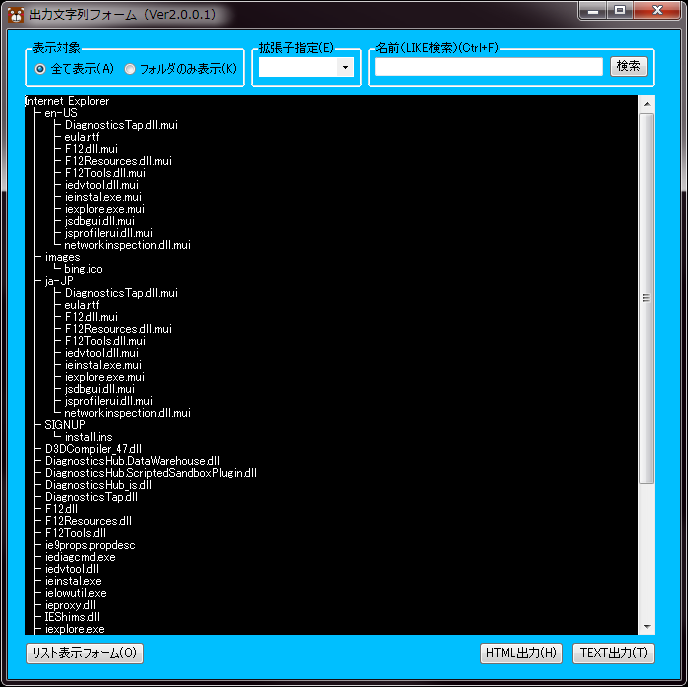
"Zum" Optionsknopf "angezeigt " <br> Sie können den angezeigten Dateityp angeben.
・ Zeigen Sie alle (a)
Zeigt alle Ordner und Dateien an.
・ Nur Ordner anzeigen (k)
Es werden nur Ordner angezeigt.
*Wenn Sie auf diese Schaltfläche klicken, können Sie die Erweiterung (e) oder den Namen (wie die Suche) (Strg+f) nicht angeben.
"Erweiterung angeben (e)" Combo -Box <br> Eine Liste von Erweiterungen, die im Zielordner vorhanden sind, wird angezeigt.
Vergrößern Sie die Datei mit der ausgewählten Erweiterung.
*Ordner kann nicht verengt werden.
"Name (wie Suche) (Strg+f)"
Filter per Dateinamen mit der Suche nach der Suche.
*Ordner kann nicht verengt werden.
"Listenanzeigeformular (o)" -taste <br> Schließen Sie das Formular für die Ausgabezeichenfolge und zeigen Sie das Listenansichtsformular an.
"HTML Output (h)" -Taste <br> Gibt eine Liste von achformierten Ordnern und Dateien als HTML-Dateien aus.
"Textausgabe (t)" Schaltfläche <br> Eine Liste von Ordnern und Dateien im Baumformat wird als Textdatei ausgegeben.
Zeigt eine Liste von Ordnern und Dateien in einem Listenformat an.
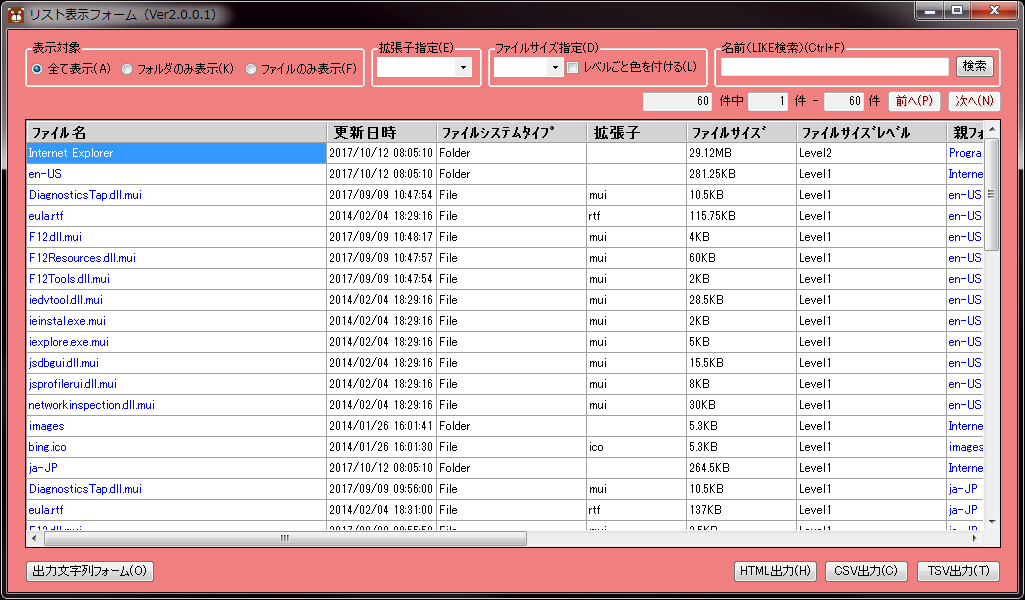
"Zum" Optionsknopf "angezeigt " <br> Sie können den angezeigten Dateityp angeben.
・ Zeigen Sie alle (a)
Zeigt alle Ordner und Dateien an.
・ Nur Ordner anzeigen (k)
Es werden nur Ordner angezeigt.
*Wenn Sie auf diese Schaltfläche klicken, können Sie die Erweiterungsspezifikation (e) nicht verwenden.
・ Nur Dateien anzeigen (f)
Es werden nur Dateien angezeigt.
"Erweiterung angeben (e)" Combo -Box <br> Eine Liste von Erweiterungen, die im Zielordner vorhanden sind, wird angezeigt.
Vergrößert nur Dateien mit der ausgewählten Erweiterung.
"Dateigröße angeben (d)" Kombinationsbox <br> Eingrenzen Sie die Ordner und Dateien nach Dateigröße ein.
"Färben Sie jede Ebene (l)" Kontrollkästchen <br> Ordner und Dateien können entsprechend der Dateigrößenebene gefärbt werden, um das Lesen zu erleichtern.
*In Bezug auf Dateigrößenstufe
Stufe 0: 0b oder mehr, kleiner als 1 KB
Stufe 1: 1 KB oder mehr, weniger als 1 MB
Stufe 2: 1 MB oder mehr, weniger als 100 MB
Stufe 3: 100 MB oder mehr, weniger als 1 GB
Stufe 4: 1 GB oder mehr, weniger als 10 GB
Stufe 5: 10 GB oder mehr
"Name (wie Suche) (Strg+f)"
Filter nach Ordner/Dateiname nach der Suche.
"Vorherige (p)" und "Next (n)" Buttons <br> Es wird verfügbar, wenn die Anzahl der Ordner und Dateien die maximale Anzahl angezeigter Dateien überschreitet.
"Ausgangszeichenfolge Form (o)" -Taste <br> Schließen Sie das Listenansichtsformular und zeigen Sie das Formular für Ausgabezeichenfolge an.
"HTML Output (h)" -Taste <br> Gibt eine Liste von Ordnern und Dateien in einem Listenformat als HTML -Datei aus.
"CSV -Ausgang (c)" -Taste <br> Gibt eine Liste von Ordnern und Dateien im Listenformat als CSV -Datei aus.
"TSV Output (t)" -Taste <br> Gibt eine Liste von Ordnern und Dateien im Listenformat als TSV -Datei aus.
"Eine Datei ausführen"
Sie können die Datei mit den in Blau angezeigten Elementen doppelklicken oder eingeben (Dateiname, übergeordnete Ordner, Zielordner, Vollpass oder unten). Wenn mehrere Auswahlen verfügbar sind, können mehrere Ausführungen durchgeführt werden.
*Die zu ausgeführte Datei wird gemäß der OS -Vereinigung ausgeführt.
"Dateien sortieren" "
Sie können die Dateien in der Liste sortieren, indem Sie auf den Header klicken oder wenn die Liste den Fokus hat. Wenn Sie eine Art Datei ausführen, wechselt sie zwischen aufsteigender und absteigender Reihenfolge.
"Säulenbreite Einstellung"
Wenn sich die Liste konzentriert, passt Shift + M die Spaltenbreite der Liste automatisch an.
Die Säulenbreite wird automatisch auf die Breite eingestellt, bei der alle größten Elemente im Header angezeigt werden.
Wenn Sie die Dateiausgabe in Ihrer HTML -Datei in Ihrem Browser überprüfen, sehen Sie so etwas wie folgt:
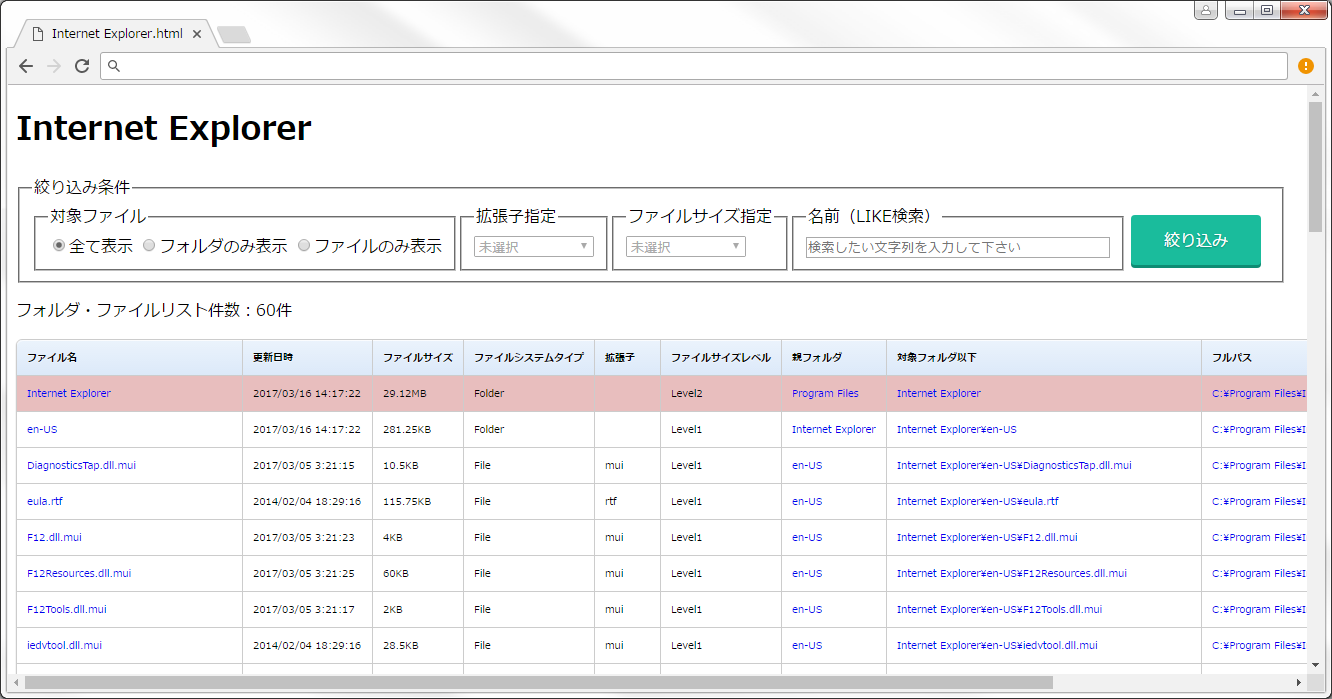
Sie können die Datei auch dann eingrenzen, wenn die Ausgabe -HTML -Datei allein ist, genau wie ein Listen -Anzeigeformular.
Es gibt einen Befehl zum Ausführen der Ordnerfilelistin aus der Befehlszeile.
Helfen: /?
Zeigt eine Liste von Befehlen an
Formulartyp: /Form = (Text | Liste)
Text: Ausgangszeichenfolge Formular anzeigen
Liste: Anzeigeliste Anzeigeformular *Die Standardeinstellung ist "/form = text".
Ausgabeformat: /output = (Zwischenablage | gespeichert)
Zwischenablage: Kopieren Sie in die Zwischenablage
Savedialog: als Dialog speichern
Erweiterung: /erweitert = (txt | csv | tsv | html)
TXT: Ausgabe im TXT -Format
CSV: Ausgang im CSV -Format
TSV: Ausgabe im TSV -Format
HTML: Ausgabe im HTML -Format
*Die Standardweiterung variiert je nach Form.
"/Erweitert = txt" (/form = text)
"/Erweitert = csv" (/form = list)
Ausführen: /Ausführen
Führen Sie die gespeicherte Datei sofort aus.
Maximale Anzahl der angezeigten Dateien: /pageSize = Nummer <br> Nur Zahlen sind gültig und alle anderen werden ignoriert.
Dies ist die Einstellung für die maximale Anzahl von Dateien, die pro Seite angezeigt werden sollen, wenn die Liste der Listenanzeige angezeigt wird.
Ungültige Befehlszeilenargumente Wenn ein ungültiges Schlüsselwort verwendet wird, wird es ignoriert.
Falsche Werte werden mit Standardeinstellungen ausgeführt.
Durch Ausführen von "CreateCommandModelinks.vbs" können Sie die Befehlsmodusverarbeitung von Ordnerfilelist im Ordner "Senden" registrieren. Die registrierten Prozesse sind wie folgt:
・ Zeigen Sie den Ausgabebringungsformular an. ・ Kopieren Sie die Ausgangszeichenfolge in die Zwischenablage. ・ Speichern und führen Sie die Ausgabebonzeichenfolge (TXT) aus und führen Sie sie aus).
・ Sparen und Führen Sie die Ausgangszeichenfolge (HTML) Speichern und aus.
・ Listenformular anzeigen ・ Liste in die Zwischenablage (CSV) kopieren Sie die Liste (CSV).
・ Die Liste in Zwischenablage (TSV) kopieren
・ Liste speichern und ausführen (CSV)
・ Liste speichern und ausführen (TSV)
・ Speichern und führen Sie die Liste (HTML) Speichern und führen Sie sie aus)
Wenn ein Meldungsfeld wie im Ausführen angezeigt wird, müssen Sie die Einstellungen ändern.
Dieser Fehler kann auftreten, wenn Sie einen langen Weg haben.
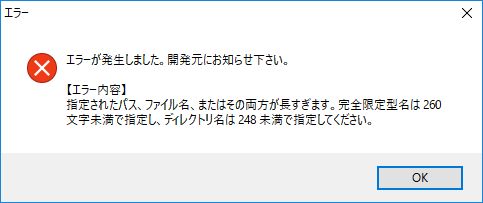
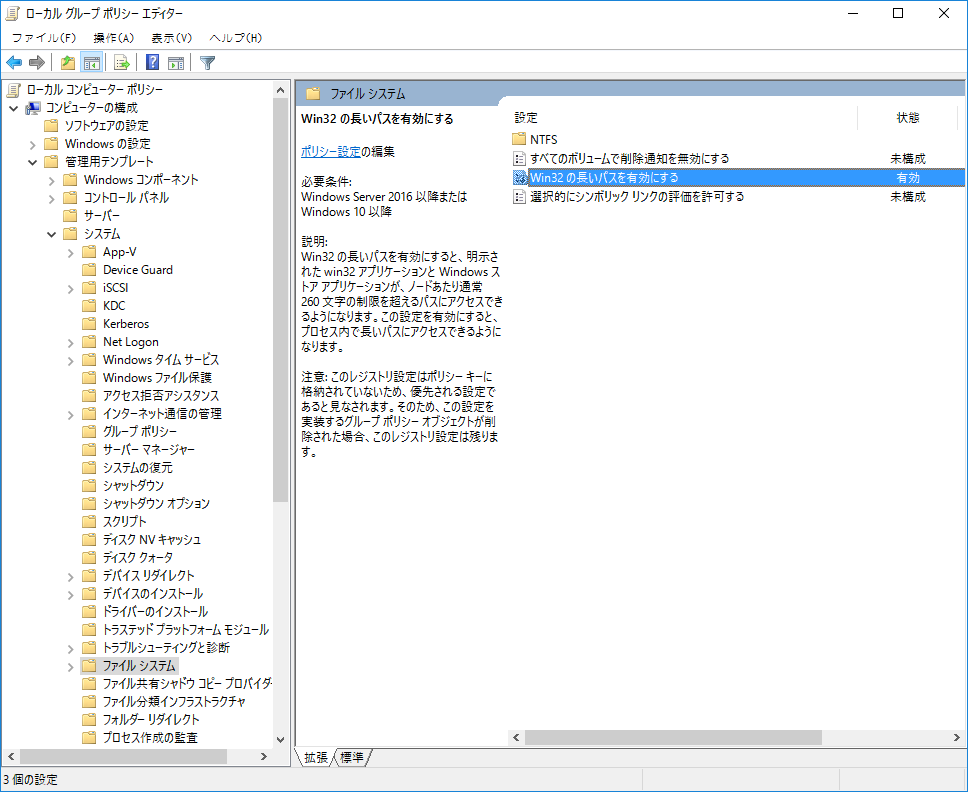
Bitte aktivieren Sie die folgenden Elemente in der lokalen Gruppenrichtlinie und starten Sie Ihren Computer neu.
Lokale Computerrichtlinie → Computerkonfiguration → Verwaltungsvorlagen → System → Dateisystem → Lange Win32 -Pfade aktivieren
・ Erste Veröffentlichung
・ Fehler beim Angeben eines Laufwerks behoben ・ FILTERING -Funktion zum Ausgangszeichenfolge Formular hinzugefügt. ・ Hintergrundfarbe der Liste Anzeigeformular ・ Fehler beim Sortieren von Aktualisierungsdatum und Uhrzeit in Listenanzeigeformular behoben
・ Änderung des Wortlauts von Hilfebefehl





