FolderFileList
1.0.0

¿Felicitaciones a 30,000 descargas logradas?
Puede analizar las carpetas en cuestión y verificar la lista de carpetas y archivos. También puede obtener una lista de las carpetas y archivos analizados como texto.
Descargue este software

Este formulario le permite seleccionar la carpeta que desea analizar y establecer la FolderFileList.
Botón "Elegir la carpeta (Ctrl+F)" <br> Aparece la ventana de selección de carpetas. Seleccione la carpeta que desea analizar.
Botón "Run (Ctrl+R)" <br> Analizará la carpeta seleccionada y comenzará a crear una lista de carpetas y archivos.
Botón "Configuración (Ctrl+S)"
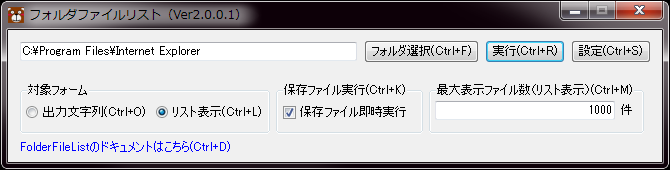
Haga clic para mostrar el área de configuración.
・ Cadena de salida de formulario de destino (Ctrl+O)
Verifique la lista de carpetas y archivos en el formulario de cadena de salida
Vista de lista (CTRL+L)
Verifique la lista de carpetas y archivos en el formulario de vista de lista
・ Ejecutar el archivo de guardado (Ctrl+K)
Inmediatamente ejecutar un archivo guardado después de emitir y guardar un archivo de texto, ¿si ejecuta el archivo de inmediato?
・ Número máximo de archivos que se muestran (visualización de la lista) (Ctrl+m)
Al usar el formulario de visualización de la lista, el número máximo de archivos que se mostrará por página
・ Haga clic aquí para obtener la documentación de la FolerFileList (CTRL+D)
Será redirigido a la página del documento de FolerFileList.
Muestra una lista de carpetas y archivos de estilo árbol en texto.
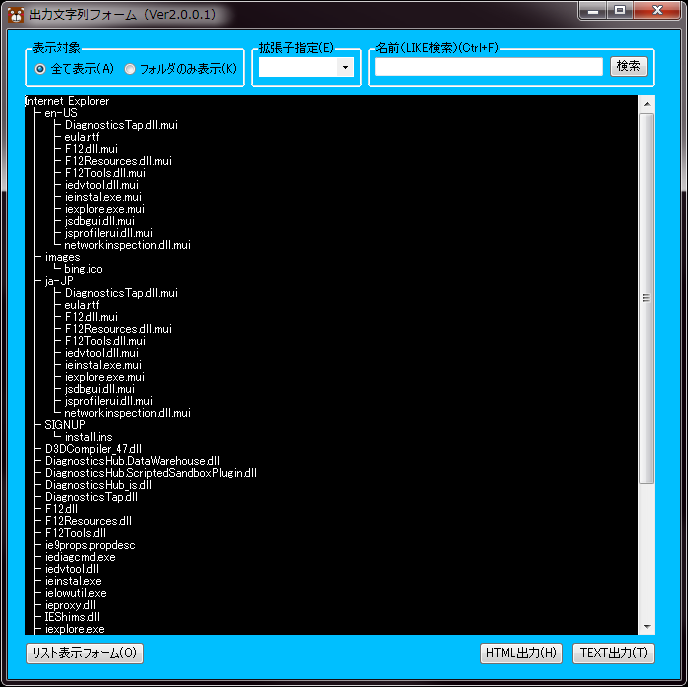
Botón de radio "Mostrar en" <br> Puede especificar el tipo de archivo para mostrar.
・ Muestre todo (a)
Muestra todas las carpetas y archivos.
・ Mostrar carpetas solamente (k)
Solo se muestran carpetas.
*Si hace clic en este botón, no puede especificar la extensión (E) o el nombre (como búsqueda) (Ctrl+F).
Combo "Especificar extensión (e)" <br> Se muestra una lista de extensiones que existen en la carpeta de destino.
Narrows por archivo con la extensión seleccionada.
*La carpeta no se puede reducir.
"Nombre (como búsqueda) (Ctrl+F)"
Filtrar por nombre de archivo usando la búsqueda similar.
*La carpeta no se puede reducir.
Botón "Formulario de visualización de la lista (O)" <br> Cierre el formulario de cadena de salida y muestre el formulario de vista de lista.
Botón "Salida HTML (H)" <br> Emite una lista de carpetas y archivos formatados en árbol como archivos HTML.
Botón "Salida de texto (t)" <br> Una lista de carpetas y archivos en formato de árbol se emite como un archivo de texto.
Muestra una lista de carpetas y archivos en un formato de lista.
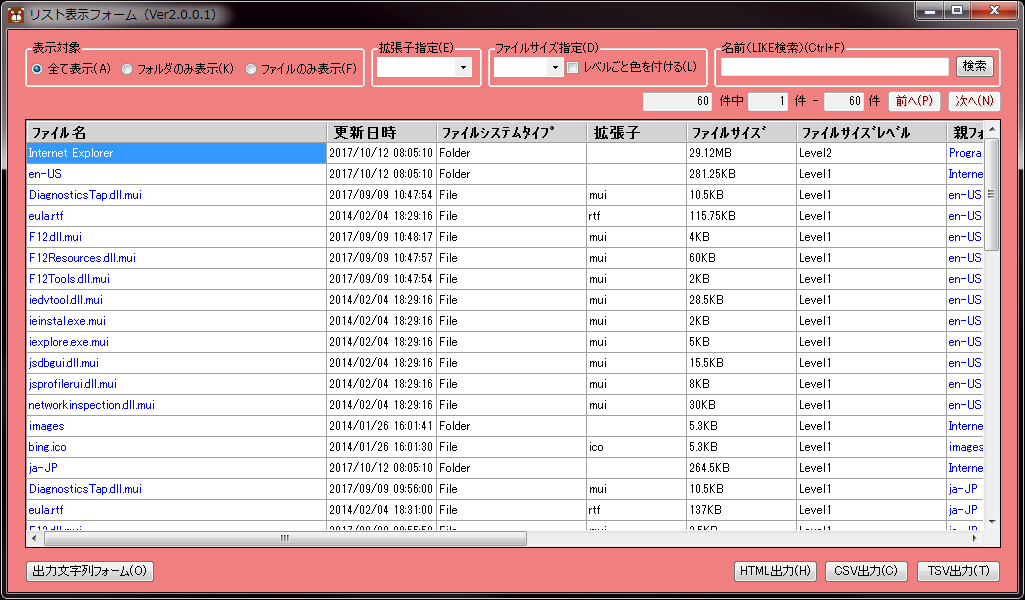
Botón de radio "Mostrar en" <br> Puede especificar el tipo de archivo para mostrar.
・ Muestre todo (a)
Muestra todas las carpetas y archivos.
・ Mostrar carpetas solamente (k)
Solo se muestran carpetas.
*Si hace clic en este botón, no puede usar la especificación de extensión (E).
・ Mostrar archivos solamente (f)
Solo se muestran archivos.
Combo "Especificar extensión (e)" <br> Se muestra una lista de extensiones que existen en la carpeta de destino.
Narra los archivos solo con la extensión seleccionada.
Box Combo "Especificar el tamaño del archivo (d)" <br> Estreche las carpetas y archivos por nivel de tamaño de archivo.
Codera de verificación "Colorear cada nivel (L)" <br> Las carpetas y los archivos se pueden colorear de acuerdo con el nivel del tamaño del archivo para que sean más fáciles de leer.
*Con respecto al nivel de tamaño del archivo
Nivel 0: 0b o más, más pequeño que 1kb
Nivel 1: 1kb o más, menos de 1 MB
Nivel 2: 1 MB o más, menos de 100 MB
Nivel 3: 100 MB o más, menos de 1 GB
Nivel 4: 1GB o más, menos de 10 GB
Nivel 5: 10 GB o más
"Nombre (como búsqueda) (Ctrl+F)"
Filtrar por carpeta/nombre de archivo por búsqueda similar.
Botones "Anterior (P)" y "Next (N)" <br> Está disponible cuando el número de carpetas y archivos excede el número máximo de archivos mostrados.
Botón "Formulario de cadena de salida (O)" <br> Cierre el formulario de vista de lista y muestre el formulario de cadena de salida.
Botón "Salida HTML (H)" <br> Emite una lista de carpetas y archivos en un formato de lista como un archivo HTML.
Botón "Salida CSV (C)" <br> Emite una lista de carpetas y archivos en el formato de lista como un archivo CSV.
Botón "Salida TSV (T)" <br> Emite una lista de carpetas y archivos en formato de lista como un archivo TSV.
"Ejecutar un archivo"
Puede hacer doble clic o ingresar el archivo con los elementos que se muestran en azul (nombre de archivo, carpeta principal, carpeta de destino, FullPass o abajo) Si hay varias selecciones disponibles, se pueden realizar varias ejecuciones.
*El archivo a ejecutar se ejecuta de acuerdo con la Asociación del SO.
"Ordenar archivos"
Puede ordenar los archivos en la lista haciendo clic en el encabezado o cuando la lista tiene enfoque. Cada vez que realiza una especie de archivo, cambia entre orden ascendente y descendente.
"Ajuste de ancho de columna"
Cuando la lista tiene enfoque, Shift + M ajusta automáticamente el ancho de la columna de la lista.
El ancho de la columna se ajusta automáticamente al ancho donde se muestran todos los elementos más grandes del encabezado.
Si verifica la salida del archivo en su archivo HTML en su navegador, verá algo como lo siguiente:
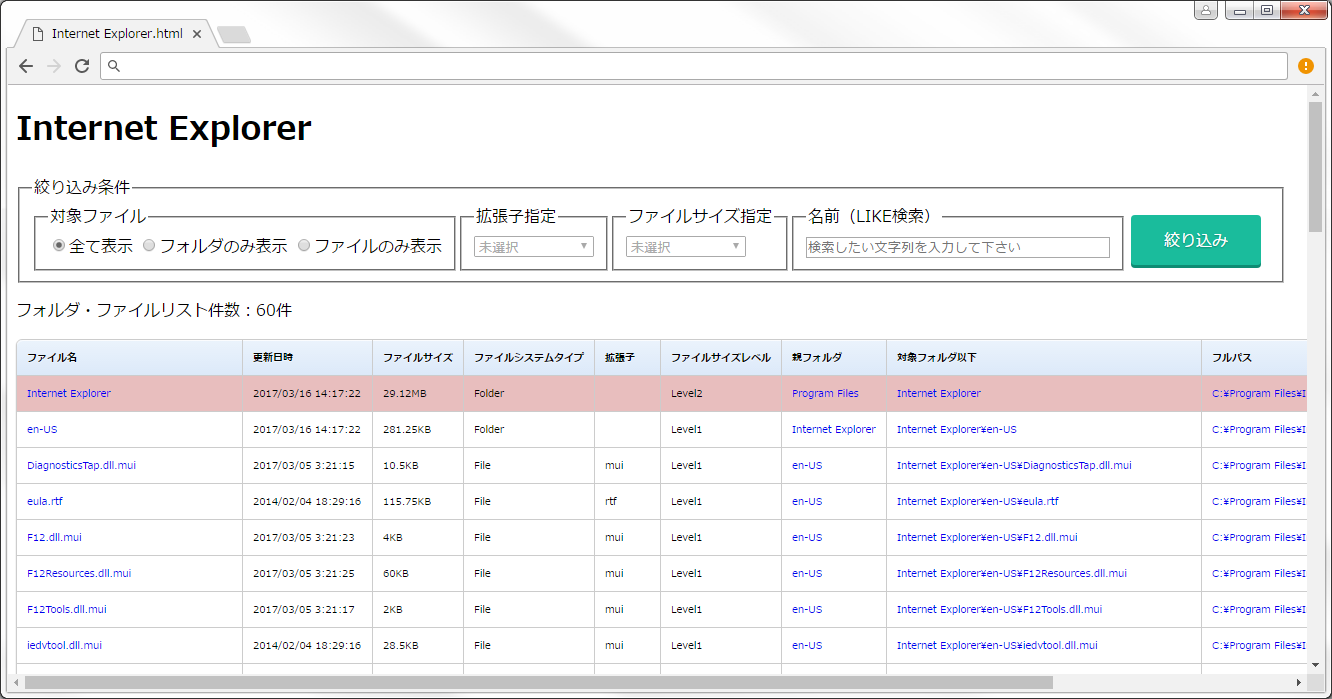
Puede reducir el archivo incluso si el archivo HTML de salida está solo, al igual que un formulario de visualización de lista.
Hay un comando para ejecutar FolderFileList desde la línea de comando.
Ayuda: /?
Muestra una lista de comandos
Tipo de formulario: /form = (texto | lista)
Texto: Mostrar formulario de cadena de salida
Lista: Formulario de visualización de lista de visualización *El predeterminado es "/form = texto"
Formato de salida: /output = (portapapeles | saveDialog)
Portapapeles: copiar al portapapeles
Savedialog: guarda como diálogo
Extensión: /Extension = (txt | csv | tsv | html)
txt: salida en formato txt
CSV: salida en formato CSV
TSV: salida en formato TSV
HTML: salida en formato HTML
*La extensión predeterminada varía según el formulario.
"/Extension = txt" (/form = text)
"/Extension = csv" (/form = list)
Ejecutar: /ejecutar
Ejecute el archivo guardado inmediatamente.
Número máximo de archivos que se muestran: /pageSize = número <br> Solo los números son válidos y todos los demás son ignorados.
Esta es la configuración del número máximo de archivos que se mostrarán por página al usar el formulario de visualización de la lista.
Argumentos de línea de comandos no válidos Si se usa una palabra clave no válida, se ignorará.
Los valores incorrectos se ejecutarán con la configuración predeterminada.
Al ejecutar "CreateCommandModelinks.vbs", puede registrar el procesamiento del modo de comando de FolderFileList en la carpeta "Enviar". Los procesos registrados son los siguientes:
・ Muestre el formulario de cadena de salida ・ Copie la cadena de salida al portapapeles ・ Guardar y ejecutar la cadena de salida (txt)
・ Guardar y ejecutar cadena de salida (HTML)
・ Ver formulario de lista ・ Copiar lista en el portapapeles (CSV)
・ Copiar lista al portapapeles (TSV)
・ Guardar y ejecutar la lista (CSV)
・ Guardar y ejecutar la lista (TSV)
・ Guardar y ejecutar la lista (HTML)
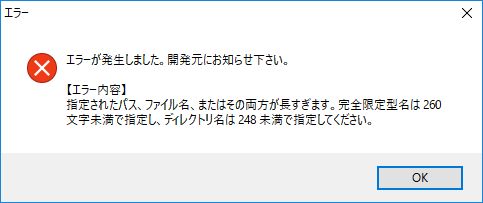
Si un cuadro de mensaje como el siguiente aparece mientras se ejecuta, deberá cambiar la configuración.
Este error puede ocurrir si tiene una ruta larga.
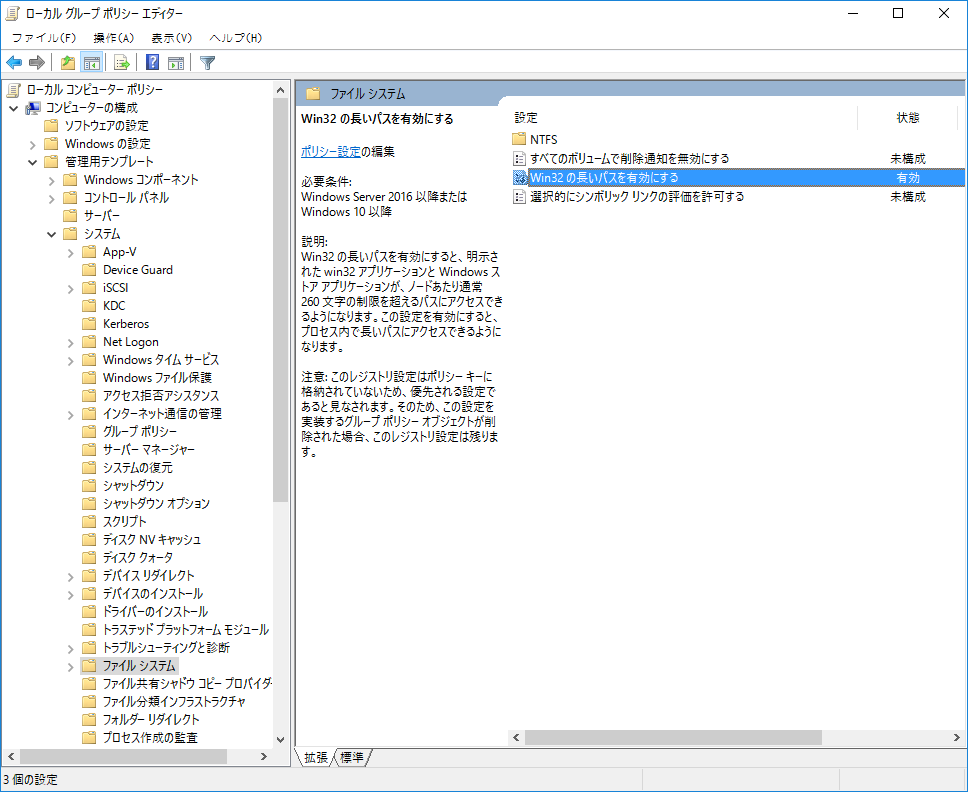
Habilite los siguientes elementos en la política de grupo local y reinicie su computadora.
Política informática local → Configuración de la computadora → Plantillas administrativas → Sistema → Sistema de archivos → Habilitar largas rutas Win32
・ Primer lanzamiento
・ Errores corregidos al especificar una función de transmisión ・ Función de filtrado agregado a la cadena de salida Formulario ・ Cambiar color de fondo del formulario de visualización de la lista ・ Error fijo en la fecha de actualización de la clasificación Fecha y hora en la lista Formulario de visualización
・ Cambió la redacción de los comandos de ayuda ・ Se corrigió errores menores en el formulario de cadena de salida





