FolderFileList
1.0.0

? 30,000 개의 다운로드를 축하합니까?
문제의 폴더를 분석하고 폴더 및 파일 목록을 확인할 수 있습니다. 분석 된 폴더 및 파일 목록을 텍스트로 출력 할 수도 있습니다.
이 소프트웨어를 다운로드하십시오

이 양식을 사용하면 폴더 필레스트를 분석하고 설정하려는 폴더를 선택할 수 있습니다.
"폴더 (ctrl+f)를 선택하십시오"버튼 <br> 폴더 선택 창이 나타납니다. 분석하려는 폴더를 선택하십시오.
"실행 (ctrl+r)"버튼 <br> 선택한 폴더를 분석하고 폴더 및 파일 목록을 만들기 시작합니다.
"설정 (ctrl+s)"버튼
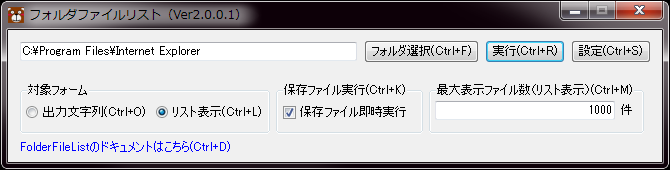
설정 영역을 표시하려면 클릭하십시오.
・ 대상 양식 출력 문자열 (Ctrl+O)
출력 문자열 양식의 폴더 및 파일 목록을 확인하십시오.
목록보기 (ctrl+l)
목록보기 양식에서 폴더 및 파일 목록을 확인하십시오.
・ 저장 파일 실행 (ctrl+k)
파일을 즉시 실행할지 여부를 출력하고 텍스트 파일을 저장 한 후에 저장된 파일을 즉시 실행합니까?
・ 표시된 최대 파일 수 (목록 디스플레이) (Ctrl+M)
목록 디스플레이 양식을 사용하는 경우 페이지 당 표시 할 최대 파일 수
polderFilelist 문서 (Ctrl+D)를 보려면 여기를 클릭하십시오.
FolderFilelist 문서 페이지로 리디렉션됩니다.
트리 스타일 폴더와 파일 목록을 텍스트로 표시합니다.
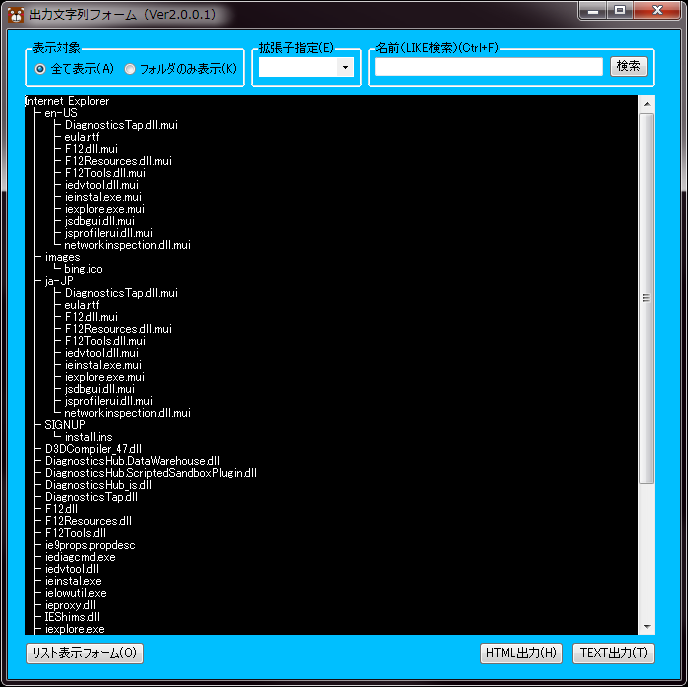
"표시"라디오 버튼 <br> 표시 할 파일 유형을 지정할 수 있습니다.
・ 모든 표시 (a)
모든 폴더와 파일을 표시합니다.
polder 폴더 만 표시 (k)
폴더 만 표시됩니다.
*이 버튼을 클릭하면 확장자 (e) 또는 이름 (예 : CTRL+F)을 지정할 수 없습니다.
"확장 (E) 지정"콤보 상자 <br> 대상 폴더에 존재하는 확장 목록이 표시됩니다.
선택한 확장자가있는 파일별로 좁아집니다.
*폴더를 좁힐 수는 없습니다.
"이름 (예 : 검색) (ctrl+f)"
같은 검색을 사용하여 파일 이름별로 필터.
*폴더를 좁힐 수는 없습니다.
"목록 디스플레이 양식 (O)"버튼 <br> 출력 문자열 양식을 닫고 목록보기 양식을 표시하십시오.
"HTML 출력 (H)"버튼 <br> 트리 형식의 폴더와 파일 목록을 HTML 파일로 출력합니다.
"텍스트 출력 (t)"버튼 <br> 트리 형식의 폴더 및 파일 목록은 텍스트 파일로 출력됩니다.
목록 형식의 폴더 및 파일 목록을 표시합니다.
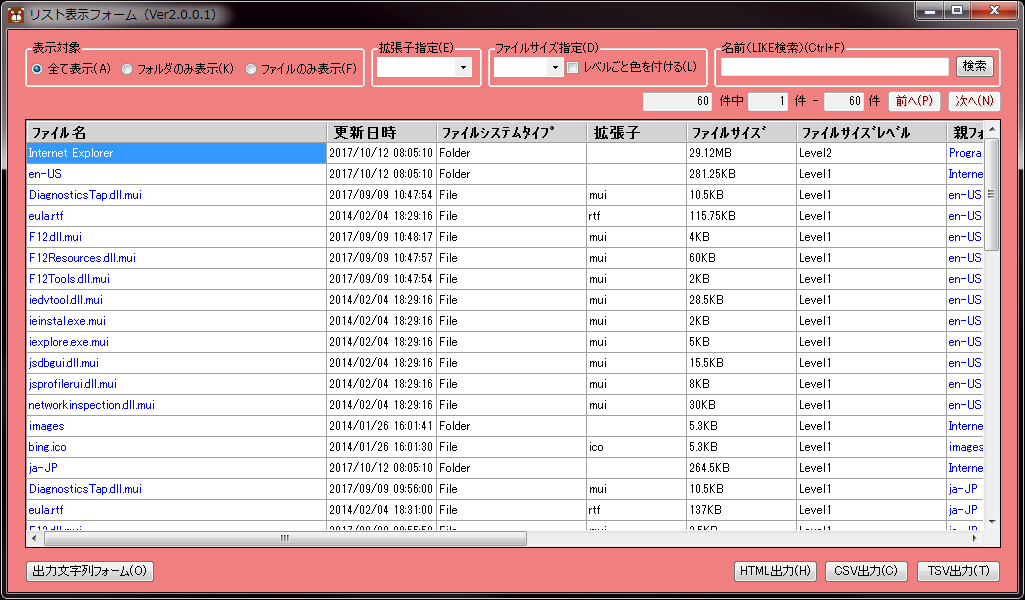
"표시"라디오 버튼 <br> 표시 할 파일 유형을 지정할 수 있습니다.
・ 모든 표시 (a)
모든 폴더와 파일을 표시합니다.
polder 폴더 만 표시 (k)
폴더 만 표시됩니다.
*이 버튼을 클릭하면 확장 사양 (e)을 사용할 수 없습니다.
・ 파일 만 표시 (f)
파일 만 표시됩니다.
"확장 (E) 지정"콤보 상자 <br> 대상 폴더에 존재하는 확장 목록이 표시됩니다.
좁은 확장자가있는 파일 만 좁 힙니다.
"파일 크기를 지정하십시오 (d)"콤보 박스 <br> 파일 크기 레벨별로 폴더와 파일이 좁아집니다.
"각 레벨 (l)"확인란 <br> 파일 크기 레벨에 따라 폴더와 파일을 색칠하여 읽기 쉽게 할 수 있습니다.
*파일 크기 수준과 관련하여
레벨 0 : 0B 이상, 1KB보다 작습니다
레벨 1 : 1KB 이상, 1MB 미만
레벨 2 : 1MB 이상, 100MB 미만
레벨 3 : 100MB 이상, 1GB 미만
레벨 4 : 1GB 이상, 10GB 미만
레벨 5 : 10GB 이상
"이름 (예 : 검색) (ctrl+f)"
유사한 검색으로 폴더/파일 이름별로 필터.
"이전 (P)"및 "Next (N)"버튼 <br> 폴더와 파일 수가 표시된 최대 파일 수를 초과 할 때 사용할 수 있습니다.
"출력 문자열 양식 (O)"버튼 <br> 목록보기 양식을 닫고 출력 문자열 양식을 표시하십시오.
"HTML 출력 (H)"버튼 <br> 폴더 및 파일 목록을 목록 형식으로 HTML 파일로 출력합니다.
"CSV 출력 (C)"버튼 <br> CSV 파일로 목록 형식의 폴더 및 파일 목록을 출력합니다.
"TSV 출력 (t)"버튼 <br> TSV 파일로 목록 형식의 폴더 및 파일 목록을 출력합니다.
"파일 실행"
파란색으로 표시된 항목 (파일 이름, 부모 폴더, 대상 폴더, 풀 패스 이하 이하)으로 파일을 두 번 클릭하거나 파일을 입력 할 수 있습니다. 여러 선택을 사용할 수 있으면 여러 실행을 수행 할 수 있습니다.
*실행될 파일은 OS 협회에 따라 실행됩니다.
"정렬 파일"
헤더를 클릭하거나 목록에 초점을 맞추면 목록에 파일을 정렬 할 수 있습니다. 일종의 파일을 수행 할 때마다 오름차순과 내림차순 순서 사이에서 전환됩니다.
"열 폭 조정"
목록에 초점이 맞으면 Shift + M은 목록의 열 너비를 자동으로 조정합니다.
열 너비는 헤더의 가장 큰 품목이 표시되는 너비로 자동 조정됩니다.
브라우저의 HTML 파일에서 파일 출력을 확인하면 다음과 같은 내용이 표시됩니다.
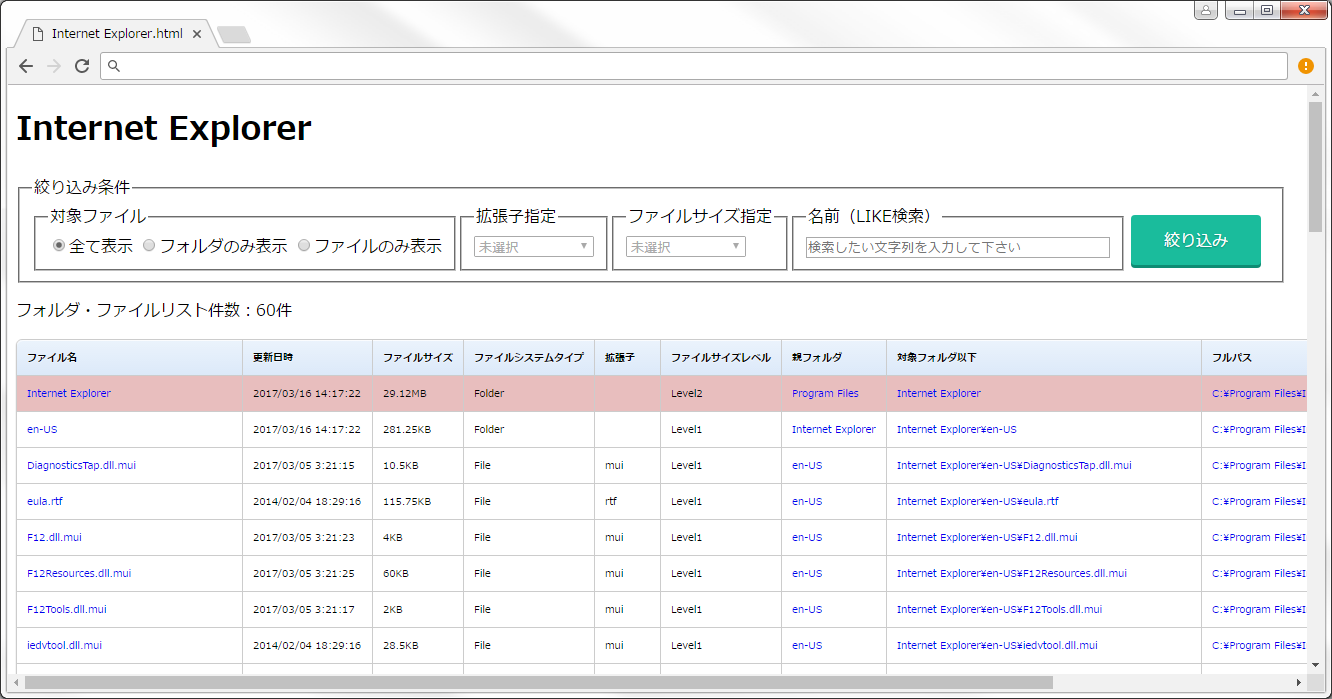
출력 HTML 파일이 단독으로 목록 표시 양식과 마찬가지로 파일을 좁힐 수 있습니다.
명령 줄에서 FolderFilelist를 실행하라는 명령이 있습니다.
돕다: /?
명령 목록을 표시합니다
양식 유형 : /form = (텍스트 | 목록)
텍스트 : 표시 출력 문자열 양식
목록 : 표시 목록 표시 양식 *기본값은 "/form = text"입니다.
출력 형식 : /output = (클립 보드 | Savedialog)
클립 보드 : 클립 보드에 복사하십시오
Savedialog : 대화 상자로 저장하십시오
확장자 : /extension = (txt | csv | tsv | html)
txt : txt 형식의 출력
CSV : CSV 형식의 출력
TSV : TSV 형식의 출력
HTML : HTML 형식의 출력
*기본 확장은 양식에 따라 다릅니다.
"/extension = txt"(/form = text)
"/extension = csv"(/form = list)
실행 : /실행
저장된 파일을 즉시 실행하십시오.
표시된 최대 파일 수 : /pagesize = 숫자 <br> 숫자 만 유효하고 다른 숫자는 무시됩니다.
목록 디스플레이 양식을 사용할 때 페이지 당 최대 파일 수를 표시하는 설정입니다.
잘못된 명령 줄 인수 잘못된 키워드가 사용되면 무시됩니다.
기본 설정으로 잘못된 값이 실행됩니다.
"CreateCommandModelinks.vbs"를 실행하면 "Send"폴더에 FolderFilelist의 명령 모드 처리를 등록 할 수 있습니다. 등록 된 프로세스는 다음과 같습니다.
・ 출력 문자열 형태 표시 ・ 출력 문자열을 클립 보드에 복사하십시오.
・ 출력 문자열 (HTML) 저장 및 실행
・ 목록보기 양식 form 클립 보드에 사본 목록 (CSV)
・ 클립 보드에 목록을 복사합니다 (TSV)
・ 저장 및 실행 목록 (CSV)
・ 저장 및 실행 목록 (TSV)
・ 목록을 저장하고 실행합니다 (HTML)
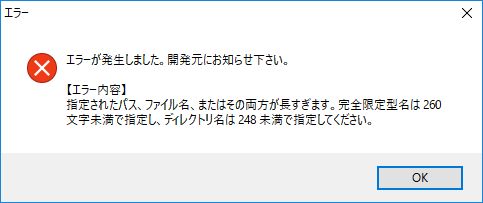
실행 중에 다음과 같은 메시지 상자가 나타나면 설정을 변경해야합니다.
길이 긴 경로가 있으면이 오류가 발생할 수 있습니다.
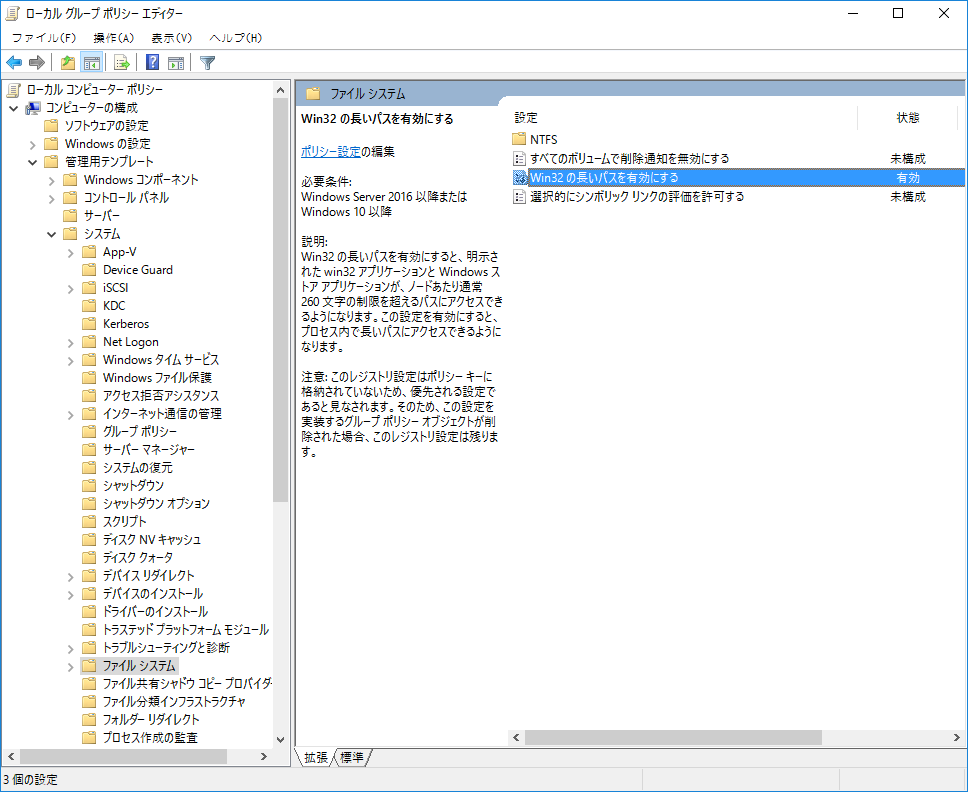
지역 그룹 정책에서 다음 항목을 활성화하고 컴퓨터를 다시 시작하십시오.
로컬 컴퓨터 정책 → 컴퓨터 구성 → 관리 템플릿 → 시스템 → 파일 시스템 → 긴 Win32 경로 활성화
・ 첫번째 릴리스
drive 드라이브를 지정할 때 고정 오류 ・ 출력 문자열 양식에 추가 된 필터링 기능 ・ 목록 표시 형식의 배경색 변경 목록 디스플레이 형식의 업데이트 날짜 및 시간에 고정되었습니다.
∎ 도움말 명령의 문구 변경 ・ 출력 문자열 양식의 사소한 버그를 고정했습니다.





