FolderFileList
1.0.0

ขอแสดงความยินดีกับการดาวน์โหลด 30,000 ครั้งที่ประสบความสำเร็จ?
คุณสามารถวิเคราะห์โฟลเดอร์ที่เป็นปัญหาและตรวจสอบรายการโฟลเดอร์และไฟล์ นอกจากนี้คุณยังสามารถส่งออกรายการโฟลเดอร์และไฟล์ที่วิเคราะห์เป็นข้อความ
ดาวน์โหลดซอฟต์แวร์นี้

แบบฟอร์มนี้ช่วยให้คุณสามารถเลือกโฟลเดอร์ที่คุณต้องการวิเคราะห์และตั้งค่า FolderFileList
"เลือกโฟลเดอร์ (Ctrl+F)" ปุ่ม <br> หน้าต่างการเลือกโฟลเดอร์จะปรากฏขึ้น เลือกโฟลเดอร์ที่คุณต้องการวิเคราะห์
ปุ่ม "Run (Ctrl+R)" <br> มันจะวิเคราะห์โฟลเดอร์ที่เลือกและเริ่มสร้างรายการโฟลเดอร์และไฟล์
ปุ่ม "การตั้งค่า (ctrl+s)"
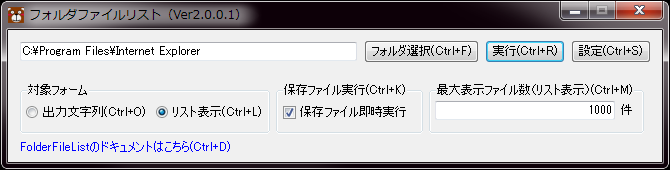
คลิกเพื่อแสดงพื้นที่การตั้งค่า
・ สตริงเอาต์พุตฟอร์มเป้าหมาย (Ctrl+O)
ตรวจสอบรายการโฟลเดอร์และไฟล์ในแบบฟอร์มสตริงเอาต์พุต
รายการมุมมอง (Ctrl+L)
ตรวจสอบรายการโฟลเดอร์และไฟล์ในแบบฟอร์มมุมมองรายการ
・ เรียกใช้ไฟล์บันทึก (Ctrl+K)
เรียกใช้ไฟล์ที่บันทึกไว้ทันทีหลังจากการส่งออกและบันทึกไฟล์ข้อความไม่ว่าจะเรียกใช้ไฟล์ทันทีหรือไม่?
・ จำนวนไฟล์สูงสุดที่แสดง (แสดงรายการ) (Ctrl+M)
เมื่อใช้แบบฟอร์มแสดงรายการจำนวนไฟล์สูงสุดที่จะแสดงต่อหน้า
・ คลิกที่นี่สำหรับเอกสาร FolderFileList (Ctrl+D)
คุณจะถูกเปลี่ยนเส้นทางไปยังหน้าเอกสาร FolderFileList
แสดงรายการโฟลเดอร์และไฟล์แบบต้นไม้ในข้อความ
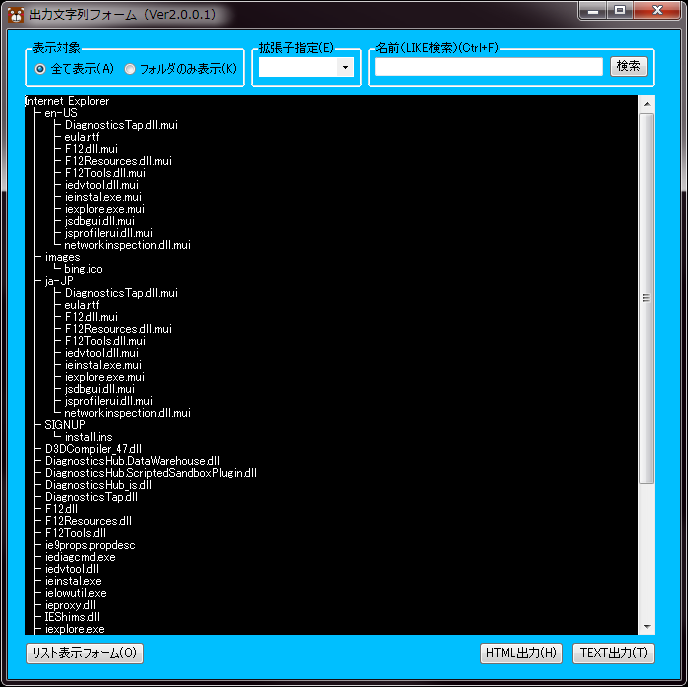
"แสดงเป็น" ปุ่มตัวเลือก " <br> คุณสามารถระบุประเภทของไฟล์ที่จะแสดง
・ แสดงทั้งหมด (a)
แสดงโฟลเดอร์และไฟล์ทั้งหมด
・ แสดงโฟลเดอร์เท่านั้น (k)
จะแสดงเฉพาะโฟลเดอร์เท่านั้น
*หากคุณคลิกปุ่มนี้คุณไม่สามารถระบุส่วนขยาย (e) หรือชื่อ (เช่นการค้นหา) (Ctrl+F)
"ระบุส่วนขยาย (e)" กล่องคอมโบ <br> รายการส่วนขยายที่มีอยู่ในโฟลเดอร์เป้าหมายจะปรากฏขึ้น
แคบลงตามไฟล์ด้วยส่วนขยายที่เลือก
*โฟลเดอร์ไม่สามารถแคบลงได้
"ชื่อ (เช่นการค้นหา) (Ctrl+F)"
กรองตามชื่อไฟล์โดยใช้การค้นหา
*โฟลเดอร์ไม่สามารถแคบลงได้
"รายการแสดงรายการ (O)" ปุ่ม <br> ปิดฟอร์มสตริงเอาต์พุตและแสดงแบบฟอร์มมุมมองรายการ
ปุ่ม "HTML Output (H)" <br> เอาต์พุตรายการโฟลเดอร์และไฟล์ที่จัดรูปแบบต้นไม้เป็นไฟล์ HTML
ปุ่ม "เอาท์พุทข้อความ (t)" <br> รายการโฟลเดอร์และไฟล์ในรูปแบบต้นไม้คือเอาต์พุตเป็นไฟล์ข้อความ
แสดงรายการโฟลเดอร์และไฟล์ในรูปแบบรายการ
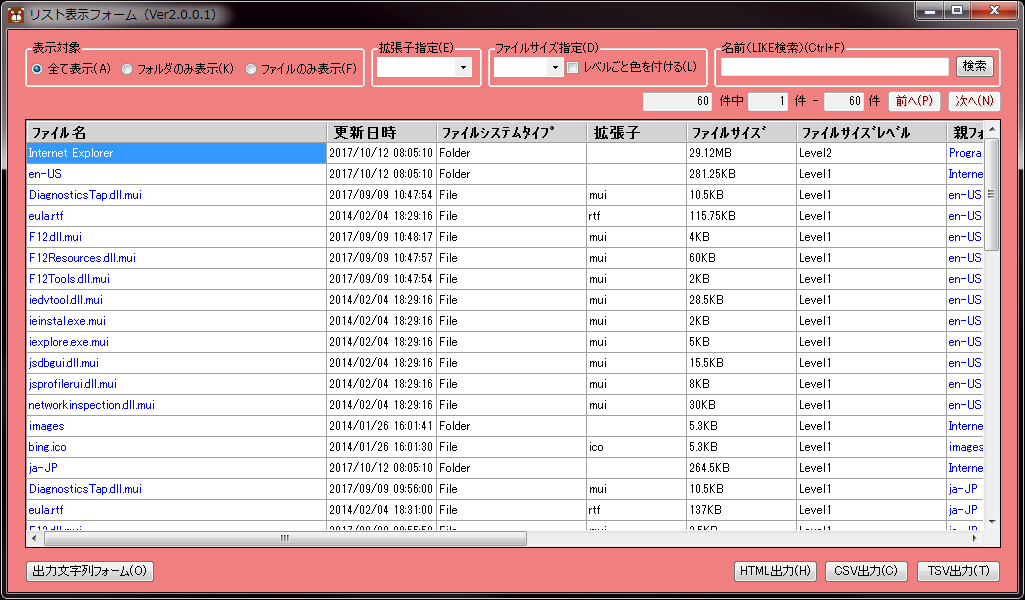
"แสดงเป็น" ปุ่มตัวเลือก " <br> คุณสามารถระบุประเภทของไฟล์ที่จะแสดง
・ แสดงทั้งหมด (a)
แสดงโฟลเดอร์และไฟล์ทั้งหมด
・ แสดงโฟลเดอร์เท่านั้น (k)
จะแสดงเฉพาะโฟลเดอร์เท่านั้น
*หากคุณคลิกปุ่มนี้คุณไม่สามารถใช้ข้อมูลจำเพาะส่วนขยาย (E) ได้
・ แสดงไฟล์เท่านั้น (f)
ไฟล์จะปรากฏขึ้นเท่านั้น
"ระบุส่วนขยาย (e)" กล่องคอมโบ <br> รายการส่วนขยายที่มีอยู่ในโฟลเดอร์เป้าหมายจะปรากฏขึ้น
แคบลงเฉพาะไฟล์ที่มีส่วนขยายที่เลือก
"ระบุขนาดไฟล์ (d)" กล่องคอมโบ <br> แคบลงโฟลเดอร์และไฟล์ตามระดับขนาดไฟล์
"สีแต่ละระดับ (l)" กล่องกาเครื่องหมาย <br> โฟลเดอร์และไฟล์สามารถระบายสีตามระดับขนาดไฟล์เพื่อให้อ่านง่ายขึ้น
*เกี่ยวกับระดับขนาดไฟล์
ระดับ 0: 0B ขึ้นไปเล็กกว่า 1KB
ระดับ 1: 1KB หรือมากกว่านั้นน้อยกว่า 1MB
ระดับ 2: 1MB ขึ้นไปน้อยกว่า 100MB
ระดับ 3: 100MB ขึ้นไปน้อยกว่า 1GB
ระดับ 4: 1GB หรือมากกว่านั้นน้อยกว่า 10GB
ระดับ 5: 10GB หรือมากกว่า
"ชื่อ (เช่นการค้นหา) (Ctrl+F)"
กรองตามชื่อโฟลเดอร์/ไฟล์ตามการค้นหา
ปุ่ม "ก่อนหน้า (p)" และ "Next (N)" <br> จะพร้อมใช้งานเมื่อจำนวนโฟลเดอร์และไฟล์เกินจำนวนไฟล์ที่แสดงสูงสุด
"รูปแบบสตริงเอาต์พุต (O)" ปุ่ม <br> ปิดรูปแบบมุมมองรายการและแสดงฟอร์มสตริงเอาต์พุต
ปุ่ม "HTML Output (H)" <br> เอาต์พุตรายการโฟลเดอร์และไฟล์ในรูปแบบรายการเป็นไฟล์ HTML
"CSV Output (C)" ปุ่ม <br> ส่งออกรายการโฟลเดอร์และไฟล์ในรูปแบบรายการเป็นไฟล์ CSV
ปุ่ม "TSV Output (T)" <br> ส่งออกรายการโฟลเดอร์และไฟล์ในรูปแบบรายการเป็นไฟล์ TSV
"เรียกใช้ไฟล์"
คุณสามารถดับเบิลคลิกหรือป้อนไฟล์ด้วยรายการที่แสดงเป็นสีน้ำเงิน (ชื่อไฟล์โฟลเดอร์พาเรนต์โฟลเดอร์เป้าหมาย FullPass หรือด้านล่าง) หากมีตัวเลือกหลายรายการสามารถดำเนินการหลายครั้งได้
*ไฟล์ที่จะดำเนินการจะถูกดำเนินการตามสมาคมระบบปฏิบัติการ
"เรียงลำดับไฟล์"
คุณสามารถเรียงลำดับไฟล์ในรายการโดยคลิกที่ส่วนหัวหรือเมื่อรายการมีโฟกัส เมื่อใดก็ตามที่คุณดำเนินการเรียงลำดับของไฟล์จะสลับระหว่างการสั่งซื้อจากน้อยไปมาก
"การปรับความกว้างของคอลัมน์"
เมื่อรายการมีโฟกัสให้ Shift + M ปรับความกว้างของคอลัมน์โดยอัตโนมัติ
ความกว้างของคอลัมน์จะถูกปรับโดยอัตโนมัติตามความกว้างซึ่งรายการที่ใหญ่ที่สุดทั้งหมดในส่วนหัวจะปรากฏขึ้น
หากคุณตรวจสอบเอาต์พุตไฟล์ในไฟล์ HTML ของคุณในเบราว์เซอร์ของคุณคุณจะเห็นสิ่งต่อไปนี้:
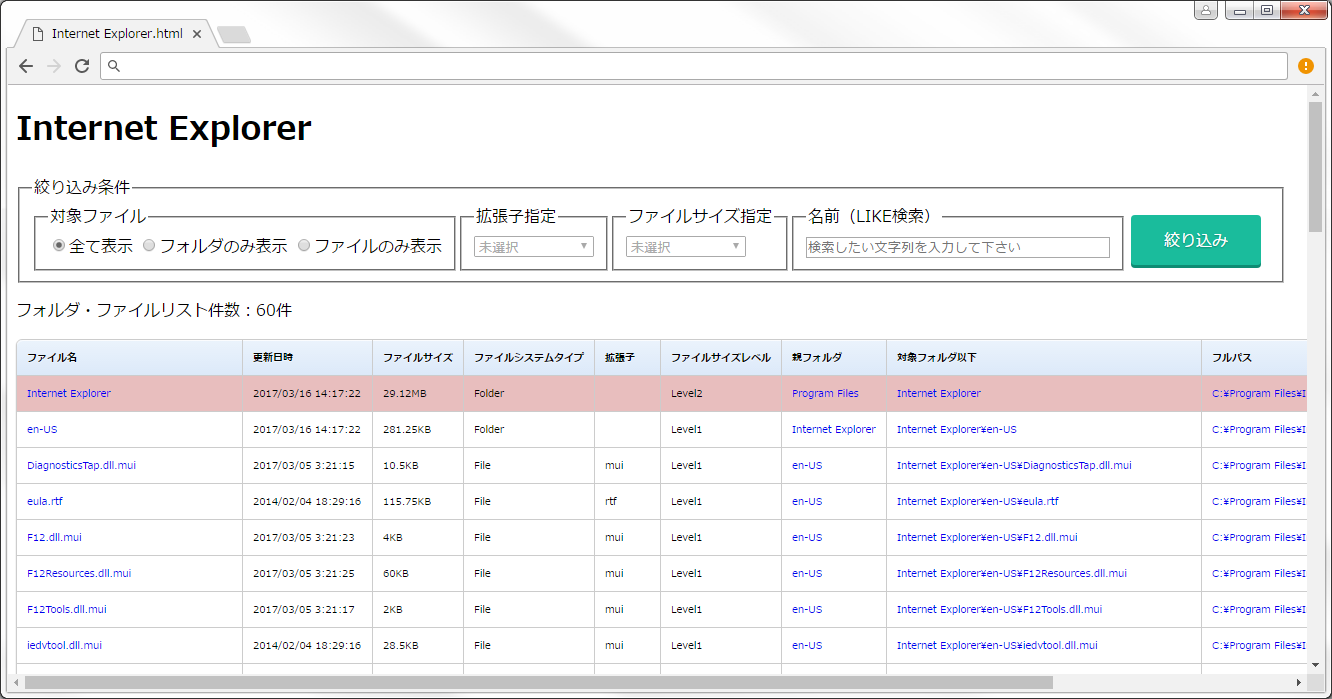
คุณสามารถ จำกัด ไฟล์ได้แม้ว่าไฟล์ HTML เอาต์พุตจะอยู่คนเดียวเช่นเดียวกับแบบฟอร์มการแสดงผลรายการ
มีคำสั่งให้เรียกใช้ FolderFileList จากบรรทัดคำสั่ง
ช่วย: /?
แสดงรายการคำสั่ง
ประเภทแบบฟอร์ม: /form = (ข้อความ | รายการ)
ข้อความ: แสดงฟอร์มสตริงเอาต์พุต
รายการ: แสดงรายการแสดงรายการฟอร์ม *ค่าเริ่มต้นคือ "/form = text"
รูปแบบเอาท์พุท: /output = (คลิปบอร์ด | Savedialog)
คลิปบอร์ด: คัดลอกไปยังคลิปบอร์ด
Savedialog: บันทึกเป็นกล่องโต้ตอบ
ส่วนขยาย: /ส่วนขยาย = (txt | CSV | TSV | HTML)
txt: เอาต์พุตในรูปแบบ txt
CSV: เอาต์พุตในรูปแบบ CSV
TSV: เอาต์พุตในรูปแบบ TSV
HTML: เอาต์พุตในรูปแบบ HTML
*ส่วนขยายเริ่มต้นแตกต่างกันไปขึ้นอยู่กับแบบฟอร์ม
"/extension = txt" (/form = text)
"/extension = csv" (/form = list)
เรียกใช้: /ดำเนินการ
เรียกใช้ไฟล์ที่บันทึกไว้ทันที
จำนวนไฟล์สูงสุดที่แสดง: /pagesize = number <br> ตัวเลขเท่านั้นที่ถูกต้องและอื่น ๆ ทั้งหมดจะถูกละเว้น
นี่คือการตั้งค่าสำหรับจำนวนสูงสุดของไฟล์ที่จะแสดงต่อหน้าเมื่อใช้แบบฟอร์มการแสดงผลรายการ
อาร์กิวเมนต์บรรทัดคำสั่งไม่ถูกต้องหากใช้คำหลักที่ไม่ถูกต้องจะถูกละเว้น
ค่าที่ไม่ถูกต้องจะถูกเรียกใช้ด้วยการตั้งค่าเริ่มต้น
ด้วยการเรียกใช้ "createCommandModelinks.vbs" คุณสามารถลงทะเบียนการประมวลผลโหมดคำสั่งของ FolderFileList ในโฟลเดอร์ "Send" กระบวนการที่ลงทะเบียนมีดังนี้:
・ แสดงฟอร์มสตริงเอาต์พุต ・ คัดลอกสตริงเอาต์พุตไปยังคลิปบอร์ด ・ บันทึกและดำเนินการสตริงเอาต์พุต (txt)
・ บันทึกและดำเนินการสตริงเอาต์พุต (HTML)
・ รูปแบบรายการดู ・ รายการคัดลอกไปยังคลิปบอร์ด (CSV)
・ คัดลอกรายการไปยังคลิปบอร์ด (TSV)
・ บันทึกและเรียกใช้รายการ (CSV)
・ บันทึกและเรียกใช้รายการ (TSV)
・ บันทึกและเรียกใช้รายการ (HTML)
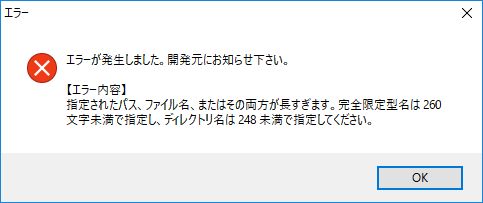
หากกล่องข้อความเช่นต่อไปนี้จะปรากฏขึ้นในขณะที่ทำงานคุณจะต้องเปลี่ยนการตั้งค่า
ข้อผิดพลาดนี้สามารถเกิดขึ้นได้หากคุณมีเส้นทางยาว
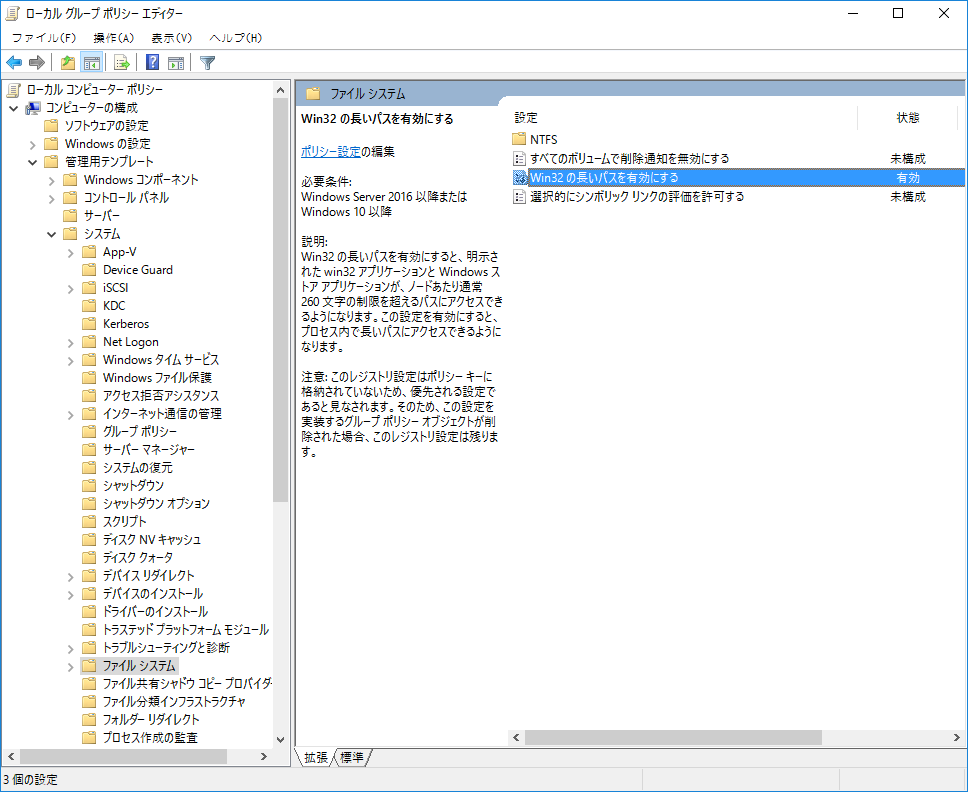
โปรดเปิดใช้งานรายการต่อไปนี้ในนโยบายกลุ่มท้องถิ่นและรีสตาร์ทคอมพิวเตอร์ของคุณ
นโยบายคอมพิวเตอร์ท้องถิ่น→การกำหนดค่าคอมพิวเตอร์→เทมเพลตการดูแลระบบ→ระบบ→ระบบไฟล์→เปิดใช้งานเส้นทาง Win32 แบบยาว
・ รุ่นแรก
・ แก้ไขข้อผิดพลาดเมื่อระบุฟังก์ชั่นไดรฟ์ ・ เพิ่มฟังก์ชั่นการกรองในรูปแบบสตริงเอาต์พุต ・ เปลี่ยนสีพื้นหลังของรูปแบบการแสดงผลรายการ ・ แก้ไขข้อผิดพลาดในการเรียงลำดับวันที่อัพเดตและเวลาในแบบฟอร์มแสดงรายการ
・ เปลี่ยนถ้อยคำของคำสั่งช่วยเหลือ ・ แก้ไขข้อบกพร่องเล็กน้อยในรูปแบบสตริงเอาต์พุต





