ผู้ตรวจสอบ Sprite
เขียนคำแนะนำเล็ก ๆ เกี่ยวกับวิธีการใช้งาน
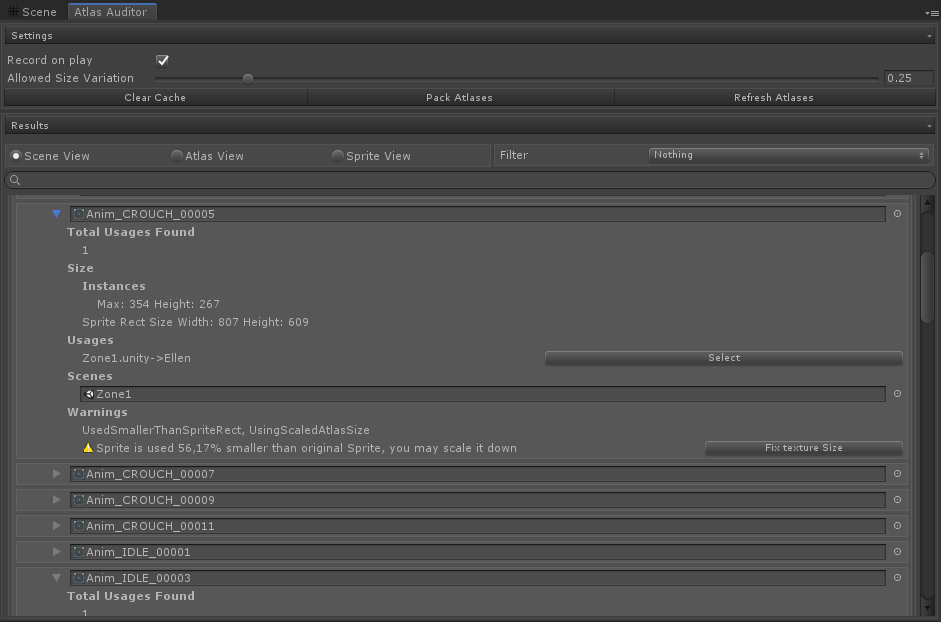
ผู้ตรวจสอบ Sprite เป็นเครื่องมือที่จะให้การมองเห็นแก่คุณเมื่อเพิ่มประสิทธิภาพแผนที่ของคุณสำหรับขนาดไบนารีขนาดเล็กหรือประสิทธิภาพที่ช่วยให้คุณเห็นว่า Atlas ถูกนำกลับมาใช้ใหม่ระหว่างหลาย ๆ ฉาก
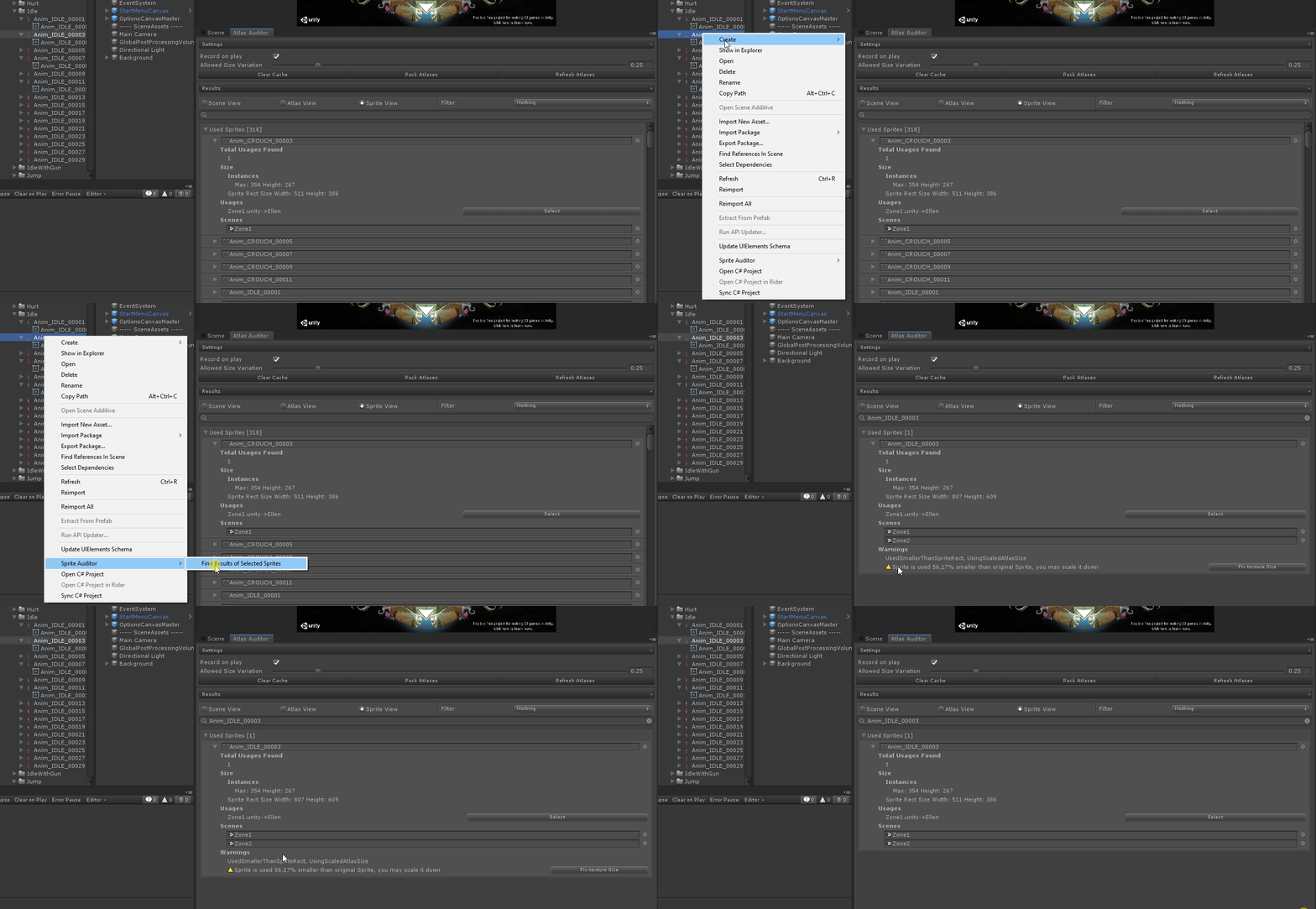
คุณสมบัติ
- จับภาพตามกรอบการใช้งานสไปรต์ทั้งหมดดังนั้นฉันจึงสามารถรับรู้ได้เมื่อสไปรต์เปลี่ยนเครื่องชั่งและสามารถแสดงให้เห็นว่าขนาดอุดมคติสำหรับสไปรต์นั้น
- บันทึกเซสชันของเกมที่ระบุสไปรต์ถูกใช้โดย UI หรือ Spriterender ให้ข้อมูลที่มีค่าแก่คุณ
- อนุญาตให้ปรับแต่งของผู้ฟังเฉพาะเพื่อรายงานกรณีพิเศษ Sprite Usages
- ให้ข้อมูลเชิงลึกเกี่ยวกับภาพกับขนาดผ้าใบช่วยให้คุณเข้าใจได้ว่าคุณสามารถเพิ่มหรือลดขนาดภาพได้
- ช่วยให้คุณเห็นฉากต่อสิ่งที่ Atlas ใช้อยู่ในปัจจุบันและมีการใช้สไปรต์อะไรบ้าง
- ดูว่ามีการใช้สไปรต์อะไรต่อฉากและปรับแต่ง Atlases ของคุณเพื่อรองรับอย่างถูกต้อง
- สามารถแก้ไขสไปรต์เดี่ยวเพื่อการใช้งานที่ดีที่สุดเท่าที่จะเป็นไปได้
วิธีใช้
- ตั้งค่าความละเอียดเป้าหมายของคุณในมุมมองเกม
- เปิดผู้ตรวจสอบ Sprite จากเมนู
Window / Analysis / Sprite Auditor - ตรวจสอบให้แน่ใจว่าคุณเลือกการเปิดใช้งานตัวเลือก
Record on Play - Play คิดว่าโครงการหรือปล่อยให้การทดสอบหน่วยของคุณวิ่งไปที่โครงการ
- หลังจากนี้คุณสามารถเริ่มเพิ่มประสิทธิภาพแผนที่ของคุณได้
ข้อกำหนดของระบบ
Unity 2018.4.0 หรือรุ่นใหม่กว่า
วิธีการติดตั้ง
เพิ่มจาก OpenUPM | ผ่านการลงทะเบียนที่กำหนดแนะนำ
แพ็คเกจนี้มีอยู่ใน OpenUPM: https://openupm.com/packages/com.brunomikoski.spriteauditor
เพื่อเพิ่มแพ็คเกจลงในโครงการของคุณ:
- เปิด
Edit/Project Settings/Package Manager - เพิ่มรีจิสทรีที่กำหนดขอบเขตใหม่:
 Name: OpenUPM
URL:  https://package.openupm.com/
Scope(s): com.brunomikoski
- คลิก บันทึก
- Open Package Manager
- คลิก +
- เลือก เพิ่มจาก git url
- วาง
com.brunomikoski.spriteauditor - คลิก เพิ่ม
เพิ่มจาก GitHub | ไม่แนะนำไม่มีการอัปเดต :(
นอกจากนี้คุณยังสามารถเพิ่มได้โดยตรงจาก GitHub ใน Unity 2019.4+ โปรดทราบว่าคุณจะไม่สามารถรับการอัปเดตผ่าน Package Manager ด้วยวิธีนี้คุณจะต้องอัปเดตด้วยตนเอง
- Open Package Manager
- คลิก +
- เลือก เพิ่มจาก git url
- วาง
https://github.com/brunomikoski/SpriteAuditor.git - คลิก เพิ่ม







