Sprite Auditor
Schrieb einen kleinen Leitfaden darüber, wie man es benutzt
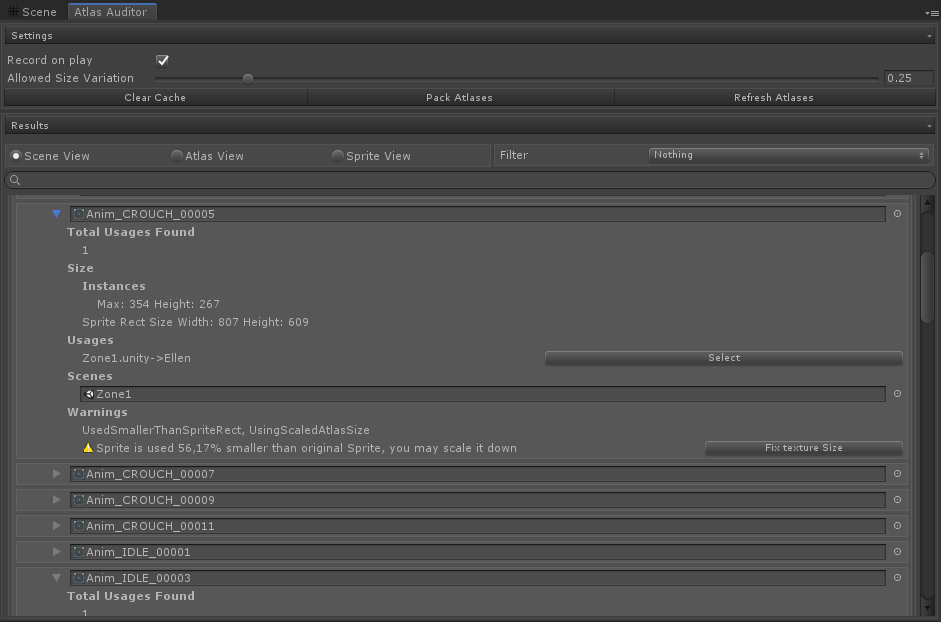
Sprite Auditor Es ist das Tool, um Ihnen die Sichtbarkeit bei der Optimierung Ihrer Atlasen für kleinere binäre Größe oder Leistung zu verleihen, sodass Sie sehen können, welche Atlas zwischen mehreren Szenen wiederverwendet werden und welche Sprites aus diesem Atlas verwendet werden. Sie geben Ihnen die Sichtbarkeit, um jetzt nur Leistung zu gewinnen, indem Sie nur sicherstellen, dass Sie nur die richtigen Atlas verwenden.
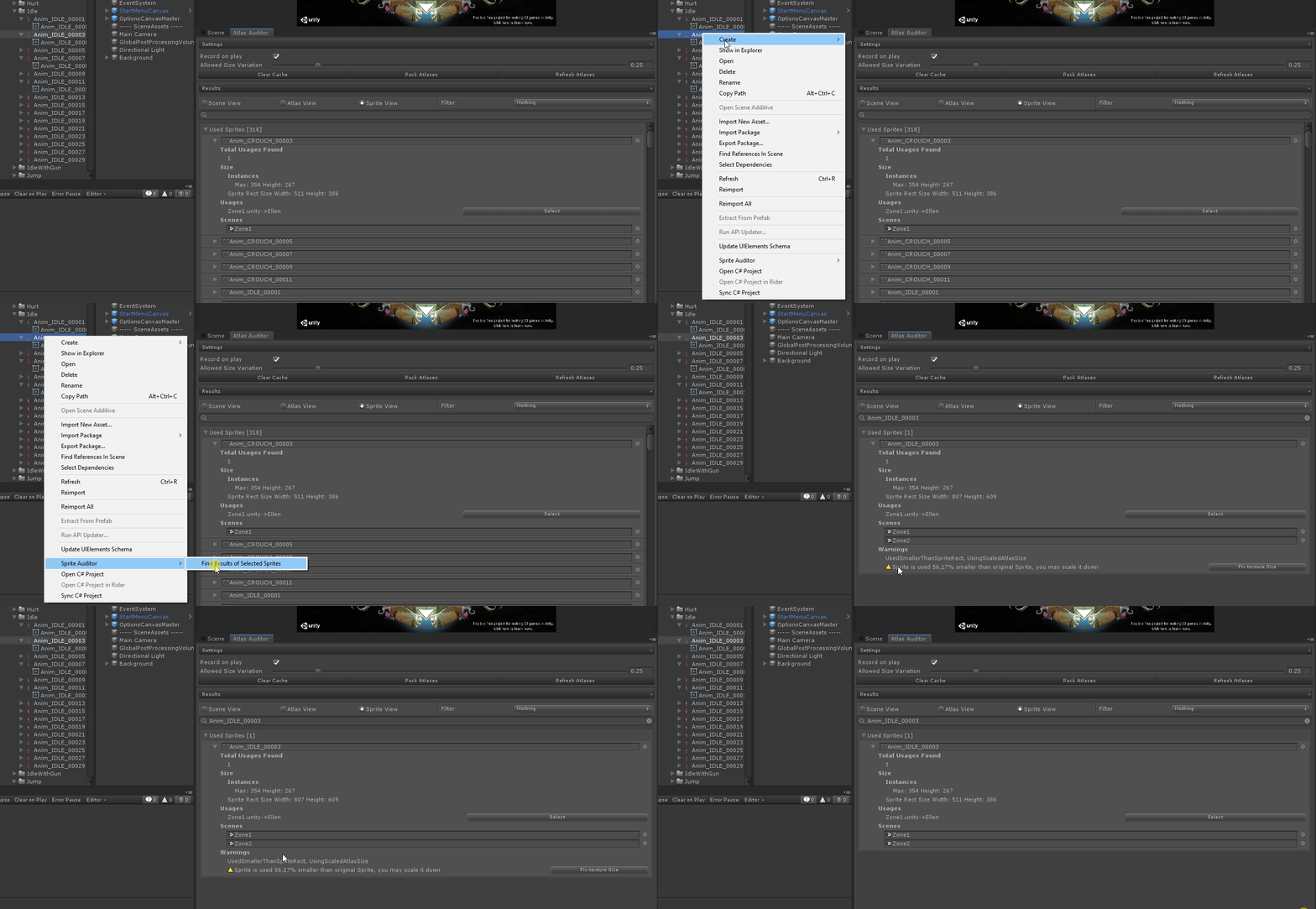
Merkmale
- Erfasst den Rahmen nach Rahmen alle Sprites -Verwendungen, damit ich erkennen kann, wann ein Sprite Transformationsskalen hat, und kann zeigen, welche Ideale für dieses Sprite groß sind.
- Aufzeichnungen Die Sitzung des Spiels zur Identifizierung von Sprites wurde von der Benutzeroberfläche oder Spriterender verwendet, die Ihnen wertvolle Informationen gibt
- Ermöglichen
- Geben Sie Ihnen Einblicke in die Bilder zur Leinwandgröße und lassen Sie sich verstehen, ob Sie die Bildgröße erhöhen oder verringern können
- Ermöglicht Sie pro Szene, welche Atlas derzeit verwendet werden und welche Sprites wo verwendet werden.
- Sehen Sie, welche Sprites pro Szene verwendet werden, und optimieren Sie Ihre Atlasen, um dies richtig zu begegnen.
- Kann automatische Einzelsprites automatisch auf die bestmögliche Verwendung fixieren
Wie man benutzt
- Stellen Sie Ihre Zielauflösung auf die Spielansicht ein
- Öffnen Sie den Sprite -Auditor im
Window / Analysis / Sprite Auditor - Stellen Sie sicher, dass Sie den
Record on Play aktivieren. - Spielen Sie das Projekt oder lassen Sie Ihren Unit -Test zum Projekt laufen.
- Danach können Sie Ihren Atlas optimieren
Systemanforderungen
Einheit 2018.4.0 oder spätere Versionen
So installieren
Fügen Sie von OpenUpM | über Scoped Registry, empfohlen
Dieses Paket ist auf OpenUPM erhältlich: https://openupm.com/packages/com.brunomikoski.spriteAuditor
Um das Paket zu Ihrem Projekt hinzuzufügen:
- Öffnen Sie
Edit/Project Settings/Package Manager - Fügen Sie eine neue Scoped -Registrierung hinzu:
 Name: OpenUPM
URL:  https://package.openupm.com/
Scope(s): com.brunomikoski
- Klicken Sie auf Speichern
- Paketmanager öffnen
- Klicken Sie auf +
- Wählen Sie bei der Git -URL hinzufügen
- Paste
com.brunomikoski.spriteauditor - Klicken Sie auf Hinzufügen
Fügen Sie von Github | Nicht empfohlen, keine Updates :(
Sie können es auch direkt von GitHub zu Unity 2019.4+ hinzufügen. Beachten Sie, dass Sie auf diese Weise keine Updates über Package Manager erhalten können. Sie müssen manuell aktualisieren.
- Paketmanager öffnen
- Klicken Sie auf +
- Wählen Sie bei der Git -URL hinzufügen
- Fügen Sie
https://github.com/brunomikoski/SpriteAuditor.git ein - Klicken Sie auf Hinzufügen







