atari fontmaker
Added support for Mode5 (GR.13)

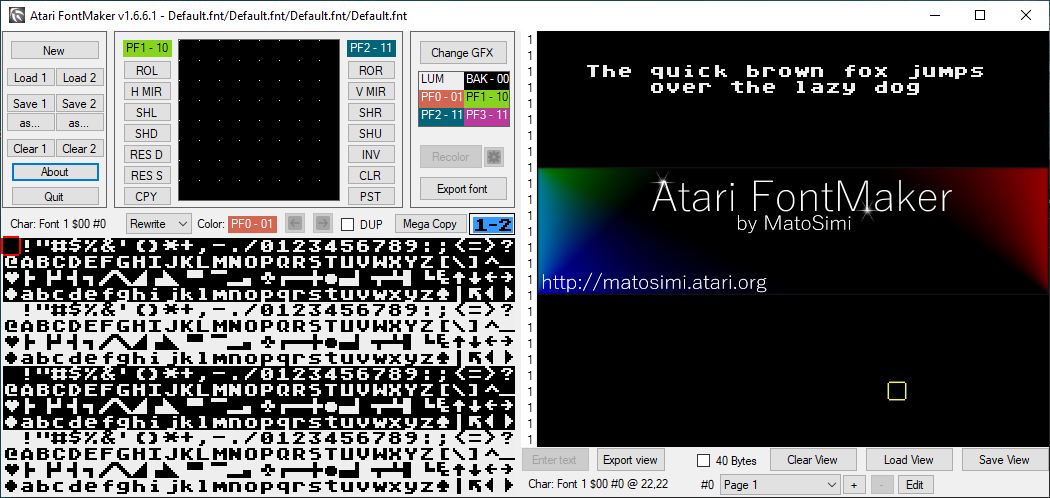
Atari Fontmaker เป็นเครื่องมือ MS Windows ที่ใช้สำหรับการสร้างและแก้ไขตัวอักษร Atari XL/XE และกราฟิกที่ใช้ตัวอักษร เครื่องมือนี้ถูกเขียนขึ้นใน Delphi แต่ได้ถูกส่งไปยัง C# และแหล่งที่เก็บซอร์สโค้ดสามารถพบได้ที่นี่: https://github.com/matosimi/atari-fontmaker แหล่งข้อมูล Delphi ดั้งเดิมมีอยู่ที่นี่: https://sourceforge.net/projects/atari-fontmaker/ และประวัติเต็มรูปแบบของโครงการมีอยู่ที่นี่: http://matosimi.websupport.sk/atari/atari-fontmaker/
รุ่นแรกย้อนกลับไปถึงปี 2003 ตั้งแต่นั้นมามีการเพิ่มฟังก์ชั่นจำนวนมากและนำไปใช้ใหม่จำนวนมากโดยเฉพาะในเวอร์ชัน 1.6 เมื่อรหัสถูกแปลงจาก Delphi เป็น C#
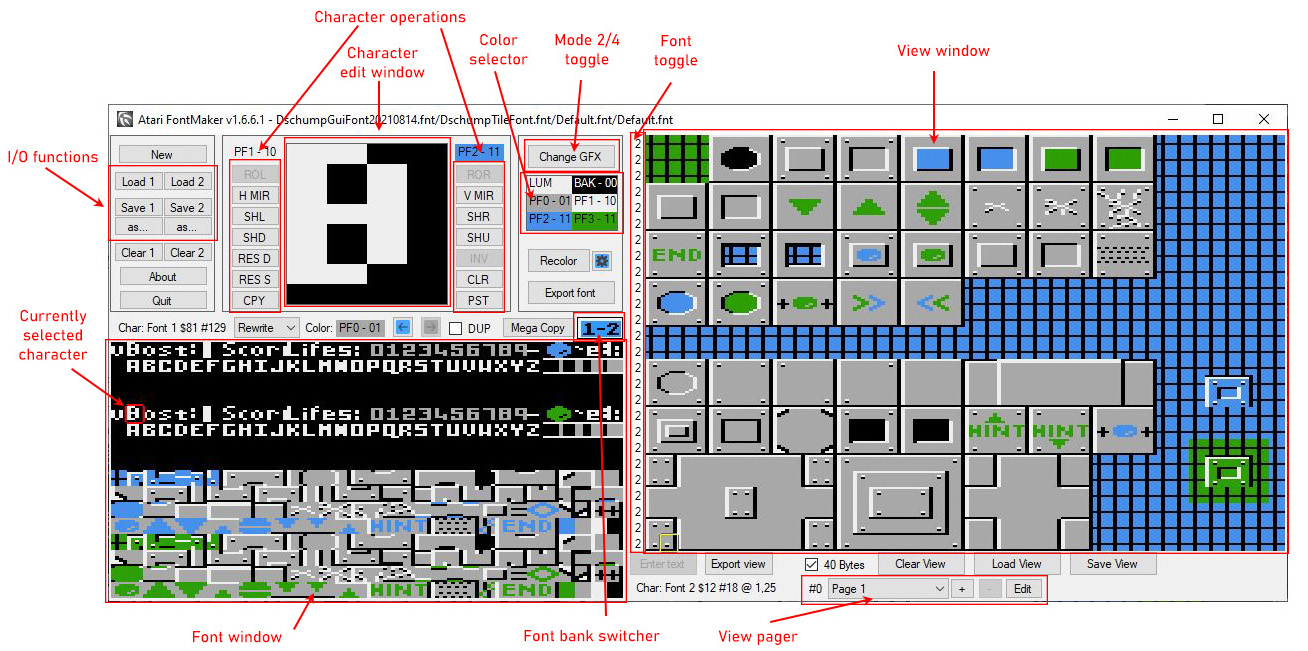
ฟังก์ชั่น I/O อยู่ที่นั่นเพื่อโหลดและไฟล์ตัวอักษรที่ปลอดภัย คุณสามารถโหลดและแก้ไขสี่แบบฟอนต์ในเวลาเดียวกัน ชื่อไฟล์จะแสดงในคำบรรยายภาพหน้าต่าง ปุ่ม [บันทึก 1/2/3/4] อยู่ที่นั่นเพื่อบันทึกตัวอักษรอย่างรวดเร็วโดยไม่ต้องมีหน้าต่างโต้ตอบโผล่ขึ้นมา ปุ่ม [เป็น ... ] แสดงกล่องโต้ตอบ บันทึกเป็น
หน้าต่างตัวอักษร แสดงแบบฟอนต์สองตัวต่อครั้ง 32 อักขระต่อบรรทัด คุณสามารถสลับระหว่างสล็อตตัวอักษร 4 ตัวที่มีอยู่โดยคลิกที่ปุ่ม [1-2] หรือ [3-4] ไปทางขวาและเหนือหน้าต่างตัวอักษร เลือกอักขระโดยคลิกที่มันอักขระที่เลือกในปัจจุบันจะถูกทำเครื่องหมายด้วยเคอร์เซอร์สี่เหลี่ยมและยังแสดงใน หน้าต่างแก้ไขอักขระ ข้อมูลเกี่ยวกับอักขระปัจจุบันจะปรากฏขึ้นเหนือพื้นที่ หน้าต่างตัวอักษร : 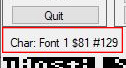
แสดงตัวอักษรที่ตัวอักษรที่เลือกเป็นของและการเป็นตัวแทนเลขฐานสิบหกและทศนิยมของมัน
การทำงานของตัวละคร เป็นกลุ่มของปุ่มขนาดเล็กทั้งสองด้านของหน้าต่างแก้ไขอักขระ คุณสามารถเลื่อนหมุนได้อย่างรวดเร็วกระจกกลับหรือล้างอักขระโดยกดปุ่มที่เหมาะสม ฟังก์ชั่นบางอย่างมีแป้นพิมพ์ลัดที่แสดงอยู่ในส่วนถัดไปสิ่งเหล่านี้จะแสดงเป็นคำแนะนำเครื่องมือเมื่อคุณวางเคอร์เซอร์เมาส์เหนือปุ่มแต่ละปุ่ม นอกจากนี้ยังมีปุ่มการทำงานเพิ่มเติมบางอย่าง:
โหมด 2/4 สลับ [เปลี่ยนปุ่ม GFX] สวิตช์ระหว่างโหมดกราฟิก 2-Res 2 สี (8 × 8 พิกเซลต่ออักขระ) และโหมดกราฟิก 4 สีความละเอียดต่ำ (4 × 8 พิกเซลต่ออักขระ) การเปลี่ยนแปลงนี้เป็นทั่วโลกดังนั้นหน้าต่างทั้งหมดที่แสดงตัวอักษรตัวอักษรจะได้รับผลกระทบจากการเปลี่ยนแปลงนี้
หน้าต่าง แก้ไขอักขระ จะแสดงอักขระที่เลือกในปัจจุบัน คุณสามารถแก้ไขพิกเซลอักขระได้ด้วยการคลิกเพียงครั้งเดียวที่หน้าต่างอักขระหรือคุณสามารถคลิก+ค้างไว้และย้ายเคอร์เซอร์เพื่อวาดพิกเซลอักขระอย่างต่อเนื่อง
เคล็ดลับ: คุณสามารถปิดใช้งานการวาดพิกเซลอย่างต่อเนื่องโดยถือคีย์ Ctrl ขณะแก้ไข
มีสองโหมดการวาดที่สามารถเปลี่ยนได้ที่นี่: 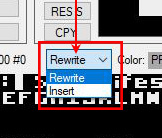
ในโหมด 4 สีที่เลือกในปัจจุบันจะแสดงอยู่ด้านล่างหน้าต่างแก้ไขอักขระ คุณสามารถเปลี่ยนสีจริง:
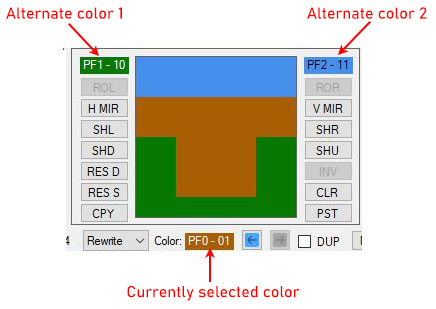
ทุกการเปลี่ยนแปลงของตัวละครจะลงชื่อเข้าใช้บัฟเฟอร์เลิกทำดังนั้นคุณสามารถยกเลิกการเปลี่ยนแปลง (และทำซ้ำ) การเปลี่ยนแปลงใด ๆ ที่คุณดำเนินการโดยคลิกที่ปุ่มที่เหมาะสม: 
ขนาดบัฟเฟอร์เลิกทำคือ 2048 ดังนั้นจึงควรเพียงพอที่จะครอบคลุมการแก้ไขถ่านที่สมบูรณ์
หน้าต่าง ตัวเลือกสี ประกอบด้วย 6 สีที่ใช้ในโหมด 2 (lum, bak) และโหมด 4 (bak, pf0, pf1, pf2, pf3) คุณสามารถเปลี่ยนสีเหล่านี้ได้โดยคลิกที่สีที่เหมาะสมและเลือกสีใหม่จากตัวเลือกสี Atari: 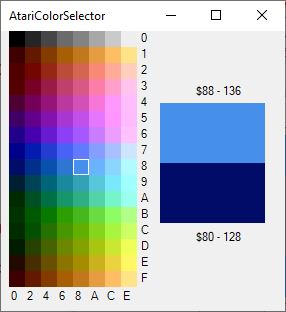
เคล็ดลับ: คุณสามารถกู้คืนสีเริ่มต้นได้โดยคลิกที่หน้าต่างตัวเลือกสีในขณะที่กดปุ่ม Shift 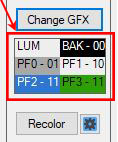
คุณสมบัติ Recolor มีประโยชน์เมื่อคุณต้องการเปลี่ยนสองสีภายในอักขระตัวเดียว ปุ่ม Recolor มีปุ่มการตั้งค่าที่ด้านข้างซึ่งแสดงตัวเลือก Recolor: 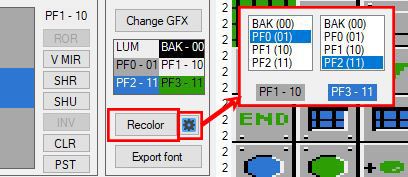
ในหน้าต่างตัวเลือก Recolor คุณกำหนดสีที่ควรจะเปลี่ยนเป็นสีอื่น การแลกเปลี่ยนตัวเองถูกกระตุ้นโดยคลิกที่ปุ่ม [Recolor]
เคล็ดลับ: ปุ่ม RECOLOR สามารถโฟกัสได้ดังนั้นฟังก์ชั่นของมันสามารถดำเนินการได้โดยการกดปุ่ม Enter Enter ในการเปลี่ยนสีหลายอักขระอย่างรวดเร็วคุณสามารถเลือกตัวแรกให้คลิก [Recolor] จากนั้นย้ายไปยังอีกตัวหนึ่งโดยกดปุ่ม [.] ตามด้วยปุ่ม [ENTER] เช่น . เข้า . ป้อน…และอื่น ๆ สิ่งนี้จะเปลี่ยนสีอักขระติดต่อกันได้อย่างรวดเร็ว
ปุ่ม ส่งออกแบบอักษร มีประโยชน์เมื่อคุณต้องการการแสดงข้อความของข้อมูลตัวอักษรเพื่อรวมเข้ากับการกระทำพื้นฐานของคุณ! หรือแหล่งที่มาของแอสเซมบลีมีหลายรูปแบบให้เลือก: 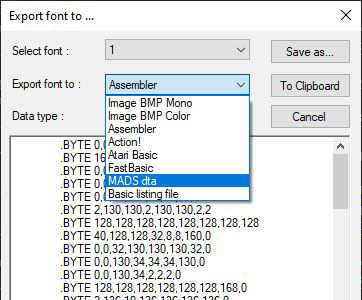
แบบอักษรสามารถส่งออกเป็นบิตแมปสีดำ+สีขาวหรือบิตแมป 5 สี
ดูหน้าต่าง เป็นพื้นที่ที่คุณสามารถทดสอบแบบอักษรและกราฟิกของคุณโดยการคัดลอกอักขระจากหน้าต่างตัวอักษร คุณสามารถวางอักขระได้โดยคลิกซ้ายในพื้นที่หน้าต่างมุมมอง คลิกขวาที่หน้าต่างมุมมองเลือกอักขระที่ถูกคลิก
มีตัวควบคุมหลายตัวด้านล่างหน้าต่างมุมมองที่ช่วยให้คุณสามารถสลับระหว่าง 32 และ 40 อักขระต่อบรรทัดหน้าต่างมุมมองล้างโหลดและบันทึกหน้าต่างมุมมอง มีหลายรูปแบบมุมมองที่ใช้ตลอดประวัติศาสตร์ของ Atari Fontmaker ซึ่งทั้งหมดสามารถโหลดได้ แต่การบันทึกเป็นไปได้เฉพาะในรูปแบบ *.ATRVIEW ล่าสุด (หรือรูปแบบข้อมูลดิบ)
เคล็ดลับ: รูปแบบ RAW (*.Dat) สามารถบันทึกในรูปแบบบรรทัด 32BYTE หรือรูปแบบบรรทัด 40BYTE ขึ้นอยู่กับสถานะของช่องทำเครื่องหมาย 40 ไบต์
คอลัมน์ สลับแบบอักษร ถูกวางไว้ที่ขอบด้านซ้ายของหน้าต่างมุมมองและค่าของมันจะกำหนดหมายเลขตัวอักษรที่ใช้ในบรรทัดเฉพาะของหน้าต่างมุมมอง โดยค่าเริ่มต้นบรรทัดทั้งหมดจะแสดงในตัวอักษร 1 ดังนั้นค่าทั้งหมดจะถูกตั้งค่าเป็น“ 1” คุณสามารถเปลี่ยนค่าเป็น 2,3 หรือ 4 โดยคลิกซ้ายที่หมายเลขในพื้นที่สลับแบบอักษร คลิกขวาที่รอบตัวเลขผ่านแบบอักษรย้อนกลับ
ดูเพจเจอร์ สามารถใช้ในการจัดการ หน้าต่างมุมมอง หลายมุมมอง คลิกที่ปุ่ม [+] ซ้ำมุมมองปัจจุบันและเพิ่มหน้าใหม่ คุณสามารถใช้รายการดรอปดาวน์ในพื้นที่เพจเจอร์เพื่อเลือกหน้าหรือใช้ล้อเมาส์เมื่อวางตัวอยู่เหนือรายการดรอปดาวน์เพื่อเลือกหน้าใหม่อย่างรวดเร็ว ปุ่ม [แก้ไข] ช่วยให้คุณสามารถเปลี่ยนชื่อหน้าและจัดระเบียบลำดับของพวกเขา

เคล็ดลับ: การวาดภาพเคลื่อนไหวผ่านหน้าสองหน้าและพลิกผ่านพวกเขาอย่างรวดเร็วเป็นวิธีที่รวดเร็วในการตรวจสอบสิ่งต่าง ๆ
โหมดการคัดลอก MEGA MEGA MEGA ได้ถูกเพิ่มในเวอร์ชัน 1.5 ช่วยให้คุณสามารถคัดลอกหลายอักขระจากหน้าต่างตัวอักษรไปยังหน้าต่างมุมมองและในทางกลับกัน
คุณสามารถเข้าสู่โหมดการคัดลอก mega ได้โดยคลิกที่ปุ่ม [Mega Copy] 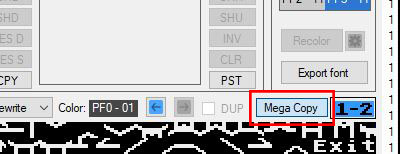
เมื่ออยู่ในโหมดการคัดลอกขนาดใหญ่คุณสามารถคลิกและลากเฟรมการเลือกในหน้าต่างแบบอักษรหรือดูเพื่อเลือกหลายอักขระในแต่ละครั้ง ดูวิดีโอต่อไปนี้เพื่อรับความคิดว่ามันทำงานอย่างไรและสิ่งที่สามารถทำได้:
<iframe width = "956" ความสูง = "538" src = "https://www.youtube.com/embed/bso6yrgie-y" ชื่อเรื่อง = "Atari fontmaker-Mega Copy Mode" FrameBorder = "0" เว็บแชร์ "อนุญาตให้ใช้งานหน้าเว็บ> </iframe>อย่างที่คุณเห็นว่าเป็นไปได้ที่จะคัดลอกอักขระไปยังหน้าต่างมุมมอง แต่ก็เป็นไปได้ที่จะคัดลอกข้อมูลอักขระไปยังหน้าต่างตัวอักษรดังนั้นจึงต้องใช้ประสบการณ์บางอย่างเพื่อทำความเข้าใจกับตัวเลือกที่มีอยู่อย่างเต็มที่
ฟังก์ชั่นเพิ่มเติมที่แสดงในวิดีโอพร้อมใช้งานหลังจากคลิกที่ปุ่ม [ป้อนข้อความ] คุณสามารถพิมพ์ข้อความฟรีที่จะคัดลอกไปยังคลิปบอร์ดเพื่อให้คุณสามารถวางลงในหน้าต่าง (หรือแบบอักษร)
เคล็ดลับ: โปรดทราบว่าคลิปบอร์ดหลายตัวอักษรทำงานเฉพาะในโหมดการคัดลอกขนาดใหญ่คุณจะไม่สามารถวางเนื้อหาคลิปบอร์ดที่ใหญ่กว่าเมื่อคุณออกจากโหมดคัดลอกขนาดใหญ่
คุณสามารถยกเลิกการวางคลิปบอร์ดได้โดยกดปุ่ม ESC หรือดับเบิลคลิกที่ปุ่มเมาส์ขวา
** ขยายโหมด Mega Copy ** จากรุ่น 1.6.7 ของผู้ผลิตตัวอักษรอาตาริมีรายการคำสั่งการจัดการแบบอักษรใหม่ที่อยู่เหนือส่วนการเลือกแบบอักษร
ปุ่มสี่ปุ่มแรกอนุญาตให้เปลี่ยนอักขระตัวอักษรเป็นกลุ่ม คุณสามารถหมุนอักขระทั้งหมด 128 ตัวที่เหลือหรือขวาโดยทั่วไปเปลี่ยนรูปลักษณ์ของตัวละครแต่ละตัว ปุ่มสองปุ่มอนุญาตให้ขยับด้วยการแทรกรู สามารถใช้เพื่อสร้างจุดฟรีในแบบอักษร
บางครั้งคุณต้องจัดการพิกเซลในตัวละครในลักษณะที่เนื้อหาจากการรั่วไหลของตัวละครต่อไป คือคุณมีกระเบื้อง 2x2 ที่ดี แต่ต้องการจัดกึ่งกลางในกระเบื้อง 3x2 จนถึงตอนนี้คุณจะต้องวาดพิกเซลลงในอักขระ 3x2
โหมดการคัดลอก mega ที่ขยายตัวทำให้การขยับแบบนี้ง่ายขึ้น โดยวิธีการเตรียมสปอตต์ซอฟต์เป็นตัวละครตอนนี้ก็กลายเป็นเรื่องง่ายเช่นกัน
ขั้นตอนในการติดตาม:
คุณสมบัติพิเศษอย่างหนึ่งคือความสามารถในการวางพื้นที่คัดลอกกลับเข้าไปในอักขระตัวอักษรที่เลือก - หากอักขระทั้งหมดในพื้นที่ที่เลือกนั้นไม่ซ้ำกัน (และมาจากแบบอักษรเดียวกัน) - จากนั้นกดปุ่ม [วางในตำแหน่ง x] จะวางบัฟเฟอร์การทำงานลงในตัวอักษรดั้งเดิม เช่นตัวอักษร "ฟ็อกซ์" ตอนนี้กลายเป็น "ฟ็อกซ์" ที่ซึ่ง "F" ได้กลายเป็น "F" และเพียงส่วนหนึ่งของ "F" ยังคงอยู่ในตัวละคร "F" ส่วนที่เหลือสามารถพบได้ในตัวละคร "O"
DUP ทางด้านซ้ายของปุ่ม Mega Copy คือช่องทำเครื่องหมาย DUP การเปิดใช้งานจะหมุนเวียนผ่านตัวอักษรทั้งหมดในแบบอักษรที่เหมือนกัน (ปิดซ้ำ) ไปยังอักขระที่เลือกในปัจจุบัน มีประโยชน์มากในการดูว่าคุณมีซ้ำในการออกแบบตัวละครของคุณหรือไม่
มุมมองการส่งออก หน้าต่างมุมมองเป็นพื้นที่ผืนผ้าใบที่มีประโยชน์ซึ่งคุณสามารถทดสอบการสร้างสรรค์ของคุณและดูว่าแบบอักษรของคุณได้ผลหรือไม่ คุณสามารถส่งออกข้อมูลหน้าต่างมุมมองในรูปแบบต่างๆ คลิกปุ่ม [Export View] เปิดหน้าต่างต่อไปนี้: 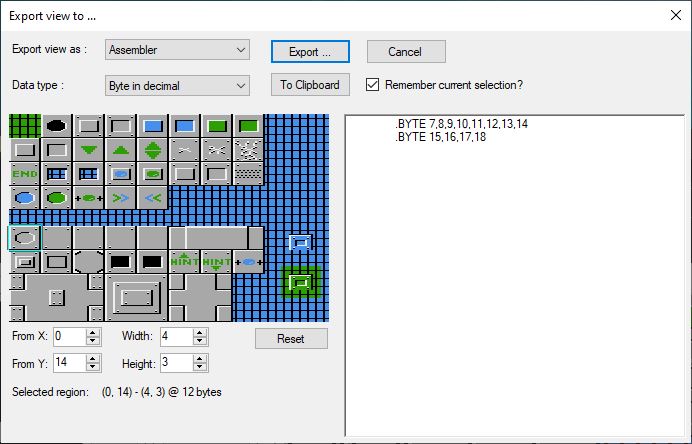
ที่ด้านบนคุณสามารถเลือกรูปแบบการส่งออก: ข้อมูลไบนารี, แอสเซมเบลอร์, แอ็คชั่น!, Atari Basic, Fastbasic หรือ MADS DTA ตัวเลือกเหล่านี้บางตัวอนุญาตให้เปลี่ยนประเภทข้อมูลระหว่างการจัดรูปแบบทศนิยมและการจัดรูปแบบ hex
พลังของผู้ส่งออกมาจากการเลือกภูมิภาคส่งออก โดยค่าเริ่มต้นมุมมองทั้งหมดจะถูกเลือก, ซ้ายบนไปด้านล่างขวา (40x26) โดยคลิกและลากด้วยปุ่มซ้ายเมาส์ที่ถือไว้คุณสามารถเลือกพื้นที่ส่งออก หากรูปแบบการส่งออกเป็นข้อความมันจะแสดงในหน้าต่างด้านขวามือซึ่งคุณสามารถคัดลอกและวางลงในซอร์สโค้ดของคุณหรือส่งออกไปยังดิสก์ด้วยปุ่ม [ส่งออก ... ]
หน้าต่างการวิเคราะห์ เมื่อคุณออกแบบตัวละครของคุณและรวมเข้ากับกระเบื้องหรือใช้ในหน้ามุมมองคุณอาจต้องการทราบว่ามีอักขระที่ไม่ได้ใช้หรือไม่หรือถ้าคุณยังไม่ได้ใช้ในหน้ามุมมอง นี่คือที่หน้าต่างการวิเคราะห์มีประโยชน์ คลิกปุ่ม [วิเคราะห์] เพื่อแสดงมุมมองทั้งหมดของทั้ง 4 ฟอนต์ อักขระเหล่านั้นที่ ไม่ ได้ใช้ในหน้ามุมมองจะถูกทำเครื่องหมายด้วยการซ้อนทับสีแดง คุณสามารถใช้สีและความทึบแสงเพื่อให้แน่ใจว่าไฮไลท์ไม่ได้ปะทะกับการใช้สีของคุณ การย้ายเมาส์เหนือตัวละครจะแสดงข้อมูลการใช้งานที่รวดเร็ว โดยพื้นฐานแล้วมีการใช้งานจำนวนเท่าใดทั้งจากฐานและส่วนผกผันของแบบอักษร หากต้องการทราบว่าคุณใช้ตัวละครไปที่ใดคลิกที่ตัวละครและกล่องที่มีรายละเอียดเพิ่มเติมจะปรากฏขึ้น บรรทัดแรกให้ข้อมูลเกี่ยวกับตัวละคร รายการบรรทัดที่ตามมาซึ่งใช้หน้าอักขระ การคลิกอักขระจะเลือกในตัวแก้ไขอักขระ คุณสามารถคลิกบรรทัดข้อความในกล่องรายละเอียดเพื่อข้ามไปยังหน้าเว็บที่ใช้ตัวละครได้อย่างรวดเร็ว การไฮไลต์ตัวละครเพื่อรับข้อมูลรายละเอียดคุณสามารถใช้ล้อเมาส์เพื่อย้ายไปยังอักขระก่อนหน้าหรือถัดไปหรือกดปุ่มควบคุมเพื่อย้ายไปตามแถวในแต่ละครั้ง
ตั้งแต่เวอร์ชัน 1.5 Windows Clipboard ใช้โดย Atari Fontmaker นั่นหมายความว่าคุณสามารถคัดลอกอักขระหรือชุดอักขระ (โหมดคัดลอก mega) ระหว่างหลายอินสแตนซ์ของ Atari Fontmaker
ข้อมูลถูกคัดลอกไปยังคลิปบอร์ดเป็นข้อความในรูปแบบ JSON ตัวอย่างเช่น:
{ "width" : " 1 " , "height" : " 1 " , "chars" : " 12 " , "data" : " 00A058082490A854 " }หรือ
{ "width" : " 2 " , "height" : " 2 " , "chars" : " 0B0C2B2C " , "data" : " ... " }ความกว้างและความสูงเป็นจำนวนเต็มถ่านและข้อมูลเป็นเลขฐานสิบหก
คุณสามารถจัดเก็บข้อมูลคลิปบอร์ดที่สำคัญในตัวแก้ไขข้อความเพื่อใช้งานในภายหลัง
เอาต์พุตหลักของผู้ผลิตตัวอักษรอาตาริคือไฟล์ฟอนต์ Atari *.fnt มันเป็นไฟล์ไบนารีดิบยาว 1024 ไบต์โดยไม่มีส่วนหัวใด ๆ สามารถแทรกลงในโครงการของคุณโดยใช้ MADS pseudoinstruction Ins และเพื่อที่จะแสดงอย่างถูกต้องมันจะต้องจัดแนวกับหน้าหน่วยความจำที่สี่ตัวอย่างรหัส:
          .align $400
myFont    ins 'myFont.fnt'
ATRVIEW เป็นรูปแบบไฟล์เพิ่มเติมที่สามารถสร้างได้ภายใน Atari Fontmaker มันเป็นรูปแบบไฟล์ที่กำหนดเองที่มีเนื้อหาของหน้าต่างมุมมองข้อมูลของฟอนต์ทั้งสี่สีที่เลือกและการตั้งค่าตัวอักษรอาตาริมากขึ้น
ATRVIEW ไม่ใช่รูปแบบไบนารี แต่เป็น JSON อีกครั้ง (คล้ายกับข้อมูลคลิปบอร์ด) ดังนั้นจึงสามารถอ่านและจัดการ (ถ้าจำเป็น) โดยตรงในตัวแก้ไขข้อความใด ๆ
หมายเหตุ: เมื่อโหลดไฟล์ ATRVIEW ผู้ใช้จะได้รับแจ้งหากควรโหลดชุดอักขระจากภายในไฟล์
รูปแบบ JSON:
{
    "Version" : " 2023 " ,
    "ColoredGfx" : " 0 " ,
    "Chars" : " 2 " ,
    "Lines" : " 26 hex numbers selecting the font nr to display on a line of the view " ,
    "Colors" : " 0E0004080C86 " ,
    "Fontname1" : " Default.fnt " ,
    "Fontname2" : " Default.fnt " ,
    "Fontname3" : " Default.fnt " ,
    "Fontname4" : " Default.fnt " ,
    "Data" : " 128 characters per font in hex " ,
    "FortyBytes" : " 1 " ,
    "Pages" : [
        {
            "Nr" : 3 ,
            "Name" : " Monster Bob " ,
            "View" : " 40 x 26 characters in the view " ,
            "SelectedFont" : " 26 hex numbers selecting the font nr to display on a line of the view "
        },
        ....
    ]
}กดปุ่ม [ดูการกระทำ] เพื่อเปิดหน้าต่างใหม่ มันมีการกระทำที่สามารถนำไปใช้กับเนื้อหาในมุมมอง ที่ด้านบนคุณจะพบตัวเลือกหน้า ใช้สิ่งนี้เพื่อเลือกหน้าเว็บที่คุณต้องการดำเนินการ
หากคุณต้องการเปลี่ยนพื้นที่ในพื้นที่เล็ก ๆ เท่านั้น:
กดปุ่มลูกศรเพื่อเลื่อนพื้นที่มุมมองทั้งหมดในทิศทางที่ต้องการ หรือเลือกพื้นที่และใช้ปุ่มเปลี่ยนพื้นที่ทางด้านขวาเพื่อย้ายเนื้อหา
v1.6.12.1
v1.6.12.0
เปลี่ยนเป็น. NET 8 เนื่องจาก. NET 7 ไม่ได้รับการสนับสนุนอีกต่อไปอีกสองสามเดือน
เปลี่ยนชื่อ "วางในตำแหน่ง n" เป็น "วางเป็นตัวอักษร n" พอดีกับปุ่ม ... และอธิบายได้ดีขึ้นว่าปุ่มทำอะไร
การระงับคำเตือน MSB3825 เกี่ยวกับ BinaryFormatter ซึ่งตอนนี้ล้าสมัย แต่ก็ยังสามารถใช้ใน. NET 8 Winforms
v1.6.11.0
เพิ่มป๊อปอัพด้วยการกระทำที่สามารถนำไปใช้กับพื้นที่มุมมองแทนที่อักขระหนึ่งด้วยตัวอื่นในมุมมองทั้งหมดหรือพื้นที่ที่เลือก เลื่อน/เลื่อนส่วนหรือมุมมองทั้งหมดซ้าย/ขวา/ขึ้น/ลง
v1.6.10.2
v1.6.10.1
v1.6.10.0
v1.6.9.0
v1.6.8.0
v1.6.7.6
v1.6.7.5
v1.6.7.4
v1.6.7.2
v1.6.7.1
v1.6.7.0
v1.6.6.1
v1.6.6.0
v1.6.5.0
v1.6.4.0
v1.6.0.0 - เปลี่ยนเป็น C# การใช้งาน
v1.5.4.67 - แก้ไขการค้นหาซ้ำสำหรับการออกจาก megacopy ทางออก (พฤติกรรมที่ไม่ถูกต้องทำให้แอปพลิเคชันแขวน), Refresh Recolor
v1.5.3.66 - เพิ่มการแสดงผลของดัชนีอักขระภายใต้เคอร์เซอร์เมาส์ในหน้าต่างมุมมอง; เพิ่มช่องทำเครื่องหมาย DUP ที่ควบคุมการแสดงของอักขระที่ซ้ำกันในตัวอักษร
v1.5.2.65 - เพิ่มตัวเลือกการส่งออกใหม่: บันทึกเป็นรายการพื้นฐาน *.lst ไฟล์ที่สามารถนำไปใช้กับโปรแกรมพื้นฐานที่มีอยู่ของคุณโดยการโทร Enter“ D: myfont.lst”








