atari fontmaker
Added support for Mode5 (GR.13)

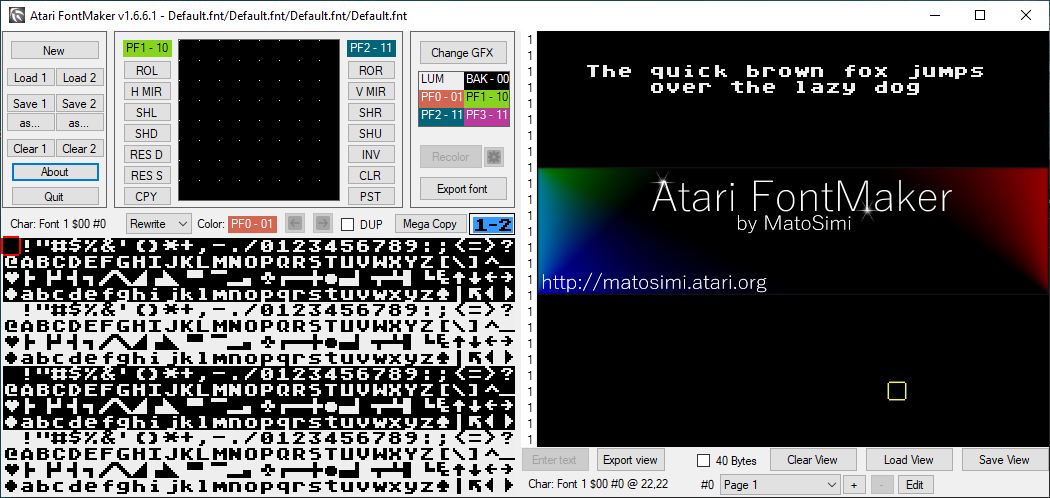
Atari Fontmaker ist MS Windows-Tool zum Erstellen und Bearbeiten von ATARI XL/XE-Schriftarten und Schriftartgrafiken. Das Tool wurde ursprünglich in Delphi geschrieben, wurde jedoch auf C# portiert und sein Quellcode-Repository finden Sie hier: https://github.com/matosimi/atari-fontmaker. Die ursprünglichen Delphi-Quellen sind hier verfügbar: https://sourceforge.net/projects/atari-fontmaker/ und die vollständige Geschichte des Projekts ist hier verfügbar: http://matosimi.websupport.sk/atari/atari-fontmaker/.
Die erste Version stammt aus dem Jahr 2003, seitdem wurden viele Funktionen hinzugefügt und viele Refactoring angewendet, insbesondere in Version 1.6, wenn der Code von Delphi in C#konvertiert wurde.
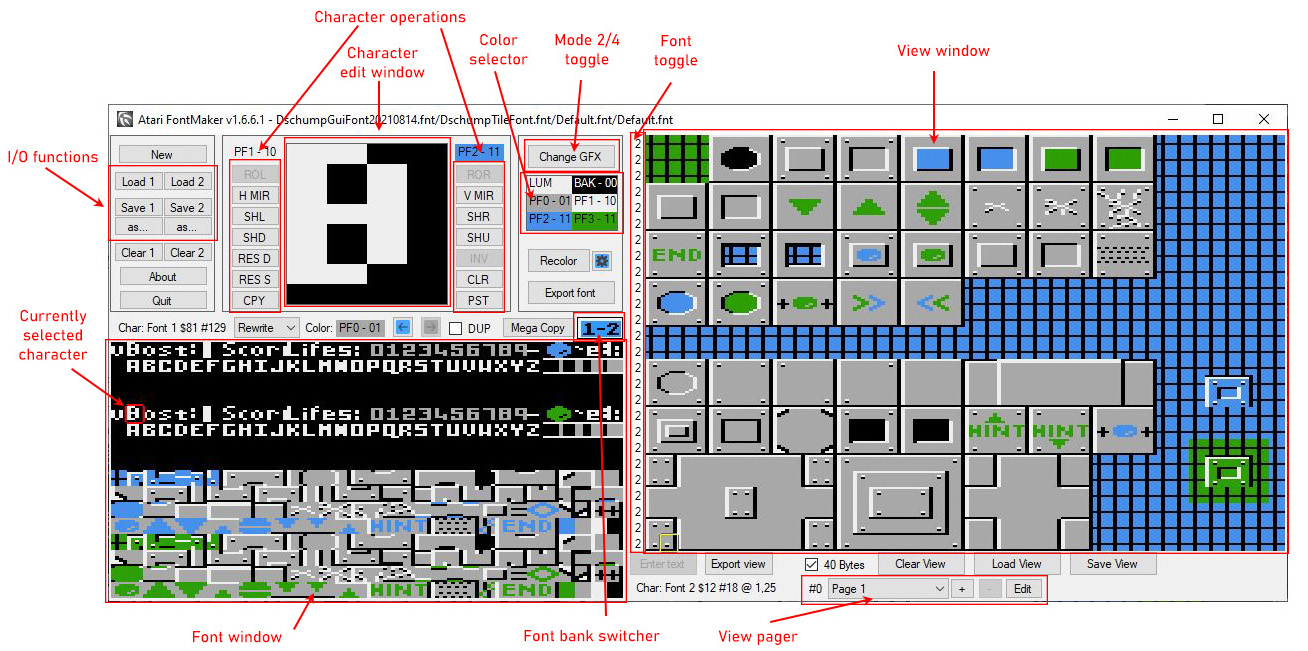
E/A -Funktionen sind zum Laden und sicheren Schriftart Dateien da. Sie können vier Schriftarten gleichzeitig laden und bearbeiten. Dateinamen werden in der Fensterbeschreibung angezeigt. Schaltflächen [Speichern Sie 1/2/3/4] sind da, um die Schrift schnell zu speichern, ohne dass ein Dialogfenster auftaucht. Schaltflächen [als ...] Zeigen Sie einen Speichern als Dialog an.
Das Schriftfenster zeigt zwei Schriftarten gleichzeitig, 32 Zeichen pro Zeile. Sie können zwischen den 4 verfügbaren Schriftstellungen wechseln, indem Sie auf die Schaltfläche [1-2] oder [3-4] rechts und über dem Schriftfenster klicken. Wählen Sie ein Zeichen aus, indem Sie darauf klicken. Das aktuell ausgewählte Zeichen wird von einem quadratischen Cursor gekennzeichnet und wird auch im Zeichenscheiben -Bearbeitungsfenster angezeigt. Informationen zum aktuellen Zeichen werden über dem Fensterbereich der Schriftart angezeigt: 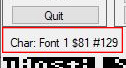
Zeigt an, welche Schriftart der ausgewählte Zeichen gehört und seine hexadezimale und dezimale Darstellung
Charakteroperationen sind Gruppen kleiner Schaltflächen auf beiden Seiten des Charakters -Bearbeitungsfensters. Sie können ein Zeichen schnell verschieben, drehen, spiegeln, invertieren oder löschen, indem Sie die entsprechende Taste drücken. Einige Funktionen verfügen über Tastaturverknüpfungen, die im nächsten Abschnitt aufgeführt sind. Diese werden auch als Tooltips angezeigt, wenn Sie den Mauszeiger über jede Taste schweben. Es gibt auch einige zusätzliche funktionale Schaltflächen:
Modus 2/4 Umschalten [GFX-Schalttaste ändern] zwischen Hi-RES 2-Farben-Grafikmodus (8 × 8 Pixel pro Zeichen) und 4-Farben-Grafikmodus mit niedrigem RES (4 × 8 Pixel pro Zeichen). Diese Änderung ist global, sodass alle Fenster, die Schriftzeichen anzeigen, von dieser Änderung beeinflusst werden.
Das Zeichen des Charakters Bearbeiten zeigt das aktuell ausgewählte Zeichen vergrößert an. Sie können Zeichenpixel bearbeiten, indem Sie ein einzelnes Klicken auf das Zeichenfenster klicken oder den Cursor halten und den Cursor kontinuierlich verschieben, um Zeichenpixel zu zeichnen.
TIPP: Sie können die kontinuierliche Pixelzeichnung deaktivieren, indem Sie während der Bearbeitung die Strg -Taste halten.
Es gibt zwei Ziehmodi, die hier umgeschaltet werden können: 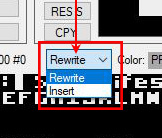
Im Modus 4 wird derzeit unter dem Fenster "Zeichen bearbeiten" angezeigt. Sie können die tatsächliche Farbe ändern:
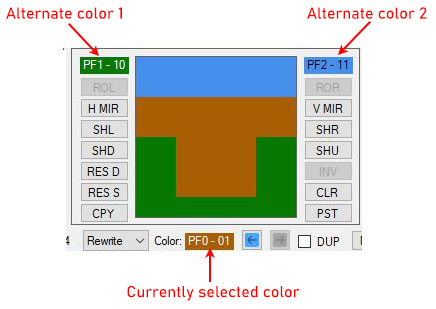
Jede Änderung zu Charakteren ist in einen Rückgängerpuffer angemeldet, sodass Sie jede Änderung, die Sie durchgeführt haben, durch Klicken auf die entsprechenden Schaltflächen rückgängig gemacht (und wiederholen). 
Die Größenzahlung der Puffer beträgt 2048, daher sollte es ausreichen, um die vollständige Charset -Bearbeitung abzudecken.
Das Farbauswahlfenster enthält 6 Farben, die im Modus 2 (LUM, BAK) und Modus 4 (Bak, PF0, PF1, PF2, PF3) verwendet werden. Sie können diese Farben ändern, indem Sie auf die geeignete Farbe klicken und neue Farbe aus Atari Color Selector auswählen: 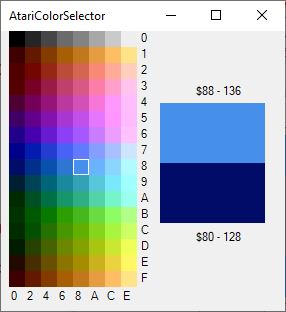
TIPP: Sie können die Standardfarben wiederherstellen, indem Sie auf das Fenster Farbauswahl klicken, während Sie die Schaltschlüssel halten. 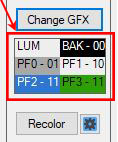
Die Recolor -Funktion ist nützlich, wenn Sie zwei Farben innerhalb eines einzelnen Zeichens tauschen müssen. Die Recolor -Schaltfläche hat die Schaltfläche Einstellungen auf der Seite, wodurch Recoror -Optionen angezeigt werden: 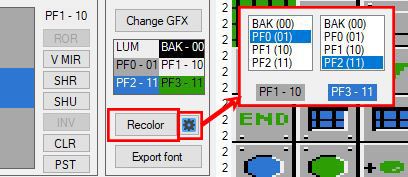
In dem Fenster "Recolor -Optionen" definieren Sie, welche Farbe mit welcher anderen Farbe ausgetauscht werden soll. Der Austausch selbst löste sich aus, indem Sie auf die Schaltfläche [Recolor] klicken.
TIPP: Die Recolor -Taste kann den Fokus haben, sodass die Funktion durch Drücken der Eingabetaste ausgeführt werden kann. Um mehrere Zeichen schnell zu rekodieren, können Sie die erste auswählen, klicken Sie auf [Recolor] und wechseln dann zu einem anderen, indem Sie die Taste [.], Gefolgt von der Taste [ENTER] . dh. Eingeben . Geben Sie ein ... und so weiter. Dies wird aufeinanderfolgende Charaktere schnell wieder aufnehmen.
Export -Schriftart ist nützlich, wenn Sie eine Textdarstellung der Schriftart Daten als Einfügen für Ihre Basic, Aktion benötigen! oder Montagequelle, es stehen verschiedene Formate zur Auswahl: 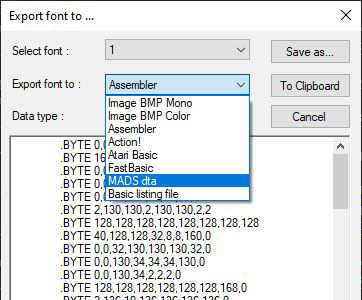
Die Schriftarten können auch als Schwarz+Weiß- oder 5-Farben-Bitmaps exportiert werden.
Das Ansichtfenster ist im Grunde ein Bereich, in dem Sie Ihre Schriftarten und Grafiken testen können, indem Sie Zeichen aus dem Schriftfenster kopieren. Sie können Zeichen einfügen, indem Sie links im Fensterbereich anzeigen. Klicken Sie mit der rechten Maustaste auf das Fenster anzeigen. Ausgewählt Das Zeichen, auf das geklickt wurde.
Unter dem Fenster "Ansicht" befinden sich mehrere Steuerelemente, mit denen Sie zwischen 32 und 40 Zeichen pro Zeile wechseln, Ansichtfenster löschen, das Fenster "Ansicht speichern" löschen können. In der Geschichte des Atari -Fontmakers wurden mehrere Ansichtsformate verwendet, alle können geladen werden, aber das Speichern ist nur im neuesten *.atrview -Format (oder Rohdatenformat) möglich.
Tipp: RAW (*.DAT) -Format kann je nach Status von 40 Bytes -Kontrollkästchen im Format 32Byte Line oder 40Byte Line gespeichert werden.
Die Schriftschaltspalte befindet sich am linken Fenster der Ansicht und ihre Werte definieren, welche Schriftnummer in einer bestimmten Zeile des Ansichtsfensters verwendet wird. Standardmäßig werden alle Zeilen in Schrift 1 angezeigt, weshalb alle Werte auf „1“ eingestellt sind. Sie können die Werte auf 2,3 oder 4 ändern, indem Sie mit der linken Maustaste auf die Nummer im Bereich der Schriftart klicken. Klicken Sie mit der rechten Maustaste auf die Zahl durch die Schriftarten nach hinten.
View Pager kann zum Verwalten mehrerer Ansichtsfenster verwendet werden. Wenn Sie auf die Schaltfläche [+] klicken, werden die aktuelle Ansicht dupliziert und eine neue Seite hinzugefügt. Sie können die Dropdown-Liste im Pagerbereich verwenden, um eine Seite auszuwählen oder das Mausrad zu verwenden, wenn Sie über die Dropdown-Liste schweben, um schnell eine neue Seite auszuwählen. Mit der Schaltfläche [bearbeiten] können Sie die Seiten umbenennen und die Reihenfolge organisieren.

Tipp: Das Zeichnen einer Animation über ein paar Seiten und schnell durch das Durchblättern ist eine schnelle Möglichkeit, die Dinge zu überprüfen.
Der Mega -Kopiermodus Der Mega -Kopiermodus wurde in Version 1.5 hinzugefügt. Damit können Sie mehrere Zeichen aus dem Schriftfenster des Schriftarts zum Ansichtfenster kopieren und umgekehrt.
Sie können den Mega -Kopiermodus eingeben, indem Sie auf die Schaltfläche [Mega Copy] klicken. Das Zeichen des Zeichens bearbeiten für ein Vorschau -Fenster ausgeschaltet und alle Zeichenbearbeitungsfunktionen sind deaktiviert: 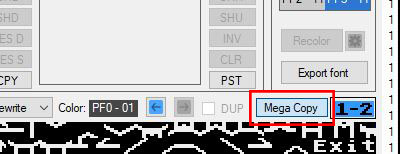
Im Mega -Kopiermodus können Sie im Fenster Schriftart oder Ansicht auf einen Auswahlrahmen klicken und ziehen, um mehrere Zeichen gleichzeitig auszuwählen. Sehen Sie sich das folgende Video an, um eine Idee zu erhalten, wie es funktioniert und was erreicht werden könnte:
<iframe width = "956" height = "538" src = "https://www.youtube.com/embed/bSo6yrgie-y" title = "atari fontmaker-mega copy modus" rahmenborder = "0" erlauben = "Accelerometer; zulässtscreen> </iframe>Wie Sie sehen können, ist es möglich, Zeichen in das Ansichtsfenster zu kopieren. Es ist jedoch auch möglich, Zeichendaten in das Schriftfenster zu kopieren. Daher sind einige praktische Erfahrungen erforderlich, um die verfügbaren Optionen vollständig zu verstehen.
Die im Video angezeigte zusätzliche Funktion ist verfügbar, nachdem Sie auf die Schaltfläche [Text eingeben] geklickt haben. Sie können kostenlosen Text eingeben, der in die Zwischenablage kopiert wird, damit Sie ihn einfügen, um das Fenster anzeigen (oder zu schreiben).
Tipp: Beachten Sie, dass die Multi-Charakter-Zwischenablage nur im Mega-Kopiermodus funktioniert. Sie können größere Zwischenscheibeninhalte nicht einfügen, wenn Sie den Mega-Kopiermodus beenden.
Sie können die Paste der Zwischenablage durch Drücken der ESC-Taste abbrechen oder auf die rechte Maustaste doppelklicken.
** Erweiterter Mega -Kopiermodus ** Aus Version 1.6.7 des Atari -Schriftarters befindet sich eine neue Liste der Befehle mit Schriftart Manipulation direkt über dem Abschnitt Schriftauswahl.
Die ersten vier Tasten ermöglichen es, dass die Schriftzeichen in der Schüttung verschoben werden. Sie können entweder alle 128 Zeichen links oder rechts drehen, wobei Sie das Aussehen jedes Zeichens grundsätzlich verschieben. Zwei Knöpfe ermöglichen das Verschieben mit Lochinsertion. Dies kann verwendet werden, um einen freien Punkt in einer Schriftart zu erstellen.
Manchmal müssen Sie die Pixel in einem Charakter so manipulieren, dass der Inhalt von einer von einem in den nächsten Charakter übergeht. dh du hast ein schönes 2x2 fliesen, willst es aber in einer 3x2 -Fliese zentrieren. Bis jetzt müssten Sie die Pixel in die 3x2 -Zeichen neu zeichnen.
Der erweiterte Mega -Kopiermodus vereinfacht dies einfacher. Übrigens wird das Vorbereiten von Softsprits als Charaktere jetzt ebenfalls einfach.
Schritte zu befolgen:
Eine spezielle Funktion ist die Möglichkeit, den Kopierbereich wieder in die ausgewählten Schriftzeichen einzufügen. - Wenn alle Zeichen im ausgewählten Bereich eindeutig sind (und von derselben Schriftart) - fügt das Drücken der Taste [Paste in Position x] den Arbeitspuffer in die ursprüngliche Schriftart ein. dh die Buchstaben "Fuchs" werden jetzt "Fuchs", in dem sich das "F" in ein "F" verwandelt hat und nur ein Teil des "F" im "F" -Zeichen ist, der Rest kann im "O" -Scharakter gefunden werden.
DUP links von der Mega -Kopier -Taste ist das DUP -Kontrollkästchen. Wenn Sie eingeschaltet werden, werden alle Zeichen in einer Schriftart, die identisch sind (doppelt) mit dem aktuell ausgewählten Charakter. Sehr nützlich, um zu sehen, ob Sie einige Duplikate in Ihrem Charakterdesign haben.
Exportansicht Das Ansichtsfenster ist ein nützlicher Canvas -Bereich, in dem Sie Ihre Kreationen testen und prüfen können, ob Ihre Schriftarten funktionieren. Sie können die Ansichtsfensterdaten in verschiedenen Formaten exportieren. Wenn Sie auf die Schaltfläche [Exportansicht] klicken, wird das folgende Fenster geöffnet: 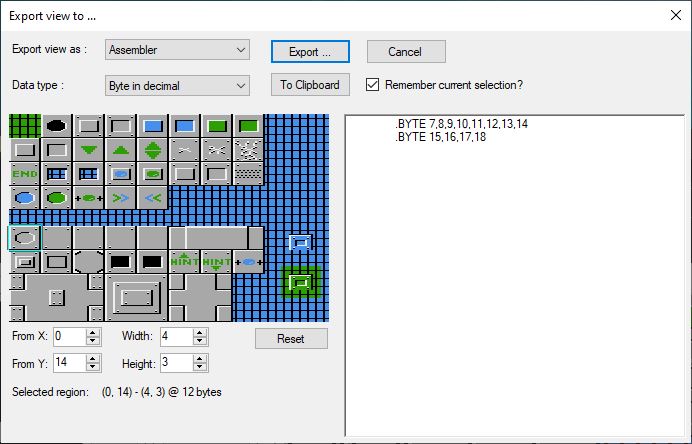
Oben können Sie das Exportformat auswählen: Binärdaten, Assembler, Action!, Atari Basic, Fastbasic oder MADS DTA. Einige dieser Optionen ermöglichen es, dass der Datentyp zwischen Dezimal- und HEX -Formatierung umgestellt wird.
Die Leistung des Exporteurs stammt aus der Auswahl der Exportregion. Standardmäßig ist die gesamte Ansicht ausgewählt, links nach unten (40x26). Durch Klicken und Ziehen mit der linken Mauskaste können Sie einen Exportbereich auswählen. Wenn das Exportformat Text ist, wird es im rechten Fenster angezeigt, das Sie kopieren und in Ihren Quellcode einfügen oder mit der Schaltfläche [Export ...] zur Disc exportieren können.
Analysefenster, sobald Sie Ihre Zeichen entworfen und in Fliesen kombiniert haben oder sie auf den Ansichtsseiten verwendet haben, die Sie möglicherweise wissen möchten, ob nicht verwendete Zeichen übrig sind oder ob Sie noch keine auf einer Ansichtsseite verwendet haben. Hier ist das Analysefenster nützlich. Klicken Sie auf die Schaltfläche [Analyze], um eine All -Up -Ansicht aller 4 Schriftarten anzuzeigen. Die Charaktere, die auf einer Ansichtsseite nicht verwendet wurden, werden mit einer roten Überlagerung markiert. Sie können die Overlay -Farbe und die Deckkraft aussprechen, um sicherzustellen, dass das Highlight nicht mit Ihrer Farbverwendung zusammenspricht. Wenn Sie die Maus über die Zeichen verschieben, werden einige schnelle Verwendungsinformationen angezeigt. Grundsätzlich wurden viele von ihnen verwendet, sowohl von der Basis als auch aus den inversen Teilen der Schrift. Um herauszufinden, wo Sie den Charakter verwendet haben, klicken Sie mit dem Charakter, und eine Box mit weiteren Details wird angezeigt. Die erste Zeile gibt Informationen zum Charakter. Die nachfolgende Zeilenliste, auf welchen Seiten das Zeichen verwendet wurde. Wenn Sie auf das Zeichen klicken, wird es auch im Charakter -Editor ausgewählt. Sie können im Feld Details auf eine Textzeile klicken, um schnell zu der Seite zu springen, auf der das Zeichen verwendet wurde. Nachdem Sie einen Charakter hervorgehoben haben, um seine detaillierten Informationen zu erhalten, können Sie das Maus-Rad zum vorherigen oder nächsten Charakter verwenden oder den Steuerungsschlüssel festhalten, um sich jeweils um eine Zeile zu bewegen.
Da Version 1.5 Windows -Zwischenablage von Atari Fontmaker verwendet wird. Das heißt, Sie können Zeichen oder Zeichen von Zeichen (Mega -Kopiermodus) zwischen mehreren Instanzen des Atari -Fontmakers kopieren.
Die Daten werden beispielsweise in die Zwischenablage als Text im JSON -Format kopiert:
{ "width" : " 1 " , "height" : " 1 " , "chars" : " 12 " , "data" : " 00A058082490A854 " }oder
{ "width" : " 2 " , "height" : " 2 " , "chars" : " 0B0C2B2C " , "data" : " ... " }Breite und Höhe sind Ganzzahlen, Zeichen und Daten sind Hexadezimale.
Für die spätere Verwendung können Sie einige wichtige Zwischenablagedaten im Texteditor auf problemlos speichern.
Hauptausgabe des Atari -Schriftarters ist die Atari -Schriftart *.fnt. Es ist eine rohe Binärdatei, 1024 Bytes lang ohne Kopfzeile. Es kann mit MADS Pseudoinstruction INS in Ihr Projekt eingefügt werden. Um es richtig anzuzeigen, muss es an einer vierten Speicherseite ausgerichtet werden, Code -Beispiel:
          .align $400
myFont    ins 'myFont.fnt'
ATRView ist ein zusätzliches Dateiformat, das in Atari Fontmaker erstellt werden kann. Es handelt sich um ein benutzerdefiniertes Dateiformat, das Inhalt des Ansichtsfensters enthält, Daten der vier Schriftarten, ausgewählten Farben und dem Paar mehr Atari -Fontmaker -Einstellungen.
ATRView ist kein binäres Format, es ist erneut JSON (ähnlich wie mit Zwischenablagedaten), sodass es direkt in einem Texteditor gelesen und manipuliert werden kann (falls erforderlich).
Hinweis: Beim Laden der ATRView -Datei wird der Benutzer aufgefordert, wenn Zeichensätze aus der Datei geladen werden sollten.
JSON -Format:
{
    "Version" : " 2023 " ,
    "ColoredGfx" : " 0 " ,
    "Chars" : " 2 " ,
    "Lines" : " 26 hex numbers selecting the font nr to display on a line of the view " ,
    "Colors" : " 0E0004080C86 " ,
    "Fontname1" : " Default.fnt " ,
    "Fontname2" : " Default.fnt " ,
    "Fontname3" : " Default.fnt " ,
    "Fontname4" : " Default.fnt " ,
    "Data" : " 128 characters per font in hex " ,
    "FortyBytes" : " 1 " ,
    "Pages" : [
        {
            "Nr" : 3 ,
            "Name" : " Monster Bob " ,
            "View" : " 40 x 26 characters in the view " ,
            "SelectedFont" : " 26 hex numbers selecting the font nr to display on a line of the view "
        },
        ....
    ]
}Drücken Sie die Taste [Aktionen anzeigen], um ein neues Fenster zu öffnen. Es enthält Aktionen, die auf den Inhalt der Ansicht angewendet werden können. Oben finden Sie den Seitenwähler. Verwenden Sie diese, um die Seite auszuwählen, auf der Sie eine Aktion ausführen möchten.
Wenn Sie den Bereich nur in einem kleineren Bereich ersetzen möchten:
Drücken Sie die Pfeiltasten, um den gesamten Ansichtsbereich in die erforderliche Richtung zu bewegen. Oder wählen Sie einen Bereich aus und verwenden Sie die Flächenschalttasten rechts, um seinen Inhalt zu verschieben.
V1.6.12.1
V1.6.12.0
Umgeschaltet auf .NET 8, da .NET 7 ein paar Monate lang nicht mehr unterstützt wird.
Umbenannt in "Position in Position n" in "Einfügen in eine Schrift N", passen Sie also in die Taste ... und beschreiben Sie besser, was die Taste tut.
Unterdrückte Warnung MSB3825 über Binaryformatter, das jetzt veraltet ist, aber dennoch in .NET 8 -WinForms verwendet werden kann.
V1.6.11.0
Ein Popup mit Aktionen hinzugefügt, die auf den Ansichtsbereich angewendet werden können. Ersetzen Sie einen Charakter in der gesamten Ansicht oder in einem ausgewählten Bereich. Verschieben/verschieben Sie einen Abschnitt oder die gesamte Ansicht nach links/rechts/nach oben/unten
V1.6.10.2
V1.6.10.1
V1.6.10.0
V1.6.9.0
V1.6.8.0
V1.6.7.6
V1.6.7.5
V1.6.7.4
V1.6.7.2
V1.6.7.1
V1.6.7.0
V1.6.6.1
V1.6.6.0
V1.6.5.0
V1.6.4.0
V1.6.0.0 - Um die C# Implementierung umgestellt
V1.5.4.67 - Fest der Suche nach Duplikaten des Megakopieausgangs (falsches Verhalten, das das Aufhängen von Anwendungen verursacht), Aktualisierung der festen Recoror -Panel
V1.5.3.66 - Anzeige des Zeichenindex unter Mauscursor im Ansichtsfenster; Das DUP -Kontrollkästchen hinzugefügt, das die Anzeige von doppelten Zeichen in der Schriftart steuert
V1.5.2.65 - Neue Exportoption hinzugefügt: Speichern Sie als grundlegende Auflistung *.LST -Datei, die auf Ihr vorhandenes grundlegendes Programm angewendet werden kann, indem Sie "D: myfont.lst" aufrufen.








