atari fontmaker
Added support for Mode5 (GR.13)

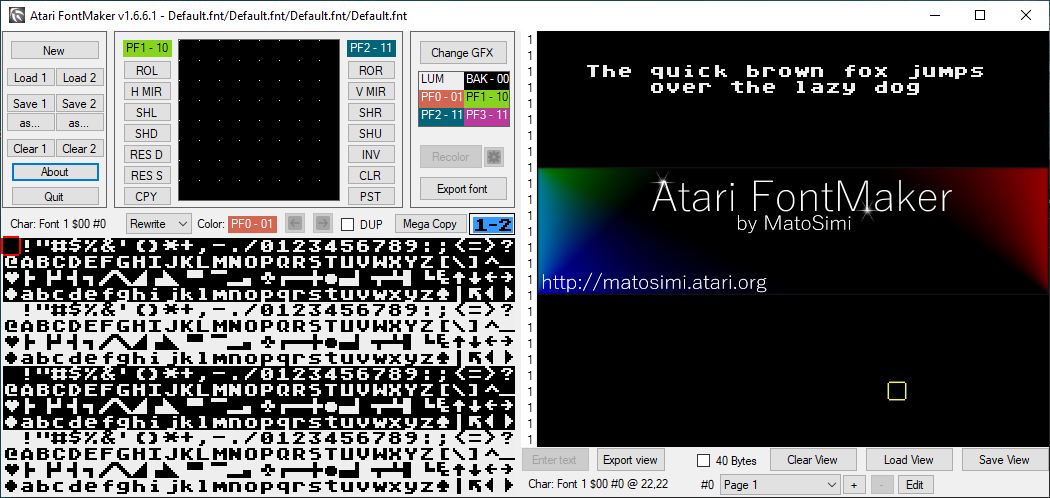
Atari Fontmaker는 Atari XL/XE 글꼴 및 글꼴 기반 그래픽을 작성하고 편집하는 데 사용되는 MS Windows 도구입니다. 이 도구는 원래 Delphi로 작성되었지만 C#에 포팅되었으며 소스 코드 저장소는 여기에서 찾을 수 있습니다 : https://github.com/matosimi/atari-fontmaker. 원래 Delphi 소스는 여기에서 제공됩니다 : https://sourceforge.net/projects/atari-fontmaker/ 및 프로젝트의 전체 역사는 http://matosimi.websupport.sk/atari/atari-fontmaker/에서 확인할 수 있습니다.
첫 번째 버전은 2003 년으로 거슬러 올라갑니다. 그 이후로 많은 기능이 추가되었고 많은 리팩토링이 적용되었습니다. 특히 코드가 델파이에서 C#으로 변환 된 버전 1.6에서는 버전 1.6입니다.
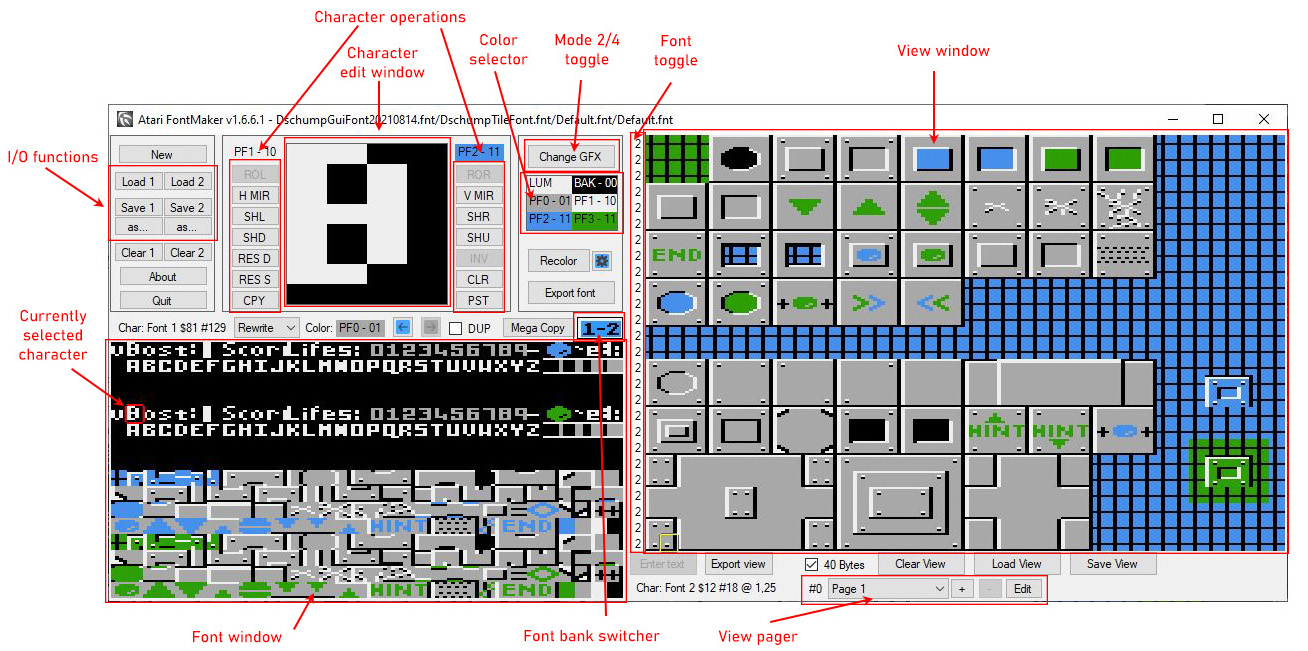
I/O 기능은 FONT 파일을로드하고 안전하게로드 할 수 있습니다. 4 개의 글꼴을 동시에로드하고 편집 할 수 있습니다. 파일 이름은 창 캡션에 표시됩니다. 버튼 [1/2/3/4 저장]은 대화 상자 창이 튀어 나오지 않고 글꼴을 빠르게 저장할 수 있습니다. 버튼 [AS ...]은 저장을 대화 상자로 표시합니다.
글꼴 창은 한 번에 한 번에 두 개의 글꼴 (라인 당 32 자)을 표시합니다. [1-2] 또는 [3-4] 버튼을 오른쪽과 글꼴 창 위로 클릭하여 사용 가능한 4 개의 글꼴 슬롯을 전환 할 수 있습니다. 문자를 클릭하여 문자를 선택하면 현재 선택된 문자는 사각형 커서로 표시되며 문자 편집 창 에도 표시됩니다. 현재 문자에 대한 정보는 글꼴 창 영역 위에 표시됩니다. 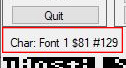
선택한 문자가 속한 글을 표시하는 표시 및 16 진수 및 소수점 표현
캐릭터 작업은 문자 편집 창의 양쪽에 작은 버튼 그룹입니다. 적절한 버튼을 눌러 문자를 빠르게 이동, 회전, 거울, 반전 또는 청소할 수 있습니다. 일부 기능에는 다음 섹션에 나열된 키보드 바로 가기가 있으며, 각 버튼 위로 마우스 커서를 마우스로 덮을 때도 툴팁으로 표시됩니다. 추가 기능 버튼도 있습니다.
모드 2/4 토글 [GFX 변경] 버튼은 하이 레스 2 컬러 그래픽 모드 (문자 당 8 × 8 픽셀)와 저해 4 색 그래픽 모드 (캐릭터 당 4 × 8 픽셀) 사이를 전환합니다. 이 변경 사항은 글로벌이므로 글꼴 문자를 표시하는 모든 Windows 가이 변경의 영향을받습니다.
문자 편집 창은 현재 선택된 문자 확대를 표시합니다. 문자 창을 한 번 클릭하여 문자 픽셀을 편집하거나 커서를 클릭하여 커서를 클릭하여 문자 픽셀을 연속적으로 그릴 수 있습니다.
팁 : 편집하는 동안 CTRL 키를 유지하여 연속 픽셀 드로잉을 비활성화 할 수 있습니다.
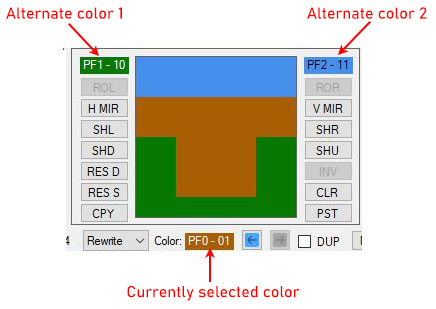
여기에서 전환 할 수있는 두 가지 드로우 모드가 있습니다. 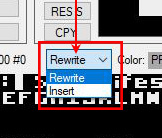
모드 4에서 현재 선택된 색상은 문자 편집 창 아래에 표시됩니다. 실제 색상을 변경할 수 있습니다.
문자로의 모든 변경 사항은 실행 취소 버퍼에 로그인하므로 적절한 버튼을 클릭하여 수행 한 변경 사항을 실행 취소 (및 다시도) 할 수 있습니다. 
undo 버퍼 크기는 2048이므로 완전한 숯불 편집을 다루기에 충분해야합니다.
색상 선택기 창에는 모드 2 (LUM, BAK) 및 모드 4 (BAK, PF0, PF1, PF2, PF3)에 사용되는 6 가지 색상이 포함되어 있습니다. Atari Color Selector에서 적절한 색상을 클릭하고 새로운 색상을 선택하여 이러한 색상을 변경할 수 있습니다. 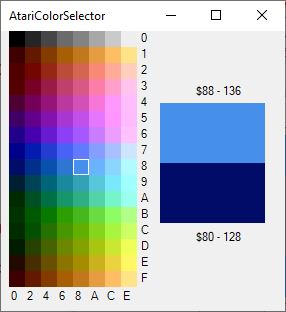
팁 : Shift 키를 유지하는 동안 색상 선택기 창을 클릭하여 기본 색상을 복원 할 수 있습니다. 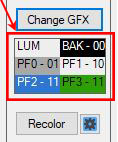
Recolor 기능은 단일 문자 내에서 두 가지 색상을 교환해야 할 때 유용합니다. Recolor 버튼은 측면에 설정 버튼이 있으며 Recolor 옵션이 표시됩니다. 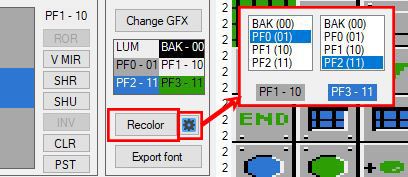
재석류 옵션 창에서 다른 색상으로 교환 해야하는 색상을 정의합니다. [Recolor] 버튼을 클릭하여 스왑 자체를 스왑합니다.
팁 : Recolor 버튼은 초점을 맞출 수 있으므로 Enter 키를 누르면 기능을 실행할 수 있습니다. 여러 문자를 빠르게 다시 검색하려면 첫 번째 문자를 선택할 수 있고 [Recolor]를 클릭 한 다음 [.] 키를 눌러 [Enter] 키를 눌러 다른 문자로 이동하십시오. 즉 . 입력하다 . 입력하십시오… 이것은 연속적인 캐릭터를 빠르게 다시 녹여집니다.
글꼴 내보내기 버튼은 기본 액션에 포함 된 글꼴 데이터를 텍스트 표현이 필요할 때 유용합니다! 또는 어셈블리 소스에는 선택할 수있는 몇 가지 형식이 있습니다. 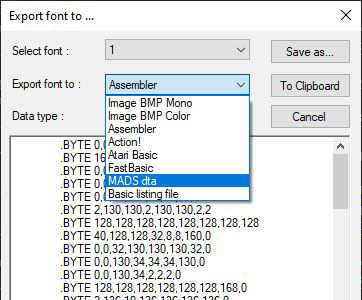
글꼴은 블랙+흰색 또는 5 색 비트 맵으로 내보낼 수도 있습니다.
보기 창은 기본적으로 글꼴 창에서 문자를 복사하여 글꼴과 그래픽을 테스트 할 수있는 영역입니다. 보기 창 영역에서 왼쪽을 클릭하여 문자를 붙여 넣을 수 있습니다. 뷰보기를 마우스 오른쪽 버튼으로 클릭하면 클릭 한 문자를 선택하십시오.
보기 창 아래에는 라인 당 32 자에서 40 자 사이, 클리어 뷰 창,로드 및 저장 뷰 창을 전환 할 수있는 몇 가지 컨트롤이 있습니다. Atari Fontmaker의 역사 전반에 걸쳐 사용 된 몇 가지 뷰 형식이 있었지만 모두로드 될 수 있지만 저장은 최신 *.atrview 형식 (또는 원시 데이터 형식)에서만 가능합니다.
팁 : RAW (*.dat) 형식은 40 바이트 체 확인란의 상태에 따라 32BITE 라인 형식 또는 40 베일 라인 형식으로 저장할 수 있습니다.
글꼴 토글 열은 뷰의 왼쪽 가장자리 창에 배치되며 값은 뷰 창의 특정 줄에 사용되는 글꼴 번호를 정의합니다. 기본적으로 모든 라인은 글꼴 1에 표시되므로 모든 값은 "1"으로 설정됩니다. 글꼴 토글 영역의 숫자를 왼쪽 버튼으로 클릭하여 값을 2,3 또는 4로 변경할 수 있습니다. 숫자를 마우스 오른쪽 버튼으로 클릭하면 글꼴을 거꾸로 순환합니다.
View Peager는 여러 뷰 Windows를 관리하는 데 사용할 수 있습니다. [+] 버튼을 클릭하면 현재보기가 복제되고 새 페이지가 추가됩니다. 호출기 영역의 드롭 다운 목록을 사용하여 페이지를 선택하거나 드롭 다운 목록 위로 마우스를 사용하여 새 페이지를 빠르게 선택할 때 마우스 휠을 사용할 수 있습니다. [편집] 버튼을 사용하면 페이지의 이름을 바꾸고 순서를 정리할 수 있습니다.

팁 : 몇 페이지에 애니메이션을 그리고 빠르게 뒤집는 것은 물건을 확인하는 빠른 방법입니다.
메가 사본 모드 메가 복사 모드가 버전 1.5에 추가되었으며 글꼴 창에서 뷰 창으로 여러 문자를 복사 할 수 있으며 그 반대도 마찬가지입니다.
[Mega Copy] 버튼을 클릭하여 메가 복사 모드를 입력 할 수 있으며, 문자 편집 창이 미리보기 창에 전환되고 모든 문자 편집 기능이 비활성화됩니다. 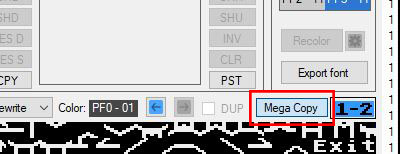
메가 사본 모드에서는 글꼴 또는보기 창에서 선택 프레임을 클릭하여 드래그하여 한 번에 여러 문자를 선택할 수 있습니다. 다음 비디오를보고 어떻게 작동하는지, 달성 할 수있는 방법을 알 수 있습니다.
<iframe width = "956"height = "538"src = "https://www.youtube.com/embed/bso6yrgie-" "atari fontmaker-mega copy mode"framborder = "0"aller = "Accelerometer; Autoplay; Clipboard-write; gyroscop; allowfullscreen> </iframe>보시다시피 문자를보기 창에 복사 할 수는 있지만 문자 데이터를 글꼴 창에 복사 할 수도 있으므로 사용 가능한 옵션을 완전히 이해하려면 실습 경험이 필요합니다.
[텍스트 입력] 버튼을 클릭 한 후 비디오에 표시된 추가 기능이 제공됩니다. 클립 보드에 복사 할 무료 텍스트를 입력 할 수 있으므로 보관하여 (또는 글꼴) 창을 붙여 넣을 수 있습니다.
팁 : 다중 문자 클립 보드는 메가 사본 모드에서만 작동한다는 점을 명심하십시오. 메가 복사 모드를 종료 할 때 더 큰 클립 보드 내용을 붙여 넣을 수 없습니다.
ESC 키를 누르거나 오른쪽 마우스 버튼을 두 번 클릭하여 클립 보드 페이스트를 취소 할 수 있습니다.
** 확장 된 메가 사본 모드 ** 버전 1.6.7에서 Atari Font Maker의 버전 1.6.7에서 글꼴 선택 섹션 바로 위에있는 새로운 글꼴 조작 명령 목록이 있습니다.
처음 네 버튼을 사용하면 글꼴 문자가 대량으로 이동할 수 있습니다. 왼쪽 또는 오른쪽으로 128자를 모두 회전시켜 기본적으로 각 캐릭터의 모양을 이동할 수 있습니다. 두 개의 버튼은 구멍 삽입으로 이동할 수 있습니다. 이것은 글꼴로 무료 지점을 만드는 데 사용될 수 있습니다.
때로는 한 사람의 내용이 다음 문자로 흘러 들어가는 방식으로 캐릭터의 픽셀을 조작해야합니다. 즉, 멋진 2x2 타일이 있지만 3x2 타일로 중앙을 중심으로하고 싶습니다. 지금까지 픽셀을 3x2 문자로 다시 그리기를해야합니다.
확장 된 대형 복사 모드는이 변화를 더 간단하게 만듭니다. 그건 그렇고, 캐릭터로서 부드러운 스프리트를 준비하는 것도 쉬워집니다.
따라야 할 단계 :
특별한 특징 중 하나는 복사 영역을 선택한 글꼴 문자에 다시 붙여 넣는 기능입니다. - 선택한 영역의 모든 문자가 고유 한 경우 (그리고 동일한 글꼴에서 나온 경우) - [Location x] 버튼을 누르면 작업 버퍼를 원래 글꼴에 붙여 넣습니다. 즉, "fox"는 이제 "f"가 "f"가 "f"로 바뀌었고 "f"의 일부만이 "f"문자에 있지만 나머지는 "o"문자에서 찾을 수 있습니다.
메가 복사 버튼의 왼쪽에있는 DUP는 DUP 확인란입니다. 그것을 켜면 현재 선택한 문자와 동일한 글꼴의 모든 문자를 순환합니다. 캐릭터 디자인에 중복이 있는지 확인하는 데 매우 유용합니다.
내보내기보기 뷰 창은 창조물을 테스트하고 글꼴이 작동하는지 확인할 수있는 유용한 캔버스 영역입니다. 보기 창 데이터를 다양한 형식으로 내보낼 수 있습니다. [Export View] 버튼을 클릭하면 다음 창이 열립니다. 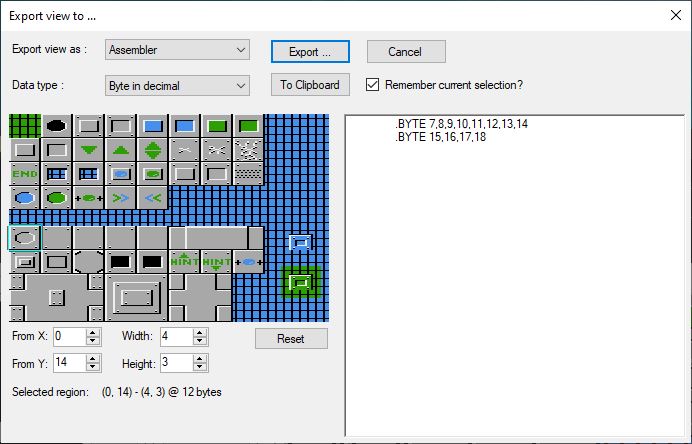
상단에서는 이진 데이터, 어셈블러, 액션!, Atari Basic, Fastbasic 또는 Mads DTA 등 내보내기 형식을 선택할 수 있습니다. 이러한 옵션 중 일부를 사용하면 데이터 유형을 10 진수 및 HEX 형식으로 전환 할 수 있습니다.
수출국의 힘은 수출 지역을 선택하는 것입니다. 기본적으로 전체보기가 선택됩니다. 상단 왼쪽에서 바닥 오른쪽 (40x26). 왼쪽 마우스 버튼을 클릭하고 드래그하면 내보내기 영역을 선택할 수 있습니다. 내보내기 형식이 텍스트 인 경우 오른쪽 창에 표시되며 소스 코드에 복사하여 붙여 넣거나 [Export ...] 버튼으로 디스크로 내보낼 수 있습니다.
분석 창은 캐릭터를 설계하고 타일로 결합하거나 뷰 페이지에 사용한 후에는 사용하지 않은 문자가 남아 있는지 또는 아직보기 페이지에 사용하지 않았는지 알고 싶을 수 있습니다. 이곳은 분석 창이 편리한 곳입니다. [Analyze] 버튼을 클릭하여 4 개의 글꼴의 모든보기를 보여줍니다. 보기 페이지에서 사용되지 않은 문자에는 빨간색 오버레이가 표시됩니다. 오버레이 색상과 불투명도를 잡아서 하이라이트가 색상 사용과 충돌하지 않도록 할 수 있습니다. 마우스를 캐릭터 위로 이동하면 몇 가지 빠른 사용 정보가 표시됩니다. 기본적으로 글꼴의베이스와 역 부분 모두에서 얼마나 많은 사람들이 사용되었는지. 캐릭터를 어디에서 사용했는지 알아 보려면 왼쪽 클릭하면 자세한 내용이있는 상자가 나타납니다. 첫 번째 줄은 캐릭터에 대한 정보를 제공합니다. 다음 줄은 캐릭터가 사용 된 페이지 목록입니다. 캐릭터를 클릭하면 캐릭터 편집기에서도 선택합니다. 세부 사항 상자의 텍스트 줄을 클릭하여 문자가 사용 된 페이지로 빠르게 이동할 수 있습니다. 자세한 정보를 얻기 위해 캐릭터를 강조한 후 마우스 휠을 사용하여 이전 또는 다음 문자로 이동하거나 한 번에 행으로 이동하기 위해 제어 키를 누르십시오.
버전 1.5 Windows 클립 보드는 Atari Fontmaker가 사용합니다. 즉, Atari Fontmaker의 여러 인스턴스간에 문자 또는 문자 세트 (메가 복사 모드)를 복사 할 수 있습니다.
데이터는 JSON 형식의 텍스트로 클립 보드에 복사됩니다.
{ "width" : " 1 " , "height" : " 1 " , "chars" : " 12 " , "data" : " 00A058082490A854 " }또는
{ "width" : " 2 " , "height" : " 2 " , "chars" : " 0B0C2B2C " , "data" : " ... " }너비와 높이는 정수, 숯 및 데이터는 16 진수입니다.
나중에 사용하기 위해 텍스트 편집기에 중요한 클립 보드 데이터를 쉽게 저장할 수 있습니다.
Atari Font Maker의 주요 출력은 Atari Font 파일 *.fnt입니다. 헤더가없는 1024 바이트 길이의 원시 바이너리 파일입니다. MADS Pseudointruction Ins를 사용하여 프로젝트에 삽입 할 수 있으며 올바르게 표시하려면 네 번째 메모리 페이지, 코드 예제와 정렬되어야합니다.
          .align $400
myFont    ins 'myFont.fnt'
Atrview는 Atari Fontmaker 내에서 생성 할 수있는 추가 파일 형식입니다. View Window의 내용, 4 개의 글꼴 데이터, 선택한 색상 및 Atari Fontmaker 설정이 포함 된 사용자 정의 파일 형식입니다.
Atrview는 이진 형식이 아니며 다시 JSON (클립 보드 데이터와 유사)이므로 텍스트 편집기에서 직접 읽고 조작 할 수 있습니다.
참고 : Atrview 파일을로드하면 문자 세트가 파일 내에서로드되어야하는 경우 사용자에게 메시지가 표시됩니다.
JSON 형식 :
{
    "Version" : " 2023 " ,
    "ColoredGfx" : " 0 " ,
    "Chars" : " 2 " ,
    "Lines" : " 26 hex numbers selecting the font nr to display on a line of the view " ,
    "Colors" : " 0E0004080C86 " ,
    "Fontname1" : " Default.fnt " ,
    "Fontname2" : " Default.fnt " ,
    "Fontname3" : " Default.fnt " ,
    "Fontname4" : " Default.fnt " ,
    "Data" : " 128 characters per font in hex " ,
    "FortyBytes" : " 1 " ,
    "Pages" : [
        {
            "Nr" : 3 ,
            "Name" : " Monster Bob " ,
            "View" : " 40 x 26 characters in the view " ,
            "SelectedFont" : " 26 hex numbers selecting the font nr to display on a line of the view "
        },
        ....
    ]
}[액션보기] 버튼을 눌러 새 창을 열어줍니다. 여기에는보기의 내용에 적용 할 수있는 작업이 포함되어 있습니다. 상단에는 페이지 선택기가 있습니다. 이것을 사용하여 작업을 수행하려는 페이지를 선택하십시오.
더 작은 지역의 해당 지역을 교체하려는 경우 :
화살표 버튼을 눌러 전체보기 영역을 필요한 방향으로 이동합니다. 또는 영역을 선택하고 오른쪽의 영역 변속 버튼을 사용하여 내용을 이동하십시오.
v1.6.12.1
v1.6.12.0
.NET 7은 더 이상 몇 달 동안 지원되지 않으므로 .NET 8으로 전환됩니다.
"Location N의 붙여 넣기"로 이름을 바꾸고 "Font N에 붙여 넣기"로 버튼에 맞습니다. 버튼이하는 일을 더 잘 설명하십시오.
억압 된 경고 MSB3825는 현재 쓸모없는 Binaryformatter에 대한 억제되었지만 여전히 .NET 8 winforms에서 사용할 수 있습니다.
v1.6.11.0
보기 영역에 적용 할 수있는 작업이 포함 된 팝업을 추가하여 전체 뷰 또는 선택한 영역에서 한 문자를 다른 문자로 바꿉니다. 섹션을 이동/이동 또는 왼쪽/오른쪽/up/down을 이동하십시오
v1.6.10.2
v1.6.10.1
v1.6.10.0
v1.6.9.0
v1.6.8.0
v1.6.7.6
v1.6.7.5
v1.6.7.4
v1.6.7.2
v1.6.7.1
v1.6.7.0
v1.6.6.1
v1.6.6.0
v1.6.5.0
v1.6.4.0
v1.6.0.0- C# 구현으로 전환되었습니다
v1.5.4.67 - 메가 코피 출구의 복제 검색 고정 (응용 프로그램 교수형을 일으키는 잘못된 동작), 고정 레콜러 패널 새로 고침
v1.5.3.66 -보기 창에서 마우스 커서 아래에 문자 인덱스가 추가되었습니다. 글꼴로 중복 문자 표시를 제어하는 DUP 확인란이 추가되었습니다.
v1.5.2.65 - 새로운 내보내기 옵션 : 기본 목록으로 저장 *.








