atari fontmaker
Added support for Mode5 (GR.13)

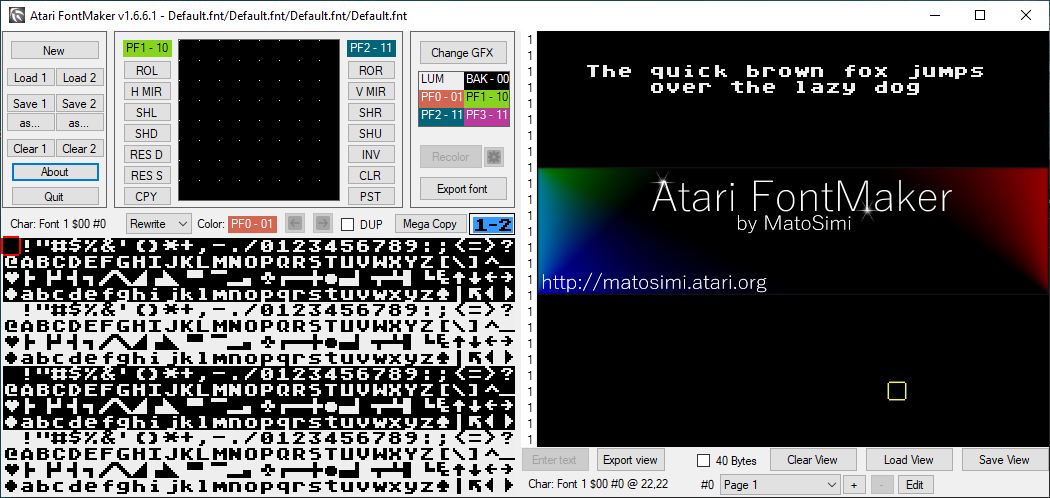
Atari Fontmaker-это инструмент MS Windows, используемый для создания и редактирования шрифтов Atari XL/XE и графики на основе шрифтов. Инструмент был первоначально написан в Delphi, но был перенесен в C#, а его хранилище исходного кода можно найти здесь: https://github.com/matosimi/atari-fontmaker. Оригинальные источники Delphi доступны здесь: https://sourceforge.net/projects/atari-fontmaker/ и полная история проекта доступна здесь: http://matosimi.websupport.sk/atari/atari-fontmaker/.
Первая версия восходит к 2003 году, так как тогда было добавлено множество функциональных возможностей и применяется много рефакторинга, особенно в версии 1.6, когда код был преобразован из Delphi в C#.
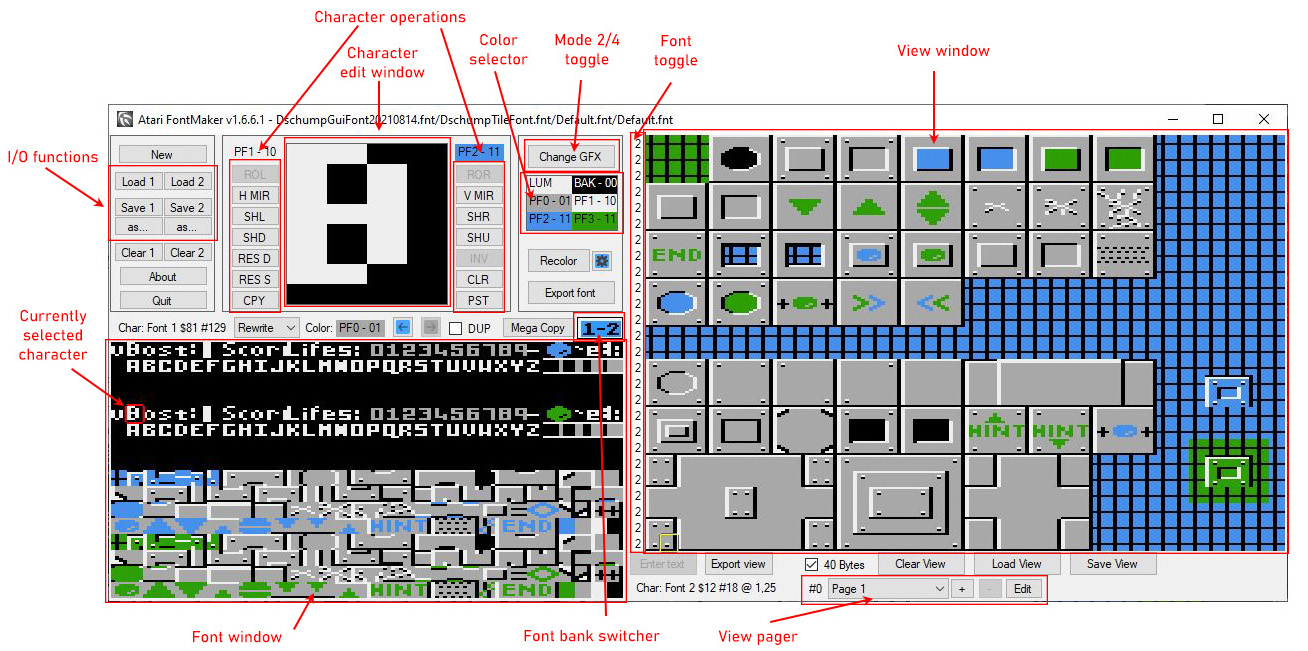
Функции ввода/вывода есть для загрузки и безопасных файлов шрифтов. Вы можете загрузить и редактировать четыре шрифта одновременно. Имена файлов отображаются в заголовок окна. Кнопки [Сохранить 1/2/3/4] Есть ли там, чтобы быстро сохранить шрифт без диалогового окна. Кнопки [как ...] отображать диалог сохранения как .
Окно шрифта отображает два шрифта за раз, 32 символа на строку. Вы можете переключаться между 4 доступными слотами шрифтов, нажав кнопку [1-2] или [3-4] вправо и над окном шрифта. Выберите символ, нажав на него, в данный момент выбранное символ отмечен квадратным курсором и также отображается в окне редактирования символов . Информация о текущем символе отображается над областью окна шрифта : 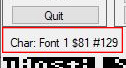
Отображения, к какому шрифту, выбранному персонажу принадлежит и его шестнадцатеричное и десятичное представление
Операции персонажей представляют собой группы небольших кнопок с обеих сторон окна редактирования символов. Вы можете быстро сдвинуть, вращать, зеркало, инвертировать или очистить символ, нажав соответствующую кнопку. В некоторых функциях есть сочетания клавиш, которые перечислены в следующем разделе, они также показаны как подсказки, когда вы падаете курсор мыши над каждой кнопкой. Есть также некоторые дополнительные функциональные кнопки:
Режим 2/4 Переключатель кнопки «Изменить GFX] между графическим режимом HI-RES 2-цвета (8 × 8 пикселей на символ) и режимом 4-цветного графического режима с низким разрешением (4 × 8 пикселей на символ). Это изменение является глобальным, поэтому все окна, которые отображают символы шрифтов, влияют на это изменение.
Окно редактирования символов отображает в данный момент выбранным символом. Вы можете редактировать пиксели символов, один щелчок на окне символа, или вы можете щелкнуть+удерживать и переместить курсор, чтобы непрерывно нарисовать пиксели символов.
Совет: вы можете отключить непрерывный пиксельный рисунок, удерживая ключ CTRL во время редактирования.
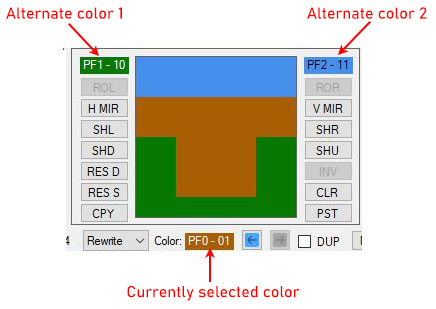
Есть два режима рисования, которые можно переключить здесь: 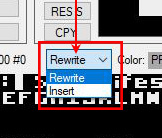
В режиме 4 выбранный в настоящее время цвет показан ниже окна редактирования символов. Вы можете изменить фактический цвет:
Каждое изменение в символах входит в буфер отмены, поэтому вы можете отменить (и переделать) любое изменение, которое вы выполняли, нажав на соответствующие кнопки: 
Размер буфера отменить 2048, поэтому этого должно быть достаточно, чтобы покрыть полное редактирование charset.
Окно селектора цвета содержит 6 цветов, которые используются в режиме 2 (Lum, Bak) и Mode 4 (BAK, PF0, PF1, PF2, PF3). Вы можете изменить эти цвета, нажав на соответствующий цвет и выбрав новый цвет из селектора цвета Atari: 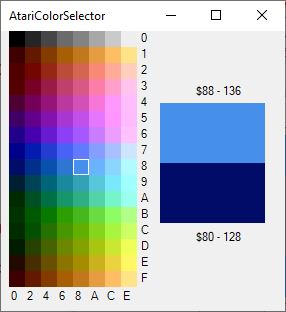
Совет: вы можете восстановить цвета по умолчанию, нажав на окно селектора цвета, удерживая клавишу Shift. 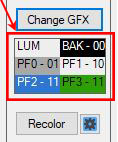
Функция Recolor полезна, когда вам нужно поменять два цвета в одном символе. Кнопка Recolor имеет кнопку «Настройки» на боку, которая отображает параметры Recolor: 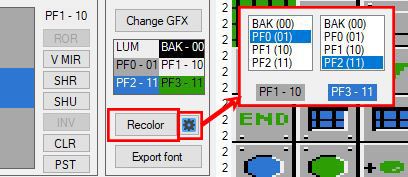
В окне «Параметры Recolor» вы определяете, какой цвет должен быть заменен, с каким другим цветом. Заменить себя запускается, нажав на кнопку [Recolor] .
Совет: кнопка «Переколора» может быть сосредоточена, поэтому ее функция может быть выполнена, нажав клавишу Enter. Чтобы быстро переколовать несколько символов, вы можете выбрать первый, нажмите [Recolor] , затем перейдите к другому, нажав клавишу [.], За которой следует клавиша [Enter] . т.е. Входить . Введите ... и так далее. Это будет быстро повторно перекормить последовательных персонажей.
Кнопка для экспорта шрифта полезна, когда вам нужно представление текста шрифта, как включение в ваше основное действие! или источник сборки, есть несколько форматов на выбор: 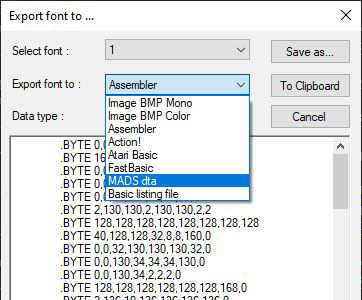
Шрифты также могут быть экспортированы как черные+белые или 5-цветовые растровые карты.
Окно просмотра - это в основном область, где вы можете проверить свои шрифты и графику, копируя символы из окна шрифта. Вы можете вставить символы, щелкнув слева в области просмотра. Щелкните правой кнопкой мыши в окне «Просмотр». Выберите символ, который был нажат.
Под окном просмотра есть несколько элементов управления, которые позволяют переключаться между 32 и 40 символами на строку, окно просмотра, загружать и сохранить окно просмотра. На протяжении всей истории Atari Fontmaker использовалось несколько форматов представлений, все они могут быть загружены, но сохранение возможна только в последнем формате *.atrview (или необработанном формате данных).
Совет: необработанный (*.dat) формат может быть сохранен в формате 32byte Line или 40byte Line Format в зависимости от статуса 40 байт флажок.
Столбец переключения шрифта помещается на левом краю окна просмотра, а его значения определяют, какой номер шрифта используется в определенной строке окна представления. По умолчанию все строки отображаются в шрифте 1, следовательно, все значения установлены на «1». Вы можете изменить значения на 2,3 или 4, щелкнув левой кнопкой мыши по количеству в области переключения шрифтов. Щелкнув правой кнопкой мыши по номеру циклов через шрифты назад.
Просмотр пейджера может использоваться для управления Windows с несколькими просмотрами . Нажатие на кнопку [+] дублирует текущее представление и добавляет новую страницу. Вы можете использовать раскрывающийся список в области пейджера, чтобы выбрать страницу или использовать колесо мыши при падении над раскрывающимся списком, чтобы быстро выбрать новую страницу. Кнопка [Edit] позволяет переименовать страницы и организовать их порядок.

СОВЕТ: Нарисование анимации на пару страниц и быстро перевернуть их - это быстрый способ проверить вещи.
Mega Copy Mode Mega Copy Mode был добавлен в версии 1.5, он позволяет копировать несколько символов из окна шрифта в окно просмотра и наоборот.
Вы можете ввести режим Mega Copy, нажав на кнопку [Mega Copy], окно редактирования символов выключается для окна предварительного просмотра, и все функции редактирования символов отключены: 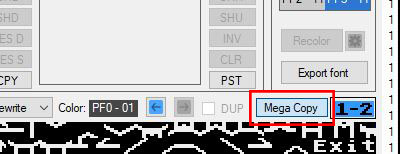
В режиме Mega Copy вы можете нажать и перетащить кадр выбора в окне шрифта или просмотра, чтобы выбрать несколько символов за раз; Посмотрите следующее видео, чтобы получить представление о том, как оно работает и чего можно достичь:
<iframe width = "956" height = "538" src = "https://www.youtube.com/embed/bso6yrgie-y" title = "atari fontmaker-mega copy-режим" frameborder = "0" Alling = "Accelerometer; Autoplay; inble-write; incrypted-media; AlludfullLScreen> </iframe>Как видите, можно скопировать символы в окно просмотра, но также можно скопировать данные символов в окно шрифта, поэтому требуется некоторый практический опыт, чтобы полностью понять доступные параметры.
Дополнительная функция, показанная в видео, доступна после нажатия кнопки [Ввод текста]. Вы можете ввести бесплатный текст, который будет скопирован в буфер обмена, чтобы вставить его в окно просмотра (или шрифт).
Совет: Имейте в виду, что мульти-символьный буфер обмена работает только в режиме Mega Copy, вы не сможете вставить больший содержимое буфера обмена, когда вы выйдете из режима Mega Copy.
Вы можете отменить вставку обмена обменами, нажав клавишу ESC или дважды щелкнуть правую кнопку мыши.
** Расширенный режим Mega Copy ** Из версии 1.6.7 Atari Font Maker Существует новый список команд манипуляций с шрифтами, расположенным чуть выше секции выбора шрифта.
Первые четыре кнопки позволяют смену символов шрифта оптом. Вы можете повернуть все 128 символов влево или вправо, в основном перемещая внешний вид каждого символа. Две кнопки позволяют переключаться с вставкой отверстия. Это можно использовать для создания свободного места в шрифте.
Иногда вам нужно манипулировать пикселями в персонаже таким образом, что содержимое одного из одного переливается в следующего персонажа. т.е. у вас хорошая плитка 2x2, но вы хотите сосредоточить ее на плите 3x2. До сих пор вам придется перерисовать пиксели в символы 3x2.
Расширенный режим Mega Copy делает это смещение проще. Кстати, подготовка мягких спремитов в качестве персонажей теперь также становится легкой.
Шаги, чтобы следовать:
Одной из специальных функций является возможность вставить область копирования обратно в выбранные символы шрифта. - Если все символы в выбранной области уникальны (и поставляются из одного шрифта) - тогда нажатие кнопки [Вставка в местоположение x] вставьте рабочий буфер в исходный шрифт. то есть буквы «Fox» теперь становятся «Fox», где «F» превратился в «F», а только часть «F» все еще находится в характере «F», остальные можно найти в «O».
Dup слева слева от кнопки Mega Copy - флажок Dup . Включение его пройдет через все символы в шрифте, которые являются идентичными (дубликатами) к выбранному в настоящее время символом. Очень полезно, чтобы увидеть, есть ли у вас дубликаты в дизайне вашего персонажа.
Export View Окно просмотра - это полезная область Canvas, где вы можете проверить свои творения и посмотреть, работают ли ваши шрифты. Вы можете экспортировать данные окна просмотра в различных форматах. Нажатие кнопки [Export View] открывает следующее окно: 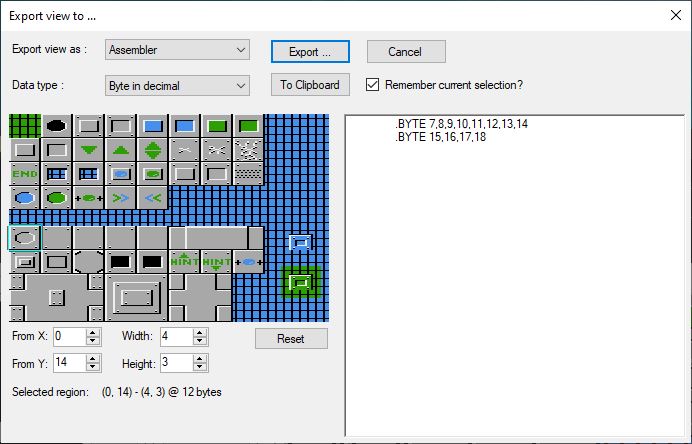
Вверху вы можете выбрать формат экспорта: бинарные данные, ассемблер, действие!, Atari Basic, Fastbasic или Mads DTA. Некоторые из этих параметров позволяют переключаться тип данных между десятичным и шестнадцатеричным форматированием.
Сила экспортера происходит от выбора экспортной области. По умолчанию выбирается весь вид, верхний левый до правого нижнего (40x26). Нажав и перетаскивая с помощью кнопки левой мыши, вы можете выбрать область экспорта. Если формат экспорта является текстом, то он будет показан в правом окне, которое вы можете скопировать и вставить в свой исходный код или экспортировать в диск с помощью кнопки [Export ...] .
Окно анализа После того, как вы разработали свои персонажи и объединили их в плитку или использовали их на страницах просмотра, вы, возможно, захотите узнать, остались ли какие -либо неиспользованные символы, или вы еще не использовали его на странице представления. Вот где окно анализа пригодится. Нажмите кнопку [Analyze], чтобы показать все обзор всех 4 шрифтов. Те символы, которые не использовались на странице просмотра, будут отмечены красным наложением. Вы можете использовать цвет наложения и непрозрачность, чтобы убедиться, что выделение не сталкивается с использованием вашего цвета. Перемещение мыши над символами отобразит некоторую информацию о быстрой использовании. В основном, сколько из них использовалось, как из основания, так и от обратных частей шрифта. Чтобы узнать, где вы использовали персонажа налево, щелкните его, и появится коробка с более подробной информацией. Первая строка дает информацию о персонаже. Последующие строки, на каких страницах использовался символ. Нажатие на символ также выберет его в редакторе символов. Вы можете щелкнуть текстовую строку в поле «Подробности», чтобы быстро перейти на страницу, где использовался символ. Выделив персонажа, чтобы получить его подробную информацию, вы можете использовать мышиное колесо, чтобы перейти к предыдущему или следующему символу или удерживать ключ управления, чтобы перемещаться по ряду за раз.
Поскольку версия 1.5 буфера обмена Windows используется Atari Fontmaker. Это означает, что вы можете скопировать символ или набор символов (режим мега копии) между несколькими экземплярами Atari Fontmaker.
Данные копируются в буфер обмена как текст в формате JSON, например:
{ "width" : " 1 " , "height" : " 1 " , "chars" : " 12 " , "data" : " 00A058082490A854 " }или
{ "width" : " 2 " , "height" : " 2 " , "chars" : " 0B0C2B2C " , "data" : " ... " }Ширина и высота - это целые числа, Chars и данные - шестнадцатеричные.
Вы можете легко сохранить некоторые важные данные об буфере обмена в текстовом редакторе для последующего использования.
Основной вывод Atari Font Maker является файл шрифта Atari *.fnt. Это необработанный двоичный файл, длиной 1024 байта без какого -либо заголовка. Он может быть вставлен в ваш проект с использованием Mads Pseudoinstruction Ins, и для того, чтобы правильно отобразить его, он должен быть выровнен с любой четвертой страницей памяти, пример кода:
          .align $400
myFont    ins 'myFont.fnt'
Atrview - это дополнительный формат файлов, который может быть создан в Atari Fontmaker. Это пользовательский формат файла, который содержит содержимое окна просмотра, данные о четырех шрифтах, выбранных цветов и еще пару настроек Atari Fontmaker.
Atrview не является двоичным форматом, это снова JSON (аналогично данным буфера обмена), поэтому его можно прочитать и манипулировать (при необходимости) непосредственно в любом текстовом редакторе.
Примечание. После загрузки файла Atrview пользователь предлагается, если наборы символов следует загружать из файла.
Формат json:
{
    "Version" : " 2023 " ,
    "ColoredGfx" : " 0 " ,
    "Chars" : " 2 " ,
    "Lines" : " 26 hex numbers selecting the font nr to display on a line of the view " ,
    "Colors" : " 0E0004080C86 " ,
    "Fontname1" : " Default.fnt " ,
    "Fontname2" : " Default.fnt " ,
    "Fontname3" : " Default.fnt " ,
    "Fontname4" : " Default.fnt " ,
    "Data" : " 128 characters per font in hex " ,
    "FortyBytes" : " 1 " ,
    "Pages" : [
        {
            "Nr" : 3 ,
            "Name" : " Monster Bob " ,
            "View" : " 40 x 26 characters in the view " ,
            "SelectedFont" : " 26 hex numbers selecting the font nr to display on a line of the view "
        },
        ....
    ]
}Нажмите кнопку [View Actions], чтобы открыть новое окно. Он содержит действия, которые могут быть применены к содержимому в представлении. В верхней части вы найдете селектор страниц. Используйте это, чтобы выбрать страницу, на которой вы хотите выполнить действие.
Если вы хотите заменить область только в меньшей области:
Нажмите кнопки стрелки, чтобы переместить всю область просмотра в требуемом направлении. Или выберите область и используйте кнопки переключения области справа, чтобы переместить его содержимое.
V1.6.12.1
V1.6.12.0
Переключится на .net 8, так как .NET 7 больше не поддерживается в течение нескольких месяцев.
Переименовано в «Вставьте в местоположение N», чтобы «вставить в шрифт N», так что вписаться в кнопку ... и лучше опишите, что делает кнопка.
Подавленное предупреждение MSB3825 о BinaryFormatter, которое в настоящее время устанавливается, но все еще может использоваться в Winforms .net 8.
V1.6.11.0
Добавлено всплывающее окно с действиями, которые могут быть применены к области просмотра, замените одного символа другим во всем видах или выбранной области. Переключить/переместить раздел или весь вид влево/правый/вверх/вниз
V1.6.10.2
V1.6.10.1
V1.6.10.0
V1.6.9.0
V1.6.8.0
V1.6.7.6
V1.6.7.5
V1.6.7.4
V1.6.7.2
V1.6.7.1
V1.6.7.0
V1.6.6.1
V1.6.6.0
V1.6.5.0
V1.6.4.0
V1.6.0.0 - переключен на реализацию C#
V1.5.4.67 - Фиксированный поиск дубликатов выхода мегакопии (неправильное поведение, вызывающее приложение), фиксированное обновление панели Recolor
V1.5.3.66 - Добавлено отображение индекса символов под курсором мыши в окне просмотра; Добавлен флажок DUP, который управляет отображением дублирующих символов в шрифте
V1.5.2.2.65 - Добавлена новая опция экспорта: Сохранить как базовый список *.








