atari fontmaker
Added support for Mode5 (GR.13)

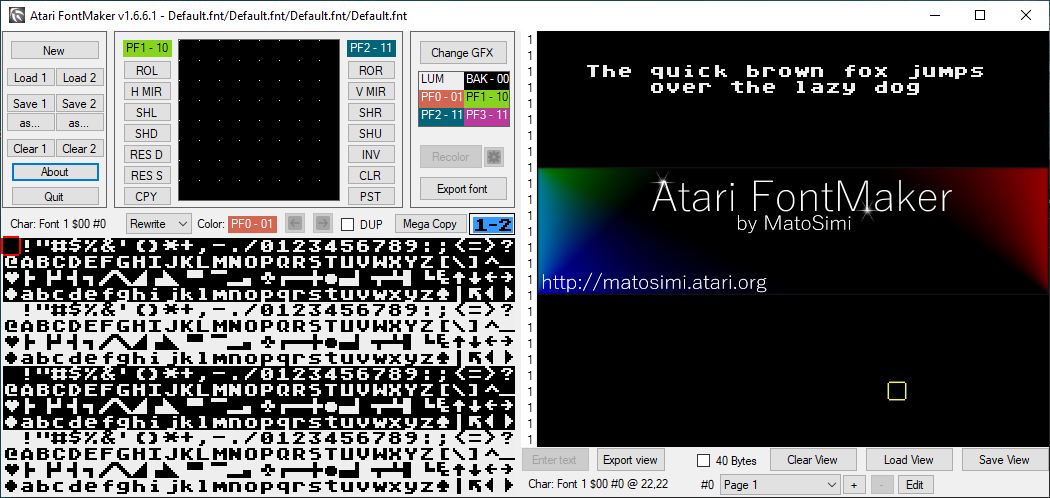
Atari Fontmaker هي أداة MS Windows المستخدمة لإنشاء وتحرير خطوط Atari XL/XE والرسومات المستندة إلى الخط. تمت كتابة الأداة في الأصل في Delphi ولكن تم نقلها إلى C# ويمكن العثور على مستودع رمز المصدر هنا: https://github.com/matosimi/atari-fontmaker. تتوفر مصادر Delphi الأصلية هنا: https://sourceforge.net/projects/atari-fontmaker/ والتاريخ الكامل للمشروع متاح هنا: http://matosimi.websupport.sk/atari/atari-fontmaker/.
يعود تاريخ الإصدار الأول إلى عام 2003 ، ومنذ ذلك الحين تمت إضافة الكثير من الوظائف وتطبيق الكثير من إعادة الطبقات ، خاصة في الإصدار 1.6 عندما تم تحويل الرمز من Delphi إلى C#.
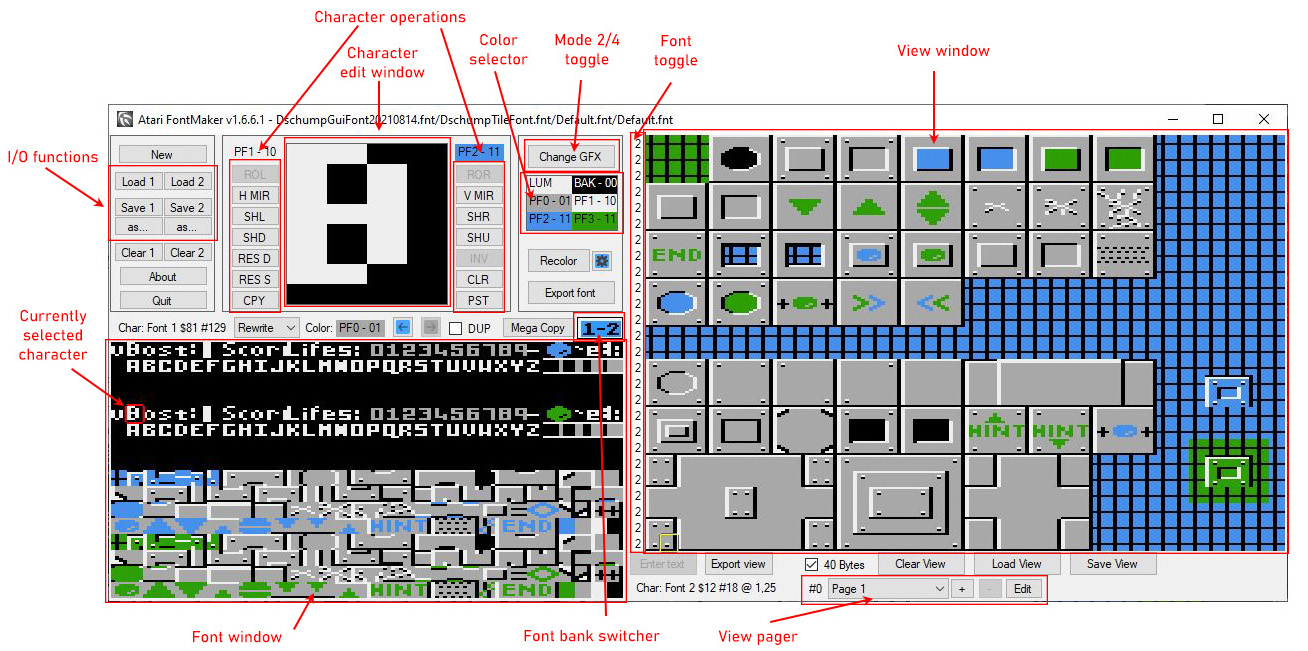
وظائف الإدخال/الإخراج موجودة لتحميل وملفات الخطوط الآمنة. يمكنك تحميل وتحرير أربعة خطوط في نفس الوقت. يتم عرض أسماء الملفات في التسمية التوضيحية للنافذة. الأزرار [حفظ 1/2/3/4] موجودة لإنقاذ الخط بسرعة دون ظهور نافذة مربع الحوار. أزرار [كـ ...] عرض مربع حوار حفظ .
تعرض نافذة الخط خطين في وقت واحد ، 32 حرفًا لكل سطر. يمكنك التبديل بين فتحات الخط 4 المتاحة بالنقر فوق الزر [1-2] أو [3-4] إلى اليمين وفوق نافذة الخط. حدد حرفًا بالنقر فوقه ، يتم تمييز الحرف المحدد حاليًا بواسطة مؤشر مربع ويتم عرضه أيضًا في نافذة تحرير الأحرف . يتم عرض معلومات حول الحرف الحالي فوق منطقة نافذة الخط : 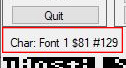
يعرض أي الخط الذي ينتمي إليه الشخصية المحددة وتمثيله السداسي عشر والعشري
عمليات الأحرف هي مجموعات من الأزرار الصغيرة على جانبي نافذة تحرير الأحرف. يمكنك التحول بسرعة أو تدوير أو عكس أو تقلب أو مسح حرف عن طريق الضغط على الزر المناسب. تحتوي بعض الوظائف على اختصارات لوحة المفاتيح المدرجة في القسم التالي ، كما يتم عرضها على أنها تلميحات الأدوات عندما تحوم مؤشر الماوس على كل زر. هناك أيضًا بعض الأزرار الوظيفية الإضافية:
MODE 2/4 تبديل [تغيير GFX] مفاتيح الزر بين وضع الرسومات HI-RES 2-COLOR (8 × 8 بكسل لكل حرف) ووضع الرسومات منخفضة اللون 4 ألوان (4 × 8 بكسل لكل حرف). هذا التغيير عالمي ، لذا تتأثر جميع النوافذ التي تعرض أحرف الخطية بهذا التغيير.
تعرض نافذة تحرير الأحرف الحرف المحدد حاليًا. يمكنك تحرير وحدات الأحرف عن طريق النقر فوق نافذة الحرف ، أو يمكنك النقر فوق+HOLD ونقل المؤشر لرسم بكسلات الحرف بشكل مستمر.
نصيحة: يمكنك تعطيل رسم البكسل المستمر عن طريق عقد مفتاح Ctrl أثناء التحرير.
هناك وضعان رسمان ، يمكن تبديلهما هنا: 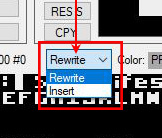
في الوضع 4 ، يتم عرض اللون المحدد حاليًا أسفل نافذة تحرير الأحرف. يمكنك تغيير اللون الفعلي:
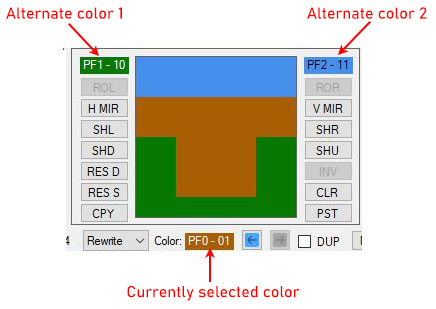
يتم تسجيل كل تغيير إلى الأحرف إلى مخزن مؤقت للتراجع ، بحيث يمكنك التراجع عن (وإعادة) أي تغيير قمت بإجراءه من خلال النقر على الأزرار المناسبة: 
التراجع عن حجم المخزن المؤقت هو 2048 ، لذلك يجب أن يكون كافيا لتغطية تحرير charset الكامل.
تحتوي نافذة محدد الألوان على 6 ألوان المستخدمة في الوضع 2 (LUM ، BAK) والوضع 4 (BAK ، PF0 ، PF1 ، PF2 ، PF3). يمكنك تغيير هذه الألوان من خلال النقر على اللون المناسب واختيار لون جديد من Atari Color Selector: 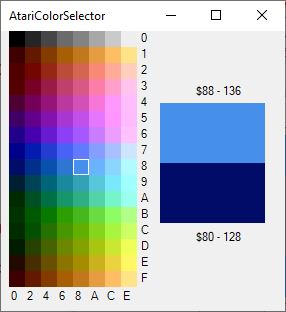
نصيحة: يمكنك استعادة الألوان الافتراضية من خلال النقر على نافذة محدد الألوان أثناء الضغط على مفتاح Shift. 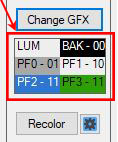
ميزة Recolor مفيدة عندما تحتاج إلى مبادلة لونين داخل حرف واحد. يحتوي زر Recolor على زر إعدادات على جانبه ، والذي يعرض خيارات Recolor: 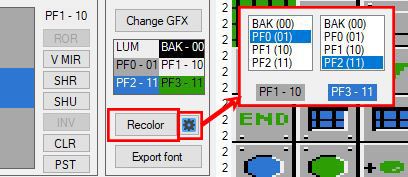
في نافذة Recolor Options ، تحدد اللون الذي يفترض أن يتم تبديله مع اللون الآخر. تبديل نفسه الذي تم تشغيله بالنقر فوق الزر [recolor] .
نصيحة: يمكن أن يكون لزر Recolor التركيز ، بحيث يمكن تنفيذ وظيفته عن طريق الضغط على مفتاح Enter. من أجل إعادة تلوين أحرف متعددة بسرعة ، يمكنك تحديد الخطورة الأولى ، انقر فوق [Recolor] ، ثم انتقل إلى آخر عن طريق الضغط على المفتاح [.] متبوعًا بمفتاح [Enter] . أي . يدخل . أدخل ... وهلم جرا. سيؤدي هذا إلى إعادة تلوين أحرف متتالية بسرعة.
يكون زر خط التصدير مفيدًا عندما تحتاج إلى تمثيل نص لبيانات الخط كتضمين على الإجراء الأساسي الخاص بك! أو مصدر التجميع ، هناك العديد من التنسيقات للاختيار من بينها: 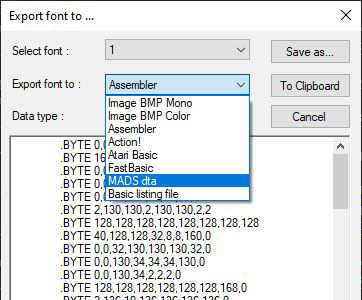
يمكن أيضًا تصدير الخطوط على أنها خرائط أسود+بيضاء أو 5 ألوان.
تعد نافذة العرض في الأساس منطقة حيث يمكنك اختبار خطوطك والرسومات عن طريق نسخ الأحرف من نافذة الخط. يمكنك لصق الأحرف عن طريق النقر اليسرى في منطقة نافذة العرض. انقر بزر الماوس الأيمن على نافذة العرض ، حدد الحرف الذي تم النقر عليه.
هناك العديد من عناصر التحكم أسفل نافذة العرض التي تتيح لك التبديل بين 32 و 40 حرفًا لكل سطر ، ومسح نافذة العرض ، وتحميله وحفظ نافذة العرض. كان هناك العديد من تنسيقات العرض المستخدمة عبر تاريخ Atari Fontmaker ، كلها يمكن تحميلها ، ولكن الادخار ممكن فقط في أحدث تنسيق *.atrview (أو تنسيق البيانات الخام).
نصيحة: يمكن حفظ تنسيق RAW (*.DAT) بتنسيق خط 32BYTE أو تنسيق خط 40BYTE اعتمادًا على حالة مربع الاختيار 40 بايت.
يتم وضع عمود تبديل الخط على النافذة اليسرى من نافذة العرض وتحدد قيمه رقم الخط المستخدم في سطر معين من نافذة العرض. بشكل افتراضي ، يتم عرض جميع الأسطر في الخط 1 ، وبالتالي يتم تعيين جميع القيم على "1". يمكنك تغيير القيم إلى 2،3 أو 4 عن طريق النقر اليسرى على الرقم في منطقة تبديل الخط. النقر بزر الماوس الأيمن على دورات الأرقام من خلال الخطوط للخلف.
يمكن استخدام Pager View لإدارة نوافذ عرض متعددة. النقر فوق الزر [+] يكرر العرض الحالي ويضيف صفحة جديدة. يمكنك استخدام القائمة المنسدلة في منطقة Pager لتحديد صفحة ، أو استخدام عجلة الماوس عند التحوم فوق القائمة المنسدلة لتحديد صفحة جديدة بسرعة. يتيح لك زر [تحرير] إعادة تسمية الصفحات وتنظيم ترتيبها.

نصيحة: يعد رسم الرسوم المتحركة على صفحتين والتقلب بسرعة من خلالها طريقة سريعة للتحقق من الأشياء.
تم إضافة وضع نسخة Mega Copy Mode في الإصدار 1.5 ، فهو يتيح لك نسخ أحرف متعددة من نافذة الخط إلى نافذة العرض والعكس بالعكس.
يمكنك إدخال وضع نسخة Mega بالنقر فوق الزر [Mega Copy] ، ويتم تبديل نافذة تحرير الأحرف إلى نافذة معاينة ، ويتم تعطيل جميع وظائف تحرير الأحرف: 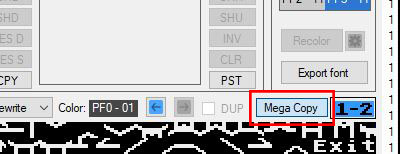
عندما تكون في وضع النسخ الضخمة ، يمكنك النقر فوق إطار تحديد في الخط أو عرض نافذة تحديد أحرف متعددة في كل مرة ؛ شاهد الفيديو التالي للحصول على فكرة عن كيفية عمله وما يمكن تحقيقه:
<iframe width = "956" height = "538" src = "https://www.youtube.com/embed/bso6yrgie-y" title = "atari fontmaker-mega copy mode" frameborder ؛ leversfullScreen> </frame>كما ترون ، من الممكن نسخ الأحرف إلى نافذة العرض ، ولكن من الممكن أيضًا نسخ بيانات الأحرف إلى نافذة الخط ، لذلك يتطلب بعض الخبرة العملية لفهم الخيارات المتاحة تمامًا.
تتوفر وظيفة إضافية معروضة في الفيديو بعد النقر فوق الزر [أدخل النص]. يمكنك كتابة النص المجاني الذي سيتم نسخه إلى الحافظة ، حتى تتمكن من لصقه لعرض (أو الخط).
نصيحة: ضع في اعتبارك أن Multi-charcter الحافظة تعمل فقط في وضع النسخ الضخمة ، فلن تتمكن من لصق محتويات الحافظة الأكبر عند الخروج من وضع نسخة Mega.
يمكنك إلغاء لصق الحافظة عن طريق الضغط على مفتاح ESC أو النقر المزدوج على زر الماوس الأيمن.
** وضع Mega Copy Mode ** من الإصدار 1.6.7 من صانع Atari Font ، توجد قائمة جديدة بأوامر معالجة الخطوط الموجودة فوق قسم اختيار الخط.
تسمح الأزرار الأربعة الأولى لتحويل أحرف الخط بكميات كبيرة. يمكنك إما تدوير جميع الأحرف الـ 128 اليسرى أو اليمنى ، مما يؤدي بشكل أساسي إلى تحويل مظهر كل حرف. يسمح زرينان بالتحول مع إدخال ثقب. يمكن استخدام هذا لإنشاء بقعة مجانية في خط.
في بعض الأحيان ، تحتاج إلى معالجة وحدات البكسل في حرف بطريقة تمنح محتوياتها من الحرف التالي. أي لديك بلاط 2x2 لطيف ولكن تريد أن تركز عليه في بلاط 3x2. حتى الآن ، سيتعين عليك إعادة رسم البيكسلات في أحرف 3 × 2.
وضع نسخة MEGA الموسع يجعل هذا التحول أكثر بساطة. بالمناسبة ، يصبح تحضير الرفع الناعم كحرف الآن سهلة أيضًا.
خطوات متابعة:
ميزة واحدة خاصة هي القدرة على لصق منطقة النسخ مرة أخرى في أحرف الخط المحدد. - إذا كانت جميع الأحرف في المنطقة المحددة فريدة من نوعها (وتأتي من نفس الخط) - فإن الضغط على زر [Paste in Location X] سيؤدي إلى لصق المخزن المؤقت في الخط الأصلي. أي أن الحروف "Fox" أصبحت الآن "Fox" حيث تحولت "F" إلى "F" وفقط جزء من "F" لا يزال في شخصية "F" ، يمكن العثور على الباقي في شخصية "O".
DUP فقط على يسار زر النسخ الضخمة هو مربع الاختيار DUP . سيقوم تشغيله بدوره عبر جميع الأحرف في خط متطابق (يتكرر) إلى الحرف المحدد حاليًا. مفيد جدًا لمعرفة ما إذا كان لديك بعض التكرارات في تصميم شخصيتك.
عرض التصدير إن نافذة العرض هي منطقة قماش مفيدة حيث يمكنك اختبار إبداعاتك ومعرفة ما إذا كانت خطوطك تعمل. يمكنك تصدير بيانات نافذة العرض بتنسيقات مختلفة. ينقر النقر فوق الزر [عرض التصدير] على فتح النافذة التالية: 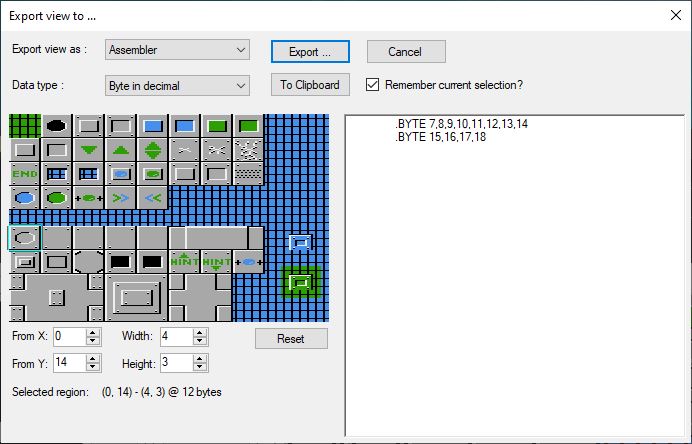
في الجزء العلوي ، يمكنك تحديد تنسيق التصدير: البيانات الثنائية ، المجمع ، الإجراء! ، Atari Basic أو FastBasic أو Mads DTA. تسمح بعض هذه الخيارات بتبديل نوع البيانات بين التنسيق العشري و Hex.
قوة المصدر تأتي من اختيار منطقة التصدير. بشكل افتراضي ، يتم تحديد العرض بأكمله ، أعلى اليسار إلى أسفل اليمين (40x26). من خلال النقر والسحب باستخدام زر الماوس الأيسر المنخفض ، يمكنك تحديد منطقة تصدير. إذا كان تنسيق التصدير نصًا ، فسيتم عرضه في النافذة الجانبية اليمنى ، والتي يمكنك نسخها ولصقها في التعليمات البرمجية المصدرية الخاصة بك ، أو تصديرها إلى القرص باستخدام زر [التصدير ...] .
نافذة التحليل بمجرد تصميم شخصياتك ودمجها في البلاط أو استخدامها في صفحات العرض ، قد ترغب في معرفة ما إذا كان هناك أي أحرف غير مستخدمة ، أو إذا لم تكن قد استخدمت واحدة في صفحة العرض حتى الآن. هذا هو المكان الذي تأتي فيه نافذة التحليل في متناول يدي. انقر فوق الزر [تحليل] لإظهار طريقة عرض كل 4 خطوط 4. سيتم وضع علامة على تلك الأحرف التي لم يتم استخدامها في صفحة العرض مع تراكب أحمر. يمكنك تشاجير لون التراكب والتعتيم للتأكد من أن تسليط الضوء لا يصطدم باستخدام لونك. سيعرض نقل الماوس فوق الأحرف بعض معلومات الاستخدام السريع. في الأساس ، تم استخدام عددهم ، سواء من القاعدة والأجزاء العكسية للخط. لمعرفة المكان الذي استخدمت فيه الحرف ، انقر فوقه ، وسيظهر مربع مع مزيد من التفاصيل. يعطي السطر الأول معلومات عن الشخصية. قائمة الخطوط اللاحقة التي تم استخدام الشخصية. سيتم تحديد النقر على الحرف أيضًا في محرر الأحرف. يمكنك النقر فوق سطر نص في مربع التفاصيل للقفز بسرعة إلى الصفحة التي تم فيها استخدام الحرف. بعد تسليط الضوء على حرف للحصول على معلوماتها التفصيلية ، يمكنك استخدام عجلة الماوس للانتقال إلى الحرف السابق أو التالي أو الضغط على مفتاح التحكم في كل مرة.
منذ الإصدار 1.5 يتم استخدام الحافظة Windows بواسطة Atari Fontmaker. هذا يعني أنه يمكنك نسخ حرف أو مجموعة من الأحرف (وضع النسخ الضخمة) بين مثيلات متعددة من Atari Fontmaker.
يتم نسخ البيانات إلى الحافظة كنص بتنسيق JSON على سبيل المثال:
{ "width" : " 1 " , "height" : " 1 " , "chars" : " 12 " , "data" : " 00A058082490A854 " }أو
{ "width" : " 2 " , "height" : " 2 " , "chars" : " 0B0C2B2C " , "data" : " ... " }العرض والارتفاع هما أعداد صحيحة ، و chars والبيانات هي السداسي عشرية.
يمكنك بسهولة تخزين بعض بيانات الحافظة المهمة في محرر النصوص للاستخدام لاحقًا.
الإخراج الرئيسي لـ Atari Font Maker هو ملف Atari Font *.fnt. إنه ملف ثنائي خام ، 1024 بايت طويل دون أي رأس. يمكن إدراجها في مشروعك باستخدام Mads PseudoInstruction INS ، ومن أجل عرضه بشكل صحيح ، يجب محاذاة مع أي صفحة ذاكرة رابعة ، مثال على الكود:
          .align $400
myFont    ins 'myFont.fnt'
Atrview هو تنسيق ملف إضافي يمكن إنشاؤه داخل Atari Fontmaker. إنه تنسيق ملف مخصص يحتوي على محتويات نافذة العرض ، وبيانات الخطوط الأربعة ، والألوان المحددة وإعدادات More Atari Fontmaker.
Atrview ليس تنسيقًا ثنائيًا ، فهو مرة أخرى JSON (على غرار بيانات الحافظة) ، بحيث يمكن قراءتها ومعالجتها (إذا لزم الأمر) مباشرة في أي محرر نصوص.
ملاحظة: عند تحميل ملف ATRVIEW ، تتم مطالب المستخدم إذا كان ينبغي تحميل مجموعات الأحرف من داخل الملف.
تنسيق JSON:
{
    "Version" : " 2023 " ,
    "ColoredGfx" : " 0 " ,
    "Chars" : " 2 " ,
    "Lines" : " 26 hex numbers selecting the font nr to display on a line of the view " ,
    "Colors" : " 0E0004080C86 " ,
    "Fontname1" : " Default.fnt " ,
    "Fontname2" : " Default.fnt " ,
    "Fontname3" : " Default.fnt " ,
    "Fontname4" : " Default.fnt " ,
    "Data" : " 128 characters per font in hex " ,
    "FortyBytes" : " 1 " ,
    "Pages" : [
        {
            "Nr" : 3 ,
            "Name" : " Monster Bob " ,
            "View" : " 40 x 26 characters in the view " ,
            "SelectedFont" : " 26 hex numbers selecting the font nr to display on a line of the view "
        },
        ....
    ]
}اضغط على الزر [عرض إجراءات] لفتح نافذة جديدة. أنه يحتوي على إجراءات يمكن تطبيقها على المحتويات في العرض. في الجزء العلوي ، تجد محدد الصفحة. استخدم هذا لتحديد الصفحة التي تريد تنفيذ إجراء عليها.
إذا كنت تريد فقط استبدال المنطقة في منطقة أصغر:
اضغط على أزرار السهم لتحريك منطقة العرض بأكملها في الاتجاه المطلوب. أو حدد منطقة واستخدم أزرار تحول المنطقة على اليمين لتحريك محتوياتها.
v1.6.12.1
v1.6.12.0
تحول إلى .NET 8 ، لأن .NET 7 لم يعد مدعومًا لمدة شهرين.
تم إعادة تسمية "لصق في الموقع n" إلى "لصق إلى Font n" حتى تتناسب مع الزر ... ووصف ما يفعله الزر بشكل أفضل.
تحذير مكبوت MSB3825 حول BinaryFormatter الذي يتم الآن تفوقه ، ولكن لا يزال يمكن استخدامه في .NET 8 winforms.
v1.6.11.0
تمت إضافة نافذة منبثقة مع الإجراءات التي يمكن تطبيقها على منطقة العرض ، استبدل حرفًا بحرفًا آخر في العرض بأكمله أو منطقة محددة. قم بتحويل/نقل قسم أو عرض كامل اليسار/يمين/لأعلى/لأسفل
v1.6.10.2
v1.6.10.1
v1.6.10.0
v1.6.9.0
v1.6.8.0
v1.6.7.6
v1.6.7.5
v1.6.7.4
v1.6.7.2
v1.6.7.1
v1.6.7.0
v1.6.6.1
v1.6.6.0
v1.6.5.0
v1.6.4.0
v1.6.0.0 - تحول إلى تنفيذ C#
v1.5.4.67 - البحث الثابت عن تكرارات مخرج Megacopy (سلوك خاطئ يسبب تعليق التطبيق) ، تحديث لوحة Recolor الثابت
V1.5.3.66 - عرض إضافة لمؤشر الأحرف تحت مؤشر الماوس في نافذة العرض ؛ تمت إضافة مربع اختيار DUP الذي يتحكم في عرض الأحرف المكررة بالخط
v1.5.2.65 - تمت إضافة خيار تصدير جديد: حفظ كملف أساسي *.LST يمكن تطبيقه على برنامجك الأساسي الحالي عن طريق الاتصال بـ "D: myfont.lst"








