atari fontmaker
Added support for Mode5 (GR.13)

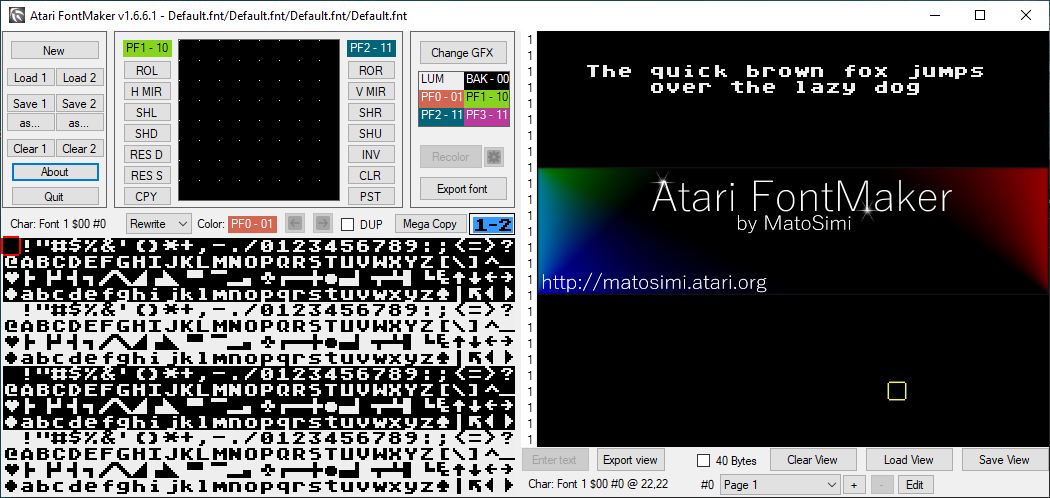
A Atari Fontmaker é a ferramenta MS Windows usada para criar e editar fontes Atari XL/XE e gráficos baseados em fontes. A ferramenta foi originalmente escrita em Delphi, mas foi portada para C# e seu repositório de código-fonte pode ser encontrado aqui: https://github.com/matosimi/atari-fontmaker. As fontes Delphi originais estão disponíveis aqui: https://sourceforge.net/projects/atari-fontmaker/ e a história completa do projeto está disponível aqui: http://matosimi.websupport.sk/atari/atari-fontmaker/.
A primeira versão remonta a 2003, desde então, muitas funcionalidades foram adicionadas e muita refatoração aplicada, especialmente na versão 1.6 quando o código foi convertido de Delphi em C#.
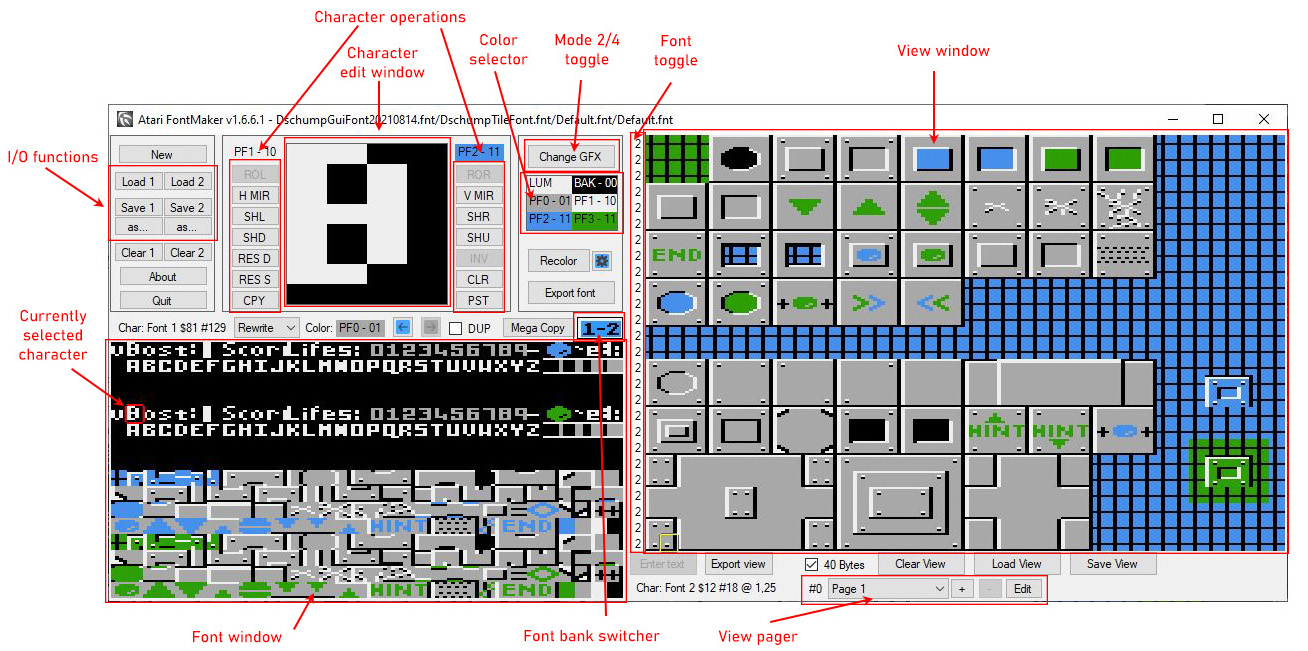
As funções de E/S estão lá para carregar e seguros arquivos de fonte. Você pode carregar e editar quatro fontes ao mesmo tempo. Os nomes de arquivos são exibidos na legenda da janela. Os botões [Salvar 1/2/3/4] estão lá para salvar rapidamente a fonte sem que uma janela de diálogo apareça. Botões [como ...] exibem uma caixa de diálogo Salvar como .
A janela de fonte exibe duas fontes de cada vez, 32 caracteres por linha. Você pode alternar entre os 4 slots de fonte disponíveis clicando no botão [1-2] ou [3-4] à direita e acima da janela da fonte. Selecione um caractere clicando nele, o caractere atualmente selecionado é marcado por um cursor quadrado e também é exibido na janela Edição de caracteres . As informações sobre o caractere atual são exibidas acima da área da janela da fonte : 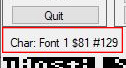
Exibições que a fonte do personagem selecionada pertence e sua representação hexadecimal e decimal
As operações de caracteres são grupos de botões pequenos nos dois lados da janela de edição de caracteres. Você pode mudar rapidamente, girar, espelhar, inverter ou limpar um personagem pressionando o botão apropriado. Algumas funções possuem atalhos de teclado listados na próxima seção, eles também são mostrados como dicas de ferramentas quando você passa o cursor do mouse sobre cada botão. Existem também alguns botões funcionais adicionais:
Modo 2/4 TOLGLE [Alterar o botão GFX] interruita entre o modo gráfico de 2 cores de alta resolução (8 × 8 pixels por caractere) e o modo gráfico de 4 cores de baixa resolução (4 × 8 pixels por caractere). Essa alteração é global para que todas as janelas que exibem caracteres de fonte são afetadas por essa alteração.
A janela Edição de caracteres exibe o caractere atualmente selecionado ampliado. Você pode editar pixels de caracteres clicando único na janela do personagem ou clicar em+segurar e mover o cursor para desenhar continuamente pixels de caracteres.
Dica: você pode desativar o desenho de pixel contínuo segurando a tecla Ctrl durante a edição.
Existem dois modos de desenho, que podem ser alterados aqui: 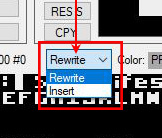
No modo 4, a cor atualmente selecionada é mostrada abaixo da janela Edição de caracteres. Você pode alterar a cor real:
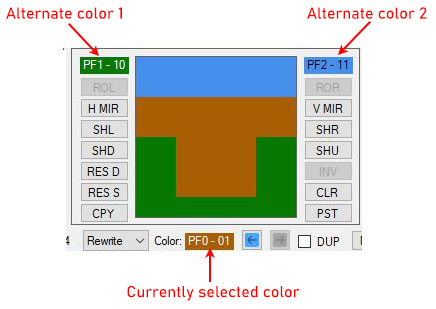
Toda alteração nos caracteres está logada em um buffer de desfazer, para que você possa desfazer (e refazer) qualquer alteração que você executou clicando nos botões apropriados: 
O tamanho do buffer de desfazer é 2048, por isso deve ser suficiente para cobrir a edição completa do charset.
A janela de seletor de cores contém 6 cores usadas no modo 2 (Lum, Bak) e Modo 4 (BAK, PF0, PF1, PF2, PF3). Você pode alterar essas cores clicando na cor apropriada e escolhendo novas cores do Atari Color Seletor: 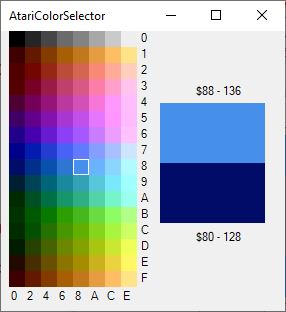
Dica: você pode restaurar as cores padrão clicando na janela de seletor de cores enquanto segura a tecla Shift. 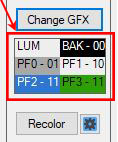
O recurso Recolor é útil quando você precisa trocar duas cores em um único caractere. O botão Recolor possui o botão Configurações de lado, que exibe opções de recolição: 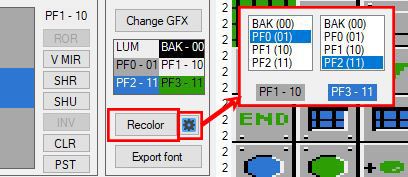
Na janela Opções de Recolor, você define qual cor deve ser trocada com a outra cor. A troca em si que acionou clicando no botão [Recolor] .
Dica: o botão Recolor pode ter foco, para que sua função possa ser executada pressionando a tecla Enter. Para recolorar rapidamente vários caracteres, você pode selecionar o primeiro, clique em [Recolor] e depois passar para outro pressionando a tecla [.] Seguida pela tecla [Enter] . ou seja. Digitar . Entre ... e assim por diante. Isso recolorará os caracteres consecutivos rapidamente.
O botão de fonte de exportação é útil quando você precisa de representação de texto dos dados da fonte como uma inclusão à sua ação básica! ou fonte de montagem, existem vários formatos para escolher: 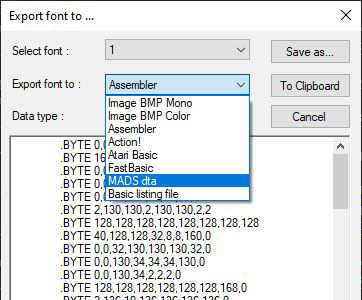
As fontes também podem ser exportadas como bitmaps preto+branco ou 5 cores.
A janela de exibição é basicamente uma área em que você pode testar suas fontes e gráficos copiando caracteres da janela da fonte. Você pode colar os caracteres à esquerda clicando na área da janela de exibição. Clique com o botão direito do mouse na janela Exibir seleciona o caractere que foi clicado.
Existem vários controles abaixo da janela de exibição que permite alternar entre 32 e 40 caracteres por linha, janela de exibição transparente, carregar e salvar a janela de exibição. Havia vários formatos de visualização usados ao longo da história do Fontmaker Atari, todos eles podem ser carregados, mas a economia só é possível no formato mais recente *.ATRVIEW (ou formato de dados brutos).
Dica: o formato bruto (*.dat) pode ser salvo no formato de linha 32byte ou formato de linha 40byte, dependendo do status da caixa de seleção de 40 bytes.
A coluna de alternância da fonte é colocada na janela da borda da vista esquerda e seus valores define qual número da fonte é usado em uma linha específica da janela de exibição. Por padrão, todas as linhas são exibidas na fonte 1, portanto, todos os valores são definidos como "1". Você pode alterar os valores para 2,3 ou 4 clicando com a esquerda no número na área de alternância da fonte. Clique com o botão direito do mouse no número de caminhadas pelas fontes para trás.
View Pager pode ser usado para gerenciar várias janelas de exibição . Clicar no botão [+] duplica a exibição atual e adiciona uma nova página. Você pode usar a lista suspensa na área do pager para selecionar uma página ou usar a roda do mouse ao passar o mouse sobre a lista suspensa para selecionar rapidamente uma nova página. O botão [Editar] permite renomear as páginas e organizar a ordem delas.

Dica: desenhar uma animação em algumas páginas e passar rapidamente por elas é uma maneira rápida de verificar as coisas.
O modo de mega cópia mega cópia foi adicionado na versão 1.5, ele permite copiar vários caracteres da janela da fonte para a janela Exibir e vice -versa.
Você pode inserir o modo de cópia mega clicando no botão [Mega Cópia], a janela Edição de personagens é alterada para uma janela de visualização e todas as funções de edição de caracteres são desativadas: 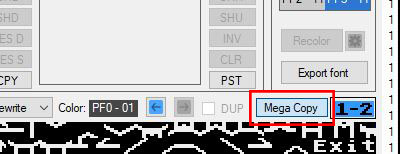
Quando no modo de cópia mega, você pode clicar e arrastar um quadro de seleção na fonte ou na janela Exibir para selecionar vários caracteres por vez; Assista ao vídeo a seguir para obter a ideia de como funciona e o que poderia ser alcançado:
<iframe width = "956" height = "538" src = "https://www.youtube.com/embed/bso6yrgie--i" title = "Atari fontmaker-mega cópia" framerite = "0" permitir = "acelerômetro; Degoldlscreen> </frame>Como você pode ver, é possível copiar caracteres para a janela Visualizar, mas também é possível copiar os dados dos caracteres para a janela da fonte, por isso requer alguma experiência prática para entender completamente as opções disponíveis.
Função adicional mostrada no vídeo está disponível após clicar no botão [Digite o texto]. Você pode digitar texto gratuito que será copiado para a área de transferência, para que você possa colar para visualizar (ou fontes).
Dica: lembre-se de que a área de transferência de vários caracteres está funcionando apenas no modo de cópia mega, você não poderá colar o maior conteúdo da área de transferência quando sair do modo de cópia mega.
Você pode cancelar a pasta da área de transferência pressionando a tecla ESC ou clicando duas vezes no botão direito do mouse.
** Modo de cópia mega expandida ** da versão 1.6.7 do fabricante de fontes Atari, há uma nova lista de comandos de manipulação de fontes localizados logo acima da seção de seleção de fontes.
Os quatro primeiros botões permitem que os caracteres da fonte sejam deslocados a granel. Você pode girar todos os 128 caracteres para a esquerda ou direita, basicamente mudando a aparência de cada personagem. Dois botões permitem mudar com inserção do orifício. Isso pode ser usado para criar um ponto livre em uma fonte.
Às vezes, você precisa manipular os pixels em um personagem de tal maneira que o conteúdo de um derrama para o próximo personagem. ou seja, você tem um belo ladrilho 2x2, mas quer centralizá -lo em um ladrilho 3x2. Até agora, você teria que redesenhar os pixels para os caracteres 3x2.
O modo de mega cópia expandido simplifica a mudança. A propósito, a preparação de sprites suaves à medida que os personagens agora também se torna fácil.
Etapas a seguir:
Um recurso especial é a capacidade de colar a área de cópia de volta aos caracteres de fonte selecionados. - Se todos os caracteres na área selecionada forem únicos (e vieram da mesma fonte) - pressione o botão [Pasta no local x] colará o buffer de trabalho na fonte original. Ou seja, as letras "Fox" agora se tornam "Fox", onde o "F" se transformou em um "f" e apenas uma parte do "f" ainda está no personagem "f", o resto pode ser encontrado no personagem "O".
Dup , à esquerda do botão Mega cópia, está a caixa de seleção DUP . Ativá -lo, percorrer todos os caracteres em uma fonte que é idêntica (duplica a desativação) para o caractere atualmente selecionado. Muito útil para ver se você tem algumas duplicatas no design de seu personagem.
Exportar a janela Visualização da exibição é uma área de tela útil, onde você pode testar suas criações e ver se suas fontes funcionam. Você pode exportar os dados da janela View em vários formatos. Clicando no botão [Export View] abre a seguinte janela: 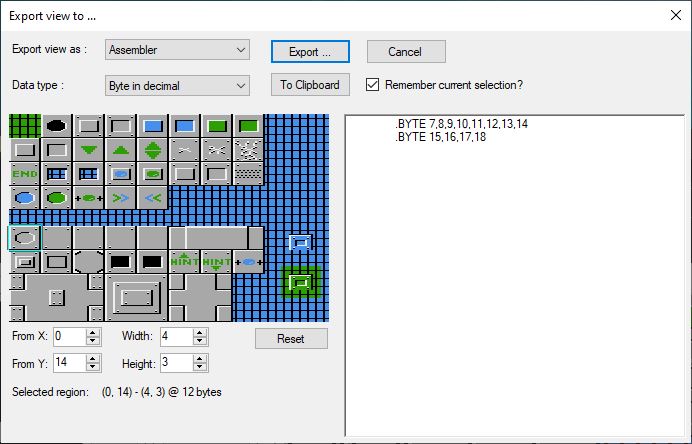
Na parte superior, você pode selecionar o formato de exportação: dados binários, assembler, ação!, Atari Basic, FastBasic ou Mads DTA. Algumas dessas opções permitem que o tipo de dados seja alterado entre a formatação decimal e hexadecimal.
A potência do exportador vem da seleção da região de exportação. Por padrão, toda a visualização é selecionada, superior à esquerda para o fundo direito (40x26). Ao clicar e arrastar com o botão esquerdo do mouse retido, você pode selecionar uma área de exportação. Se o formato de exportação for texto, ele será mostrado na janela do lado direito, que você pode copiar e colar em seu código -fonte ou exportar para o disco com o botão [Exportar ...] .
Janela de análise depois de projetar seus personagens e combiná -los em peças ou usá -los nas páginas de exibição, você pode querer saber se ainda há caracteres não utilizados ou se você ainda não usou um em uma página de visualização. É aqui que a janela de análise é útil. Clique no botão [Analise] para mostrar uma exibição tudo de todas as 4 fontes. Os caracteres que não foram usados em uma página de exibição serão marcados com uma sobreposição vermelha. Você pode cair a cor e a opacidade de sobreposição para garantir que o destaque não coloque com o uso de cores. Mover o mouse sobre os caracteres exibirá algumas informações de uso rápido. Basicamente, quantos deles foram usados, tanto da base quanto das partes inversas da fonte. Para descobrir onde você usou o personagem, clique com o botão esquerdo e uma caixa com mais detalhes será exibida. A primeira linha fornece informações sobre o personagem. A lista de linhas subsequentes na qual páginas o caractere foi usado. Clicar no caractere também o selecionará no editor de caracteres. Você pode clicar em uma linha de texto na caixa de detalhes para pular rapidamente para a página em que o personagem foi usado. Tendo destacado um personagem para obter suas informações detalhadas, você pode usar a roda do mouse para passar para o caractere anterior ou próximo ou manter a tecla de controle para mover por uma linha de cada vez.
Como a versão 1.5 Windows Clipboard é usada pelo Atari Fontmaker. Isso significa que você pode copiar o caractere ou conjunto de caracteres (mega modo de cópia) entre várias instâncias do Atari Fontmaker.
Os dados são copiados para a área de transferência como texto no formato JSON, por exemplo:
{ "width" : " 1 " , "height" : " 1 " , "chars" : " 12 " , "data" : " 00A058082490A854 " }ou
{ "width" : " 2 " , "height" : " 2 " , "chars" : " 0B0C2B2C " , "data" : " ... " }Largura e altura são inteiros, chars e dados são hexadecimais.
Você pode armazenar facilmente alguns dados importantes da área de transferência no editor de texto para uso posterior.
A saída principal do fabricante de fontes do Atari é o arquivo de fontes Atari *.fnt. É um arquivo binário bruto, 1024 bytes de comprimento sem nenhum cabeçalho. Ele pode ser inserido no seu projeto usando pseudoinstrução mads insere e, para exibi -lo corretamente, ele deve estar alinhado com qualquer quarta página de memória, exemplo de código:
          .align $400
myFont    ins 'myFont.fnt'
O ATRVIEW é um formato de arquivo adicional que pode ser criado no Atari Fontmaker. É um formato de arquivo personalizado que contém conteúdo da janela de exibição, dados das quatro fontes, cores selecionadas e mais configurações de fontmaker Atari.
O ATRVIEW não é um formato binário, é novamente JSON (da mesma forma que os dados da área de transferência), para que possa ser lido e manipulado (se necessário) diretamente em qualquer editor de texto.
NOTA: Após o carregamento do arquivo ATRVIEW, o usuário é solicitado se os conjuntos de caracteres devem ser carregados dentro do arquivo.
JSON Format:
{
    "Version" : " 2023 " ,
    "ColoredGfx" : " 0 " ,
    "Chars" : " 2 " ,
    "Lines" : " 26 hex numbers selecting the font nr to display on a line of the view " ,
    "Colors" : " 0E0004080C86 " ,
    "Fontname1" : " Default.fnt " ,
    "Fontname2" : " Default.fnt " ,
    "Fontname3" : " Default.fnt " ,
    "Fontname4" : " Default.fnt " ,
    "Data" : " 128 characters per font in hex " ,
    "FortyBytes" : " 1 " ,
    "Pages" : [
        {
            "Nr" : 3 ,
            "Name" : " Monster Bob " ,
            "View" : " 40 x 26 characters in the view " ,
            "SelectedFont" : " 26 hex numbers selecting the font nr to display on a line of the view "
        },
        ....
    ]
}Pressione o botão [View Ações] para abrir uma nova janela. Ele contém ações que podem ser aplicadas ao conteúdo na visualização. Na parte superior, você encontra o seletor de página. Use isso para selecionar a página em que você deseja executar uma ação.
Se você deseja substituir apenas a área em uma área menor:
Pressione os botões de seta para mover toda a área de vista na direção necessária. Ou selecione uma área e use os botões de mudança de área à direita para mover seu conteúdo.
V1.6.12.1
V1.6.12.0
Mudou para .NET 8, já que o .NET 7 não é mais suportado por alguns meses.
Renomeado "Colar no local n" para "Colar para font n", então se encaixe no botão ... e descreva melhor o que o botão faz.
Aviso suprimido MSB3825 SOBRE BINARYFORMATTER, que agora está sendo obsoleto, mas ainda pode ser usado no .NET 8 WinForms.
V1.6.11.0
Adicionado um pop -up com ações que podem ser aplicadas à área de exibição, substitua um caractere por outro em toda a visão ou em uma área selecionada. Mudar/mover uma seção ou toda a visualização esquerda/direita/para cima/para baixo
V1.6.10.2
V1.6.10.1
V1.6.10.0
V1.6.9.0
V1.6.8.0
V1.6.7.6
V1.6.7.5
V1.6.7.4
V1.6.7.2
V1.6.7.1
V1.6.7.0
V1.6.6.1
V1.6.6.0
V1.6.5.0
V1.6.4.0
V1.6.0.0 - Mudou para a implementação de C#
V1.5.4.67 - Pesquisa fixada por duplicatas de saída de megacopia (comportamento errado causando o penduramento do aplicativo), refresh do painel de recolor fixo
V1.5.3.66 - Adicionada exibição do índice de caracteres sob o cursor do mouse na janela de exibição; Adicionada caixa de seleção DUP, que controla a exibição de caracteres duplicados na fonte
V1.5.2.65 - Adicionada nova opção de exportação: Salvar como listagem básica *.lst Arquivo que pode ser aplicado ao seu programa básico existente chamando Enter "D: myFont.lst"








