atari fontmaker
Added support for Mode5 (GR.13)

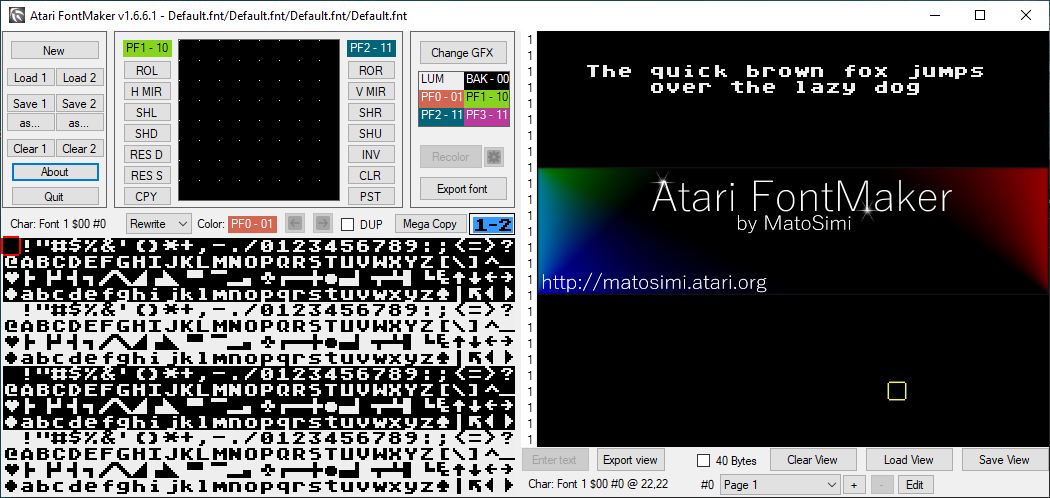
Atari Fontmakerは、Atari XL/XEフォントとフォントベースのグラフィックを作成および編集するために使用されるMS Windows Toolです。このツールはもともとDelphiで書かれていましたが、C#に移植されており、そのソースコードリポジトリはhttps://github.com/matosimi/atari-fontmakerにあります。元のDelphiソースは、https://sourceforge.net/projects/atari-fontmaker/とプロジェクトの完全な履歴をこちらから入手できます。http://matosimi.websupport.sk/atari/atari-fontmaker/。
最初のバージョンは2003年にさかのぼります。それ以来、特にコードがDelphiからC#に変換されたバージョン1.6で、多くの機能が追加され、多くのリファクタリングが適用されました。
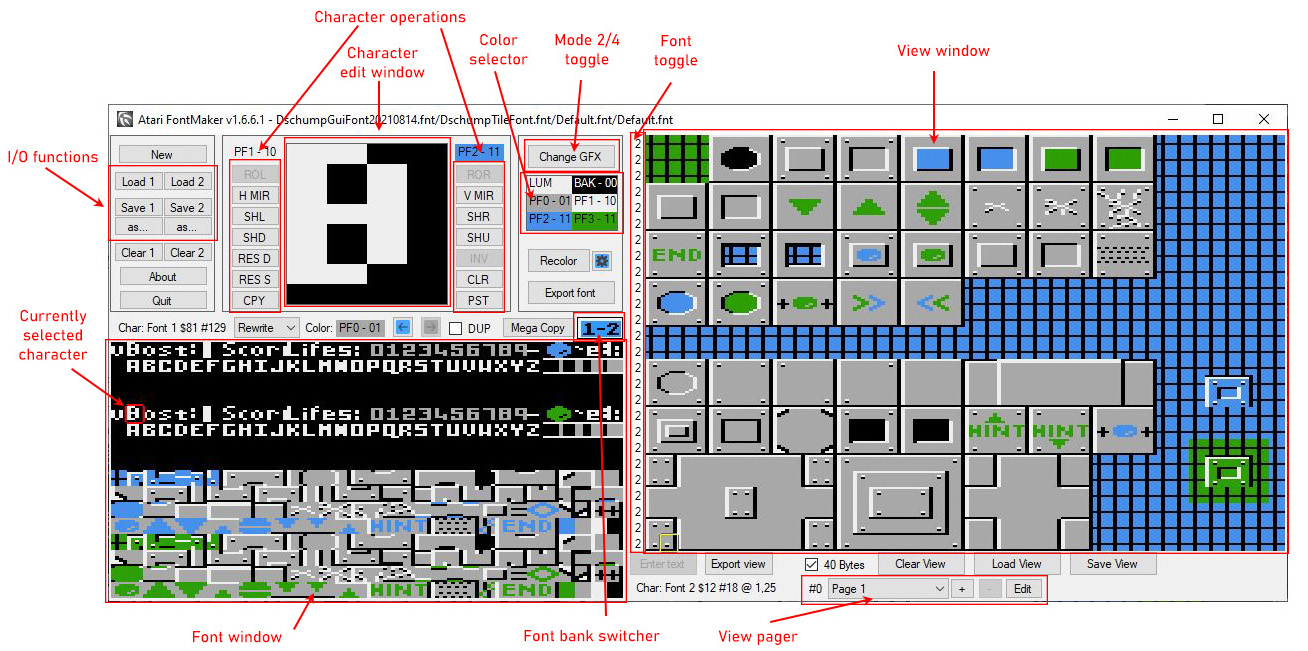
I/O関数は、フォントファイルをロードして安全です。 4つのフォントを同時に読み込んで編集できます。ファイル名はウィンドウのキャプションに表示されます。ボタン[1/2/3/4を保存]は、ダイアログウィンドウがポップアップ表示されずにフォントをすばやく保存するためにあります。ボタン[as ...]ダイアログとして保存を表示します。
フォントウィンドウには、一度に2つのフォント、1行あたり32文字が表示されます。 [1-2]または[3-4]ボタンをフォントウィンドウの上にクリックして、使用可能な4つのフォントスロットを切り替えることができます。クリックして文字を選択します。現在選択されている文字は、正方形のカーソルでマークされており、文字編集ウィンドウに表示されます。現在の文字に関する情報は、フォントウィンドウ領域の上に表示されます。 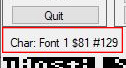
選択した文字が属するフォントとその六分位および10進表現を表示する
文字操作は、文字編集ウィンドウの両側にある小さなボタンのグループです。適切なボタンを押すと、キャラクターをすばやくシフト、回転、ミラーリング、反転、またはクリアできます。一部の機能には、次のセクションにリストされているキーボードショートカットがあります。これらは、各ボタンの上にマウスカーソルをホバリングするときにツールチップとして表示されます。追加の機能ボタンもあります。
モード2/4トグル[GFXの変更]ボタンは、高解像度の2色グラフィックスモード(文字あたり8×8ピクセル)と低Res 4カラーグラフィックモード(文字あたり4×8ピクセル)を切り替えます。この変更はグローバルなので、フォント文字を表示するすべてのウィンドウがこの変更の影響を受けます。
文字編集ウィンドウには、現在選択されている文字が拡大されています。キャラクターウィンドウをシングルクリックしてキャラクターピクセルを編集するか、クリック+保持してカーソルを移動して、文字ピクセルを連続的に描画することができます。
ヒント:編集中にCTRLキーを保持して、連続ピクセルの描画を無効にすることができます。
ここに切り替えることができる2つのドローモードがあります。 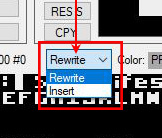
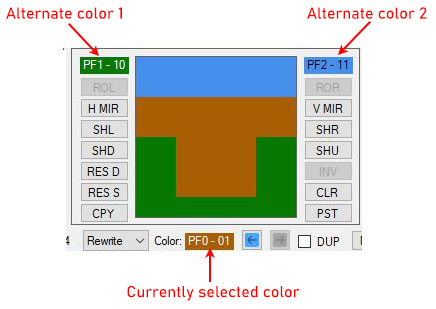
モード4では、現在選択されている色が文字編集ウィンドウの下に表示されます。実際の色を変更できます。
キャラクターへのすべての変更が元に戻すバッファにログインされるため、適切なボタンをクリックすることで実行した変更を元に戻す(およびやり直す)ことができます。 
バッファサイズは2048年であるため、完全なcharset編集をカバーするのに十分なはずです。
カラーセレクターウィンドウには、モード2(LUM、BAK)とモード4(BAK、PF0、PF1、PF2、PF3)で使用される6色が含まれています。適切な色をクリックして、Atariカラーセレクターから新しい色を選ぶことで、これらの色を変更できます。 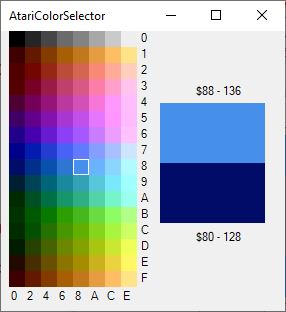
ヒント:Shiftキーを保持しているときに、色セレクターウィンドウをクリックして、デフォルトの色を復元できます。 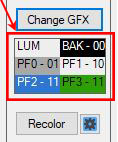
リクロール機能は、単一の文字内に2色を交換する必要がある場合に役立ちます。リクルーボタンには、その側面に設定ボタンがあり、これにはリコロールオプションが表示されます。 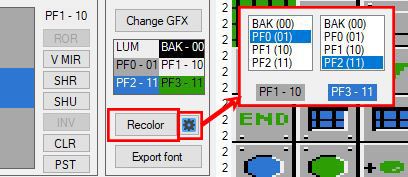
リクルーオプションウィンドウで、どの色が他の色を交換するかを定義します。 [Recolor]ボタンをクリックしてトリガーされたスワッピング自体。
ヒント:リクルーボタンにフォーカスを持つことができるため、Enterキーを押すことで機能を実行できます。複数の文字を迅速にリクロールするために、最初の文字を選択して、 [Recolor]をクリックしてから、 [。]キーを押して[Enter]キーを押して別の文字に移動します。すなわち。入力 。入力…など。これにより、連続した文字が迅速に再設計されます。
エクスポートフォントボタンは、基本的なアクションに含めるためにフォントデータのテキスト表現が必要な場合に役立ちます!またはアセンブリソース、次の方法から選択する形式がいくつかあります。 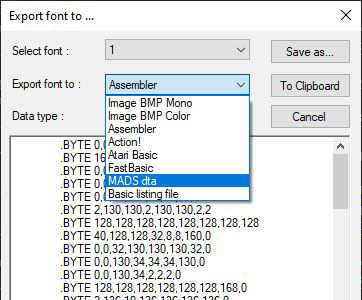
フォントは、ブラック+ホワイトまたは5色のビットマップとしてエクスポートすることもできます。
ビューウィンドウは、基本的に、フォントウィンドウから文字をコピーしてフォントとグラフィックスをテストできる領域です。ビューウィンドウ領域を左クリックすることで文字を貼り付けることができます。右クリック表示ウィンドウをクリックした文字を選択します。
ウィンドウの下には、1行あたり32〜40文字を切り替えることができるいくつかのコントロールがあります。 Atari Fontmakerの歴史を通じて使用されているいくつかのビュー形式がありましたが、それらはすべてロードできますが、保存は最新の *.AtrView形式(またはRAWデータ形式)でのみ可能です。
ヒント:RAW(*.DAT)形式は、40バイトのチェックボックスのステータスに応じて、32Byteライン形式または40バイトライン形式で保存できます。
フォントトグル列はビューウィンドウの左端に配置されており、その値はビューウィンドウの特定の行で使用されるフォント番号を定義します。デフォルトでは、すべての行がフォント1に表示されるため、すべての値は「1」に設定されます。フォントトグル領域の数字を左クリックすることにより、値を2,3または4に変更できます。数字をフォントを介して逆方向に右クリックします。
ビューページャーを使用して、複数のビューウィンドウを管理できます。 [+]ボタンをクリックすると、現在のビューが複製され、新しいページが追加されます。ページャー領域のドロップダウンリストを使用してページを選択するか、ドロップダウンリストにホバリングするときにマウスホイールを使用して新しいページをすばやく選択できます。 [編集]ボタンを使用すると、ページの名前を変更して順序を整理できます。

ヒント:数ページにわたってアニメーションを描き、それらをすばやくめくることは、物事をチェックする簡単な方法です。
Mega Copy Mode Megaコピーモードはバージョン1.5に追加されています。これにより、フォントウィンドウからビューウィンドウまで複数の文字をコピーできます。
[Mega Copy]ボタンをクリックすると、Megaコピーモードを入力できます。文字編集ウィンドウがプレビューウィンドウに切り替えられ、すべての文字編集機能が無効になります。 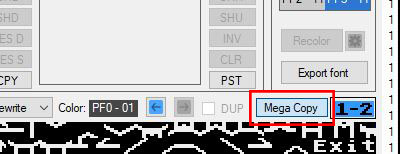
Megaコピーモードの場合、フォントの選択フレームをクリックしてドラッグするか、ウィンドウを表示して、一度に複数の文字を選択できます。次のビデオを見て、それがどのように機能し、何を達成できるかを知ることができます。
<iframe width = "956" height = "538" src = "https://www.youtube.com/embed/bso6yrgie-y" title = "atari fontmaker-frameborder =" 0 "aotoplay; clipboard-media; picted-media; emcry Allowfullscreen> </iframe>ご覧のとおり、ビューウィンドウに文字をコピーすることは可能ですが、文字データをフォントウィンドウにコピーすることもできます。そのため、利用可能なオプションを完全に理解するには実践的なエクスペリエンスが必要です。
ビデオに表示されている追加機能は、[テキストの入力]ボタンをクリックした後に使用できます。 Clipboardにコピーされる無料のテキストを入力できます。そのため、貼り付けてウィンドウを表示(またはフォント)することができます。
ヒント:Multi-Character ClipboardはMegaコピーモードでのみ動作していることに注意してください。Megaコピーモードを終了すると、より大きなクリップボードの内容を貼り付けることはできません。
ESCキーを押すか、右のマウスボタンをダブルクリックすると、クリップボードペーストをキャンセルできます。
** Atari Font Makerのバージョン1.6.7からMegaコピーモードを拡張しました**フォント選択セクションのすぐ上にあるフォント操作コマンドの新しいリストがあります。
最初の4つのボタンを使用すると、フォント文字をバルクでシフトできます。 128文字すべてを左または右に回転させ、基本的に各文字の外観をシフトできます。 2つのボタンが穴の挿入でシフトすることができます。これを使用して、フォントに無料のスポットを作成できます。
時には、1つの内容が次のキャラクターに流出するように、キャラクターのピクセルを操作する必要がある場合があります。つまり、素敵な2x2タイルを持っていますが、3x2タイルに集中したいと思います。これまで、ピクセルを3x2文字に再描画する必要があります。
拡張されたMegaコピーモードにより、このシフトがよりシンプルになります。ちなみに、ソフトスプライトをキャラクターとして準備することも簡単になりました。
従うべきステップ:
特別な機能の1つは、コピー領域を選択したフォント文字に戻す機能です。 - 選択した領域のすべての文字が一意(および同じフォントから来る)の場合 - [位置X]ボタンを押すと、作業バッファーを元のフォントに貼り付けます。つまり、「Fox」という文字は「Fox」になり、「F」が「F」に変わり、「F」の一部のみがまだ「F」文字にあり、残りは「O」文字で見つけることができます。
Megaコピーボタンのすぐ左側にDUPがDUPチェックボックスです。それをオンにすると、現在選択されている文字と同一(複製)のフォント内のすべての文字を介してサイクリングします。キャラクターデザインに複製があるかどうかを確認するのに非常に便利です。
ビュービューウィンドウをエクスポートするのは、作品をテストしてフォントが機能するかどうかを確認できる便利なキャンバスエリアです。さまざまな形式でウィンドウデータをエクスポートできます。 [エクスポートビュー]ボタンをクリックすると、次のウィンドウが開きます。 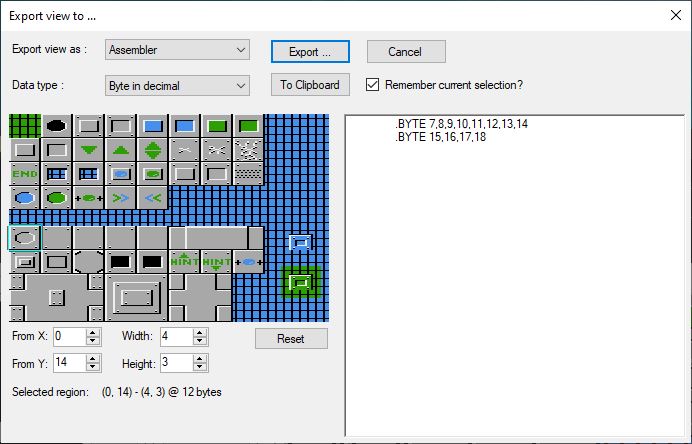
上部では、エクスポート形式を選択できます:バイナリデータ、アセンブラー、アクション!、Atari Basic、FastBasic、またはMADS DTA。これらのオプションのいくつかにより、データ型を小数点以降のフォーマットの間に切り替えることができます。
輸出業者の力は、輸出領域の選択から得られます。デフォルトでは、ビュー全体が選択され、左上から下部(40x26)が選択されます。 [左マウス]ボタンを押したままクリックしてドラッグして、輸出領域を選択できます。エクスポート形式がテキストである場合、右側の側面ウィンドウに表示され、ソースコードにコピーして貼り付けたり、 [エクスポート...]ボタンでディスクにエクスポートしたりできます。
分析ウィンドウは、キャラクターを設計し、タイルに組み合わせたり、ビューページでそれらを使用したりしたら、未使用の文字が残っているかどうか、またはビューページにまだ使用していないかどうかを知りたい場合があります。これは、分析ウィンドウが役立つ場所です。 [分析]ボタンをクリックして、4つのフォントすべてのすべてのビューを表示します。ビューページで使用されていない文字には、赤いオーバーレイが付いています。オーバーレイの色と不透明度を選択して、ハイライトが色の使用と衝突しないようにすることができます。マウスを文字の上に移動すると、いくつかの迅速な使用情報が表示されます。基本的に、フォントのベース部分と逆部から使用されているそれらの数。キャラクターを使用した場所を見つけるには、左クリックし、詳細が記載されたボックスが表示されます。最初の行はキャラクターに関する情報を提供します。文字が使用されたページの次の行リスト。文字をクリックすると、文字エディターでも選択されます。 [詳細]ボックスのテキスト行をクリックして、文字が使用されているページにすばやくジャンプできます。キャラクターを強調表示して詳細な情報を取得すると、マウスホイールを使用して前または次の文字に移動したり、コントロールキーを押して一度に1列目に移動できます。
バージョン1.5 WindowsクリップボードはAtari Fontmakerが使用しているためです。つまり、Atari Fontmakerの複数のインスタンス間で文字または文字のセット(Megaコピーモード)をコピーできます。
データは、JSON形式のテキストとしてクリップボードにコピーされます。
{ "width" : " 1 " , "height" : " 1 " , "chars" : " 12 " , "data" : " 00A058082490A854 " }または
{ "width" : " 2 " , "height" : " 2 " , "chars" : " 0B0C2B2C " , "data" : " ... " }幅と高さは整数、char、データは16進数です。
後で使用するために、いくつかの重要なクリップボードデータをテキストエディターに簡単に保存できます。
Atari Font Makerの主な出力はAtari Fontファイル *.fntです。これは、ヘッダーなしで長さ1024バイトの生のバイナリファイルです。 Mads Pseudointruction Insを使用してプロジェクトに挿入できます。正しく表示するには、4番目のメモリページ、コード例に沿って並べる必要があります。
          .align $400
myFont    ins 'myFont.fnt'
Atrviewは、Atari Fontmaker内で作成できる追加ファイル形式です。これは、ビューウィンドウの内容、4つのフォントのデータ、選択された色、およびより多くのAtariフォントメーカーの設定を含むカスタムファイル形式です。
Atrviewはバイナリ形式ではなく、JSON(クリップボードデータと同様)です。そのため、テキストエディターで直接読み取って操作できます。
注:AtrViewファイルをロードすると、ファイル内から文字セットをロードする必要がある場合、ユーザーがプロンプトされます。
JSON形式:
{
    "Version" : " 2023 " ,
    "ColoredGfx" : " 0 " ,
    "Chars" : " 2 " ,
    "Lines" : " 26 hex numbers selecting the font nr to display on a line of the view " ,
    "Colors" : " 0E0004080C86 " ,
    "Fontname1" : " Default.fnt " ,
    "Fontname2" : " Default.fnt " ,
    "Fontname3" : " Default.fnt " ,
    "Fontname4" : " Default.fnt " ,
    "Data" : " 128 characters per font in hex " ,
    "FortyBytes" : " 1 " ,
    "Pages" : [
        {
            "Nr" : 3 ,
            "Name" : " Monster Bob " ,
            "View" : " 40 x 26 characters in the view " ,
            "SelectedFont" : " 26 hex numbers selecting the font nr to display on a line of the view "
        },
        ....
    ]
}[アクションを表示]ボタンを押して、新しいウィンドウを開きます。ビュー内の内容に適用できるアクションが含まれています。上部にページセレクターがあります。これを使用して、アクションを実行するページを選択します。
小さな領域のエリアを交換したい場合:
矢印ボタンを押して、必要な方向にビューエリア全体を移動します。または、領域を選択し、右側のエリアシフトボタンを使用して内容を移動します。
v1.6.12.1
v1.6.12.0
.NET 7は数か月間サポートされなくなったため、.NET 8に切り替えられます。
「ロケーションnの貼り付け」に「貼り付け」と「フォントn」に変更されたので、ボタンに収まります...そして、ボタンが何をするかをよりよく説明してください。
抑制された警告MSB3825は、現在廃止されているが、.NET 8 Winformで使用できるバイナリフォーマッタについてです。
v1.6.11.0
ビューエリアに適用できるアクションを使用してポップアップを追加しました。ビュー全体または選択した領域で、ある文字を別のキャラクターに置き換えました。セクションまたはビュー全体をシフト/移動します左/右/アップ/ダウン
v1.6.10.2
v1.6.10.1
v1.6.10.0
v1.6.9.0
v1.6.8.0
v1.6.7.6
v1.6.7.5
v1.6.7.4
v1.6.7.2
v1.6.7.1
v1.6.7.0
v1.6.6.1
v1.6.6.0
v1.6.5.0
v1.6.4.0
v1.6.0.0- C#実装に切り替えました
v1.5.4.67 - メガコピーの出口の重複の検索を修正しました(アプリケーションの吊り下げを引き起こす誤った動作)、修正されたリクルーパネルの更新
v1.5.3.66 - ビューウィンドウのマウスカーソルの下に文字インデックスの表示が追加されました。フォント内の重複文字の表示を制御するDUPチェックボックスを追加しました
v1.5.2.65 - 新しいエクスポートオプションを追加:基本的なリストとして保存 *.lst [d:myfont.lst]を呼び出すことで既存の基本プログラムに適用できます。








