atari fontmaker
Added support for Mode5 (GR.13)

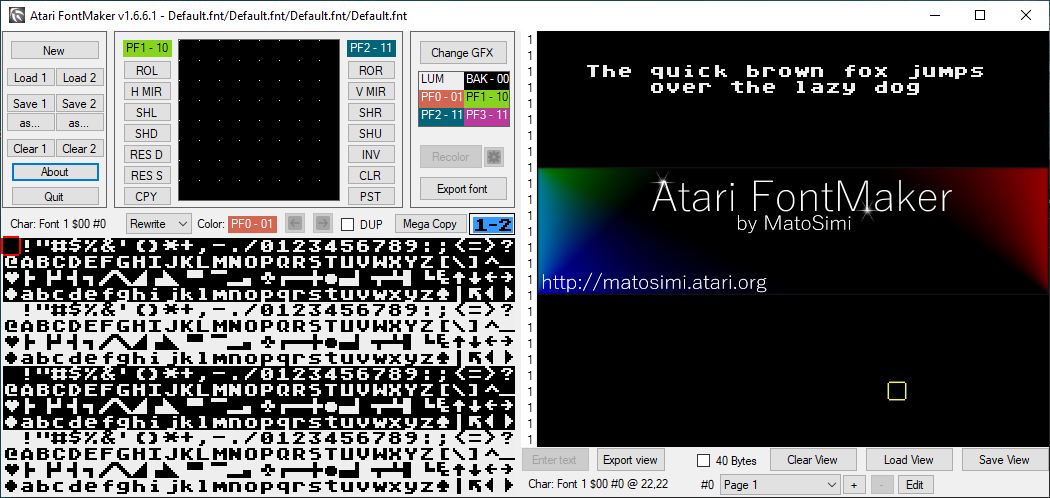
Atari Fontmaker est l'outil MS Windows utilisé pour créer et modifier les polices Atari XL / XE et les graphiques basés sur les polices. L'outil a été écrit à l'origine à Delphi mais a été porté vers C # et son référentiel de code source peut être trouvé ici: https://github.com/matosimi/atari-fontmaker. Les sources d'origine de Delphi sont disponibles ici: https://sourceforge.net/projects/atari-fontmaker/ et l'histoire complète du projet est disponible ici: http://matosimi.websupport.sk/atari/atari-fontmaker/.
La première version remonte à 2003, depuis lors, beaucoup de fonctionnalités ont été ajoutées et beaucoup de refactorisation s'appliquait, en particulier dans la version 1.6 lorsque le code a été converti de Delphi en C #.
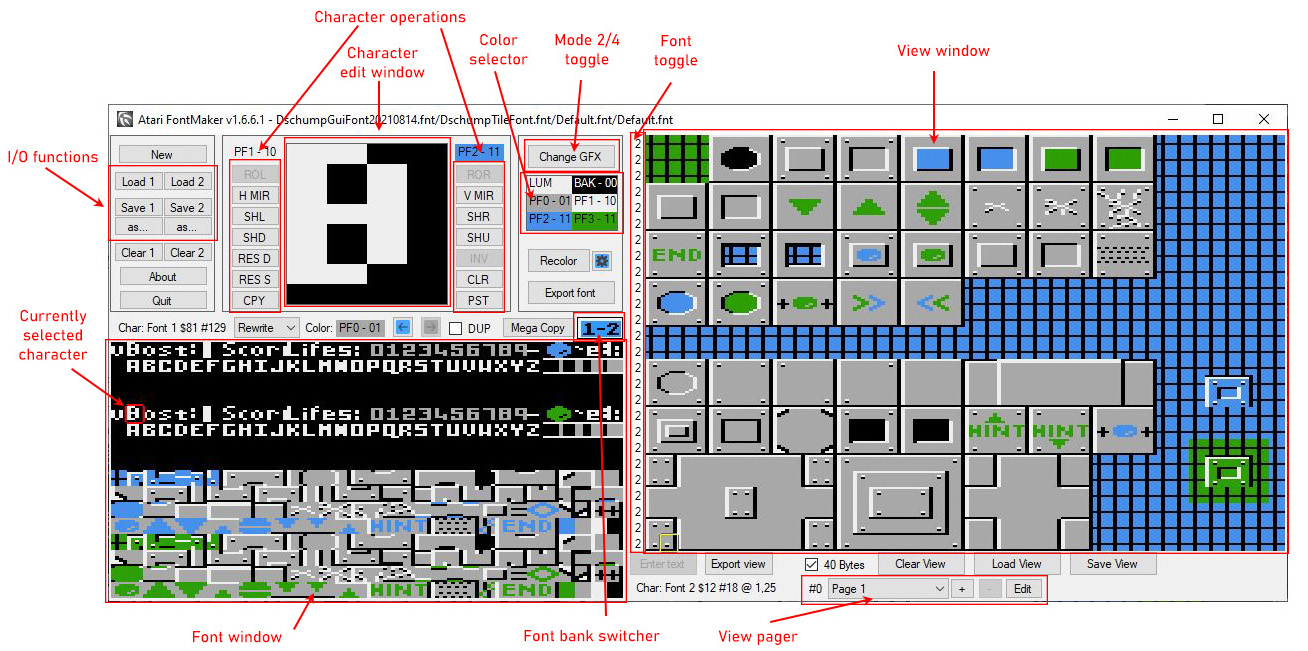
Les fonctions d'E / S sont là pour charger et sécuriser les fichiers de polices. Vous pouvez charger et modifier quatre polices en même temps. Les noms de fichiers sont affichés dans la légende de la fenêtre. Les boutons [Enregistrer le 1/2/3/4] sont là pour enregistrer rapidement la police sans une fenêtre de dialogue qui apparaît. Les boutons [comme ...] Affichent une boîte de dialogue Enregistrer .
La fenêtre de police affiche deux polices à la fois, 32 caractères par ligne. Vous pouvez basculer entre les 4 emplacements de police disponibles en cliquant sur le bouton [1-2] ou [3-4] à droite et au-dessus de la fenêtre de police. Sélectionnez un caractère en cliquant dessus, le caractère actuellement sélectionné est marqué par un curseur carré et il s'affiche également dans la fenêtre d'édition de caractères . Des informations sur le caractère actuel sont affichées au-dessus de la zone de fenêtre de police : 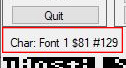
Affiche à qui appartient le caractère sélectionné et sa représentation hexadécimale et décimale
Les opérations de caractère sont des groupes de petits boutons des deux côtés de la fenêtre d'édition de caractère. Vous pouvez rapidement déplacer, tourner, refléter, inverser ou effacer un caractère en appuyant sur le bouton approprié. Certaines fonctions ont des raccourcis clavier qui sont répertoriés dans la section suivante, ceux-ci sont également affichés sous forme d'infiltrations lorsque vous envolez le curseur de la souris sur chaque bouton. Il existe également des boutons fonctionnels supplémentaires:
Mode 2/4 Togle [Modifier GFX] Les commutateurs du bouton entre le mode graphique Hi-Res 2 couleurs (8 × 8 pixels par caractères) et le mode graphique à basse résolution 4 couleurs (4 × 8 pixels par caractère). Ce changement est global, donc toutes les fenêtres qui affichent les caractères de police sont affectées par ce changement.
La fenêtre d'édition de caractère affiche le caractère actuellement sélectionné. Vous pouvez modifier les pixels de caractère en cliquant unique sur la fenêtre de caractère, ou vous pouvez cliquer + maintenir et déplacer le curseur pour dessiner en continu des pixels de caractère.
Astuce: vous pouvez désactiver le dessin de pixels continu en maintenant la touche Ctrl lors de l'édition.
Il y a deux modes de dessin, qui peuvent être commutés ici: 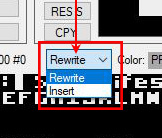
Dans le mode 4, la couleur actuellement sélectionnée est illustrée sous la fenêtre d'édition de caractère. Vous pouvez modifier la couleur réelle:
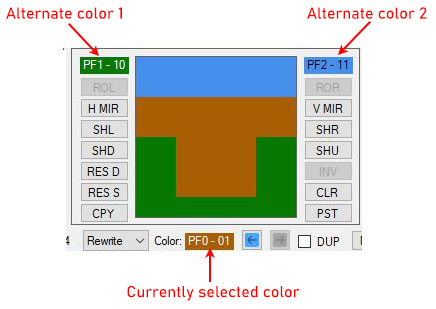
Chaque modification des caractères est connectée à un tampon d'annulation, afin que vous puissiez annuler (et refaire) toute modification que vous avez effectuée en cliquant sur les boutons appropriés: 
Annuler la taille du tampon est de 2048, il devrait donc être suffisant pour couvrir le montage complet d'édition.
La fenêtre de sélecteur de couleurs contient 6 couleurs utilisées dans le mode 2 (LUM, BAK) et le mode 4 (BAK, PF0, PF1, PF2, PF3). Vous pouvez modifier ces couleurs en cliquant sur la couleur appropriée et en choisissant de nouvelles couleurs dans le sélecteur de couleur Atari: 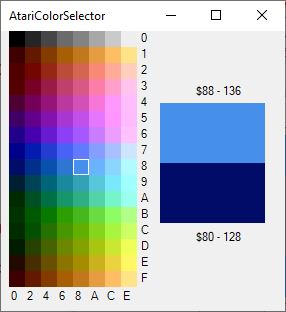
Astuce: vous pouvez restaurer les couleurs par défaut en cliquant sur la fenêtre de sélecteur de couleurs tout en maintenant la touche Maj. 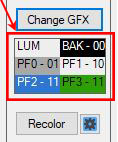
La fonction de recolore est utile lorsque vous devez échanger deux couleurs dans un seul caractère. Le bouton Recolor a le bouton Paramètres sur le côté, qui affiche les options de recolore: 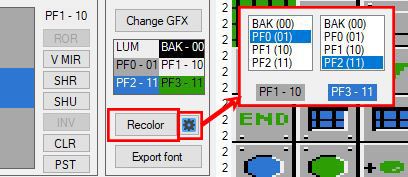
Dans la fenêtre des options de recolore, vous définissez la couleur censée être échangée avec quelle autre couleur. L'échange lui-même a déclenché en cliquant sur le bouton [recolor] .
Astuce: le bouton Recolor peut avoir une mise au point, afin que sa fonction puisse être exécutée en appuyant sur la touche Entrée. Afin de recolorer rapidement plusieurs caractères, vous pouvez sélectionner le premier, cliquez sur [recolor] , puis passez à un autre en appuyant sur la touche [.] Suivi de la touche [Entrée] . c'est-à-dire Entrer . Entrez… et ainsi de suite. Cela recolorera rapidement les personnages consécutifs.
Le bouton d'exportation de police est utile lorsque vous avez besoin de représentation de texte des données de police en tant qu'inclusion dans votre action de base! ou source d'assemblage, il existe plusieurs formats à choisir: 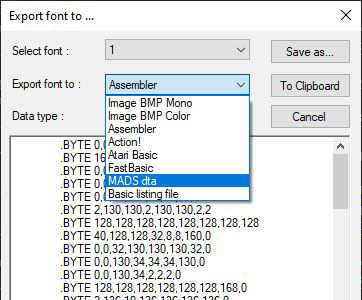
Les polices peuvent également être exportées sous forme de bitmaps noirs + blancs ou 5 couleurs.
La fenêtre de vue est essentiellement un domaine où vous pouvez tester vos polices et graphiques en copiant les caractères à partir de la fenêtre de police. Vous pouvez coller des caractères en cliquant à gauche dans la zone de la fenêtre de vue. Cliquez avec le bouton droit sur la fenêtre Affichage sélectionne le caractère qui a été cliqué.
Il existe plusieurs commandes sous la fenêtre de vue qui vous permet de basculer entre 32 et 40 caractères par ligne, effacer la fenêtre de vue, charger et enregistrer la fenêtre de vue. Il y avait plusieurs formats de vue utilisés tout au long de l'histoire de l'Atari Fontmaker, tous peuvent être chargés, mais l'enregistrement n'est possible que dans le dernier format * .ArTview (ou format de données bruts).
Astuce: le format RAW (* .DAT) peut être enregistré au format de ligne de 32 ans ou au format de ligne de 40 ans en fonction de l'état de la case à cocher de 40 octets.
La colonne de bascule de police est placée sur la fenêtre du bord gauche de la vue et ses valeurs définissent le numéro de police utilisé sur une ligne particulière de la fenêtre de vue. Par défaut, toutes les lignes sont affichées dans la police 1, donc toutes les valeurs sont définies sur «1». Vous pouvez modifier les valeurs en 2,3 ou 4 en cliquant sur le nombre du nombre dans la zone de bascule des polices. Un clic droit sur le nombre passe à travers les polices à l'envers.
Voir Pager peut être utilisé pour gérer plusieurs fenêtres de vue . Cliquez sur le bouton [+] duplique la vue actuelle et ajoute une nouvelle page. Vous pouvez utiliser la liste déroulante dans la zone du téléavertisseur pour sélectionner une page, ou utiliser la roue de la souris lorsque vous survolez la liste déroulante pour sélectionner rapidement une nouvelle page. Le bouton [Modifier] vous permet de renommer les pages et d'organiser leur ordre.

CONSEIL: Dessiner une animation sur quelques pages et les basculer rapidement est un moyen rapide de vérifier les choses.
MODE MEGA COPY MODE MEGA COPY MODE a été ajouté dans la version 1.5, il vous permet de copier plusieurs caractères de la fenêtre de police à la fenêtre de vue et vice versa.
Vous pouvez entrer le mode de copie Mega en cliquant sur le bouton [Mega Copy], la fenêtre d'édition de caractères est éteinte pour une fenêtre d'aperçu et toutes les fonctions d'édition de caractères sont désactivées: 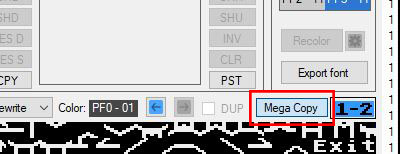
En mode de copie méga, vous pouvez cliquer et faire glisser une trame de sélection dans la fenêtre de police ou de vue pour sélectionner plusieurs caractères à la fois; Regardez la vidéo suivante pour savoir comment cela fonctionne et ce qui pourrait être réalisé:
<iframe width = "956" height = "538" src = "https://www.youtube.com/embed/bso6yrgie-y" title = "atari fontmaker - mega copier mode" frameborder = "0" allow = "accéléromètre; image-pire; allowfulScreen> </ iframe>Comme vous pouvez le voir, il est possible de copier des caractères dans la fenêtre de vue, mais il est également possible de copier des données de caractères dans la fenêtre de la police, il faut donc une expérience pratique pour bien comprendre les options disponibles.
La fonction supplémentaire affichée dans la vidéo est disponible après avoir cliqué sur le bouton [Entrer le texte]. Vous pouvez taper du texte gratuit qui sera copié dans le presse-papiers, afin que vous puissiez le coller pour afficher (ou faire la police).
CONSEIL: Gardez à l'esprit que le presse-papiers à plusieurs caractères ne fonctionne que dans le mode de copie Mega, vous ne pourrez pas coller des contenus de presse-papiers plus gros lorsque vous quittez le mode de copie Mega.
Vous pouvez annuler la pâte de presse-papiers en appuyant sur la touche ESC ou en double-cliquant sur le bouton droit de la souris.
** Mode de copie méga élargi ** À partir de la version 1.6.7 du fabricant de polices Atari Il existe une nouvelle liste de commandes de manipulation de police situées juste au-dessus de la section de sélection des polices.
Les quatre premiers boutons permettent aux caractères de police d'être déplacés en vrac. Vous pouvez soit faire tourner les 128 caractères à gauche ou à droite, en déplaçant essentiellement l'apparence de chaque caractère. Deux boutons permettent de se déplacer avec une insertion de trous. Cela peut être utilisé pour créer un endroit libre dans une police.
Parfois, vous devez manipuler les pixels dans un personnage de telle manière que le contenu de l'un se répand dans le personnage suivant. c'est-à-dire que vous avez une belle tuile 2x2 mais que vous souhaitez la centrer en une tuile 3x2. Jusqu'à présent, vous devrez redessiner les pixels en 3x2 caractères.
Le mode de copie méga élargi rend ce changement plus simple. Soit dit en passant, la préparation de Soft-Sprites en tant que personnages devient désormais facile.
Étapes à suivre:
Une fonctionnalité spéciale est la possibilité de coller la zone de copie dans les caractères de police sélectionnés. - Si tous les caractères de la zone sélectionnés sont uniques (et proviennent de la même police) - alors appuyer sur le bouton [Coller à l'emplacement x] collera le tampon de travail dans la police d'origine. IE Les lettres "Fox" deviennent maintenant "Fox" où le "F" est devenu un "F" et seule une partie du "F" est toujours dans le caractère "F", le reste peut être trouvé dans le caractère "O".
DUP juste à gauche du bouton de copie Mega est la case à cocher DUP . L'allumer sur tous les caractères d'une police qui sont identiques (doublons) au caractère actuellement sélectionné. Très utile pour voir si vous avez des doublons dans la conception de votre personnage.
Exporter View La fenêtre de vue est une zone de toile utile où vous pouvez tester vos créations et voir si vos polices fonctionnent. Vous pouvez exporter les données de la fenêtre de vue dans différents formats. Cliquez sur le bouton [Exporter View] ouvre la fenêtre suivante: 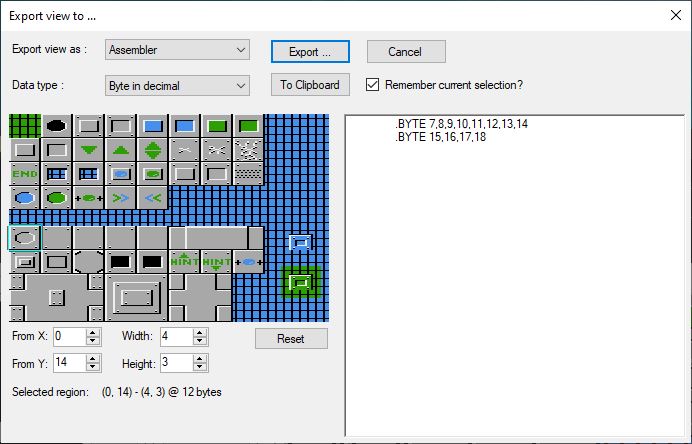
En haut, vous pouvez sélectionner le format d'exportation: données binaires, assembleur, action!, Atari Basic, FastBasic ou Mads DTA. Certaines de ces options permettent au type de données de basculer entre la formatage décimal et hexadécimal.
La puissance de l'exportateur provient de la sélection de la région d'exportation. Par défaut, toute la vue est sélectionnée, supérieure-gauche à inférieur-droite (40x26). En cliquant et en faisant glisser avec le bouton de la souris gauche maintenue, vous pouvez sélectionner une zone d'exportation. Si le format d'exportation est du texte, il sera affiché dans la fenêtre de droite, que vous pouvez copier et coller dans votre code source ou exporter vers le disque avec le bouton [Exporter ...] .
Fenêtre d'analyse Une fois que vous avez conçu vos caractères et les avez combinés en carreaux ou les avez utilisés dans les pages de vue, vous voudrez peut-être savoir s'il reste des caractères inutilisés, ou si vous n'en avez pas encore utilisé sur une page de vue. C'est là que la fenêtre d'analyse est utile. Cliquez sur le bouton [Analyser] pour afficher une vue sur tous les 4 polices. Les caractères qui n'ont pas été utilisés dans une page de vue seront marqués d'une superposition rouge. Vous pouvez faire réprimer la couleur et l'opacité de superposition pour vous assurer que le point culminant ne se heurte pas à votre utilisation des couleurs. Le déplacement de la souris sur les caractères affichera des informations d'utilisation rapides. Fondamentalement, combien d'entre eux ont été utilisés, à la fois de la base et des parties inverses de la police. Pour savoir où vous avez utilisé le personnage, cliquez sur-cliquez et une boîte avec plus de détails apparaîtra. La première ligne donne des informations sur le personnage. La liste des lignes suivantes sur les pages du caractère a été utilisée. Cliquez sur le personnage le sélectionnera également dans l'éditeur de personnages. Vous pouvez cliquer sur une ligne de texte dans la zone de détails pour sauter rapidement à la page où le caractère a été utilisé. Après avoir mis en évidence un personnage pour obtenir ses informations détaillées, vous pouvez utiliser la roue de souris pour passer au caractère précédent ou suivant ou maintenir la clé de contrôle pour se déplacer par ligne à la fois.
Étant donné que le presse-papiers Windows de la version 1.5 est utilisé par Atari Fontmaker. Cela signifie que vous pouvez copier un caractère ou un ensemble de caractères (mode de copie Mega) entre plusieurs instances de Fontmaker Atari.
Les données sont copiées dans le presse-papiers sous forme de texte au format JSON par exemple:
{ "width" : " 1 " , "height" : " 1 " , "chars" : " 12 " , "data" : " 00A058082490A854 " }ou
{ "width" : " 2 " , "height" : " 2 " , "chars" : " 0B0C2B2C " , "data" : " ... " }La largeur et la hauteur sont des entiers, les caractères et les données sont des hexadécimaux.
Vous pouvez facilement stocker quelques données de presse-papiers importantes dans l'éditeur de texte pour une utilisation ultérieure.
La sortie principale de la police atari est le fichier de police atari * .fnt. Il s'agit d'un fichier binaire brut, 1024 octets de long sans en-tête. Il peut être inséré sur votre projet en utilisant MADS PseudoinStruction Ins, et pour l'afficher correctement, il doit être aligné sur n'importe quelle quatrième page de mémoire, exemple de code:
          .align $400
myFont    ins 'myFont.fnt'
ATRVIRY est un format de fichier supplémentaire qui peut être créé au sein du Fontmaker Atari. Il s'agit d'un format de fichier personnalisé qui contient des contenus de la fenêtre de vue, des données des quatre polices, des couleurs sélectionnées et un couple plus de paramètres de police atari.
Atrview n'est pas un format binaire, il est à nouveau JSON (similaire aux données du presse-papiers), donc il peut être lu et manipulé (si nécessaire) directement dans n'importe quel éditeur de texte.
Remarque: lors du chargement du fichier ATRVIRY, l'utilisateur est invité si les ensembles de caractères doivent être chargés à partir du fichier.
Format JSON:
{
    "Version" : " 2023 " ,
    "ColoredGfx" : " 0 " ,
    "Chars" : " 2 " ,
    "Lines" : " 26 hex numbers selecting the font nr to display on a line of the view " ,
    "Colors" : " 0E0004080C86 " ,
    "Fontname1" : " Default.fnt " ,
    "Fontname2" : " Default.fnt " ,
    "Fontname3" : " Default.fnt " ,
    "Fontname4" : " Default.fnt " ,
    "Data" : " 128 characters per font in hex " ,
    "FortyBytes" : " 1 " ,
    "Pages" : [
        {
            "Nr" : 3 ,
            "Name" : " Monster Bob " ,
            "View" : " 40 x 26 characters in the view " ,
            "SelectedFont" : " 26 hex numbers selecting the font nr to display on a line of the view "
        },
        ....
    ]
}Appuyez sur le bouton [Affichage des actions] pour ouvrir une nouvelle fenêtre. Il contient des actions qui peuvent être appliquées au contenu dans la vue. En haut, vous trouvez le sélecteur de page. Utilisez-le pour sélectionner la page sur laquelle vous souhaitez effectuer une action.
Si vous souhaitez seulement remplacer la zone dans une zone plus petite:
Appuyez sur les boutons de la flèche pour déplacer toute la zone de vue dans la direction requise. Ou sélectionnez une zone et utilisez les boutons de décalage de zone à droite pour déplacer son contenu.
V1.6.12.1
V1.6.12.0
Chassé à .net 8, car .net 7 n'est plus pris en charge pendant quelques mois.
Renommé "Coller à l'emplacement n" pour "Coller à Font N", alors montez dans le bouton ... et mieux décrire ce que fait le bouton.
Avertissement a supprimé MSB3825 sur la forme binaire qui est maintenant obsolète, mais pourrait toujours être utilisé dans .NET 8 WinForms.
V1.6.11.0
Ajout d'une popup avec des actions qui peuvent être appliquées à la zone de vue Remplacer un caractère par une autre dans toute la vue ou une zone sélectionnée. Changement / déplacer une section ou toute la vue gauche / droite / haut / bas
V1.6.10.2
V1.6.10.1
V1.6.10.0
V1.6.9.0
V1.6.8.0
V1.6.7.6
V1.6.7.5
V1.6.7.4
V1.6.7.2
V1.6.7.1
V1.6.7.0
V1.6.6.1
V1.6.6.0
V1.6.5.0
V1.6.4.0
V1.6.0.0 - Cougé à C # Implémentation
V1.5.4.67 - Correction de recherche de doublons de la sortie de la mégacopie (mauvais comportement provoquant la suspension de l'application), rafraîchissement du panneau de recolore fixe
V1.5.3.66 - Ajout de l'affichage de l'index de caractères sous curseur de souris dans la fenêtre de vue; Ajout de la boîte à cocher DUP qui contrôle l'affichage des caractères en double dans la police
V1.5.2.65 - Ajout d'une nouvelle option d'exportation: Enregistrez sous forme de fichier de base * .LST qui peut être appliqué à votre programme de base existant en appelant Entrée «D: myfont.lst»








