atari fontmaker
Added support for Mode5 (GR.13)

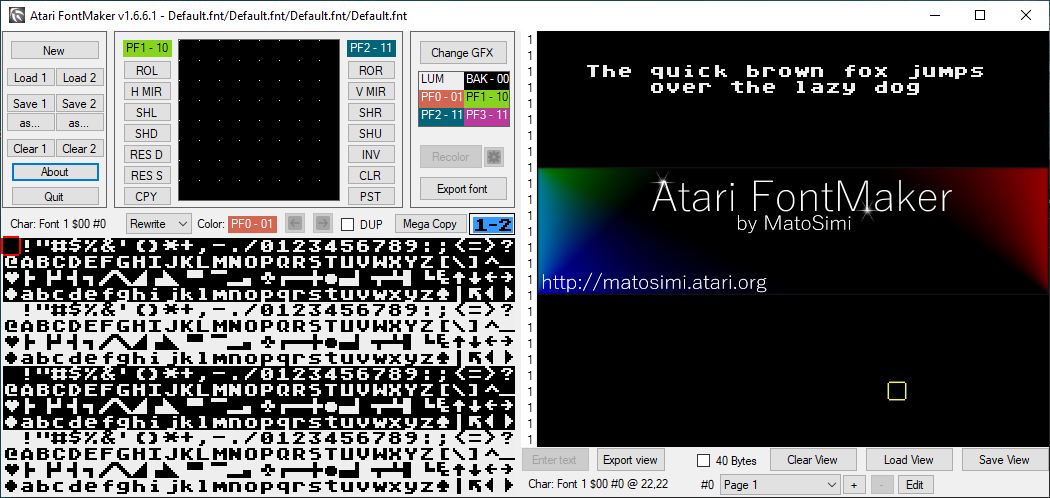
Atari FontMaker es la herramienta MS Windows utilizada para crear y editar fuentes Atari XL/XE y gráficos basados en fuentes. La herramienta se escribió originalmente en Delphi, pero se ha portado a C# y su repositorio de código fuente se puede encontrar aquí: https://github.com/matosimi/atari-tontmaker. Las fuentes originales de Delphi están disponibles aquí: https://sourceforge.net/projects/atari-fontmaker/ y la historia completa del proyecto está disponible aquí: http://matosimi.websupport.sk/atari/atari-tontmaker/.
La primera versión se remonta a 2003, desde entonces se agregaron muchas funcionalidades y se aplicó lot de refactorización, especialmente en la versión 1.6 cuando el código se convirtió de Delphi a C#.
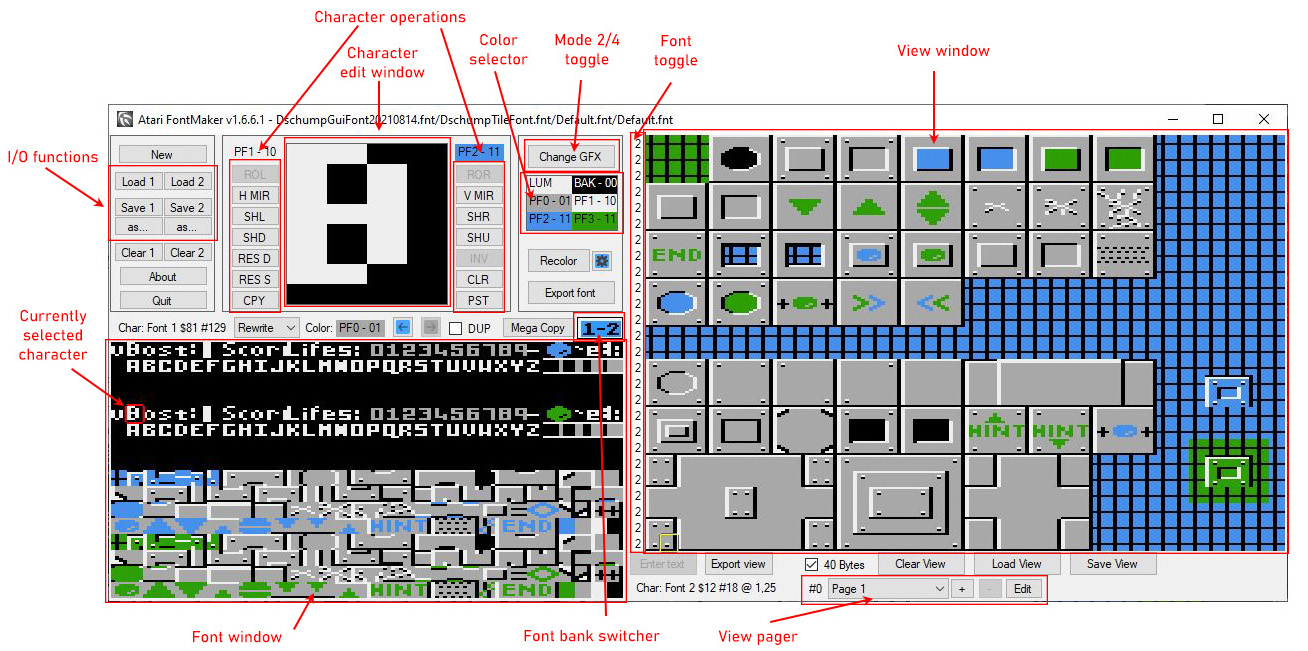
Las funciones de E/S están ahí para cargar y proteger archivos de fuentes. Puede cargar y editar cuatro fuentes al mismo tiempo. Los nombres de archivo se muestran en el título de la ventana. Los botones [Guardar 1/2/3/4] están allí para guardar rápidamente la fuente sin aparecer una ventana de diálogo. Los botones [como ...] muestran un diálogo Guardar como .
La ventana de fuentes muestra dos fuentes a la vez, 32 caracteres por línea. Puede cambiar entre las 4 ranuras de fuentes disponibles haciendo clic en el botón [1-2] o [3-4] a la derecha y por encima de la ventana de fuentes. Seleccione un personaje haciendo clic en él, el personaje seleccionado actualmente está marcado por un cursor cuadrado y también se muestra en la ventana de edición de caracteres . La información sobre el carácter actual se muestra sobre el área de la ventana de fuentes : 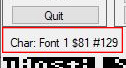
Muestra a qué fuente pertenece el personaje seleccionado y su representación hexadecimal y decimal
Las operaciones de caracteres son grupos de botones pequeños en ambos lados de la ventana de edición de caracteres. Puede cambiar rápidamente, girar, reflejar, invertir o borrar un carácter presionando el botón apropiado. Algunas funciones tienen atajos de teclado que se enumeran en la siguiente sección, estas también se muestran como información sobre herramientas cuando pasa el cursor del mouse sobre cada botón. También hay algunos botones funcionales adicionales:
Modo 2/4 Toggle [Cambiar los interruptores del botón GFX] entre el modo gráfico de 2 colores Hi-res (8 × 8 píxeles por carácter) y el modo de gráficos de 4 colores de baja resolución (4 × 8 píxeles por carácter). Este cambio es global, por lo que todas las ventanas que muestran caracteres de fuente se ven afectados por este cambio.
La ventana de edición de caracteres muestra el personaje actualmente seleccionado magnificado. Puede editar píxeles de personajes haciendo solo hacer clic en la ventana del personaje, o puede hacer clic en+Mantenerse y mover el cursor para dibujar continuamente los píxeles de caracteres.
Consejo: puede deshabilitar el dibujo de píxeles continuos manteniendo la tecla CTRL mientras edita.
Hay dos modos de dibujo, que se pueden cambiar aquí: 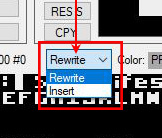
En el modo 4, el color seleccionado actualmente se muestra debajo de la ventana Editar caracteres. Puedes cambiar el color real:
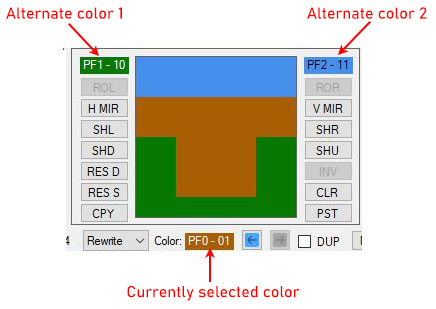
Cada cambio a los caracteres se registra en un búfer de deshacer, por lo que puede deshacer (y rehacer) cualquier cambio que haya realizado haciendo clic en los botones apropiados: 
El tamaño del búfer de deshacer es 2048, por lo que debería ser suficiente para cubrir la edición completa de Charset.
La ventana del selector de color contiene 6 colores que se usan en el Modo 2 (LUM, BAK) y el Modo 4 (Bak, PF0, PF1, PF2, PF3). Puede cambiar estos colores haciendo clic en el color apropiado y eligiendo un nuevo color del selector de color Atari: 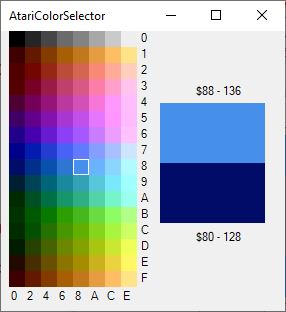
Consejo: puede restaurar los colores predeterminados haciendo clic en la ventana Selector de color mientras mantiene presionado la tecla Shift. 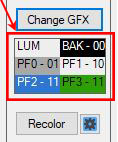
La característica de Recolor es útil cuando necesita intercambiar dos colores dentro de un solo carácter. El botón Recolor tiene el botón de configuración en su lado, que muestra opciones de Recolor: 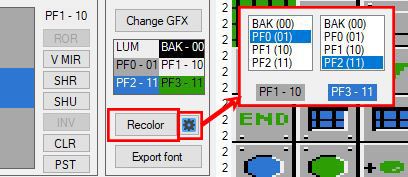
En la ventana Opciones de Recolor define qué color se supone que debe intercambiarse con qué otro color. El intercambio en sí se activó haciendo clic en el botón [Recolor] .
Consejo: el botón Recolor puede tener foco, por lo que su función se puede ejecutar presionando la tecla ENTER. Para recolorar rápidamente varios caracteres, puede seleccionar el primero, hacer clic en [Recolorar] , luego pasar a otro presionando la tecla [.] Seguida de la tecla [Enter] . es decir . Ingresar . Entra ... y así sucesivamente. Esto reclará a los personajes consecutivos rápidamente.
El botón de exportación de fuentes es útil cuando necesita representación de texto de los datos de fuentes como una inclusión para su acción básica. o fuente de ensamblaje, hay varios formatos para elegir: 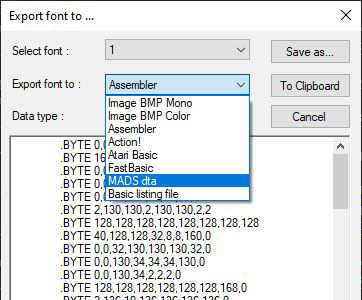
Las fuentes también se pueden exportar como mapas de bits negras+blancas o 5 colores.
La ventana de vista es básicamente un área donde puede probar sus fuentes y gráficos copiando caracteres desde la ventana de fuentes. Puede pegar caracteres haciendo clic izquierdo en el área de la ventana de la vista. Haga clic derecho en la ventana Ver selecciona el personaje en el que se ha hecho clic.
Hay varios controles debajo de la ventana de vista que le permite cambiar entre 32 y 40 caracteres por línea, borrar la ventana de vista, cargar y guardar la ventana de vista. Hubo varios formatos de vista utilizados a lo largo de la historia del fabricante de fuentes de Atari, todos ellos se pueden cargar, pero el ahorro solo es posible en el último formato *.atrview (o formato de datos sin procesar).
Consejo: el formato RAW (*.dat) se puede guardar en formato de línea de 32 bytes o formato de línea de 40 bytes dependiendo del estado de la casilla de verificación de 40 bytes.
La columna de alternativa de fuente se coloca en el borde izquierdo de la ventana de vista y sus valores define qué número de fuente se usa en una línea particular de la ventana de vista. Por defecto, todas las líneas se muestran en la fuente 1, por lo tanto, todos los valores se establecen en "1". Puede cambiar los valores a 2,3 o 4 haciendo clic izquierdo en el número en el área de alternancia de fuentes. Haga clic con el botón derecho en el número de ciclos a través de las fuentes hacia atrás.
View Pager se puede usar para administrar múltiples ventanas de vista múltiple. Al hacer clic en el botón [+] duplica la vista actual y agrega una nueva página. Puede usar la lista desplegable en el área del buscapersonas para seleccionar una página, o usar la rueda del mouse al pasar el rato sobre la lista desplegable para seleccionar rápidamente una nueva página. El botón [Editar] le permite cambiar el nombre de las páginas y organizar el orden de ellas.

Consejo: dibujar una animación en un par de páginas y rápidamente voltearlas es una forma rápida de ver las cosas.
Modo MEGA COPY MEGA MOGO MEGA DE COPIA En la Versión 1.5, le permite copiar varios caracteres desde la ventana de fuentes hasta la ventana View y viceversa.
Puede ingresar el modo de copia Mega haciendo clic en el botón [Mega Copy], la ventana de edición de caracteres se cambia para una ventana de vista previa y todas las funciones de edición de caracteres están deshabilitadas: 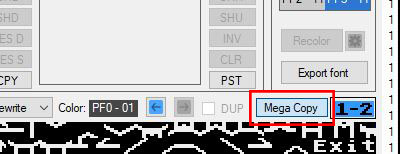
Cuando esté en el modo de copia Mega, puede hacer clic y arrastrar un marco de selección en la fuente o ventana de vista para seleccionar varios caracteres a la vez; Mire el siguiente video para obtener una idea de cómo funciona y qué se puede lograr:
<iframe width = "956" hight = "538" src = "https://www.youtube.com/embed/bso6yrgie-y" title = "atari fontmaker-mega copyiendo" marcoBorder = "0" iScelerometer; acelerómetro; AutoPlay; AutoPlay-Write; encadenado; Giroscopio; Giroscopio; Piceptascope; permitislfullscreen> </frame>Como puede ver, es posible copiar caracteres en la ventana de vista, pero también es posible copiar datos de caracteres a la ventana de fuentes, por lo que requiere alguna experiencia práctica para comprender completamente las opciones disponibles.
La función adicional que se muestra en el video está disponible después de hacer clic en el botón [Ingrese el texto]. Puede escribir texto gratuito que se copiará en el portapapeles, para que pueda pegarlo para ver (o fuente) de la ventana.
Consejo: Tenga en cuenta que el portapapeles multi-caracteres solo funciona en el modo de copia Mega, no podrá pegar un contenido de portapapeles más grande cuando salga del modo de copia Mega.
Puede cancelar la pegar portapapeles presionando la tecla ESC o haciendo doble clic en el botón derecho del mouse.
** Modo de copia de mega ampliado ** De la versión 1.6.7 del fabricante de fuentes de Atari hay una nueva lista de comandos de manipulación de fuentes ubicados justo encima de la sección de selección de fuentes.
Los primeros cuatro botones permiten que los caracteres de fuente se cambien a granel. Puede rotar los 128 caracteres hacia la izquierda o hacia la derecha, básicamente cambiando el aspecto de cada personaje. Dos botones permiten cambiar con inserción de agujeros. Esto se puede usar para crear un lugar gratuito en una fuente.
A veces necesitas manipular los píxeles de un personaje de tal manera que el contenido de uno se derrame en el siguiente personaje. es decir, tienes un bonito mosaico de 2x2 pero quieres centrarlo en un mosaico de 3x2. Hasta ahora tendrías que volver a dibujar los píxeles en los caracteres 3x2.
El modo expandido de mega copia simplifica este cambio. Por cierto, preparar a los sprites suaves como personajes ahora también se vuelve fácil.
Pasos a seguir:
Una característica especial es la capacidad de pegar el área de copia en los caracteres de fuentes seleccionados. - Si todos los caracteres en el área seleccionada son únicos (y provienen de la misma fuente), entonces presionar el botón [Pegue en la ubicación X] pegará el búfer de trabajo en la fuente original. es decir, las letras "Fox" ahora se convierten en "Fox" donde la "F" se ha convertido en una "F" y solo una parte de la "F" todavía está en el carácter "F", el resto se puede encontrar en el personaje "O".
DUP justo a la izquierda del botón Mega Copy es la casilla de verificación DUP . Activarlo recorrerá todos los caracteres en una fuente que son idénticas (duplicados) al carácter seleccionado actualmente. Muy útil para ver si tienes algunos duplicados en el diseño de tu personaje.
Vista de exportación La ventana de vista es un área de lienzo útil donde puede probar sus creaciones y ver si sus fuentes funcionan. Puede exportar los datos de la ventana de vista en varios formatos. Haga clic en el botón [Vista de exportación] se abre por la siguiente ventana: 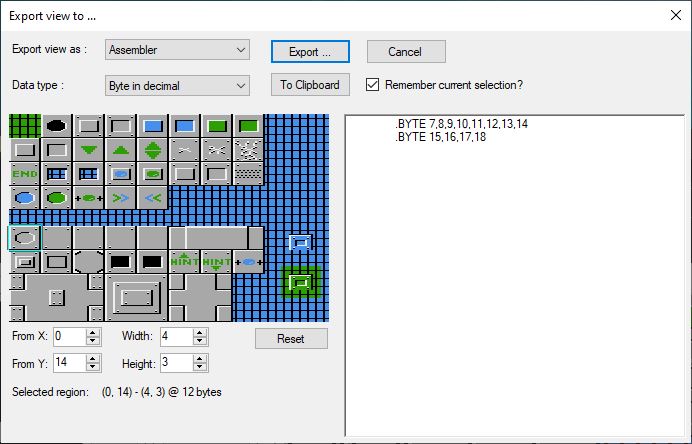
En la parte superior puede seleccionar el formato de exportación: datos binarios, ensamblador, acción!, Atari Basic, FastBasic o Mads DTA. Algunas de estas opciones permiten que el tipo de datos se cambie entre el formato decimal y hexadecimal.
El poder del exportador proviene de seleccionar la región de exportación. Por defecto, la vista completa está seleccionada, superior a la izquierda a la derecha inferior (40x26). Al hacer clic y arrastrar con el botón del mouse izquierdo mantenido presionado, puede seleccionar un área de exportación. Si el formato de exportación es texto, se mostrará en la ventana del lado derecho, que puede copiar y pegar en su código fuente, o exportar al disco con el botón [Exportar ...] .
Ventana de análisis Una vez que haya diseñado a sus personajes y los haya combinado en mosaicos o los haya usado en las páginas de vista, es posible que desee saber si queda algún personaje no utilizado, o si aún no ha usado uno en una página de vista. Aquí es donde la ventana de análisis es útil. Haga clic en el botón [Analizar] para mostrar una vista completa de las 4 fuentes. Esos personajes que no se han utilizado en una página de vista se marcarán con una superposición roja. Puede colocar el color de superposición y la opacidad para asegurarse de que el resaltado no choca con el uso de su color. Mover el mouse sobre los caracteres mostrará información de uso rápido. Básicamente, cuántos de ellos se han utilizado, tanto de la base como de las partes inversas de la fuente. Para averiguar dónde ha usado el personaje, haga clic con el clic izquierdo y aparecerá un cuadro con más detalles. La primera línea proporciona información sobre el personaje. La lista de líneas posteriores en las páginas se usó el personaje. Haga clic en el personaje también lo seleccionará en el editor de caracteres. Puede hacer clic en una línea de texto en el cuadro Detalles para saltar rápidamente a la página donde se usó el personaje. Habiendo resaltado un personaje para obtener su información detallada, puede usar la rueda del mouse para moverse al carácter anterior o siguiente o mantener presionada la tecla de control para moverse en una fila a la vez.
Dado que el portapapeles de la versión 1.5 Windows es utilizado por Atari FontMaker. Eso significa que puede copiar caracteres o un conjunto de caracteres (modo de copia de mega) entre múltiples instancias de Atari FontMaker.
Los datos se copian en el portapapeles como texto en formato JSON, por ejemplo:
{ "width" : " 1 " , "height" : " 1 " , "chars" : " 12 " , "data" : " 00A058082490A854 " }o
{ "width" : " 2 " , "height" : " 2 " , "chars" : " 0B0C2B2C " , "data" : " ... " }El ancho y la altura son enteros, caracteres y datos son hexadecimales.
Puede almacenar fácilmente algunos datos importantes del portapapeles en el editor de texto para su uso posterior.
La salida principal del fabricante de fuentes Atari es el archivo de fuentes Atari *.fnt. Es un archivo binario sin procesar, 1024 bytes de largo sin ningún encabezado. Se puede insertar en su proyecto utilizando MADS Pseudoinstruction Ins, y para mostrarlo correctamente debe alinearse con cualquier página de memoria cuarta, ejemplo de código:
          .align $400
myFont    ins 'myFont.fnt'
Atrview es un formato de archivo adicional que se puede crear dentro de Atari FontMaker. Es un formato de archivo personalizado que contiene el contenido de la ventana de vista, los datos de las cuatro fuentes, los colores seleccionados y unir más configuraciones de FontMaker Atari.
Atrview no es un formato binario, es nuevamente JSON (de manera similar a los datos del portapapeles), por lo que se puede leer y manipular (si es necesario) directamente en cualquier editor de texto.
Nota: Al cargar el archivo Atrview, se solicita el usuario si los conjuntos de caracteres deben cargarse desde el archivo.
Formato JSON:
{
    "Version" : " 2023 " ,
    "ColoredGfx" : " 0 " ,
    "Chars" : " 2 " ,
    "Lines" : " 26 hex numbers selecting the font nr to display on a line of the view " ,
    "Colors" : " 0E0004080C86 " ,
    "Fontname1" : " Default.fnt " ,
    "Fontname2" : " Default.fnt " ,
    "Fontname3" : " Default.fnt " ,
    "Fontname4" : " Default.fnt " ,
    "Data" : " 128 characters per font in hex " ,
    "FortyBytes" : " 1 " ,
    "Pages" : [
        {
            "Nr" : 3 ,
            "Name" : " Monster Bob " ,
            "View" : " 40 x 26 characters in the view " ,
            "SelectedFont" : " 26 hex numbers selecting the font nr to display on a line of the view "
        },
        ....
    ]
}Presione el botón [Ver Acciones] para abrir una nueva ventana. Contiene acciones que se pueden aplicar a los contenidos en la vista. En la parte superior encuentras el selector de la página. Use esto para seleccionar la página en la que desea realizar una acción.
Si solo desea reemplazar el área en un área más pequeña:
Presione los botones de flecha para mover todo el área de la vista en la dirección requerida. O seleccione un área y use los botones de cambio de área a la derecha para mover su contenido.
V1.6.12.1
V1.6.12.0
Cambiado a .NET 8, ya que .NET 7 ya no es compatible durante un par de meses.
Renombrado "Pegar en la ubicación n" a "Pegar a Font n", así que cabe en el botón ... y describe mejor lo que hace el botón.
Advertencia suprimida MSB3825 sobre BinaryFormatter que ahora se está obsoletando, pero aún podría usarse en .NET 8 WinForms.
V1.6.11.0
Se agregó una ventana emergente con acciones que se pueden aplicar al área de vista reemplazar un carácter con otro en la vista completa o un área seleccionada. Cambiar/mover una sección o la vista completa a la izquierda/derecha/hacia arriba/hacia abajo
V1.6.10.2
V1.6.10.1
V1.6.10.0
V1.6.9.0
V1.6.8.0
V1.6.7.6
V1.6.7.5
V1.6.7.4
V1.6.7.2
V1.6.7.1
V1.6.7.0
V1.6.6.1
V1.6.6.0
V1.6.5.0
V1.6.4.0
V1.6.0.0 - Cambiado a la implementación de C#
V1.5.4.67 - Se corrigió la búsqueda de duplicados de la salida de megacopia (comportamiento incorrecto que causa el colgar de aplicación), el panel de recolor fijo actualización del panel
V1.5.3.66 - Visualización agregada del índice de caracteres bajo el cursor del mouse en la ventana View; Casilla de verificación DUP agregada que controla la visualización de caracteres duplicados en fuentes
V1.5.2.65 - Se agregó una nueva opción de exportación: Guardar como listado básico *.lst archivo que se puede aplicar a su programa básico existente llamando a Ingrese "D: myFont.lst"








