atari fontmaker
Added support for Mode5 (GR.13)

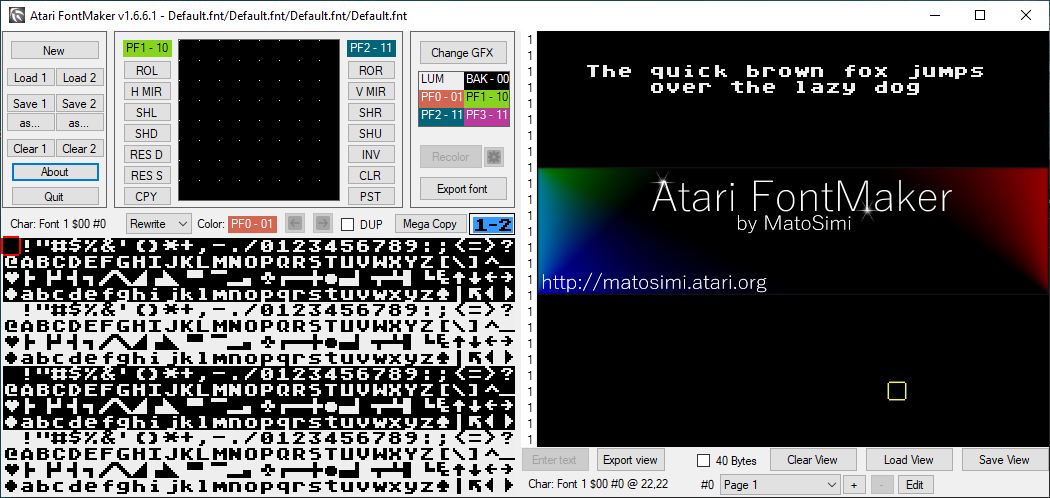
Atari Fontmaker adalah alat MS Windows yang digunakan untuk membuat dan mengedit font atari XL/XE dan grafik berbasis font. Alat ini awalnya ditulis di Delphi tetapi telah diangkut ke C# dan repositori kode sumbernya dapat ditemukan di sini: https://github.com/matosimi/atari-fontmaker. Sumber Delphi asli tersedia di sini: https://sourceForge.net/projects/atari-fontmaker/ dan sejarah lengkap proyek tersedia di sini: http://matosimi.websupport.sk/atari/atari-fontmaker/.
Versi pertama berasal dari tahun 2003, sejak saat itu banyak fungsi ditambahkan dan banyak refactoring diterapkan, terutama di versi 1.6 ketika kode dikonversi dari Delphi ke C#.
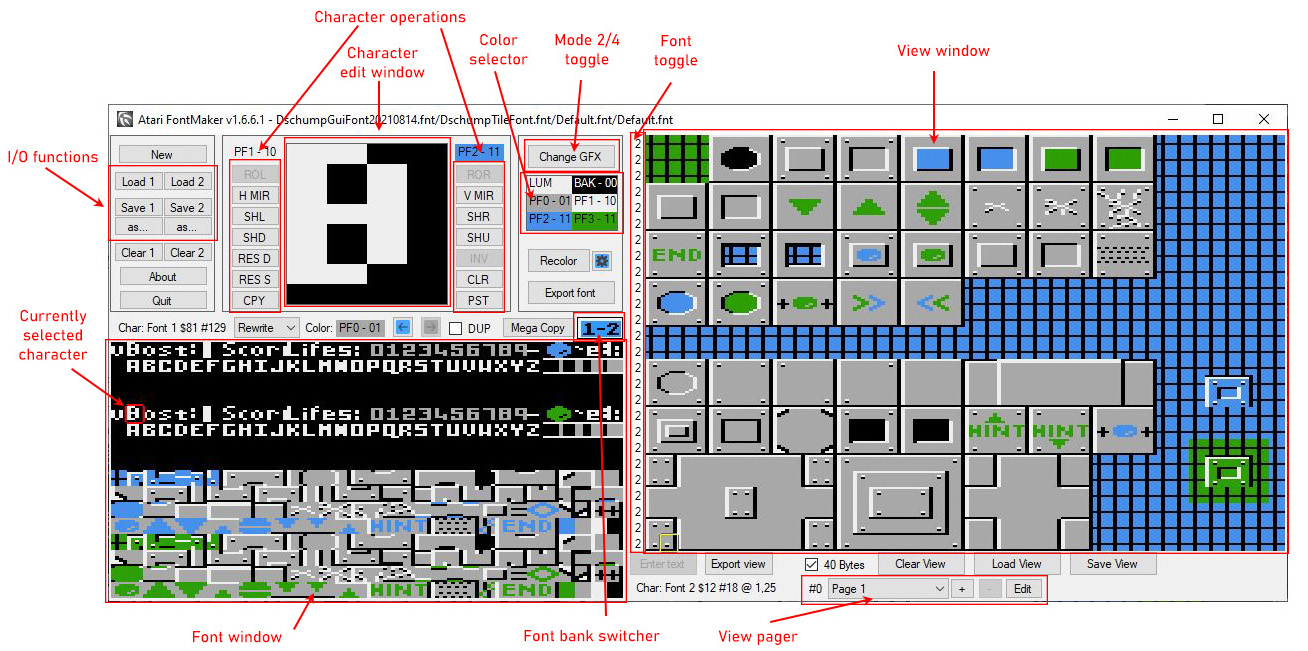
Fungsi I/O ada untuk memuat dan memuat file font yang aman. Anda dapat memuat dan mengedit empat font secara bersamaan. Nama file ditampilkan di judul jendela. Tombol [Simpan 1/2/3/4] ada di sana untuk menyimpan font dengan cepat tanpa jendela dialog bermunculan. Tombol [as ...] Tampilkan dialog Simpan sebagai .
Font Window menampilkan dua font sekaligus, 32 karakter per baris. Anda dapat beralih di antara 4 slot font yang tersedia dengan mengklik tombol [1-2] atau [3-4] ke kanan dan di atas jendela font. Pilih karakter dengan mengkliknya, karakter yang saat ini dipilih ditandai oleh kursor persegi dan juga ditampilkan di jendela edit karakter . Informasi tentang karakter saat ini ditampilkan di atas area jendela font : 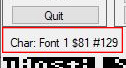
Menampilkan font yang dimiliki karakter yang dipilih dan representasi heksadesimal dan desimalnya
Operasi karakter adalah kelompok tombol kecil di kedua sisi jendela edit karakter. Anda dapat dengan cepat menggeser, memutar, mencerminkan, membalik atau menghapus karakter dengan menekan tombol yang sesuai. Beberapa fungsi memiliki pintasan keyboard yang tercantum di bagian berikutnya, ini juga ditampilkan sebagai tooltips ketika Anda melayang kursor mouse di setiap tombol. Ada juga beberapa tombol fungsional tambahan:
Mode 2/4 Sakelar [Ubah GFX] Tombol beralih antara Hi-Res 2-Color Graphics Mode (8 × 8 piksel per karakter) dan mode grafis 4-warna Rese-Rese (4 × 8 piksel per karakter). Perubahan ini bersifat global sehingga semua jendela yang menampilkan karakter font dipengaruhi oleh perubahan ini.
Karakter Edit Window Menampilkan karakter yang saat ini dipilih diperbesar. Anda dapat mengedit piksel karakter dengan mengklik tunggal pada jendela karakter, atau Anda dapat mengklik+tahan dan memindahkan kursor untuk terus menggambar piksel karakter.
Kiat: Anda dapat menonaktifkan gambar piksel kontinu dengan memegang tombol CTRL saat mengedit.
Ada dua mode undian, yang dapat diaktifkan di sini: 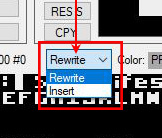
Dalam Mode 4, warna yang dipilih saat ini ditampilkan di bawah jendela Edit Karakter. Anda dapat mengubah warna yang sebenarnya:
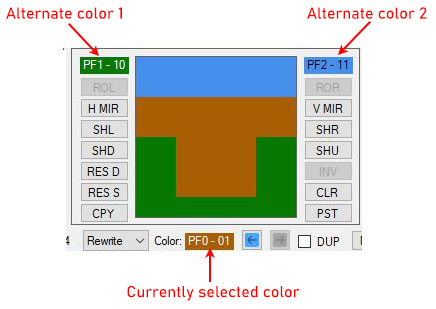
Setiap perubahan pada karakter dicatat ke dalam buffer undo, sehingga Anda dapat membatalkan (dan mengulang) setiap perubahan yang Anda lakukan dengan mengklik tombol yang sesuai: 
Ukuran buffer undo 2048, jadi harus cukup untuk mencakup edit charset lengkap.
Jendela pemilih warna berisi 6 warna yang digunakan dalam Mode 2 (LUM, BAK) dan Mode 4 (BAK, PF0, PF1, PF2, PF3). Anda dapat mengubah warna -warna ini dengan mengklik warna yang sesuai dan memilih warna baru dari pemilih warna atari: 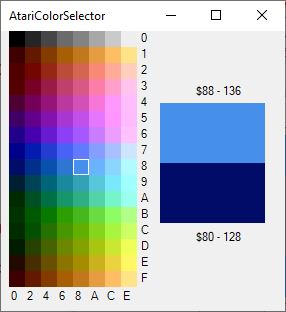
Tip: Anda dapat mengembalikan warna default dengan mengklik jendela pemilih warna sambil menahan tombol shift. 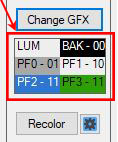
Fitur Recolor berguna saat Anda perlu menukar dua warna dalam satu karakter. Tombol Recolor memiliki tombol Pengaturan di sisinya, yang menampilkan opsi Recolor: 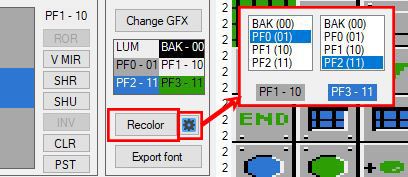
Di jendela Recolor Options Anda mendefinisikan warna mana yang seharusnya ditukar dengan warna lainnya. Pertukaran itu sendiri dipicu dengan mengklik tombol [Recolor] .
Tip: Tombol Recolor dapat memiliki fokus, sehingga fungsinya dapat dieksekusi dengan menekan tombol Enter. Untuk dengan cepat mencatatkan kembali beberapa karakter, Anda dapat memilih yang pertama, klik [Recolor] , kemudian pindah ke yang lain dengan menekan tombol [.] Diikuti oleh tombol [Enter] . yaitu. Memasuki . Masukkan ... dan seterusnya. Ini akan mengulangi karakter berturut -turut dengan cepat.
Tombol Ekspor Font berguna saat Anda memerlukan representasi teks dari data font sebagai termasuk untuk tindakan dasar Anda! atau sumber perakitan, ada beberapa format untuk dipilih: 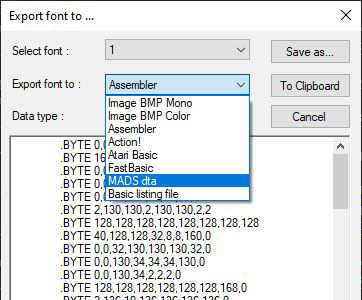
Font juga dapat diekspor sebagai bitmap hitam+putih atau 5-warna.
Jendela Lihat pada dasarnya adalah area di mana Anda dapat menguji font dan grafik Anda dengan menyalin karakter dari jendela font. Anda dapat menempelkan karakter dengan mengklik kiri di area jendela tampilan. Klik kanan pada jendela VIEW memilih karakter yang telah diklik.
Ada beberapa kontrol di bawah jendela tampilan yang memungkinkan Anda untuk beralih antara 32 dan 40 karakter per baris, Jendela Tampilan Hapus, memuat dan menyimpan jendela tampilan. Ada beberapa format tampilan yang digunakan di seluruh riwayat atari fontmaker, semuanya dapat dimuat, tetapi menyimpan hanya mungkin dalam format *.atrview terbaru (atau format data mentah).
Tip: Format mentah (*.dat) dapat disimpan dalam format garis 32Byte atau format garis 40byte tergantung pada status kotak centang 40 byte.
Kolom sakelar font ditempatkan di jendela tepi kiri tampilan dan nilainya menentukan nomor font mana yang digunakan pada baris tertentu dari jendela tampilan. Secara default semua baris ditampilkan di Font 1, maka semua nilai diatur ke "1". Anda dapat mengubah nilai menjadi 2,3 atau 4 dengan mengklik kiri pada nomor di area sakelar font. Mengklik kanan pada siklus angka melalui font ke belakang.
View Pager dapat digunakan untuk mengelola beberapa jendela tampilan . Mengklik tombol [+] menduplikasi tampilan saat ini dan menambahkan halaman baru. Anda dapat menggunakan daftar drop-down di area pager untuk memilih halaman, atau menggunakan roda mouse saat melayang di atas daftar drop-down untuk dengan cepat memilih halaman baru. Tombol [Edit] memungkinkan Anda untuk mengganti nama halaman dan mengatur urutannya.

Tip: Menggambar animasi di beberapa halaman dan dengan cepat membalikkannya adalah cara cepat untuk memeriksa semuanya.
Mode penyalinan mega Mode salinan mega telah ditambahkan dalam versi 1.5, ini memungkinkan Anda untuk menyalin banyak karakter dari jendela font ke jendela tampilan dan sebaliknya.
Anda dapat memasukkan mode salinan mega dengan mengklik tombol [mega copy], jendela edit karakter dialihkan untuk jendela pratinjau, dan semua fungsi pengeditan karakter dinonaktifkan: 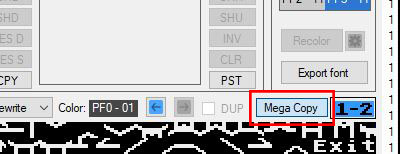
Ketika dalam mode salinan mega Anda dapat mengklik dan menyeret bingkai pilihan di jendela font atau tampilan untuk memilih beberapa karakter sekaligus; Tonton video berikut untuk mengetahui cara kerjanya dan apa yang bisa dicapai:
<iframe width = "956" height = "538" src = "https://www.youtube.com/embed/bso6yrgie-y" title = "Atari fontmaker-Mode COPY MEGA" frameborder = "0" Accelerometer; autoplay; clipboard-write-crite; encryping-m-medi; autoplay; clipboard-write-crite; encrypy-m-crypy; genggam-clipboed; clipboard-write; clip-write; SoftFullScreen> </iframe>Seperti yang Anda lihat adalah mungkin untuk menyalin karakter ke jendela tampilan, tetapi juga dimungkinkan untuk menyalin data karakter ke jendela font, sehingga membutuhkan beberapa pengalaman langsung untuk memahami sepenuhnya opsi yang tersedia.
Fungsi tambahan yang ditampilkan dalam video tersedia setelah mengklik tombol [Enter Text]. Anda dapat mengetik teks gratis yang akan disalin ke clipboard, sehingga Anda dapat menempelkannya untuk melihat (atau font) jendela.
Kiat: Ingatlah bahwa clipboard multi-karakter hanya berfungsi dalam mode copy mega, Anda tidak akan dapat menempelkan konten clipboard yang lebih besar saat Anda keluar dari mode salinan mega.
Anda dapat membatalkan pasta clipboard dengan menekan tombol ESC atau mengklik dua kali tombol mouse kanan.
** Mode Salin Mega yang Diperluas ** Dari versi 1.6.7 dari pembuat font atari ada daftar baru perintah manipulasi font yang terletak tepat di atas bagian pemilihan font.
Empat tombol pertama memungkinkan karakter font untuk digeser dalam jumlah besar. Anda dapat memutar semua 128 karakter kiri atau kanan, pada dasarnya menggeser tampilan setiap karakter. Dua tombol memungkinkan pergeseran dengan penyisipan lubang. Ini dapat digunakan untuk membuat tempat gratis di font.
Terkadang Anda perlu memanipulasi piksel dalam karakter sedemikian rupa sehingga konten dari satu tumpahan ke karakter berikutnya. yaitu Anda memiliki ubin 2x2 yang bagus tetapi ingin memusatkannya dengan ubin 3x2. Sampai sekarang Anda harus menggambar ulang piksel menjadi karakter 3x2.
Mode penyalinan mega yang diperluas membuat pergeseran ini lebih sederhana. Ngomong-ngomong, menyiapkan soft-sprites sebagai karakter sekarang juga menjadi mudah.
Langkah untuk diikuti:
Salah satu fitur khusus adalah kemampuan untuk menempelkan area salinan kembali ke karakter font yang dipilih. - Jika semua karakter di area yang dipilih adalah unik (dan berasal dari font yang sama) - maka tekan tombol [Tempel di Lokasi X] akan menempelkan buffer yang berfungsi ke font asli. yaitu huruf "rubah" sekarang menjadi "rubah" di mana "f" telah berubah menjadi "f" dan hanya sebagian dari "f" yang masih dalam karakter "f", sisanya dapat ditemukan dalam karakter "o".
DUP tepat di sebelah kiri tombol Copy Mega adalah kotak centang DUP . Menyalakannya akan bersepeda melalui semua karakter dalam font yang identik (duplikat mati) dengan karakter yang saat ini dipilih. Sangat berguna untuk melihat apakah Anda memiliki beberapa duplikat dalam desain karakter Anda.
Ekspor Tampilan Jendela Tampilan adalah area kanvas yang berguna di mana Anda dapat menguji kreasi Anda dan melihat apakah font Anda berhasil. Anda dapat mengekspor data jendela tampilan dalam berbagai format. Mengklik tombol [Tampilan Ekspor] membuka jendela berikut: 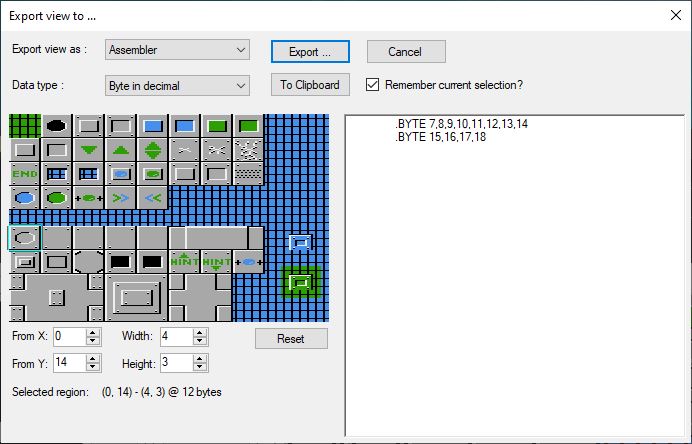
Di bagian atas Anda dapat memilih format ekspor: data biner, assembler, action!, Atari basic, fastbasic atau mads dta. Beberapa opsi ini memungkinkan tipe data diaktifkan antara format desimal dan hex.
Kekuatan eksportir berasal dari memilih wilayah ekspor. Secara default seluruh tampilan dipilih, kiri atas ke kanan bawah (40x26). Dengan mengklik dan menyeret dengan tombol mouse kiri ditahan, Anda dapat memilih area ekspor. Jika format ekspor adalah teks maka itu akan ditampilkan di jendela sisi kanan, yang dapat Anda salin dan tempel ke kode sumber Anda, atau ekspor ke disk dengan tombol [Ekspor ...] .
Jendela Analisis Setelah Anda merancang karakter Anda dan menggabungkannya menjadi ubin atau menggunakannya di halaman tampilan yang mungkin ingin Anda ketahui jika ada karakter yang tidak digunakan yang tersisa, atau jika Anda belum menggunakannya di halaman tampilan. Di sinilah jendela analisis berguna. Klik tombol [Analisis] untuk menunjukkan semua tampilan ke -4 font. Karakter -karakter yang belum digunakan di halaman tampilan akan ditandai dengan overlay merah. Anda dapat menyelesaikan warna overlay dan opacity untuk memastikan sorotan tidak berbenturan dengan penggunaan warna Anda. Memindahkan mouse di atas karakter akan menampilkan beberapa informasi penggunaan cepat. Pada dasarnya berapa banyak dari mereka yang telah digunakan, baik dari pangkalan maupun bagian terbalik dari font. Untuk mengetahui di mana Anda telah menggunakan karakter kiri klik dan kotak dengan detail lebih lanjut akan muncul. Baris pertama memberikan informasi tentang karakter. Daftar baris berikutnya di halaman mana karakter digunakan. Mengklik karakter juga akan memilihnya di editor karakter. Anda dapat mengklik baris teks di kotak detail untuk dengan cepat melompat ke halaman tempat karakter digunakan. Setelah menyoroti karakter untuk mendapatkan informasi terperinci, Anda dapat menggunakan roda mouse untuk pindah ke karakter sebelumnya atau berikutnya atau menahan kunci kontrol untuk bergerak dengan baris pada suatu waktu.
Karena Versi 1.5 Windows Clipboard digunakan oleh Atari Fontmaker. Itu berarti Anda dapat menyalin karakter atau kumpulan karakter (Mode Copy Mega) antara beberapa instance Atari Fontmaker.
Data disalin ke clipboard sebagai teks dalam format JSON misalnya:
{ "width" : " 1 " , "height" : " 1 " , "chars" : " 12 " , "data" : " 00A058082490A854 " }atau
{ "width" : " 2 " , "height" : " 2 " , "chars" : " 0B0C2B2C " , "data" : " ... " }Lebar dan tinggi adalah bilangan bulat, karakter dan data adalah heksadesimal.
Anda dapat dengan mudah menyimpan beberapa data clipboard penting di editor teks untuk digunakan nanti.
Output utama dari Atari Font Maker adalah file font atari *.fnt. Ini adalah file biner mentah, panjang 1024 byte tanpa header. Ini dapat dimasukkan ke proyek Anda menggunakan MADS PseudoInstruction Ins, dan untuk menampilkannya dengan benar harus diselaraskan dengan halaman memori keempat, contoh kode:
          .align $400
myFont    ins 'myFont.fnt'
ATRVIEW adalah format file tambahan yang dapat dibuat dalam Atari Fontmaker. Ini adalah format file khusus yang berisi konten jendela tampilan, data dari empat font, warna yang dipilih dan pasangan pengaturan font font atari lagi.
ATRVIEW bukan format biner, itu sekali lagi JSON (mirip dengan data clipboard), sehingga dapat dibaca dan dimanipulasi (jika diperlukan) secara langsung dalam editor teks mana pun.
Catatan: Setelah memuat file ATRVIEW, pengguna diminta jika set karakter harus dimuat dari dalam file.
Format JSON:
{
    "Version" : " 2023 " ,
    "ColoredGfx" : " 0 " ,
    "Chars" : " 2 " ,
    "Lines" : " 26 hex numbers selecting the font nr to display on a line of the view " ,
    "Colors" : " 0E0004080C86 " ,
    "Fontname1" : " Default.fnt " ,
    "Fontname2" : " Default.fnt " ,
    "Fontname3" : " Default.fnt " ,
    "Fontname4" : " Default.fnt " ,
    "Data" : " 128 characters per font in hex " ,
    "FortyBytes" : " 1 " ,
    "Pages" : [
        {
            "Nr" : 3 ,
            "Name" : " Monster Bob " ,
            "View" : " 40 x 26 characters in the view " ,
            "SelectedFont" : " 26 hex numbers selecting the font nr to display on a line of the view "
        },
        ....
    ]
}Tekan tombol [Lihat Tindakan] untuk membuka jendela baru. Ini berisi tindakan yang dapat diterapkan pada konten dalam tampilan. Di bagian atas Anda menemukan pemilih halaman. Gunakan ini untuk memilih halaman yang ingin Anda lakukan.
Jika Anda hanya ingin mengganti area di area yang lebih kecil:
Tekan tombol panah untuk memindahkan seluruh area tampilan ke arah yang diperlukan. Atau pilih area dan gunakan tombol shift area di sebelah kanan untuk memindahkan isinya.
V1.6.12.1
V1.6.12.0
Beralih ke .NET 8, karena .NET 7 tidak lagi didukung selama beberapa bulan.
Berganti nama menjadi "Tempel di Lokasi N" menjadi "Tempel ke Font n" jadi pas di tombol ... dan lebih jelas menggambarkan apa yang dilakukan tombol itu.
Peringatan yang ditekan MSB3825 Tentang BinaryFormatter yang sekarang sudah usang, tetapi masih dapat digunakan dalam .NET 8 WinForms.
V1.6.11.0
Menambahkan popup dengan tindakan yang dapat diterapkan ke area tampilan menggantikan satu karakter dengan yang lain di seluruh tampilan atau area yang dipilih. Menggeser/memindahkan bagian atau seluruh tampilan kiri/kanan/atas/ke bawah
V1.6.10.2
V1.6.10.1
V1.6.10.0
V1.6.9.0
V1.6.8.0
V1.6.7.6
V1.6.7.5
V1.6.7.4
V1.6.7.2
V1.6.7.1
V1.6.7.0
V1.6.6.1
V1.6.6.0
V1.6.5.0
V1.6.4.0
V1.6.0.0 - beralih ke implementasi C#
V1.5.4.67 - Memperbaiki pencarian untuk duplikat keluar megacopy (perilaku yang salah menyebabkan gantung aplikasi), refresh panel recolor tetap
V1.5.3.66 - Menambahkan tampilan indeks karakter di bawah kursor mouse di jendela tampilan; Menambahkan kotak centang DUP yang mengontrol tampilan karakter duplikat di font
V1.5.2.65 - Menambahkan opsi ekspor baru: Simpan sebagai daftar dasar *.lst file yang dapat diterapkan pada program dasar Anda yang ada dengan memanggil masukkan "D: myfont.lst"








