CarRentalApp
1.0.0

Nota importante: o aplicativo suporta apenas os navegadores Chrome e Firefox !!!
Clique aqui para abrir este aplicativo!
Características:
Diagrama de relação de entidades de aplicativos
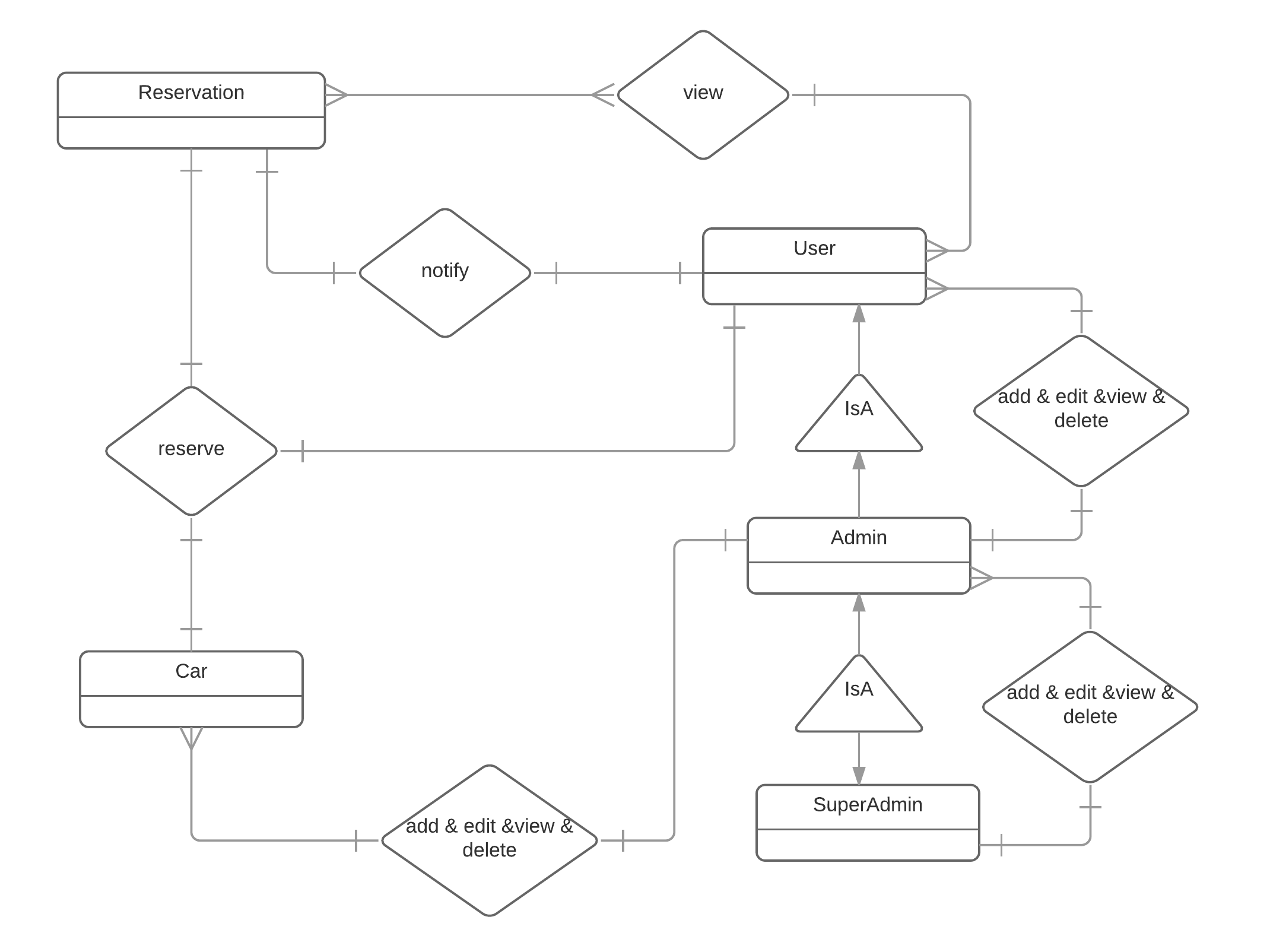
Há um administrador, um superadmin e 100 usuários de clientes enviados junto com este aplicativo como padrão (mostrado no arquivo db/sementes.rb). Qualquer usuário se inscrito na página inicial é atribuído como status do cliente. Para adicionar mais administrador ou superadmin, você deve fazer o login na conta de administrador ou superadmin padrão. Além disso, este aplicativo gera 10 amostras de clientes e 50 amostras de carros dentro do banco de dados para fazer reservas de aluguel de carros.
Para fazer login como cliente:
  Email: [email protected]
  Password: 123456
Para fazer login como Admin Padrão:
  Email: [email protected]
  Password: 123456
Para fazer o login como superadmin padrão:
  Email:  [email protected]
  Password: 123456
A senha do usuário recém -criado por conta de administrador é sempre "123456".
Página inicial (ou clique em logotipo) >>> Inscreva -se agora! Botão >>> Preencha as informações do usuário conforme instruído na página.
Clique em "Log -in" na barra NAV >>> Digite email e senha conforme as instruções;
Clique no link de gerenciamento de contas (ROOT Admin, Exemplo de cliente, botão de administrador, dependendo da função real do usuário) na barra de navegação para exibir um suspensão >>> Clique no logout para fazer logout.
Clique no link de gerenciamento de contas na barra de navegação para exibir um suspensão >>> Clique no perfil para mostrar as informações do usuário.
Recupere o perfil através da verificação das etapas do perfil acima >>> Clique em "Editar" >>> Modificar informações >>> Clique em "Enviar".
Além disso, você pode clicar em "Configuração" no menu suspenso da conta no NAV Bar.
Clique em "carros" na barra de navegação para exibir um suspensão >>> Clique em "Pesquisar e visualizar carros" para abrir a página de busca de carros >>> Critérios de pesquisa de entrada e clique em Pesquisar para recuperar resultados >>> Clicando nos links em "Liclemaplatenumber" para visualizar informações de um carro individual; Ao acessar informações de carro específico, um cliente só pode reservar o carro para si mesma, clicando no link "Reserve" e depois inserir as informações necessárias na página do formulário que foram redirecionadas ou voltando à listagem; Enquanto um administrador pode reservar o carro para outra pessoa que não se limita a si mesma, clicando no link "Reserva" e preencha as informações necessárias, edite um carro modifique as informações em forma de carro que foi redirecionada, exclua um carro confirmando a caixa de alerta na página ou voltando à listagem.
Se um carro for verificado, o programa impedirá que ele seja excluído.
Clique em "Reservas" na barra NAV para exibir um suspensão >>> Clique em "Pesquisar e visualizar reservas" para visualizar todas as reservas e seu status >>> Clique em "Show" para visualizar detalhes da reserva de reservas específicas.
A lista de reservas difere entre administrador e cliente; Enquanto os clientes só podem visualizar a reserva e seus detalhes, os administradores também podem ver aquilo que o cliente fez uma reserva específica e em qual carro a reserva está; Os administradores também podem visualizar as informações do cliente ou do carro relacionadas a reservas específicas acessando os links sobre o nome de usuário e a placa do carro do cliente. Os administradores podem procurar reservas pelos nomes dos clientes e pelo número da placa de carro, onde o cliente só pode pesquisar por número da placa do carro. O resultado da pesquisa seria publicado na seção de resultados abaixo dos campos de condição de pesquisa com propriedades de reserva detalhadas.
Para visualizar as reservas, disponíveis, clicando em "Pesquisar e visualizar reservas" em "Reserva" puxar na barra de navegação. Para o cliente, ele exibirá o histórico de reserva/check -out do cliente; Para o Admin, ele mostrará o histórico de reservas/check -out de todos como um todo.
Clique em "Reservas" na barra de navegação para exibir um suspensão >>> Clique em "View WaitingList" para mostrar a lista de espera da reserva >>> Clique em "Show", "Edit" e "Destroy" à direita de cada registro para mostrar o status de uma reserva, adicionar uma nova reserva e excluir a reserva alvo.
Para os administradores, eles também podem visualizar quem fez a reserva ou qual carro é o alvo de reserva clicando nos links em colunas "Usuário" ou "Car"; Para um cliente, eles só podem ver a lista de espera de suas próprias reservas e executar ações nela.
Clique em "Reservas" na barra de navegação para exibir um suspensão >>> Clique em "Adicionar nova reserva" para ser redirecionado para "visualizar e pesquisar carros" página >>> Escolha um carro a ser reservado clicando em seu número da placa e clique em "Reserve" e preencha as informações necessárias para reserva.
Clique em "Usuários" na barra NAV para exibir um suspensão e, em seguida, clique em "Pesquise e visualize usuários" >>> Nome de entrada do usuário em interesse no campo "Nome" e selecione o tipo de usuário a ser pesquisado na lista de suspensão "Role", o botão "Pesquisar" "Pesquisar" >>> Passe os detalhes de listagem para encontrar o usuário do destino e selecione o nome exibido em "Nome" para mostrar informações para mostrar uma coluna para mostrar uma coluna para mostrar uma coluna para mostrar uma coluna para mostrar uma coluna para mostrar uma coluna para mostrar um usuário de um usuário.
Encontre o usuário na etapa acima e clique em Abrir o link em "Nome" Field >>> Clique em "Editar" para mostrar um formulário com as informações atuais do usuário ocupadas em >>> Modificar as informações do usuário e clique em "Enviar".
Observe que os administradores não têm privilégio de excluir um usuário administrador, apenas os super administradores têm o privilégio de realizar essa operação. Além disso, o programa impedirá que qualquer usuário com excelente finalização seja excluído.
Clique em "Usuários" na barra NAV para exibir um suspensão e clique em "Adicionar novo usuário" >>> Preencha as informações do usuário no formulário mostradas e clique em "Enviar".
Siga a operação na pesquisa e visualize o usuário acima;
Siga a operação na pesquisa e visualização de carros >>> Clique na placa do carro >>> Clique em "Excluir"; Se o carro atual não estiver disponível (check -out, etc.) e o administrador estiver tentando excluí -lo, o sistema verificará o status do carro antes da ação de exclusão para evitar essa exclusão. Além disso, o sistema exibirá uma mensagem de alerta na cor vermelha. Depois que o carro estiver disponível, o administrador pode excluir com segurança o usuário.
Siga Gerencie um usuário acima >>> Clique no nome de usuário em "Nome" Coluna >>> Clique em "Excluir"; Se o usuário atual estiver envolvido em qualquer reserva ativa, o administrador não será permitido pelo sistema excluir o usuário. E exibirá uma mensagem de alerta em vermelho sobre o motivo.
Clique em "Cars" na barra de navegação para puxar uma opção suspensa >>> Selecione "Adicionar carro novo" >>> Preencha a forma de informações do novo carro e clique em "Enviar informações do carro".
Clique em "Cars" na barra de navegação para abaixar uma opção suspensa >>> selecione "sugira o carro novo" >>> Preencha a forma de informações do novo carro e clique em "Enviar informações do carro", ele enviará um email para notificar o Admin;
Quando uma alteração no status do carro, um email seria enviado ao usuário que adiciona uma notificação por email neste carro;
Veja sugerir carro novo acima.
Clique aqui para usar este aplicativo online!
Shijie li ([email protected])
Wei Sun ([email protected])
Leiyang Guo ([email protected])
Por favor, verifique o repo Mestre e as filiais para obter detalhes.
Guias de trilhos
Tutorial de Ruby on Rails
Rubi nos trilhos: autenticação
TutorialSpoint: Ruby on Rails Tutorial







