CarRentalApp
1.0.0

Nota importante: ¡La aplicación solo admite los navegadores Chrome y Firefox!
¡Haga clic aquí para abrir esta aplicación!
Características:
Diagrama de la relación entre la entidad de la aplicación
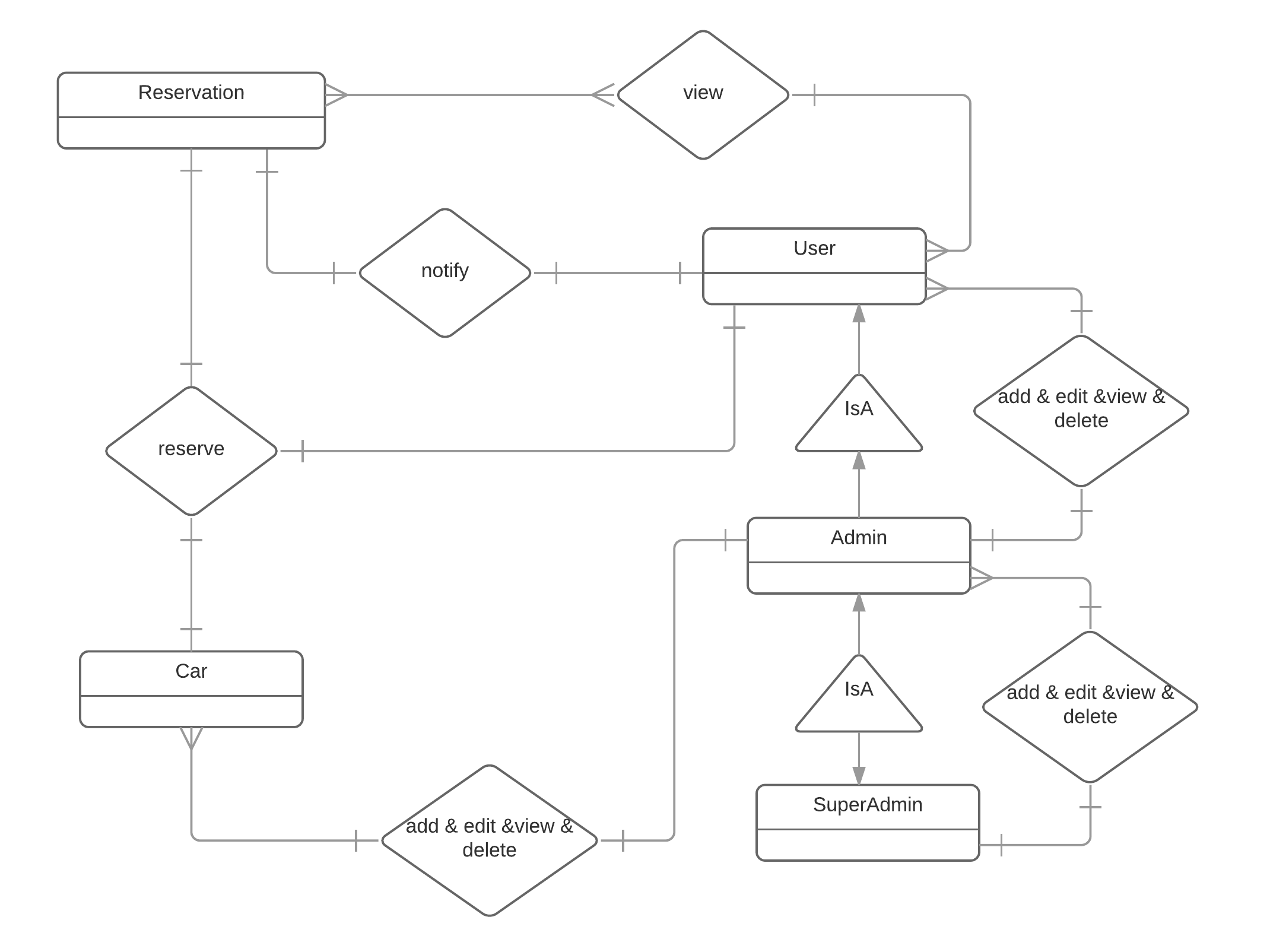
Hay un administrador, un superadmin y 100 usuarios de clientes enviados junto con esta aplicación como predeterminado (se muestra en el archivo DB/Seeds.RB). Cualquier usuario registrado en la página de inicio se asigna como estado del cliente. Para agregar más administrador o superadmin, debe iniciar sesión a través de la cuenta de administrador o superadmin predeterminada. Además, esta aplicación genera 10 muestras de clientes y 50 muestras de automóviles dentro de la base de datos para hacer reservas de alquiler de automóviles.
Para iniciar sesión como cliente:
  Email: [email protected]
  Password: 123456
Para iniciar sesión como administrador predeterminado:
  Email: [email protected]
  Password: 123456
Para iniciar sesión como SuperAdmin predeterminado:
  Email:  [email protected]
  Password: 123456
La contraseña del usuario recién creado por cuenta de administración es siempre "123456".
Página de inicio (o haga clic en logotipo) >>> ¡Regístrese ahora! Botón >>> Complete la información del usuario según las instrucciones en la página.
Haga clic en "Iniciar sesión" en la barra de Nav >>> Ingrese el correo electrónico y la contraseña según las instrucciones;
Haga clic en el enlace de administración de la cuenta (administrador raíz, ejemplo de cliente, botón de administración dependiendo del papel real del usuario) en la barra de navegación para mostrar un menú desplegable >>> Haga clic en la sesión de inicio de sesión.
Haga clic en el enlace de administración de la cuenta en la barra de navegación para mostrar un menú desplegable >>> Haga clic en el perfil para mostrar la información del usuario.
Recupere el perfil mediante la corriente de los pasos de perfil arriba >>> Haga clic en "Editar" >>> Modificar información >>> Haga clic en "Enviar".
También puede hacer clic en "configurar" en el menú desplegable de la cuenta en la barra de navegación.
Haga clic en "Cars" en la barra de NAV para mostrar un menú desplegable >>> Haga clic en "Buscar y ver automóviles" para abrir la página de búsqueda de automóviles >>> Criterios de búsqueda de entrada y haga clic en Buscar para recuperar los resultados >>> Haga clic en los enlaces en "LockSatEnumber" para ver la información de un automóvil individual; Al acceder a la información de un automóvil específico, un cliente solo puede reservar el automóvil por sí mismo haciendo clic en el enlace "Reserva" y luego ingresando la información requerida en la página del formulario a la que se ha redirigido o volviendo al listado; Mientras que un administrador puede reservar el automóvil para otra persona que no se limite a sí misma haciendo clic en el enlace "Reserve" y completar la información necesaria, editar un automóvil modificando la información en el formulario de automóvil que se ha redirigido, eliminar un automóvil al confirmar el cuadro de alerta en la página o volver a la lista.
Si se revisa un automóvil, el programa evitará que se elimine.
Haga clic en "Reservas" en la barra de NAV para mostrar un desplegable >>> Haga clic en "Buscar y ver reservas" para ver todas las reservas y su estado >>> Haga clic en "Mostrar" para ver los detalles de reserva de reserva específica.
La lista de reservas difiere entre el administrador y el cliente; Mientras que los clientes solo pueden ver la reserva y sus detalles, los administradores también pueden ver qué clientes han hecho reservas específicas y en qué automóvil está la reserva; Los administradores también pueden ver la información del cliente o el automóvil relacionado con la reserva específica accediendo a los enlaces en el nombre de usuario del cliente y la placa de automóvil. Los administradores pueden buscar la reserva por nombres de clientes, así como el número de placa de la matrícula del automóvil, donde, como el cliente, solo puede buscar en el número de placa de automóvil. El resultado de la búsqueda se publicaría en la sección de resultados a continuación campos de condición de búsqueda con propiedades de reserva detalladas.
Para ver las reservas, disponibles, haciendo clic en "Buscar y ver reservas" en "Reserva" desplegable en la barra de navegación. Para el cliente, mostrará el historial de reserva/pago del cliente; Para el administrador, mostrará el historial de reserva/pago de todos en su conjunto.
Haga clic en "Reservas" en la barra de NAV para mostrar un menú desplegable >>> Haga clic en "Ver Lista de espera" para mostrar la lista de espera de reserva >>> Haga clic en "Show", "Editar" y "Destruir" a la derecha de cada registro para mostrar el estado de una reserva, agregar una nueva reserva y eliminar la reserva objetivo.
Para los administradores, también pueden ver quién hizo la reserva o qué automóvil es una reserva al hacer clic en los enlaces en columnas de "usuario" o "automóvil"; Para un cliente, solo pueden ver la lista de espera de sus propias reservas y realizar acciones en ella.
Haga clic en "Reservas" en la barra de Nav para mostrar un menú desplegable >>> Haga clic en "Agregar nueva reserva" para ser redirigida a la página "Vista y búsqueda de automóviles" >>> Elija un automóvil para reservar haciendo clic en su número de matrícula, luego haga clic en "Reserva" y complete la información necesaria para la reserva.
Haga clic en "Usuarios" en la barra de NAV para mostrar un menú desplegable, luego haga clic en "Buscar y ver usuarios" >>> Nombre de entrada del usuario Inter interés en el campo "Nombre" y seleccione el tipo de usuario que se buscará en la lista desplegable "Rol", el botón "Buscar" >>> Realice el resultado de la lista para encontrar el usuario de Target, y seleccione el nombre que se muestra en la columna "Nombre" para mostrar información detallada de un usuario.
Encuentre al usuario a través del paso anterior y haga clic en Abrir el enlace en el campo "Nombre" >>> Haga clic en "Editar" para mostrar un formulario con la información del usuario actual ocupada en >>> Modifique la información del usuario, luego haga clic en el botón "Enviar".
Tenga en cuenta que los administradores no tienen privilegio de eliminar a un usuario administrador, solo los súper administradores tienen el privilegio de realizar dicha operación. Además, el programa evitará que cualquier usuario con excelente pago se elimine.
Haga clic en "Usuarios" en la barra de Nav para mostrar un menú desplegable, luego haga clic en "Agregar nuevo usuario" >>> Complete la información del usuario en el formulario que se muestra, luego haga clic en "Enviar".
Siga la operación en la búsqueda y ver el usuario anterior;
Siga la operación en la búsqueda y vea los automóviles >>> Haga clic en la placa del automóvil >>> Haga clic en "Eliminar"; Si el automóvil actual no está disponible (revisado, etc.) y el administrador está tratando de eliminarlo, el sistema verificará el estado del automóvil antes de la acción de eliminación para evitar dicha eliminación. Además, el sistema mostrará un mensaje de alerta en color rojo. Una vez que el automóvil está disponible, el administrador puede eliminar el usuario de manera segura.
Siga Administrar un usuario anterior >>> Haga clic en el nombre de usuario en la columna "Nombre" >>> Haga clic en "Eliminar"; Si el usuario actual está involucrado en cualquier reserva activa, el sistema no será permitido por el sistema para eliminar al usuario. Y mostrará un mensaje de alerta en rojo sobre el motivo.
Haga clic en "Cars" en la barra de navegación para retirar un menú desplegable >>> Seleccione la opción "Agregar automóvil nuevo" >>> Complete el formulario de información del automóvil nuevo, luego haga clic en "Enviar información del automóvil".
Haga clic en "Cars" en la barra de navegación para retirar un menú desplegable >>> Seleccione la opción "Sugerir auto nuevo" >>> Complete el formulario de información del automóvil nuevo, luego haga clic en "Enviar información del automóvil", luego enviará un correo electrónico para notificar al administrador;
Cuando cambia el estado de un automóvil, se enviaría un correo electrónico al usuario que haya agregado una notificación por correo electrónico en este automóvil;
Ver sugerir auto nuevo arriba.
¡Haga clic aquí para usar esta aplicación en línea!
Shijie Li ([email protected])
Wei Sun ([email protected])
Leiyang Guo ([email protected])
Consulte Repo Master y sucursales para más detalles.
Guías de rieles
Tutorial de Ruby on Rails
Ruby on Rails: autenticación
TutorialSpoint: Ruby on Rails Tutorial







