CarRentalApp
1.0.0

중요 참고 사항 : APP는 Chrome 및 Firefox 브라우저 만 지원합니다 !!!
이 앱을 열려면 여기를 클릭하십시오!
특징:
앱 엔티티 관계 다이어그램
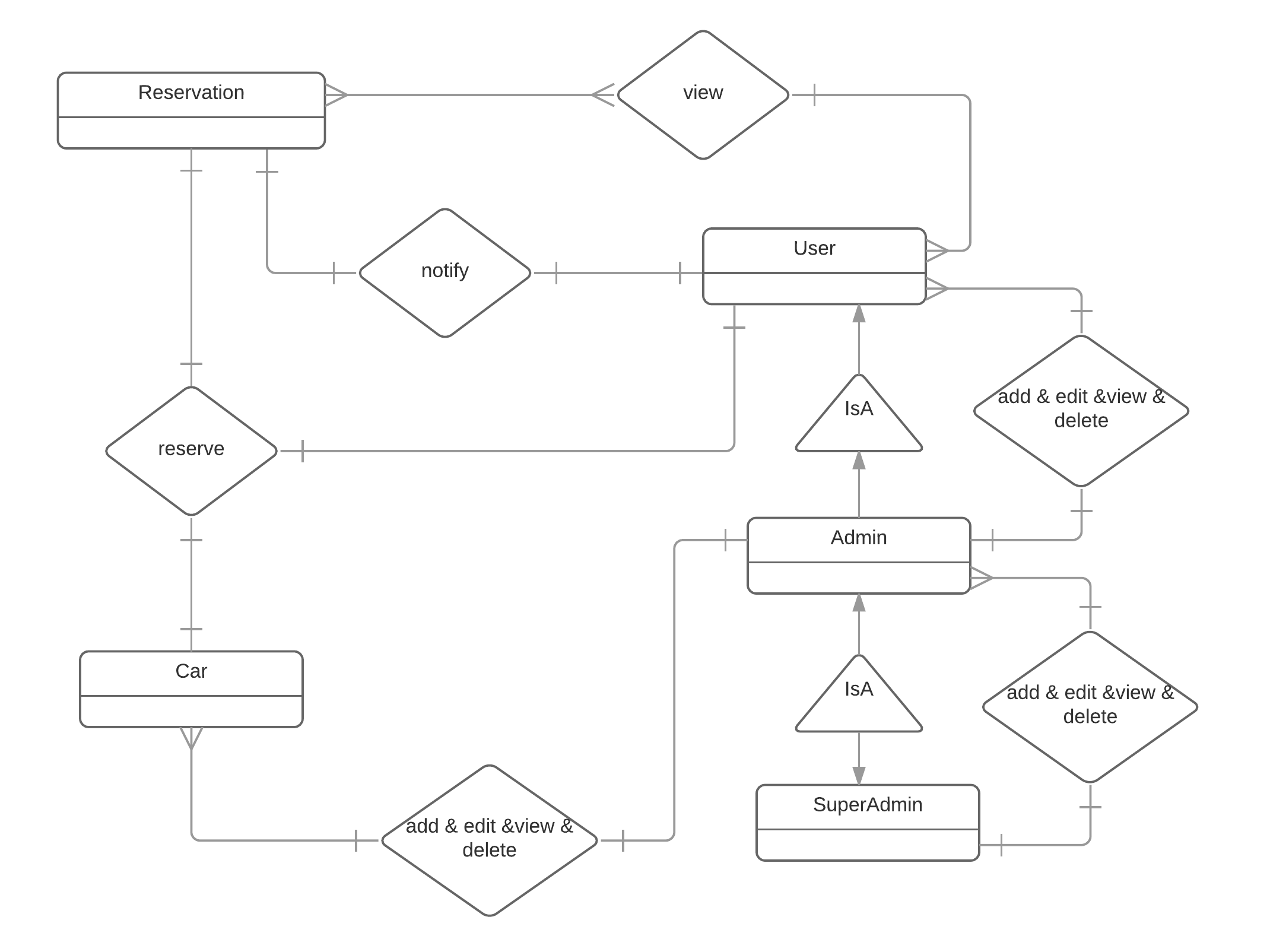
이 앱과 함께 기본적으로 선적 된 관리자, SuperAdmin 1 명 및 고객 사용자가 하나씩 있습니다 (DB/SEEDS.RB 파일에 표시). 홈페이지에 가입 한 모든 사용자는 고객 상태로 할당됩니다. 더 많은 관리자 또는 Superadmin을 추가하려면 기본 관리자 또는 Superadmin 계정을 통해 로그인해야합니다. 또한이 앱은 데이터베이스 내부에 10 개의 고객 샘플과 50 개의 자동차 샘플을 생성하여 렌터카 예약을합니다.
고객으로 로그인하려면 :
  Email: [email protected]
  Password: 123456
기본 관리자로 로그인하려면 :
  Email: [email protected]
  Password: 123456
기본 SuperAdmin으로 로그인하려면 :
  Email:  [email protected]
  Password: 123456
관리자 계정별로 새로 생성 된 사용자의 비밀번호는 항상 "123456"입니다.
홈페이지 (또는 클릭 로고) >>> 지금 가입하십시오! 버튼 >>> 페이지에 지시 한대로 사용자 정보를 채우십시오.
NAV BAR의 "로그인"을 클릭하십시오 >>> 지시대로 이메일 및 비밀번호를 입력하십시오.
계정 관리 링크 (루트 관리자, 고객 예제, 고객의 실제 역할에 따라 관리자 버튼)를 클릭하여 드롭 다운을 표시하려면 >>> 로그 아웃을 클릭하십시오.
Nav Bar의 계정 관리 링크를 클릭하여 드롭 다운을 표시하려면 >>> 프로필을 클릭하여 사용자 정보를 표시하십시오.
위의 프로필 단계를 확인하여 프로필 검색 >>> "편집">>> 정보 수정 >>> "제출"을 클릭하십시오.
또한 Nav Bar의 계정 드롭 다운 Menue에서 "설정"을 클릭 할 수 있습니다.
드롭 다운을 표시하려면 Nav Bar의 "Cars"를 클릭하십시오. 드롭 다운 >>> "검색 및보기 자동차"를 클릭하여 자동차 검색 페이지 >>> 검색 검색 기준을 열고 검색을 클릭하여 결과를 검색하려면 >>> "LicensePlateNumber"에서 링크를 클릭하여 개별 자동차의 정보를 보려면; 특정 자동차의 정보에 액세스 할 때 고객은 "예약"링크를 클릭 한 다음 리디렉션 된 양식 페이지에 필요한 정보를 입력하거나 목록으로 돌아 가면 자동차를 직접 예약 할 수 있습니다. 관리자는 "예약"링크를 클릭하고 필요한 정보를 작성하여 다른 사람에게 자동차를 예약 할 수있는 반면, 필요한 정보를 작성하고, 리디렉션 된 자동차 양식의 정보를 수정하여 자동차를 편집하고, 페이지의 경고 상자를 확인하여 자동차를 삭제하거나, 목록으로 돌아갑니다.
자동차가 체크 아웃되면 프로그램이 삭제되는 것을 방지합니다.
Dropdown을 표시하려면 Nav Bar의 "예약"을 클릭하십시오. 드롭 다운 >>> "검색 및보기 예약"을 클릭하여 모든 예약 및 해당 상태를 보려면 >>> "Show"를 클릭하여 특정 예약의 예약 세부 사항을보십시오.
예약 목록은 관리자와 고객간에 다릅니다. 고객은 예약 및 세부 사항 만 볼 수 있지만 관리자는 고객이 특정 예약을 한 것과 예약이있는 자동차를 볼 수 있습니다. 관리자는 고객 사용자 이름 및 자동차 번호판의 링크에 액세스하여 특정 예약과 관련된 고객 또는 자동차의 정보를 볼 수 있습니다. 관리자는 고객으로서 고객이 자동차 번호판 번호로 만 검색 할 수있는 자동차 번호판 번호뿐만 아니라 고객 이름으로 예약을 검색 할 수 있습니다. 그런 다음 검색 결과는 자세한 예약 속성이있는 검색 조건 필드 아래 결과 섹션에 게시됩니다.
예약을 보려면 사용 가능한 예약을 보려면 Nav Bar의 "예약"풀다운에서 "검색 및보기 예약"을 클릭하십시오. 고객의 경우 고객의 예약/체크 아웃 기록이 표시됩니다. 관리자의 경우 모든 사람의 예약/체크 아웃 기록을 전체적으로 표시합니다.
Dropdown을 표시하려면 Nav Bar의 "예약"을 클릭하여 드롭 다운을 표시하십시오 >>> "대기 목록보기"를 클릭하여 예약 대기 목록을 표시하려면 >>> 각 레코드의 오른쪽에 "표시", "편집"을 클릭하여 예약 상태를 표시하고 새 예약을 추가하고 대상 예약을 삭제하십시오.
관리자의 경우 "사용자"또는 "자동차"열에서 링크를 클릭하여 예약을했거나 예약 대상이 있는지 볼 수 있습니다. 고객의 경우 자신의 예약 대기 목록 만 볼 수 있으며 그에 대한 행동을 수행 할 수 있습니다.
Dropdown을 표시하려면 Nav Bar의 "예약"을 클릭하십시오. 드롭 다운 >>> "새 예약 추가"를 클릭하여 "보기 및 검색 차량"페이지를 리디렉션하여 번호판 번호를 클릭하여 예약 할 차량을 선택한 다음 "예약"을 클릭하고 예약에 필요한 정보를 작성하십시오.
Nav Bar에서 "사용자"를 클릭하여 드롭 다운을 표시 한 다음 "검색 및보기">>> "이름"필드에 관심있는 사용자의 입력 이름을 클릭하고 "역할"드롭 다운 목록에서 검색 할 사용자 유형을 선택하고 "검색 검색"버튼을 클릭하고 목록을 찾으려면 대상 사용자를 찾으려면 "이름"열에 표시된 이름을 선택하여 사용자의 세부 정보를 표시합니다.
위의 단계를 통해 사용자를 찾아 "이름"필드에서 링크를 클릭하십시오. >>> "편집"을 클릭하여 사용자 정보 수정에 현재 사용자 정보가있는 양식을 표시 한 다음 "제출"버튼을 클릭하십시오.
관리자는 관리자 사용자를 삭제하는 특권이 없으며 슈퍼 관리자 만 그러한 작업을 수행 할 수있는 특권이 있습니다. 또한이 프로그램은 미결제 체크 아웃이있는 모든 사용자가 삭제되는 것을 방지합니다.
Nav Bar에서 "사용자"를 클릭하여 드롭 다운을 표시 한 다음 "새 사용자 추가">>> 사용자의 정보를 표시된 양식에 작성한 다음 "제출"을 클릭하십시오.
검색에서 작업을 따르고 위의 사용자를 봅니다.
검색 및 view view cars에서 작동을 따르십시오 >>> 자동차의 번호판을 클릭하십시오 >>> "삭제"를 클릭하십시오. 현재 자동차를 사용할 수없고 (체크 아웃 등) 관리자가 삭제하려고하는 경우, 시스템은 삭제 조치를 방지하기 전에 차량 상태를 확인합니다. 또한 시스템은 알림 메시지를 적색으로 표시합니다. 차량을 사용할 수 있으면 관리자는 사용자를 안전하게 삭제할 수 있습니다.
위의 사용자 관리를 따르십시오 >>> "Name"열에서 사용자 이름을 클릭하십시오 "삭제"를 클릭하십시오. 현재 사용자가 활성 예약에 관여하는 경우 시스템은 관리자가 사용자를 삭제할 수 없습니다. 그리고 그 이유에 대한 경고 메시지를 빨간색으로 표시합니다.
Nav Bar에서 "Cars"를 클릭하여 드롭 다운을 풀어주십시오 >>> "새 차 추가"옵션 선택 >>> 새 차 정보의 형태를 채우고 "자동차 정보 제출"을 클릭하십시오.
Nav Bar에서 "Cars"를 클릭하여 드롭 다운을 풀어주십시오. >>> "새 차 제안"옵션 선택 >>> 새 자동차 정보의 형태를 작성한 다음 "자동차 정보 제출"을 클릭하면 이메일을 보내 관리자에게 알립니다.
자동차 상태가 변경되면이 자동차에 이메일 알림을 추가 한 사용자에게 이메일이 전송됩니다.
위의 새 차 제안을 참조하십시오.
이 앱을 온라인으로 사용하려면 여기를 클릭하십시오!
Shijie Li ([email protected])
wei sun ([email protected])
Leiyang Guo ([email protected])
자세한 내용은 Repo Master 및 Branch에서 확인하십시오.
레일 안내
Ruby on Rails 튜토리얼
Ruby on Rails : 인증
Tutorialspoint : Ruby on Rails 튜토리얼







