CarRentalApp
1.0.0

重要なメモ:アプリはChromeとFirefoxブラウザのみをサポートしています!!!
このアプリを開くにはここをクリックしてください!
特徴:
アプリエンティティ関連図
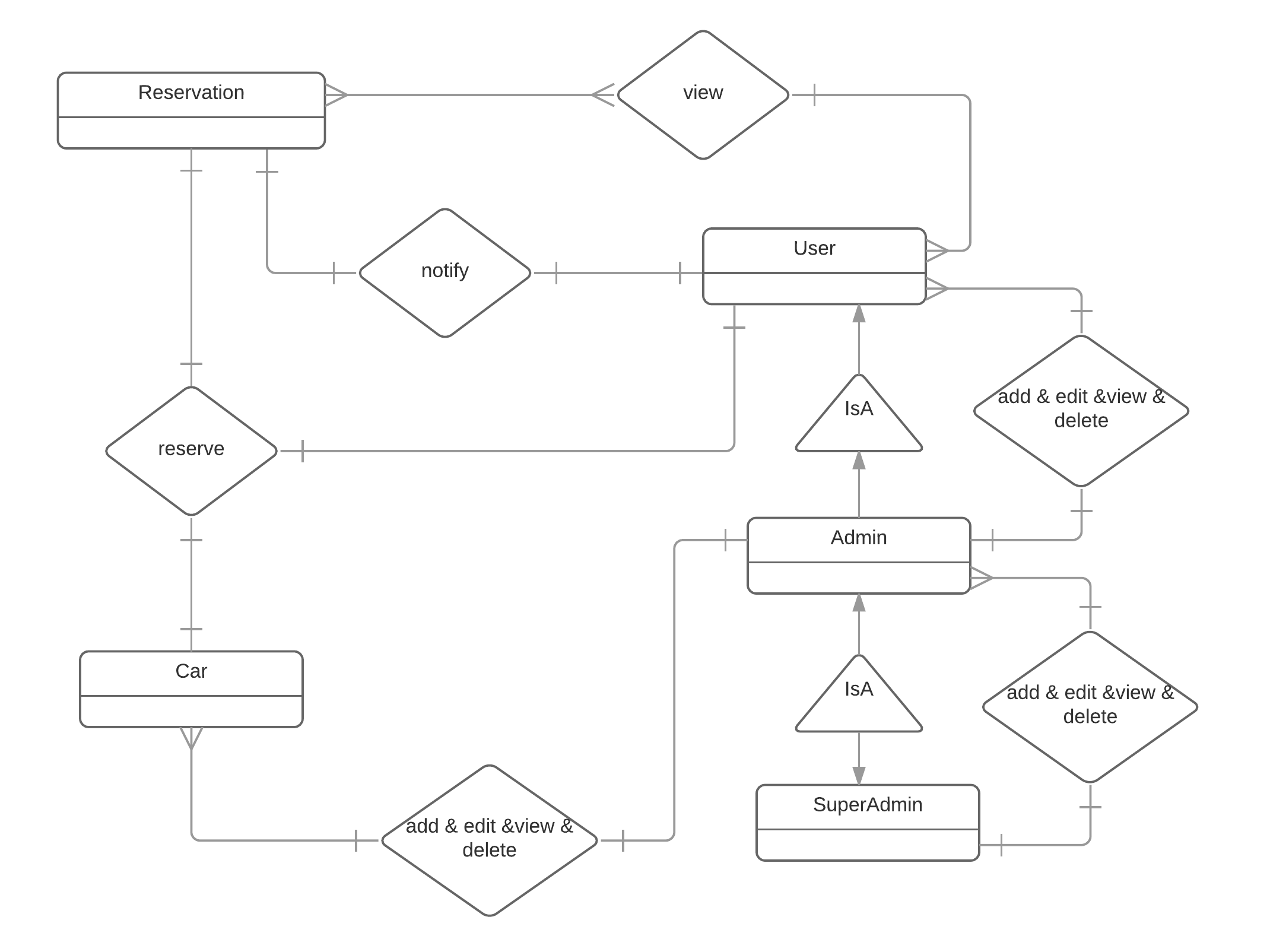
1人の管理者、1人のスーパーアドミン、100人のカスタマーユーザーがこのアプリとともに出荷されました(db/seeds.rbファイルに表示)。ホームページにサインアップされたユーザーは、顧客ステータスとして割り当てられます。より多くの管理者またはSuperAdminを追加するには、デフォルトの管理者またはSuperAdminアカウントを介してログインする必要があります。また、このアプリは、データベース内に10個の顧客サンプルと50個の自動車サンプルを生成して、レンタカーの予約を行います。
顧客としてログインするには:
  Email: [email protected]
  Password: 123456
デフォルトの管理者としてログインするには:
  Email: [email protected]
  Password: 123456
デフォルトのスーパーアドミンとしてログインするには:
  Email:  [email protected]
  Password: 123456
管理者アカウントによって新しく作成されたユーザーのパスワードは、常に「123456」です。
ホームページ(またはロゴをクリック)>>>今すぐサインアップしてください!ボタン>>>ページに指示されているユーザー情報を入力します。
NAV BARの「ログイン」をクリックします>>>指示に従って電子メールとパスワードを入力します。
NAV BARのアカウント管理リンク(ルート管理者、顧客のサンプル、管理者、管理者、管理者ボタン)をクリックしてドロップダウンを表示します>>>ログアウトをクリックしてログアウトをクリックします。
NAVバーのアカウント管理リンクをクリックしてドロップダウンを表示>>>プロファイルをクリックして、ユーザー情報を表示します。
上記のプロフィール手順をチェックしてプロファイルを取得>>> [編集] >>>情報の変更>>> [送信]をクリックします。
また、NAVバーのアカウントドロップダウンメニューの「設定」をクリックすることもできます。
ナビゲーションバーの「車」をクリックしてドロップダウンを表示>>> [車の検索&ビューキャック]をクリックして、車の検索ページを開きます。特定の車の情報にアクセスする場合、顧客は「予備」リンクをクリックしてから、リダイレクトされたフォームページに必要な情報を入力するか、リストに戻ることによって、自分のために車を予約できます。管理者は、「予備」リンクをクリックして必要な情報を入力することで、他の誰かのために車を予約できますが、必要な情報を入力するには、リダイレクトされた車の形式の情報を変更して車を編集し、ページ上のアラートボックスを確認するか、リストに戻ることで車を削除します。
車がチェックアウトされた場合、プログラムは削除されないようにします。
NAVバーの「予約」をクリックしてドロップダウンを表示します>>> [予約を検索&表示]をクリックして、すべての予約とそのステータスを表示>>> [表示]をクリックして、特定の予約の予約の詳細を表示します。
予約リストは、管理者と顧客の間で異なります。顧客は予約とその詳細のみを表示することができますが、管理者は、どの顧客が特定の予約を行ったか、どの車が予約しているかを表示することもできます。管理者は、顧客のユーザー名と車のナンバープレートのリンクにアクセスすることにより、特定の予約に関連する顧客または車の情報を表示することもできます。管理者は、顧客名と車のナンバープレート番号で予約を検索することができます。顧客は車のナンバープレート番号でのみ検索できます。検索の結果は、詳細な予約プロパティを備えた検索条件フィールドの下の結果セクションに掲載されます。
予約を表示するには、「予約」の下で「予約を検索&ビュー」をクリックします。顧客の場合、顧客の予約/チェックアウト履歴が表示されます。管理者の場合、すべての人の予約/チェックアウト履歴が表示されます。
NAVバーの「予約」をクリックしてドロップダウンを表示します>>> [待機リストを表示]をクリックして、予約ウェイトリストを表示します>>> [show]、「編集」、「編集」をクリックして、予約のステータスを表示し、新しい予約を追加し、ターゲット予約を削除します。
管理者の場合、「ユーザー」または「車」列の下のリンクをクリックすることにより、予約をした人、またはどの車が予約ターゲットをターゲットにしているかを見ることができます。顧客にとって、彼らは自分の留保とそれについての行動を実行するウェイトリストのみを表示することができます。
NAVバーの「予約」をクリックしてドロップダウンを表示します>>> [新しい予約を追加する]をクリックして、「ビューと検索車」ページにリダイレクトされます>>>ライセンスプレート番号をクリックして、「予約」をクリックして、予約に必要な情報を入力します。
NAV BARの「ユーザー」をクリックしてドロップダウンを表示し、「ユーザーを検索&ビューユーザー」をクリックし、「名前」フィールドに興味のあるユーザーの入力名をクリックし、「ロール」ドロップダウンリストで検索するユーザーのタイプを選択します。「検索」ボタン>>>ターゲットユーザーを見つけて、「名前」という名前を表示し、ユーザーの詳細情報を表示する「名前」列を選択します。
上記のステップでユーザーを見つけて、[名前]フィールドの下のリンクをクリックします>>> [編集]をクリックして、ユーザー情報を変更した現在のユーザー情報を表示し、ユーザー情報を変更し、[送信]ボタンをクリックします。
管理者は、管理者ユーザーを削除する特権を持っていません。スーパー管理者のみがそのような操作を実行する特権を持っています。また、このプログラムは、未払いのチェックアウトを持つユーザーが削除されないようにします。
NAVバーの「ユーザー」をクリックしてドロップダウンを表示し、「新しいユーザーの追加」をクリックしてください>>>表示されているフォームでユーザーの情報に入力し、[送信]をクリックします。
上記のユーザーを検索して表示して操作をフォローしてください。
操作を検索とビュー車でフォローします>>>車のナンバープレートをクリックします>>> [削除]をクリックします。現在の車が利用できない場合(チェックアウトなど)、管理者が削除しようとしている場合、システムは削除アクションの前に車のステータスをチェックして、そのような削除を防ぎます。さらに、システムは赤色のアラートメッセージを表示します。車が利用可能になると、管理者はユーザーを安全に削除できます。
上記のユーザーの管理>>> [名前]列の下のユーザー名をクリックします>>> [削除]をクリックします。現在のユーザーがアクティブな予約に関与している場合、管理者はシステムによってユーザーを削除することを許可されません。そして、それは理由についてRedでアラートメッセージを表示します。
NAV BARの「車」をクリックしてドロップダウンを引き下げます>>> [新しい車の追加]オプション>>>新しい車の情報の形式に入力し、[車の情報を送信]をクリックします。
NAV BARの「車」をクリックしてドロップダウンを引き下げます>>> [新しい車の提案]オプション>>>新しい車の情報の形式を入力し、[車の情報を送信]をクリックすると、メールを送信して管理者に通知します。
車のステータスが変更されると、この車にメール通知を追加したユーザーにメールが送信されます。
上記の新しい車を提案してください。
このアプリをオンラインで使用するには、ここをクリックしてください!
shijie li([email protected])
Wei Sun([email protected])
Leiyang Guo([email protected])
詳細については、レポマスターとブランチを確認してください。
Railsガイド
Ruby on Railsチュートリアル
Ruby on Rails:認証
チュートリアルスプート:Ruby on Railsチュートリアル







