CarRentalApp
1.0.0

Catatan Penting: Aplikasi hanya mendukung browser Chrome dan Firefox !!!
Klik di sini untuk membuka aplikasi ini!
Fitur:
Diagram hubungan entitas aplikasi
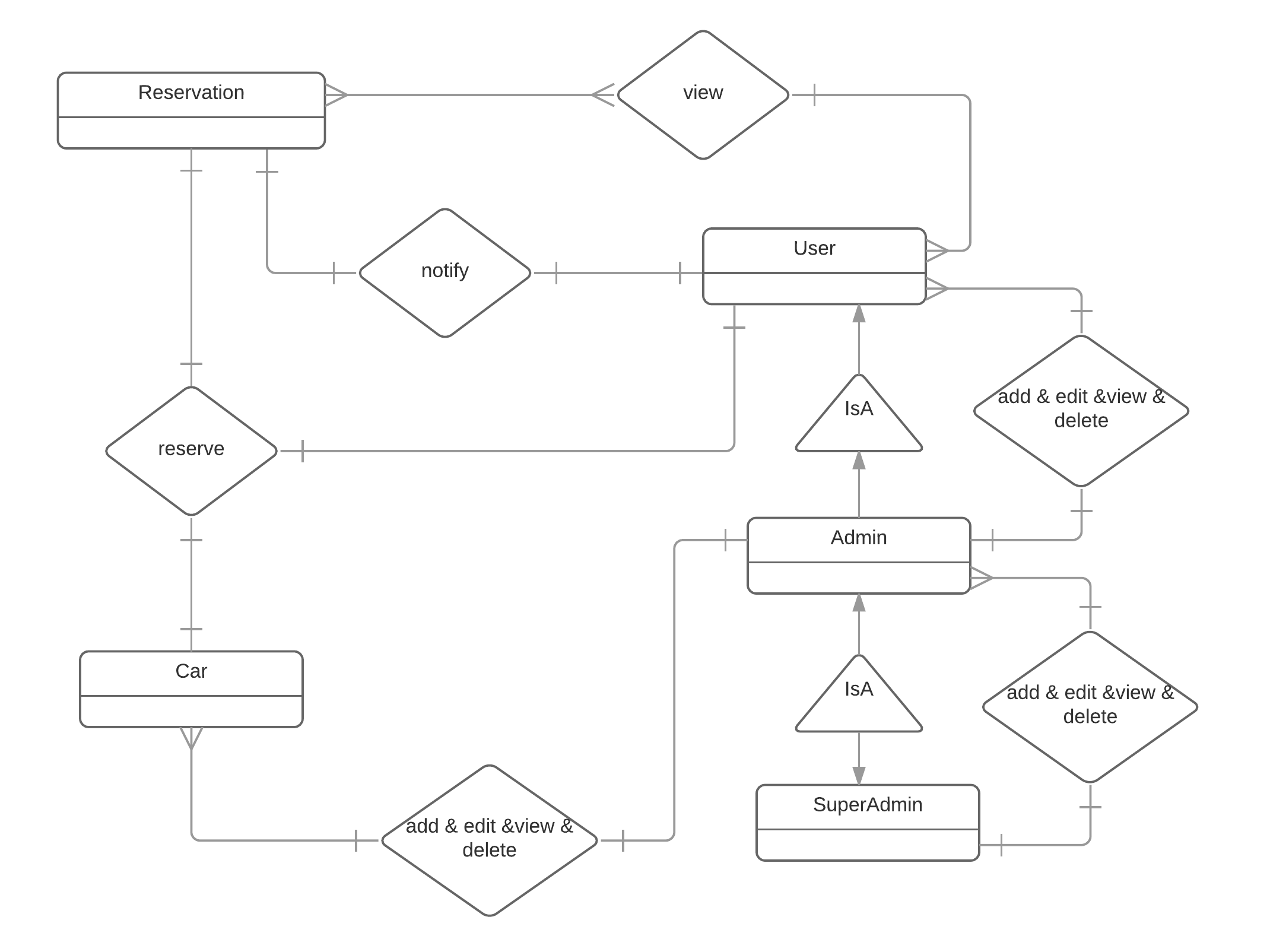
Ada satu admin, satu superadmin dan 100 pengguna pelanggan yang dikirim bersama dengan aplikasi ini sebagai default (ditampilkan dalam file db/seeds.rb). Setiap pengguna mendaftar di halaman beranda ditetapkan sebagai status pelanggan. Untuk menambahkan lebih banyak admin atau superadmin, Anda harus masuk melalui akun admin default atau superadmin. Juga, aplikasi ini menghasilkan 10 sampel pelanggan dan 50 sampel mobil di dalam database untuk membuat pemesanan sewa mobil.
Untuk masuk sebagai pelanggan:
  Email: [email protected]
  Password: 123456
Untuk login sebagai admin default:
  Email: [email protected]
  Password: 123456
Untuk login sebagai superadmin default:
  Email:  [email protected]
  Password: 123456
Kata sandi pengguna yang baru dibuat oleh akun admin selalu "123456".
Halaman beranda (atau klik logo) >>> Daftar sekarang! Tombol >>> Isi info pengguna seperti yang diinstruksikan pada halaman.
Klik "Masuk" di Bilah NAV >>> Masukkan email dan kata sandi seperti yang diinstruksikan;
Klik tautan manajemen akun (admin root, contoh pelanggan, tombol admin tergantung pada peran aktual pengguna) pada bilah nav untuk menampilkan dropdown >>> klik pada logout ke logout.
Klik Tautan Manajemen Akun di Bar NAV untuk menampilkan dropdown >>> Klik Profil untuk menampilkan informasi pengguna.
Ambil profil dengan memeriksa langkah -langkah profil di atas >>> Klik "Edit" >>> Modifikasi Informasi >>> Klik "Kirim".
Anda juga dapat mengklik "Pengaturan" pada dropdown Menue akun di bar NAV.
Klik pada "Mobil" di bilah NAV untuk menampilkan dropdown >>> Klik "Cari & Lihat Mobil" untuk membuka halaman pencarian mobil >>> Input pencarian kriteria dan klik Cari untuk mengambil hasil >>> mengklik tautan di bawah "LisensiPlatEnumber" untuk melihat informasi mobil individu; Saat mengakses informasi mobil tertentu, pelanggan hanya dapat memesan mobil untuk dirinya sendiri dengan mengklik tautan "cadangan" kemudian memasukkan informasi yang diperlukan pada halaman formulir yang telah dialihkan ke, atau kembali ke daftar; Sedangkan admin dapat memesan mobil untuk orang lain yang tidak terbatas pada dirinya sendiri dengan mengklik tautan "cadangan" dan mengisi informasi yang diperlukan, edit mobil dengan memodifikasi informasi dalam formulir mobil yang telah dialihkan ke, hapus mobil dengan mengkonfirmasi kotak peringatan pada halaman, atau kembali ke daftar.
Jika sebuah mobil diperiksa, program ini akan mencegahnya dihapus.
Klik pada "Reservasi" di Bar NAV untuk menampilkan dropdown >>> Klik "Cari & Lihat Pemesanan" untuk melihat semua reservasi dan status mereka >>> Klik "Tampilkan" untuk melihat detail reservasi reservasi tertentu.
Daftar reservasi berbeda antara admin dan pelanggan; Sedangkan pelanggan hanya dapat melihat reservasi dan detailnya, admin juga dapat melihat bahwa pelanggan mana yang telah membuat reservasi tertentu dan mobil mana reservasi tersebut; Admin juga dapat melihat informasi pelanggan atau mobil yang terkait dengan reservasi tertentu dengan mengakses tautan pada nama pengguna pelanggan dan plat nomor mobil. Admin dapat mencari reservasi dengan nama pelanggan serta nomor plat mobil, di mana sebagai pelanggan hanya dapat mencari dengan nomor plat mobil. Hasil pencarian kemudian akan diposting di bagian hasil di bawah bidang kondisi pencarian dengan properti reservasi terperinci.
Untuk melihat pemesanan, tersedia, mengklik "Cari & Lihat Pemesanan" di bawah "Reservasi" Tarik-turun di Bilah NAV. Untuk pelanggan, ini akan menampilkan riwayat reservasi/checkout pelanggan; Untuk admin, ini akan menunjukkan riwayat reservasi/checkout setiap orang secara keseluruhan.
Klik pada "Reservasi" di Bar Nav untuk menampilkan dropdown >>> Klik "Lihat Daftar Tunggu" untuk menampilkan daftar tunggu reservasi >>> Klik "Tampilkan", "Edit", dan "Hancurkan" di sebelah kanan setiap catatan untuk menunjukkan status reservasi, tambahkan reservasi baru, dan hapus reservasi target.
Untuk admin, mereka juga dapat melihat siapa yang melakukan reservasi atau mobil mana yang menargetkan reservasi dengan mengklik tautan di bawah kolom "pengguna" atau "mobil"; Untuk pelanggan, mereka hanya dapat melihat daftar tunggu reservasi sendiri dan melakukan tindakan di atasnya.
Klik pada "Reservasi" di Bar NAV untuk menampilkan dropdown >>> Klik "Tambahkan Reservasi Baru" untuk dialihkan ke halaman "Lihat dan Cari Mobil" >>> Pilih mobil yang akan dipesan dengan mengklik nomor plat lisensinya, lalu klik "Cadangan" dan isi informasi yang diperlukan untuk reservasi.
Klik pada "Pengguna" di Bar Nav untuk menampilkan dropdown, lalu klik "Cari & Lihat Pengguna" >>> Nama Input Pengguna yang Minati pada Bidang "Nama", dan pilih jenis pengguna yang akan dicari dalam daftar dropdown "Peran", tombol klik "Search" >>> Pergi melalui hasil daftar untuk menemukan pengguna target, dan pilih nama yang ditampilkan di bawah "nama" untuk menampilkan informasi detail dari pengguna.
Temukan pengguna melalui langkah di atas dan klik Buka tautan di bawah bidang "Nama" >>> Klik "Edit" untuk menampilkan formulir dengan informasi pengguna saat ini yang ditempati >>> Modifikasi informasi pengguna, lalu klik tombol "Kirim".
Catatan, admin tidak memiliki hak istimewa untuk menghapus pengguna admin, hanya admin super yang memiliki hak istimewa untuk melakukan operasi tersebut. Juga, program ini akan mencegah pengguna dengan checkout yang luar biasa dihapus.
Klik pada "Pengguna" di Bar Nav untuk menampilkan dropdown, lalu klik "Tambahkan pengguna baru" >>> Isi informasi pengguna pada formulir yang ditampilkan, lalu klik "Kirim".
Ikuti operasi pada pencarian dan lihat pengguna di atas;
Ikuti Operasi pada Cari dan Lihat Mobil >>> Klik pada plat nomor mobil >>> Klik "Hapus"; Jika mobil saat ini tidak tersedia (diperiksa, dll) dan admin mencoba menghapusnya, sistem akan memeriksa status mobil sebelum tindakan menghapus untuk mencegah penghapusan tersebut. Selain itu, sistem akan menampilkan pesan peringatan dalam warna merah. Setelah mobil tersedia, admin dapat dengan aman menghapus pengguna.
Ikuti Kelola Pengguna di atas >>> Klik pada nama pengguna di bawah kolom "Name" >>> Klik "Hapus"; Jika pengguna saat ini terlibat dalam reservasi aktif apa pun, admin tidak akan diizinkan oleh sistem untuk menghapus pengguna. Dan itu akan menampilkan pesan peringatan dengan warna merah tentang alasannya.
Klik "mobil" di bar nav untuk menarik dropdown >>> Pilih "Tambahkan mobil baru" >>> Isi dalam bentuk informasi mobil baru, lalu klik "Kirim Info Mobil".
Klik pada "mobil" di bar nav untuk menarik dropdown >>> pilih "Sarankan opsi mobil baru" >>> Isi dalam bentuk informasi mobil baru, lalu klik "Kirim Info Mobil", kemudian akan mengirim email untuk memberi tahu admin;
Ketika status mobil berubah, email akan dikirim ke pengguna yang telah menambahkan pemberitahuan email pada mobil ini;
Lihat Sarankan mobil baru di atas.
Klik di sini untuk menggunakan aplikasi ini secara online!
Shijie Li ([email protected])
Wei Sun ([email protected])
Leiyang Guo ([email protected])
Silakan periksa Repo Master dan cabang untuk detailnya.
Panduan Rel
Tutorial Ruby on Rails
Ruby on Rails: Otentikasi
TutorialSpoint: Tutorial Ruby on Rails







