CarRentalApp
1.0.0

Важное примечание: приложение поддерживает только браузеры Chrome и Firefox !!!
Нажмите здесь, чтобы открыть это приложение!
Функции:
Приложения Основной диаграммы
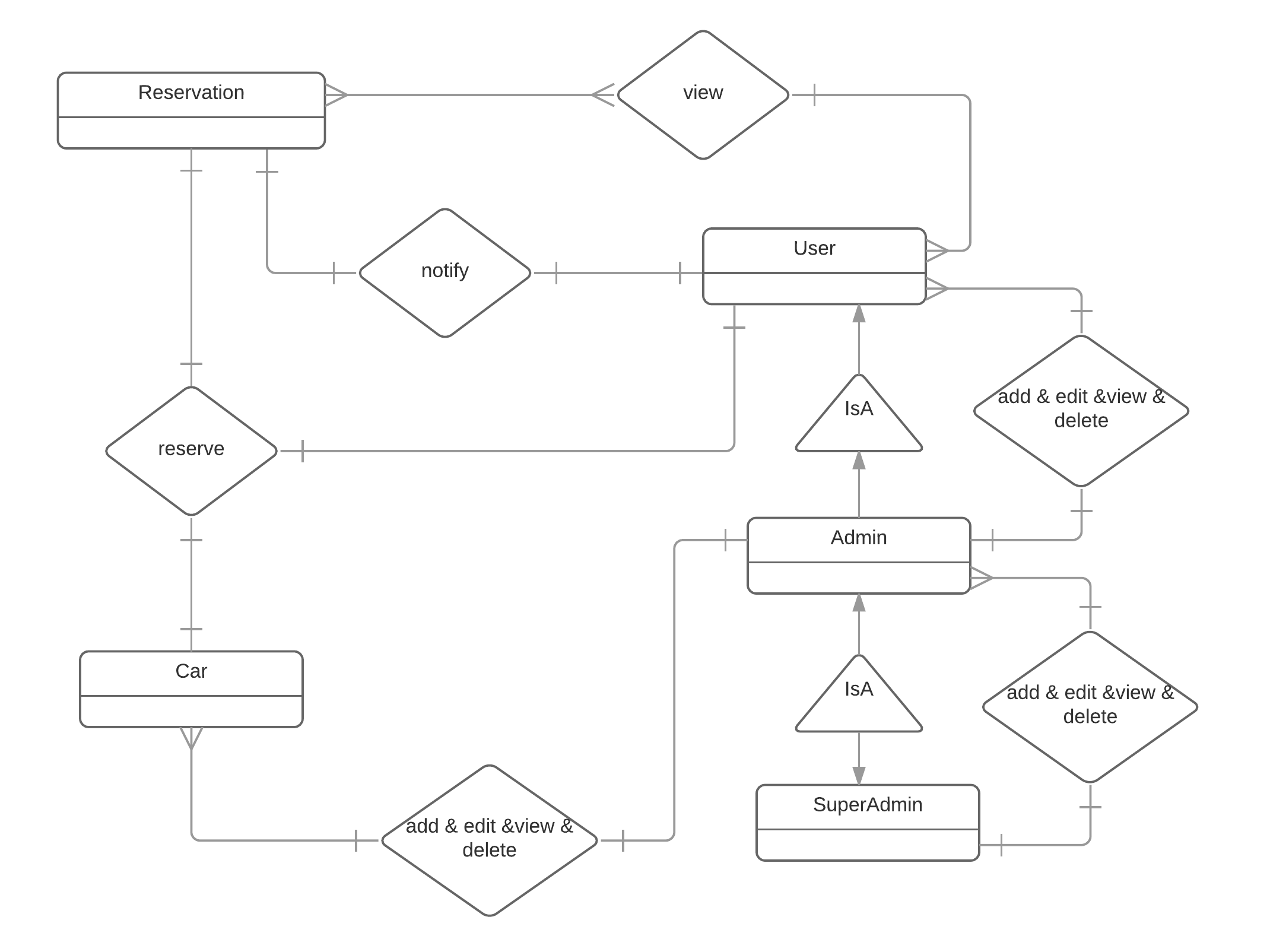
Существует один администратор, один супердмини и 100 пользователей клиентов, поставляемые вместе с этим приложением по умолчанию (показано в файле db/seeds.rb). Любой пользователь, записанный на домашней странице, назначен в качестве статуса клиента. Чтобы добавить больше администратора или суперолмина, вы должны войти через учетную запись администратора по умолчанию или суперол. Кроме того, это приложение генерирует 10 образцов клиентов и 50 образцов автомобилей в базе данных, чтобы сделать бронирование аренды автомобилей.
Войти как клиент:
  Email: [email protected]
  Password: 123456
Вход в систему как администратор по умолчанию:
  Email: [email protected]
  Password: 123456
Вход в систему как супердмини по умолчанию:
  Email:  [email protected]
  Password: 123456
Пароль вновь созданного пользователя от учетной записи администратора всегда "123456".
Главная страница (или нажмите Logo) >>> Зарегистрируйтесь сейчас! Кнопка >>> Заполните информацию пользователя, как указано на странице.
Нажмите «Войдите в систему» в баре NAV >>> Введите электронную почту и пароль в соответствии с инструкциями;
Нажмите на ссылку по управлению учетной записью (root admin, пример клиента, кнопку администратора в зависимости от фактической роли пользователя) на панели NAV, чтобы отобразить выпадающий список >>> Нажмите «Выход», чтобы выйти на систему.
Нажмите на ссылку «Управление учетной записью» на панели NAV, чтобы отобразить раскрытие >>> Нажмите профиль, чтобы показать информацию пользователя.
Получить профиль через проверку шагов профиля выше >>> Нажмите «Редактировать» >>> изменить информацию >>> Нажмите «Отправить».
Также вы можете нажать «Настройка» на раскрывающемся умен учетной записи в баре NAV.
Нажмите «Автомобили» в панели NAV, чтобы отобразить раскрывающую очередь >>> Нажмите «Поиск и просмотреть автомобили», чтобы открыть страницу для поиска автомобилей >>> Критерии поиска ввода, и нажмите «Поиск», чтобы получить результаты >>> Нажмите на ссылки в разделе «Лицензионная плата», чтобы просмотреть информацию отдельного автомобиля; При доступе к информации о конкретном автомобиле клиент может зарезервировать автомобиль только для себя, нажав на ссылку «Резерв», а затем введя информацию, требуемую на странице формы, на которую была перенаправлена или возвращаясь к списку; Принимая во внимание, что администратор может зарезервировать автомобиль для кого -то еще, не ограничивающегося себе, нажав на ссылку «резерв» и заполнить необходимую информацию, отредактируйте автомобиль, изменив информацию в форме автомобиля, которая была перенаправлена, удалить автомобиль, подтвердив окно оповещения на странице или возвращаясь к списку.
Если автомобиль проверяется, программа предотвратит его удаление.
Нажмите «Бронирование» на панели NAV, чтобы отобразить раскрытие >>> Нажмите «Поиск и просмотр бронирования», чтобы просмотреть все бронирование и их статус >>> Нажмите «Показать», чтобы просмотреть подробности бронирования конкретного бронирования.
Список резервирования отличается между администратором и клиентом; В то время как клиенты могут просматривать только резервирование и ее детали, администраторы также могут просматривать то, что клиент сделал конкретный бронирование и какой автомобиль находится в резервации; Администраторы также могут просмотреть информацию о клиенте или автомобиле, связанном с конкретным бронированием, получив доступ к ссылкам на имя пользователя и номерной знак автомобиля. Администраторы могут искать бронирование по именам клиентов, а также номер автомобиля, где клиент может искать только по номеру автомобиля. Результат поиска затем будет размещен в разделе результатов ниже поля условий поиска с подробными свойствами бронирования.
Чтобы просмотреть бронирование, доступное, нажав на «Поиск и просмотр бронирования» в разделе «Бронирование», раскрывающееся в баре NAV. Для клиента он отобразит историю бронирования/проверки клиента; Для администратора он покажет историю бронирования/проверки всех в целом.
Нажмите на «Бронирование» на панели NAV, чтобы отобразить раскрывающую очередь >>> Нажмите «Просмотреть список ожидания», чтобы показать список ожидания бронирования >>> Нажмите «Показать», «Редактировать» и «Уничтожить» справа от каждой записи, чтобы показать статус бронирования, добавить новое бронирование и удалить целевое бронирование.
Для администраторов они также могут просмотреть, кто сделал бронирование или какой автомобиль предназначен для бронирования, щелкнув по ссылкам в разделе «Пользователь» или «автомобиль»; Для клиента они могут только просмотреть список ожидания его или ее собственных бронирований и выполнять действия на нем.
Нажмите «Бронирование» на панели NAV, чтобы отобразить раскрывающую очередь >>> Нажмите «Добавить новое бронирование», чтобы быть перенаправленным на страницу «Просмотреть и поиск автомобилей» >>> Выберите автомобиль, который будет зарезервирован, нажав по номеру номерного знака, затем нажмите «Резервие» и заполните информацию, необходимую для бронирования.
Нажмите «Пользователи» в панели навигации, чтобы отобразить раскрывающую очередь, затем нажмите «Поиск и просматривать пользователей» >>> Имя ввода пользователя в интересах в поле «Имя», и выберите тип пользователя, который будет поиск в «Ролевой» списке, кнопку «Поиск» на щелчок >>> Перейдите в результате списка, чтобы найти целевого пользователя, и выберите имя, отображаемое в столбце «Имя», чтобы показать подробную информацию пользователя.
Найдите пользователя на шаге выше и нажмите «Откройте ссылку» в поле «Имя» >>> Нажмите «Изменить», чтобы показать форму с текущей информацией пользователя, занятой в >>> изменить информацию пользователя, затем нажмите кнопку «Отправить».
Обратите внимание, что администраторы не имеют никакой привилегии удалять пользователя администратора, только супер -администраторы имеют привилегию выполнять такую работу. Кроме того, программа предотвратит удаление любого пользователя с выдающейся проверкой.
Нажмите «Пользователи» в панели навигации, чтобы отобразить раскрытие, затем нажмите «Добавить нового пользователя» >>> Заполните информацию пользователя в показанной форме, а затем нажмите «Отправить».
Следуйте операции на поиске и просмотре пользователя выше;
Следите за операцией на поиске и просмотре автомобилей >>> Нажмите на номерной знак автомобиля >>> Нажмите «Удалить»; Если текущий автомобиль недоступен (проверен и т. Д.) И администратор пытается его удалить, система проверит состояние автомобиля перед действием удаления для предотвращения такого удаления. Кроме того, система будет отображать оповещение в красном цвете. Как только автомобиль будет доступен, администратор может безопасно удалить пользователя.
Следите за управлением пользователем выше >>> Нажмите на имя пользователя в столбце «Имя» >>> Нажмите «Удалить»; Если текущий пользователь участвует в каком -либо активном бронировании, система не будет разрешена системами удаления пользователя. И он отобразит оповещение в красном по поводу причины.
Нажмите на «Автомобили» в баре Nav, чтобы вытащить раскрывающую очередь >>> Выберите «Добавить новую машину» >>> Заполните форму информации о новом автомобиле, затем нажмите «Отправить информацию о автомобиле».
Нажмите на «Автомобили» в баре Nav, чтобы выпустить раскрывающую очередь >>> выберите «Предложить новую машину» >>> Заполните форму информации о новом автомобиле, затем нажмите «Отправить информацию о автомобиле», затем он отправит электронное письмо для уведомления Admin;
При изменении статуса автомобиля пользователю будет отправлено электронное письмо, который добавит уведомление по электронной почте на этот автомобиль;
См. Предложите новую машину выше.
Нажмите здесь, чтобы использовать это приложение онлайн!
Шиджи Ли ([email protected])
Wei Sun ([email protected])
Лейян Го ([email protected])
Пожалуйста, проверьте репо -мастер и филиалы для получения подробной информации.
Руководство
Ruby on Rails Учебное пособие
Ruby on Rails: аутентификация
Учебное пособие: Ruby on Rails







