CarRentalApp
1.0.0

Remarque importante: l'application prend uniquement en charge les navigateurs Chrome et Firefox !!!
Cliquez ici pour ouvrir cette application!
Caractéristiques:
Diagramme de l'application entité-rapport
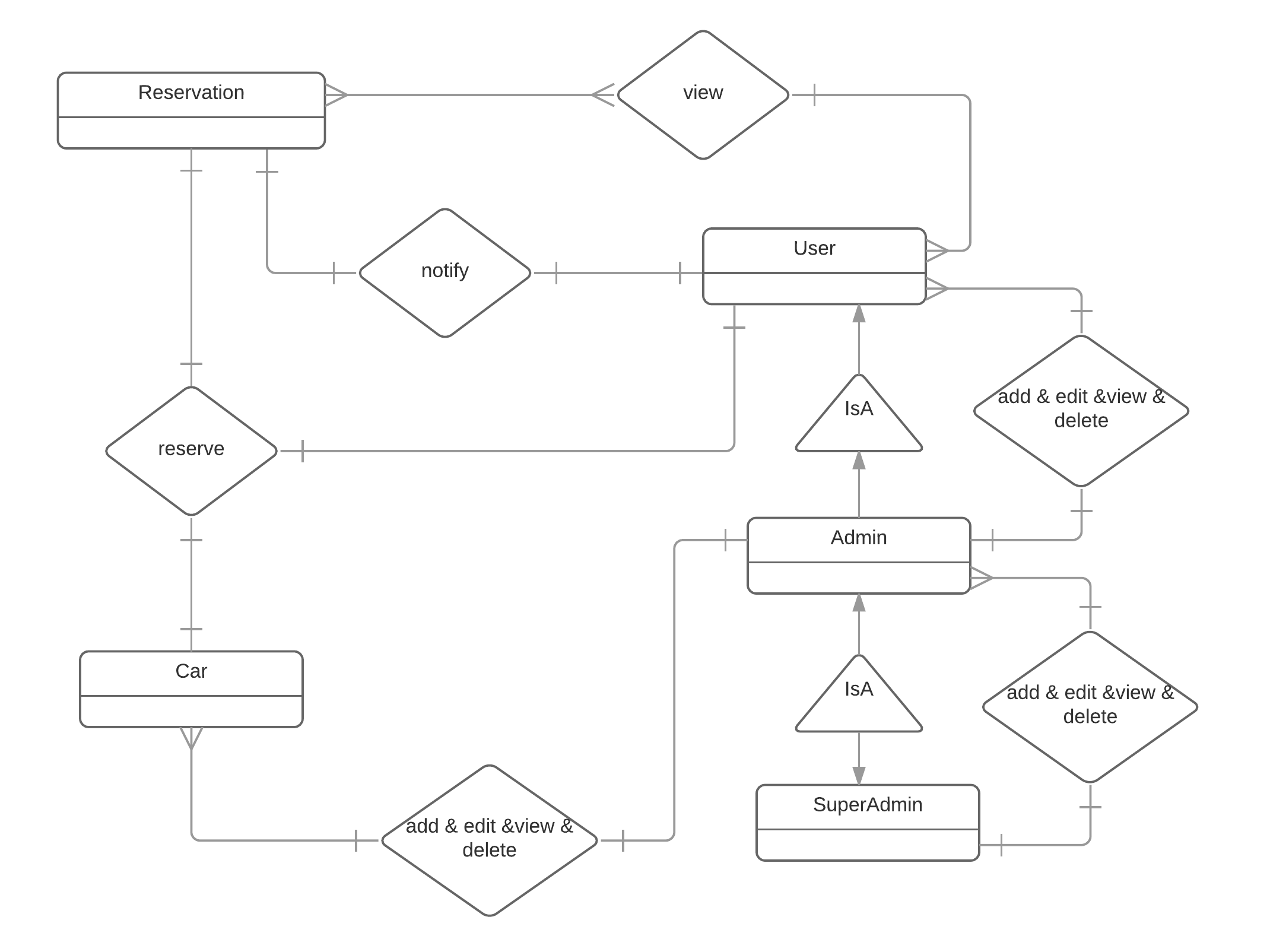
Il y a un administrateur, un superadmin et 100 utilisateurs clients expédiés avec cette application par défaut (indiqué dans le fichier db / semers.rb). Tout utilisateur inscrit sur la page d'accueil est attribué en tant que statut du client. Pour ajouter plus d'administrateur ou de superadmin, vous devez vous connecter via le compte Admin ou SuperAdmin par défaut. De plus, cette application génère 10 échantillons de clients et 50 échantillons de voitures à l'intérieur de la base de données pour effectuer des réservations de location de voitures.
Se connecter en tant que client:
  Email: [email protected]
  Password: 123456
Se connecter comme administrateur par défaut:
  Email: [email protected]
  Password: 123456
Pour se connecter comme superadmin par défaut:
  Email:  [email protected]
  Password: 123456
Le mot de passe de l'utilisateur nouvellement créé par compte d'administration est toujours "123456".
Page d'accueil (ou cliquez sur Logo) >>> Inscrivez-vous maintenant! Bouton >>> Remplissez les informations d'utilisateur comme indiqué sur la page.
Cliquez sur "Connectez-vous" sur la barre de navigation >>> Entrez le courrier électronique et le mot de passe comme indiqué;
Cliquez sur le lien de gestion du compte (administrateur racine, exemple client, bouton d'administration en fonction du rôle réel de l'utilisateur) sur NAV Bar pour afficher une liste déroulante >>> Cliquez sur la déconnexion pour déconnecter.
Cliquez sur le lien de gestion du compte sur NAV Bar pour afficher une liste déroulante >>> Cliquez sur le profil pour afficher les informations de l'utilisateur.
Récupérer le profil en vérifiant les étapes du profil ci-dessus >>> Cliquez sur "Modifier" >>> Modifier les informations >>> Cliquez sur "Soumettre".
Vous pouvez également cliquer sur "Réglage" dans le menue déroulante du compte dans la barre de navigation.
Cliquez sur "CARS" sur la barre de navigation pour afficher une liste déroulante >>> Cliquez sur "Rechercher et afficher les voitures" pour ouvrir la page de recherche de voitures >>> Critères de recherche d'entrée et cliquez sur Rechercher pour récupérer les résultats >>> Cliquez sur les liens sous "LicencePlaTenumber" pour afficher les informations d'une voiture individuelle; Lorsque vous accédez à des informations sur une voiture spécifique, un client ne peut réserver la voiture que pour lui-même en cliquant sur le lien "réserve", puis en entrant les informations requises sur la page de formulaire qui a été redirigé vers ou en remontant vers la liste; Alors qu'un administrateur peut réserver la voiture pour quelqu'un d'autre qui n'est pas limité à lui-même en cliquant sur le lien "réserve" et remplissez les informations nécessaires, modifiez une voiture en modifiant les informations sur le formulaire de voiture qui a été redirigé vers, supprimez une voiture en confirmant la boîte d'alerte sur la page ou en revenez à la liste.
Si une voiture est vérifiée, le programme l'empêchera d'être supprimé.
Cliquez sur "Réservations" sur Nav Bar pour afficher une liste déroulante >>> Cliquez sur "Rechercher et afficher les réservations" pour afficher toutes les réservations et leur statut >>> Cliquez sur "Afficher" pour afficher les détails de la réservation de la réservation spécifique.
La liste de réservation diffère entre l'administrateur et le client; Alors que les clients ne peuvent afficher que la réservation et ses détails, les administrateurs peuvent également afficher ce que le client a fait une réservation spécifique et la voiture de la réservation; Les administrateurs peuvent également afficher les informations du client ou de la voiture liées à une réservation spécifique en accédant aux liens sur le nom d'utilisateur et la plaque d'immatriculation de la voiture du client. Les administrateurs peuvent rechercher la réservation par les noms des clients ainsi que le numéro de plaque d'immatriculation de voiture, alors que le client ne peut rechercher que par numéro de plaque d'immatriculation automobile. Le résultat de la recherche serait ensuite publié dans la section Résultat ci-dessous les champs des conditions de recherche avec des propriétés de réservation détaillées.
Pour afficher les réservations, disponibles, en cliquant sur "Rechercher et voir les réservations" dans le cadre de "réservation" dans la barre de navigation. Pour le client, il affichera l'historique de réservation / de paiement du client; Pour l'administrateur, il montrera l'historique de la réservation / de la caisse de tout le monde dans son ensemble.
Cliquez sur "Reservations" sur NAV Bar pour afficher une liste déroulante >>> Cliquez sur "Afficher la liste d'attente" pour afficher la liste d'attente de réservation >>> Cliquez sur "Show", "Modifier" et "Détruiser" à droite de chaque enregistrement pour afficher l'état d'une réservation, ajouter une nouvelle réservation et supprimer la réservation cible.
Pour les administrateurs, ils peuvent également voir qui a fait la réservation ou quelle voiture est la réservation de ciblage en cliquant sur les liens sous colonnes "utilisateur" ou "voiture"; Pour un client, il ne peut voir que la liste d'attente de ses propres réservations et effectuer des actions à ce sujet.
Cliquez sur "Reservations" sur Nav Bar pour afficher une liste déroulante >>> Cliquez sur "Ajouter une nouvelle réservation" pour être redirigé vers "Afficher et rechercher les voitures" Page >>> Choisissez une voiture à réserver en cliquant sur son numéro de plaque d'immatriculation, puis cliquez sur "Réserver" et remplissez les informations nécessaires pour la réservation.
Cliquez sur "Utilisateurs" dans la barre de navigation pour afficher une liste déroulante, puis cliquez sur "Rechercher et afficher les utilisateurs" >>> Nom de l'entrée de l'utilisateur dans l'intérêt dans le champ "Nom" et sélectionnez le type d'utilisateur à rechercher dans la liste déroulante "Rôle", le bouton Cliquez sur "Rechercher" >>> PASSEZ LES RÉSULTATS DE LISTER Pour trouver l'utilisateur cible, et sélectionnez le nom affiché sous "Nom" Colonne pour afficher des informations détaillées d'un utilisateur.
Recherchez l'utilisateur via l'étape ci-dessus et cliquez sur ouvrir le lien dans le champ "Nom" >>> Cliquez sur "Modifier" pour afficher un formulaire avec les informations utilisateur actuelles occupées dans >>> Modifier les informations de l'utilisateur, puis cliquez sur le bouton "Soumettre".
Remarque, les administrateurs n'ont aucun privilège de supprimer un utilisateur administrateur, seuls les super administrateurs ont le privilège d'effectuer une telle opération. En outre, le programme empêchera la suppression de tous les utilisateurs de la caisse exceptionnelle.
Cliquez sur "Utilisateurs" dans NAV Bar pour afficher une liste déroulante, puis cliquez sur "Ajouter un nouvel utilisateur" >>> Remplissez les informations de l'utilisateur sur le formulaire affiché, puis cliquez sur "Soumettre".
Suivez l'opération sur la recherche et la visualisation de l'utilisateur ci-dessus;
Suivez l'opération sur la recherche et affichez les voitures >>> Cliquez sur la plaque d'immatriculation de la voiture >>> Cliquez sur "Supprimer"; Si la voiture actuelle n'est pas disponible (vérifié, etc.) et que l'administrateur essaie de le supprimer, le système vérifiera l'état de la voiture avant la suppression de l'action pour empêcher une telle suppression. De plus, le système affichera un message d'alerte en couleur rouge. Une fois la voiture disponible, l'administrateur peut supprimer en toute sécurité l'utilisateur.
Suivez Gérer un utilisateur ci-dessus >>> Cliquez sur le nom d'utilisateur sous la colonne "Nom" >>> Cliquez sur "Supprimer"; Si l'utilisateur actuel est impliqué dans une réservation active, l'administrateur ne sera pas autorisé par le système pour supprimer l'utilisateur. Et il affichera un message d'alerte en rouge sur la raison.
Cliquez sur "CARS" dans Nav Bar pour baisser une liste déroulante >>> Sélectionnez l'option "Ajouter une nouvelle voiture" >>> Remplissez le formulaire d'informations de la voiture, puis cliquez sur "Soumettre les informations sur la voiture".
Cliquez sur "CARS" dans NAV Bar pour réduire une liste déroulante >>> Sélectionnez l'option "suggérer une nouvelle voiture" >>> Remplissez le formulaire d'informations de New Car, puis cliquez sur "Soumettre les informations sur la voiture", il enverra ensuite un e-mail pour informer l'administrateur;
Lorsqu'un changement de statut de voiture, un e-mail serait envoyé à l'utilisateur qui a ajouté une notification par e-mail sur cette voiture;
Voir suggérer une nouvelle voiture ci-dessus.
Cliquez ici pour utiliser cette application en ligne!
Shijie Li ([email protected])
Wei Sun ([email protected])
Leiyang Guo ([email protected])
Veuillez consulter le maître et les succursales du repo pour plus de détails.
Guides de rails
Tutoriel Ruby on Rails
Ruby on Rails: Authentification
TutorialSpoint: Ruby on Rails Tutorial







