CarRentalApp
1.0.0

Wichtiger Hinweis: App unterstützt nur Chrome- und Firefox -Browser !!!
Klicken Sie hier, um diese App zu öffnen!
Merkmale:
App Entity-Relationship Diagramm
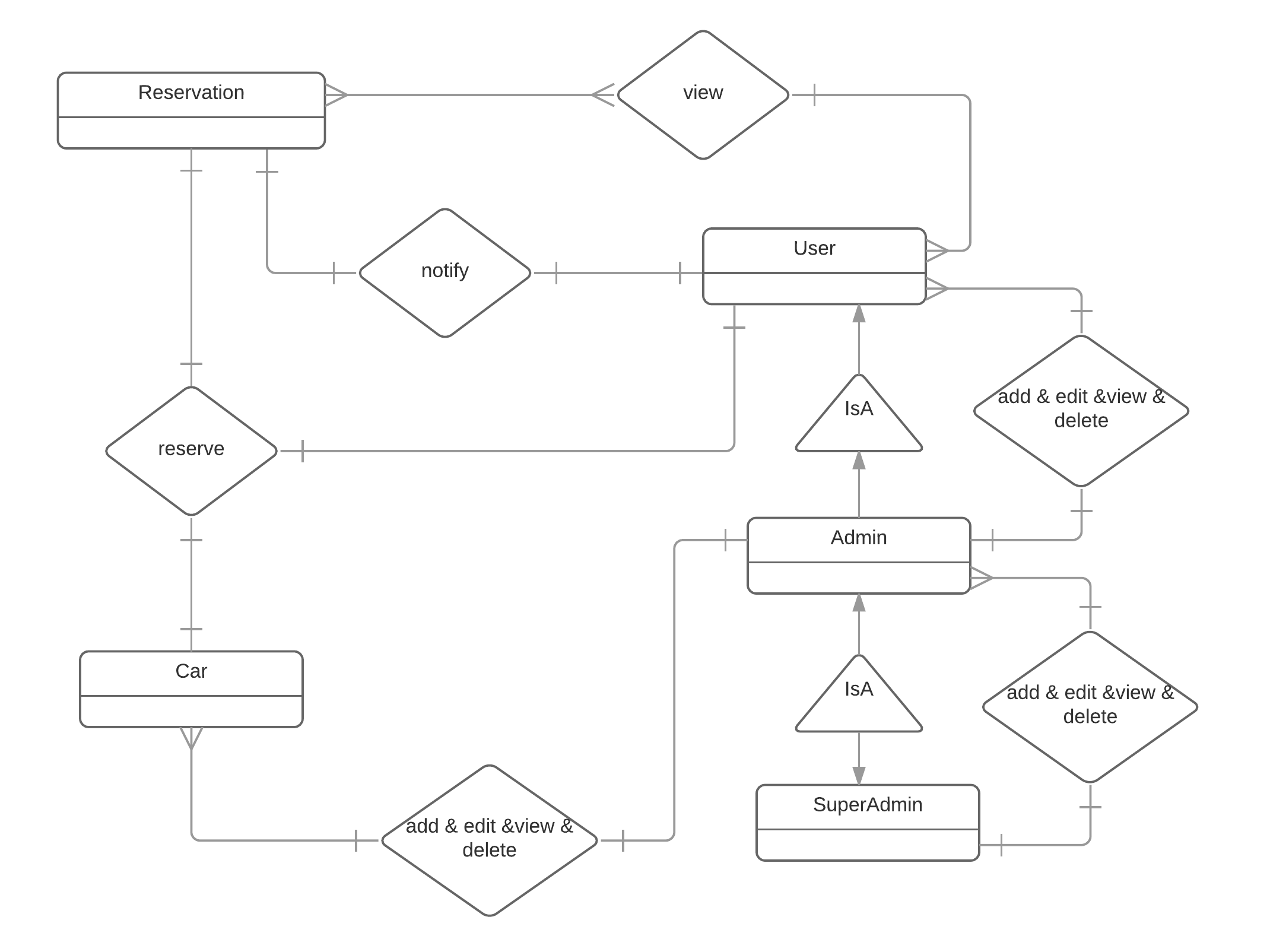
Es gibt einen Administrator-, einen Superadmin- und 100 Kundenbenutzer, der zusammen mit dieser App als Standardeinstellung (in DB/Seeds.rb -Datei angezeigt) ausgeliefert wird. Jeder Benutzer, der auf der Startseite angemeldet ist, wird als Kundenstatus zugewiesen. Um mehr Administrator oder Superadmin hinzuzufügen, sollten Sie sich über das Standard -Administrator- oder Superadmin -Konto anmelden. Außerdem generiert diese App 10 Kundenproben und 50 Autoproben innerhalb der Datenbank, um die Mietvermietung von Autos vorzunehmen.
Um sich als Kunde anzumelden:
  Email: [email protected]
  Password: 123456
Zum Standardadministrator anmelden:
  Email: [email protected]
  Password: 123456
Zum Standard -Superadmin: zur Anmeldung anmelden:
  Email:  [email protected]
  Password: 123456
Das Kennwort des neu erstellten Benutzerkontos ist immer "123456".
Homepage (oder klicken Sie auf Logo) >>> Melden Sie sich jetzt an! Schaltfläche >>> Füllen Sie Benutzerinformationen wie auf Seite angewiesen.
Klicken Sie auf "Anmelden" in der NAV -Leiste >>> E -Mail und Passwort wie angewiesen eingeben.
Klicken Sie auf den Link zur Kontoverwaltung (Stammadministrator, Beispiel für Kunde, Administrator, abhängig von der tatsächlichen Rolle des Benutzers) in der NAV -Balken, um eine Dropdown -Liste anzuzeigen.
Klicken Sie in der NAV -Bar auf den Link zur Kontoverwaltung, um eine Dropdown -Liste anzuzeigen >>> Klicken Sie auf Profil, um Benutzerinformationen anzuzeigen.
Das Profil durch das Überprüfen der Profilschritte oben abrufen >>> Klicken Sie auf "Bearbeiten" >>> Informationen ändern >>> Klicken Sie auf "Senden".
Sie können auch auf "Einstellen" der Dropdown -Menue in der Navigationsleiste auf "Einstellung" klicken.
Klicken Sie in der NAV-Leiste auf "Autos", um eine Dropdown-Liste anzuzeigen >>> Klicken Sie auf "Suchen und Anzeigen von Cars", um die Autobahn-Seite zu öffnen. Wenn ein Kunde auf Informationen eines bestimmten Autos zugreift, kann er das Auto nur für sich selbst reservieren, indem er auf "Reserve" -Link klickt und dann Informationen auf der Formularseite eingibt, die auf die Auflistung umgeleitet wurden. Während ein Administrator das Auto für eine andere Person reservieren kann, die nicht auf sich selbst beschränkt ist, indem er auf den Link "Reserve" klickt und die benötigten Informationen ausgibt, bearbeiten Sie ein Auto, indem Sie die Informationen in Autosformular ändern, die umgeleitet wurden, ein Auto löschen, indem Sie das Warnfeld auf der Seite bestätigen oder auf die Auflistung zurückkehren.
Wenn ein Auto ausgecheckt wird, verhindert das Programm, dass es gelöscht wird.
Klicken Sie auf "Reservierungen" in der Navigationsleiste, um eine Dropdown -Liste anzuzeigen.
Die Reservierungsauflistung unterscheidet sich zwischen Administrator und Kunden. Während Kunden nur die Reservierung und ihre Details betrachten können, können die Administratoren auch denjenigen sehen, den der Kunde spezifische Reservierung vorgenommen hat und auf welchem Auto die Reservierung liegt. Die Administratoren können auch Informationen über den Kunden oder das Auto im Zusammenhang mit spezifischer Reservierung anzeigen, indem sie auf die Links auf Kunden Benutzername und Autokennzeichen zugreifen. Administratoren können nach Kundennamen sowie nach dem Auto -Kennzeichen suchen, wobei der Kunde nur nach CAR -Kennzeichen suchen kann. Das Ergebnis der Suche würde dann in den Ergebnisfeldern der Suchbedingung mit detaillierten Reservierungseigenschaften in den Ergebnisfeldern der Suchbedingung veröffentlicht.
Um Reservierungen anzuzeigen, klicken Sie auf "Such- und Anzeigen-Reservierungen" unter "Reservierung" in der Navigationsleiste. Für den Kunden wird die Reservierung/Kasse des Kunden angezeigt. Für Administrator wird die Reservierung/Kasse aller als Ganzes angezeigt.
Klicken Sie auf "Reservierungen" in der Navigationsleiste, um eine Dropdown -Liste anzuzeigen >>> Klicken Sie auf "Warteliste anzeigen", um die Reservierungswarteliste >>> anzuzeigen.
Für Administratoren können sie auch anzeigen, wer die Reservierung vorgenommen hat oder welches Auto das reservierende Ziel ist, indem sie auf die Links unter "Benutzer" oder "Auto" -Spalten klicken. Für einen Kunden können sie nur seine eigenen Reservierungen auf die Warteliste anzeigen und Aktionen darauf ausführen.
Klicken Sie auf "Reservierungen" in der NAV -Leiste, um eine Dropdown -Liste anzuzeigen.
Klicken Sie auf "Benutzer" in der NAV -Bar, um einen Dropdown -Bereich anzuzeigen. Klicken Sie dann auf "Suchen und Anzeigen von Benutzern" >>> Eingabemittel des Benutzers im Interesse im Feld "Name" und wählen Sie den Benutzertyp aus, der in "Rollen" -Dropdown -Liste durchsucht werden soll. Die Schaltfläche "Suchen" >>> Gehen Sie auf Listenergebnis ein, um das Ziel -Benutzer zu finden, und wählen Sie den Namen "Name" angezeigt "Name", um detaillierte Informationen zu einem Benutzern anzuzeigen.
Suchen Sie den Benutzer über den obigen Schritt und klicken Sie auf den Link unter "Name" Feld "" >>> klicken Sie auf "Bearbeiten", um ein Formular mit aktuellen Benutzerinformationen anzuzeigen, die in >>> genutzt werden, und klicken Sie dann auf "Senden".
Beachten Sie, dass die Administratoren kein Privileg haben, einen Administratorbenutzer zu löschen. Nur Super -Administratoren haben das Privileg, einen solchen Betrieb auszuführen. Außerdem verhindert das Programm, dass jeder Benutzer mit hervorragender Kasse gelöscht wird.
Klicken Sie auf "Benutzer" in der NAV -Bar, um einen Dropdown -Bereich anzuzeigen, und klicken Sie dann auf "Neue Benutzer hinzufügen" >>> Informationen des Benutzers im angezeigten Formular ausfüllen und dann auf "Senden" klicken.
Befolgen Sie die Operation in der Such- und Anzeige des Benutzers oben.
Befolgen Sie die Operation zu Such- und Anzeigen von Autos >>> Klicken Sie auf Kennzeichen des Autos >>> Klicken Sie auf "Löschen". Wenn das aktuelle Auto nicht verfügbar ist (ausgecheckt usw.) und Admin versucht, es zu löschen, überprüft das System den Auto -Status, bevor die Aktion gelöscht wird, um eine solche Löschung zu verhindern. Darüber hinaus zeigt das System eine Warnmeldung in roter Farbe an. Sobald das Auto verfügbar ist, kann der Administrator den Benutzer sicher löschen.
Befolgen Sie einen Benutzer oben. Wenn der aktuelle Benutzer an einer aktiven Reservierung beteiligt ist, ist der Administrator vom System nicht zulässig, um den Benutzer zu löschen. Und es zeigt eine Warnmeldung in Red über den Grund an.
Klicken Sie in der NAV -Bar auf "Autos", um eine Dropdown -Liste zu fällen >>> Option "Neues Auto hinzufügen".
Klicken Sie in der Navigationsleiste auf "Autos", um eine Dropdown -Liste zu runterzuziehen
Wenn sich ein Autodatus ändert, wird eine E -Mail an den Benutzer gesendet, der eine E -Mail -Benachrichtigung zu diesem Auto hinzufügt.
Siehe vorschlagen neues Auto oben.
Klicken Sie hier, um diese App online zu verwenden!
Shijie li ([email protected])
Wei Sun ([email protected])
Leiyang Guo ([email protected])
Bitte überprüfen Sie Repo Master und Zweigstellen für Details.
Rails Guides
Ruby on Rails Tutorial
Ruby on Rails: Authentifizierung
TutorialPoint: Ruby on Rails Tutorial







