CarRentalApp
1.0.0

หมายเหตุสำคัญ: แอพรองรับเบราว์เซอร์ Chrome และ Firefox เท่านั้น !!!
คลิกที่นี่เพื่อเปิดแอพนี้!
คุณสมบัติ:
ไดอะแกรมความสัมพันธ์เอนทิตีแอพพลิเคชั่น
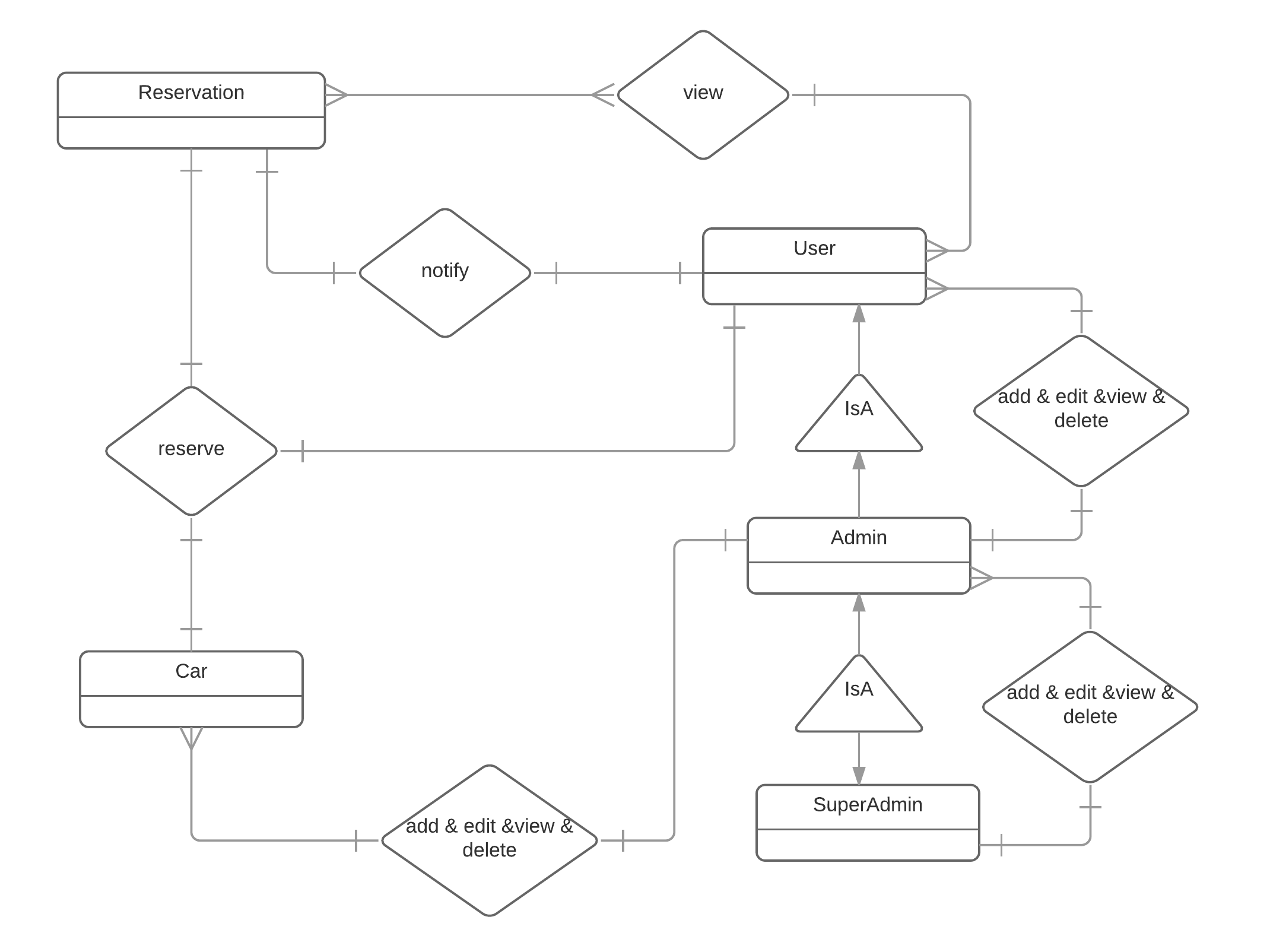
มีผู้ดูแลระบบหนึ่งคนหนึ่ง superadmin และผู้ใช้ลูกค้า 100 คนที่จัดส่งพร้อมกับแอพนี้เป็นค่าเริ่มต้น (แสดงในไฟล์ db/seeds.rb) ผู้ใช้ใด ๆ ที่ลงทะเบียนในหน้าแรกจะถูกกำหนดให้เป็นสถานะลูกค้า ในการเพิ่มผู้ดูแลระบบหรือ superadmin มากขึ้นคุณควรเข้าสู่ระบบผ่านบัญชีผู้ดูแลระบบเริ่มต้นหรือบัญชี superadmin นอกจากนี้แอพนี้สร้างตัวอย่างลูกค้า 10 ตัวอย่างและตัวอย่างรถยนต์ 50 คันภายในฐานข้อมูลเพื่อทำการจองรถเช่า
เพื่อเข้าสู่ระบบในฐานะลูกค้า:
  Email: [email protected]
  Password: 123456
ในการเข้าสู่ระบบเป็นผู้ดูแลระบบเริ่มต้น:
  Email: [email protected]
  Password: 123456
ในการเข้าสู่ระบบเป็นค่าเริ่มต้น superadmin:
  Email:  [email protected]
  Password: 123456
รหัสผ่านของผู้ใช้ที่สร้างขึ้นใหม่โดยบัญชีผู้ดูแลระบบคือ "123456" เสมอ
โฮมเพจ (หรือคลิกโลโก้) >>> ลงทะเบียนตอนนี้! ปุ่ม >>> กรอกข้อมูลผู้ใช้ตามคำแนะนำในหน้า
คลิกที่ "เข้าสู่ระบบ" บนแถบ NAV >>> ป้อนอีเมลและรหัสผ่านตามคำแนะนำ
คลิกที่ลิงค์การจัดการบัญชี (ผู้ดูแลระบบรูทตัวอย่างลูกค้าปุ่มผู้ดูแลระบบขึ้นอยู่กับบทบาทของผู้ใช้จริง) บนแถบ NAV เพื่อแสดงแบบเลื่อนลง >>> คลิกที่ออกจากระบบเพื่อออกจากระบบ
คลิกที่ลิงค์การจัดการบัญชีบนแถบ NAV เพื่อแสดงแบบเลื่อนลง >>> คลิกที่โปรไฟล์เพื่อแสดงข้อมูลผู้ใช้
ดึงโปรไฟล์ผ่านการตรวจสอบขั้นตอนโปรไฟล์ด้านบน >>> คลิกที่ "แก้ไข" >>> แก้ไขข้อมูล >>> คลิก "ส่ง"
นอกจากนี้คุณสามารถคลิก "การตั้งค่า" บนบัญชีดรอปดาวน์บัญชีใน Nav Bar
คลิกที่ "รถยนต์" บนแถบ NAV เพื่อแสดงแบบเลื่อนลง >>> คลิกที่ "Search & View Cars" เพื่อเปิดหน้าการค้นหารถยนต์ >>> เกณฑ์การค้นหาอินพุตและคลิกค้นหาเพื่อดึงผลลัพธ์ >>> คลิกที่ลิงก์ภายใต้ เมื่อเข้าถึงข้อมูลของรถยนต์ที่เฉพาะเจาะจงลูกค้าสามารถจองรถด้วยตัวเองได้โดยคลิกที่ลิงค์ "สำรอง" จากนั้นป้อนข้อมูลที่จำเป็นในหน้าแบบฟอร์มที่ถูกเปลี่ยนเส้นทางไปหรือกลับไปที่รายชื่อ ในขณะที่ผู้ดูแลระบบสามารถจองรถสำหรับคนอื่นไม่ จำกัด เฉพาะตัวเองโดยคลิกที่ลิงก์ "สำรอง" และกรอกข้อมูลที่จำเป็นแก้ไขรถโดยแก้ไขข้อมูลในรูปแบบรถยนต์ที่ถูกเปลี่ยนเส้นทางไปลบรถโดยยืนยันกล่องแจ้งเตือนบนหน้าหรือกลับไปที่รายการ
หากมีการตรวจสอบรถยนต์โปรแกรมจะป้องกันไม่ให้ถูกลบ
คลิกที่ "การจอง" บน Nav Bar เพื่อแสดงแบบเลื่อนลง >>> คลิกที่ "ค้นหาและดูการจอง" เพื่อดูการจองทั้งหมดและสถานะของพวกเขา >>> คลิกที่ "แสดง" เพื่อดูรายละเอียดการจองของการจองที่เฉพาะเจาะจง
รายชื่อการจองแตกต่างกันระหว่างผู้ดูแลระบบและลูกค้า ในขณะที่ลูกค้าสามารถดูการจองและรายละเอียดได้เฉพาะผู้ดูแลระบบยังสามารถดูว่าลูกค้าได้ทำการจองที่เฉพาะเจาะจงและรถที่จองไว้ ผู้ดูแลระบบยังสามารถดูข้อมูลของลูกค้าหรือรถยนต์ที่เกี่ยวข้องกับการจองที่เฉพาะเจาะจงโดยการเข้าถึงลิงก์บนชื่อผู้ใช้ของลูกค้าและป้ายทะเบียนรถยนต์ ผู้ดูแลระบบสามารถค้นหาการจองด้วยชื่อลูกค้ารวมถึงหมายเลขป้ายทะเบียนรถซึ่งลูกค้าสามารถค้นหาได้ตามหมายเลขป้ายทะเบียนรถยนต์เท่านั้น ผลลัพธ์ของการค้นหาจะถูกโพสต์ในส่วนผลลัพธ์ด้านล่างฟิลด์เงื่อนไขการค้นหาพร้อมคุณสมบัติการจองโดยละเอียด
หากต้องการดูการจองให้คลิกที่ "ค้นหาและดูการจอง" ภายใต้ "การจอง" แบบเลื่อนลงใน Nav Bar สำหรับลูกค้าจะแสดงประวัติการจอง/การชำระเงินของลูกค้า สำหรับผู้ดูแลระบบจะแสดงประวัติการจอง/การชำระเงินของทุกคนโดยรวม
คลิกที่ "การจอง" บนแถบ NAV เพื่อแสดงแบบเลื่อนลง >>> คลิกที่ "ดูรายการดู" เพื่อแสดงรายการรอการจอง >>> คลิกที่ "แสดง", "แก้ไข" และ "ทำลาย" ทางด้านขวาของแต่ละบันทึกเพื่อแสดงสถานะการจองเพิ่มการจองใหม่และลบการจองเป้าหมาย
สำหรับผู้ดูแลระบบพวกเขายังสามารถดูว่าใครเป็นผู้จองหรือรถที่กำหนดเป้าหมายการจองโดยคลิกที่ลิงก์ภายใต้คอลัมน์ "ผู้ใช้" หรือ "รถยนต์"; สำหรับลูกค้าพวกเขาสามารถดูรายการรอการจองของเขาหรือเธอเองและดำเนินการกับมัน
คลิกที่ "การจอง" บนแถบ NAV เพื่อแสดงแบบเลื่อนลง >>> คลิกที่ "เพิ่มการจองใหม่" เพื่อเปลี่ยนเส้นทางไปยัง "ดูและค้นหารถยนต์" หน้า >>> เลือกรถที่จะสงวนไว้โดยคลิกที่หมายเลขป้ายทะเบียนจากนั้นคลิก "สำรอง" และกรอกข้อมูลที่จำเป็นสำหรับการจอง
คลิกที่ "ผู้ใช้" ในแถบ NAV เพื่อแสดงแบบเลื่อนลงจากนั้นคลิก "ผู้ใช้ค้นหาและดูผู้ใช้" >>> ชื่ออินพุตของผู้ใช้ที่น่าสนใจในฟิลด์ "ชื่อ" และเลือกประเภทของผู้ใช้ที่จะค้นหาในรายการ "บทบาท" รายการ "ค้นหา" ค้นหาข้อมูลผู้ใช้
ค้นหาผู้ใช้ผ่านขั้นตอนด้านบนแล้วคลิกเปิดลิงก์ภายใต้ฟิลด์ "ชื่อ" >>> คลิก "แก้ไข" เพื่อแสดงแบบฟอร์มที่มีข้อมูลผู้ใช้ปัจจุบันที่อยู่ใน >>> แก้ไขข้อมูลผู้ใช้จากนั้นคลิกปุ่ม "ส่ง"
หมายเหตุผู้ดูแลระบบไม่มีสิทธิ์ในการลบผู้ใช้ผู้ดูแลระบบมีเพียงผู้ดูแลระบบที่มีสิทธิ์ในการดำเนินการดังกล่าว นอกจากนี้โปรแกรมจะป้องกันไม่ให้ผู้ใช้ใด ๆ ที่มีการชำระเงินที่โดดเด่นจากการถูกลบ
คลิกที่ "ผู้ใช้" ในแถบ NAV เพื่อแสดงแบบเลื่อนลงจากนั้นคลิก "เพิ่มผู้ใช้ใหม่" >>> กรอกข้อมูลของผู้ใช้ในแบบฟอร์มที่แสดงจากนั้นคลิก "ส่ง"
ติดตามการดำเนินการบนการค้นหาและดูผู้ใช้ด้านบน;
ติดตามการดำเนินการในการค้นหาและดูรถยนต์ >>> คลิกที่ป้ายทะเบียนรถ >>> คลิก "ลบ"; หากรถปัจจุบันไม่สามารถใช้งานได้ (เช็คเอาท์ ฯลฯ ) และผู้ดูแลระบบพยายามลบออกระบบจะตรวจสอบสถานะรถยนต์ก่อนการลบการดำเนินการเพื่อป้องกันการลบดังกล่าว นอกจากนี้ระบบจะแสดงข้อความการแจ้งเตือนด้วยสีแดง เมื่อรถยนต์พร้อมใช้งานผู้ดูแลระบบสามารถลบผู้ใช้ได้อย่างปลอดภัย
ติดตามการจัดการผู้ใช้ด้านบน >>> คลิกที่ชื่อผู้ใช้ภายใต้คอลัมน์ "ชื่อ" >>> คลิก "ลบ"; หากผู้ใช้ปัจจุบันมีส่วนร่วมในการจองที่ใช้งานอยู่ใด ๆ ผู้ดูแลระบบจะไม่ได้รับอนุญาตจากระบบในการลบผู้ใช้ และมันจะแสดงข้อความการแจ้งเตือนเป็นสีแดงเกี่ยวกับเหตุผล
คลิกที่ "Cars" ใน Nav Bar เพื่อดึงตัวเลือกแบบเลื่อนลง >>> เลือก "เพิ่มรถใหม่" ตัวเลือก >>> กรอกข้อมูลในรูปแบบของข้อมูลรถยนต์ใหม่จากนั้นคลิก "ส่งข้อมูลรถยนต์"
คลิกที่ "Cars" ใน Nav Bar เพื่อดึงตัวเลือกแบบเลื่อนลง >>> เลือก "แนะนำรถใหม่" ตัวเลือก >>> กรอกข้อมูลในรูปแบบของข้อมูลรถยนต์ใหม่จากนั้นคลิก "ส่งข้อมูลรถยนต์" จากนั้นจะส่งอีเมลเพื่อแจ้งผู้ดูแลระบบ
เมื่อเปลี่ยนสถานะรถยนต์อีเมลจะถูกส่งไปยังผู้ใช้ที่เพิ่มการแจ้งเตือนทางอีเมลในรถคันนี้
ดูแนะนำรถใหม่ด้านบน
คลิกที่นี่เพื่อใช้แอพนี้ออนไลน์!
Shijie Li ([email protected])
Wei Sun ([email protected])
Leiyang Guo ([email protected])
โปรดตรวจสอบรายละเอียด Master และสาขา repo และสาขา
ไกด์ราง
การสอนทับทิมบนรางรถไฟ
Ruby on Rails: การรับรองความถูกต้อง
TutorialSpoint: Ruby on Rails Tutorial







