LLM Minutes of Meeting
1.0.0

| 高級 | 話題 | 關聯 |
|---|---|---|
| 0。 | 介紹和項目的“為什麼” | 鏈接將來到這裡 |
| 1。 | 設置和安裝 | 鏈接將來到這裡 |
| 2。 | 特徵 | 另一個鏈接 |
| 3。 | 演示和應用程序屏幕截圖 | 另一個鏈接 |
| 4。 | 方法和實施* | 另一個鏈接 |
| 5。 | 最新更新和未來的方向 | 另一個鏈接 |
| 6。 | 貢獻 | 另一個鏈接 |
| 7。 | 問題/故障排除 | 另一個鏈接 |

該項目的主要目的是展示NLP&LLM快速總結長會議的能力,並幫助您和您的組織自動化會議記錄會議(MOM)電子郵件的任務。它使用高級別2步驟方法,其中步驟1對應於將任何音頻/視頻文件轉換為文本對話。步驟2利用步驟1產生的文本,並生成會議記錄和詳細的摘要說明。這些會議會議記錄將是可編輯的文本。最終確定媽媽後,您可以根據需要進一步使用它。
該存儲庫的長期目標也是開發一個實時的Python Web應用程序,可以參加會議,並在會議結束時為您提供媽媽。採取嬰兒步驟並試圖通過短期目標開始長期實現。
有關您的信息:我正在研究微調自定義LLMS和開發。在整個項目完全穩定時,請耐心等待。完成後,我將添加培訓和推理代碼。如果需要知道最新更新,請執行此存儲庫。 ?感謝您的時間。
在進行之前,請確保您安裝了以下內容:
virtualenv或venv 。讓我們立即開始安裝步驟。
克隆GitHub存儲庫
打開終端或命令提示符,然後導航到要克隆存儲庫的目錄。然後運行:
git clone https://github.com/inboxpraveen/LLM-Minutes-of-Meeting
cd LLM-Minutes-of-Meeting
安裝要求
在安裝依賴性之前,最好在安裝依賴性之前創建虛擬環境,以避免與其他Python項目的潛在衝突。如果您使用的是virtualenv ,則可以設置一個新環境,如下所示:
 # # Create a python virtual environment and activate it.
# Install the required packages after activating:
pip install -r requirements.txt

# # After this, let's install Llama-Cpp-Python binding which will be used to interact with LLMs.

# # Run the following line if you are using it on a CPU.
pip install llama-cpp-python

# # Run the following line if you are using GPU (T4, A100, A10, or H100), or any Nvidia Cuda based GPU Drivers.
CMAKE_ARGS= " -DLLAMA_CUDA=on " pip install llama-cpp-python

# # If you are on Mac or any other GPU types, you can refer the following links and setup the Llama-Cpp-Python

https://llama-cpp-python.readthedocs.io/en/stable/ # installation-configuration

https://llama-cpp-python.readthedocs.io/en/stable/install/macos/
設置RabbitMQ和芹菜背景工作處理
使用以下鏈接以在計算機上設置RabbitMQ。按照指示直到步驟5 ,並保存您的admin-username和password 。
Ubuntu上的設置RabbitMQ 22.04
一旦您成功設置了RabbitMQ,然後設置了Redis服務器和芹菜。使用以下命令進行設置並安裝它們。
sudo apt-get update -y
# # Try with apt-get. If it does not install, then run with apt.
sudo apt-get install redis-server -y
# # If the above does not work, try this:
sudo apt install redis-server -y
運行應用程序和並行運行芹菜任務
首先,啟動燒瓶應用程序:
cd /path/to/project/然後打開代碼編輯器內部的app.py文件,然後修改以下行。
 Line 18 :     broker = 'amqp://<user>:<password>$@localhost:5672//'

## Update <user> with "your-admin-username".
## Update <password> with "your-admin-password"
## Eg: broker='amqp://admin:hello_world$@localhost:5672//'

### IMPORTANT NOTE: If your password contains '@' symbol, you will need to convert it because it is the default delimiter in broker settings. Example if your password has @ symbol inside it would be.
## broker='amqp://admin:hello%40world$@localhost:5672//' -- where the original password was "hello@world", we represent it as 'hello%40world'更新文件後,您將運行setup.py文件到設置目錄和模型下載。如果要更改要使用的模型的配置,則可以根據基礎架構的大小和系統容量來適當地更改它們。下表顯示了我們當前在該項目中支持的模型,但我們將在看到它們合適和開源時添加新的LLMS支持。
支持語音模型
| 模型名稱 | 型號大小 | 需要內存(RAM或VRAM) |
|---|---|---|
| 大扭曲/大滴蟲-V3 | 3.1 GB | 4GB |
| 扭曲/大滴蟲 - 大v2 | 3.1 GB | 4GB |
| 大扭曲/滴蟲中的en | 1.6 GB | 2 GB |
| 大呼吸/迪士爾 - small.en | 680 MB | 900 MB |
| Openai/hisper-large-v3 | 6.2 GB | 7.5 GB |
| Openai/hisper-large-v2 | 6.2 GB | 7.5 GB |
| Openai/hisper-large-v1 | 6.2 GB | 7.5 GB |
| Openai/Whisper-Medium | 3.2 GB | 4.5 GB |
| Openai/hisper-small(默認) | 980 MB | 1.7 GB |
LLMS受支持
| 模型名稱 | 型號大小 | 需要內存 |
|---|---|---|
| 量化/phi-3-mini-4k-Instruct-gguf(默認) | 1 GB -8 GB | 2 GB -14 GB |
| 量化/phi-3-mini-128k-instruct-gguf | 1 GB -8 GB | 2.5 GB -16 GB |
| Bartowski/Phi-3-Medium-128k-Instruct-Gguf | 3 GB -14 GB | 6 GB -18 GB |
您將需要使用選擇的模型名稱修改global_varibables.py文件,然後運行setup.py文件,該文件將自動下降您選擇的型號。
 Line 32 : DEFAULT_SPEECH_MODEL = "openai/whisper-small"
...
Line 46 : DEFAULT_SUMMARY_MODEL = ( "QuantFactory/Phi-3-mini-4k-instruct-GGUF" , "Phi-3-mini-4k-instruct.Q5_0.gguf" )


### After update the above lines as per your need, run the setup.py
python setup . py
在新的終端窗口(確保您的虛擬環境也在此處激活),啟動應用程序和芹菜工作人員:
python app.py # ensure your environment is activated

# and then in new terminal, run the following.
celery -A app.celery worker --loglevel=info -f celery.logs
上傳記錄以形式
打開Web瀏覽器並導航到燒瓶應用程序的URL(通常是http://127.0.0.1:5000 )。使用該界面上傳您的會議記錄。
獲得最新狀態,等待完成
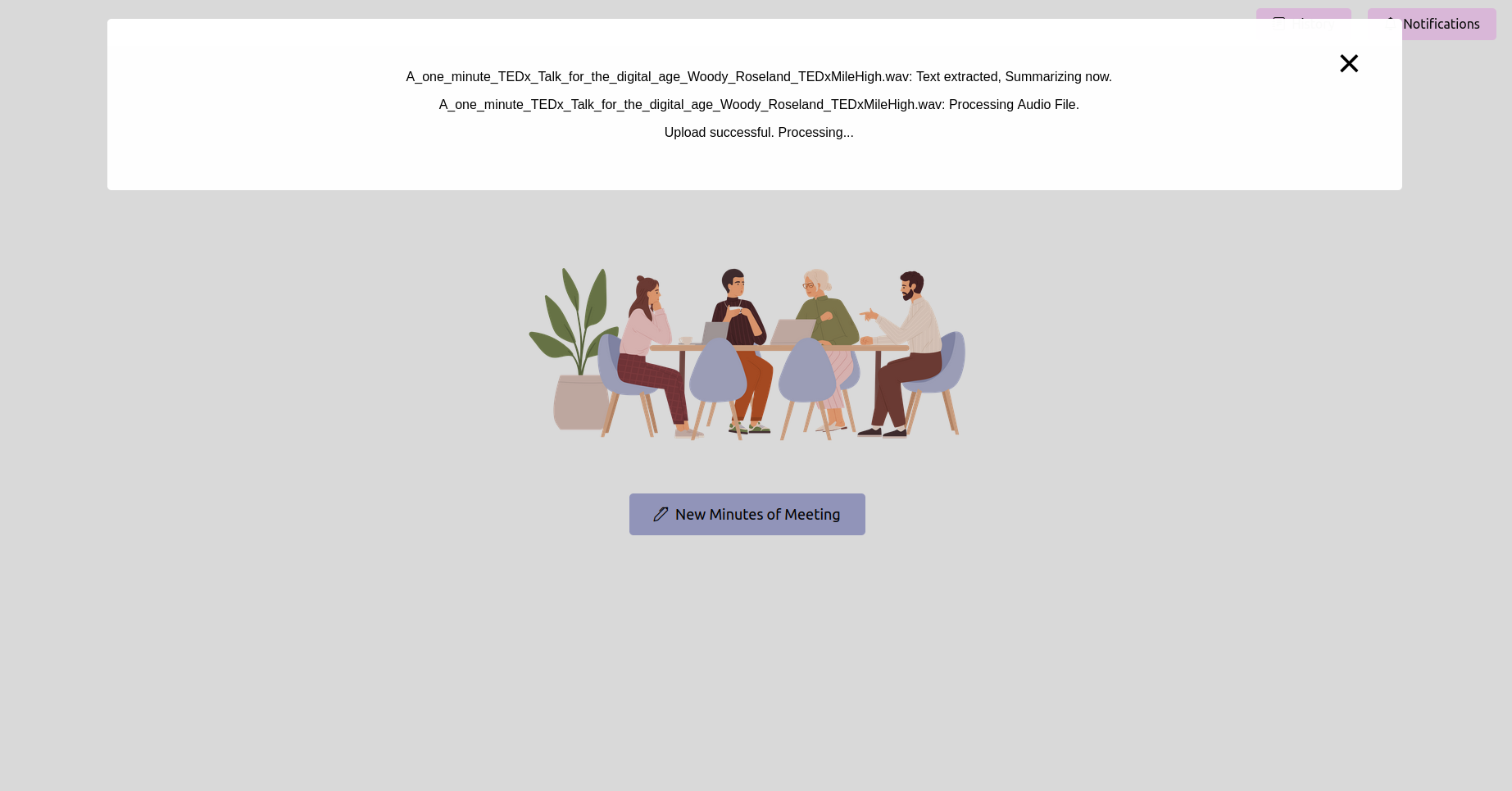
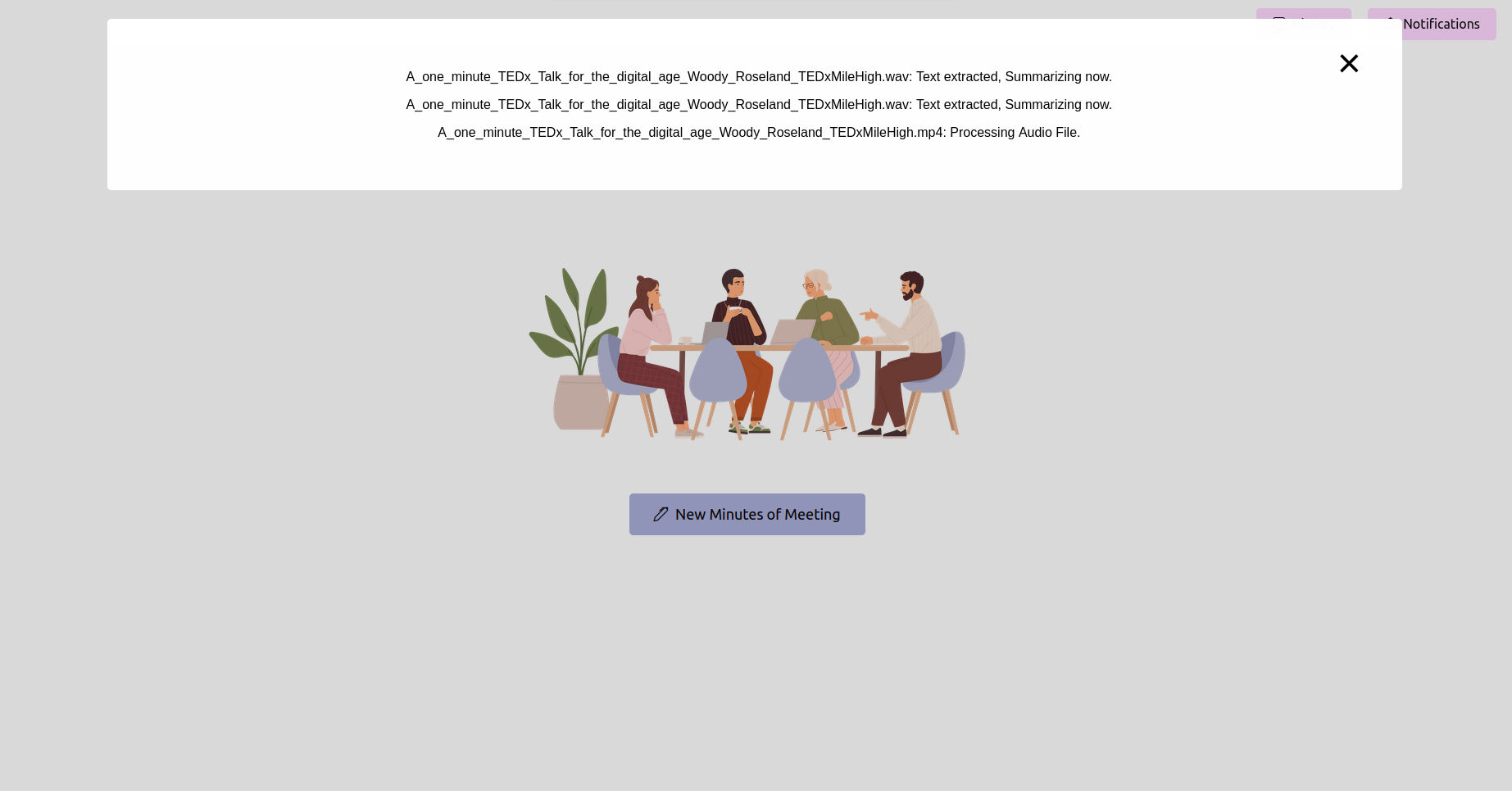
上傳記錄後,您可以檢查處理的狀態。這可以作為狀態頁面或應用程序中的進度欄實現。等到處理完成。
請參閱會議的最後一分鐘(媽媽)
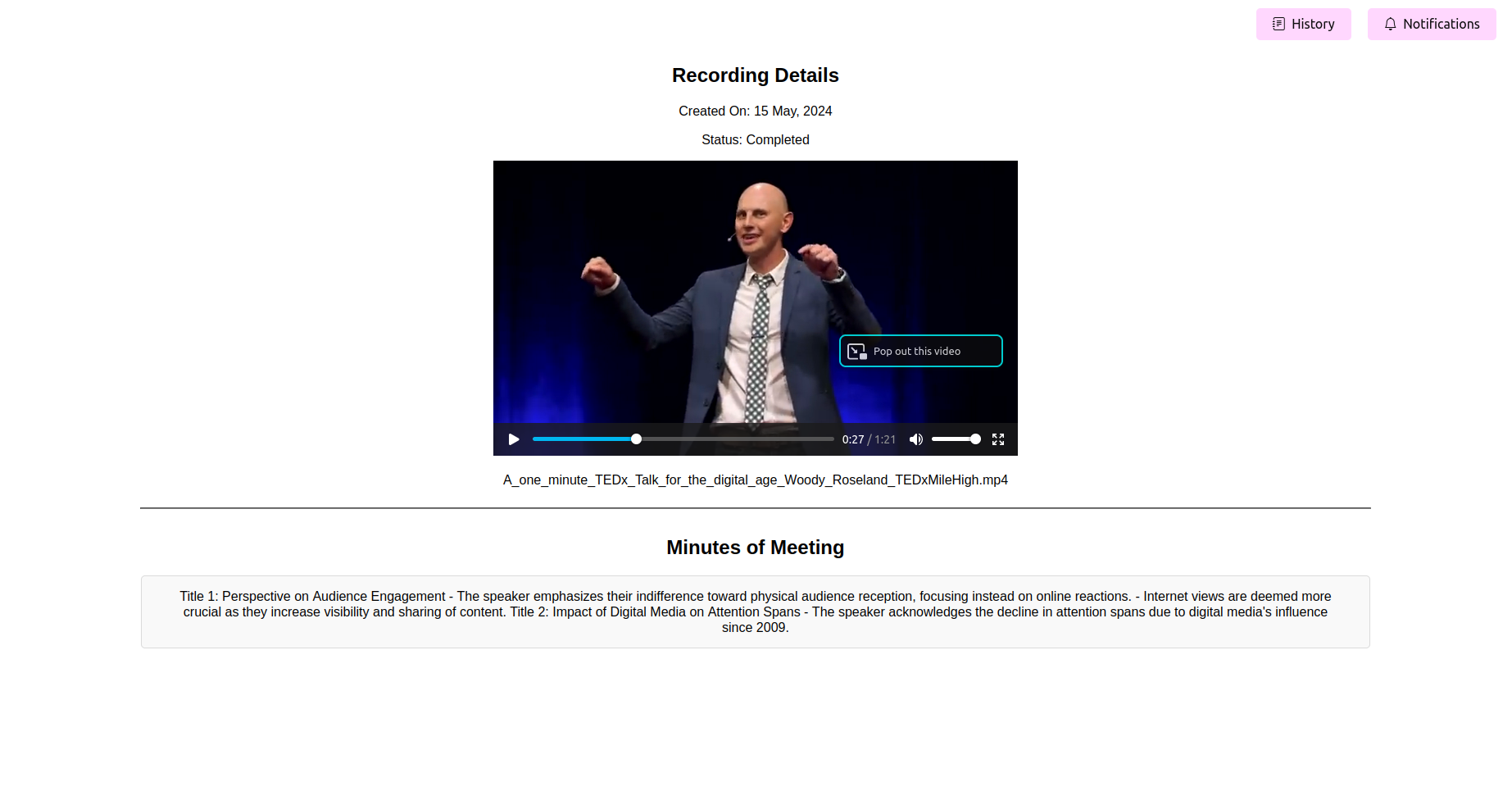
處理完成後,申請應顯示會議的最後幾分鐘。您可以查看,編輯(如果功能可用),然後保存媽媽以供參考。
毫不費力地將音頻和視頻文件轉換為準確的文本成績單:這些也可用於總結,生成操作項目,了解工作流程和資源計劃。
關鍵字突出顯示和主題標記以進行快速參考:提取主題並找到相關內容以跳過會議,並僅聆聽您感興趣的特定主題。
以各種格式導出分鐘,包括PDF和純文本:允許您將會議記錄,摘要,主題和關鍵字,操作項等導出到可以在項目計劃和管理框架中使用的文檔。還消除了您手動編寫和生成模板的需求。
用戶友好的界面,可輕鬆自定義和集成:您想選擇的開源或封閉源模型易於調整。
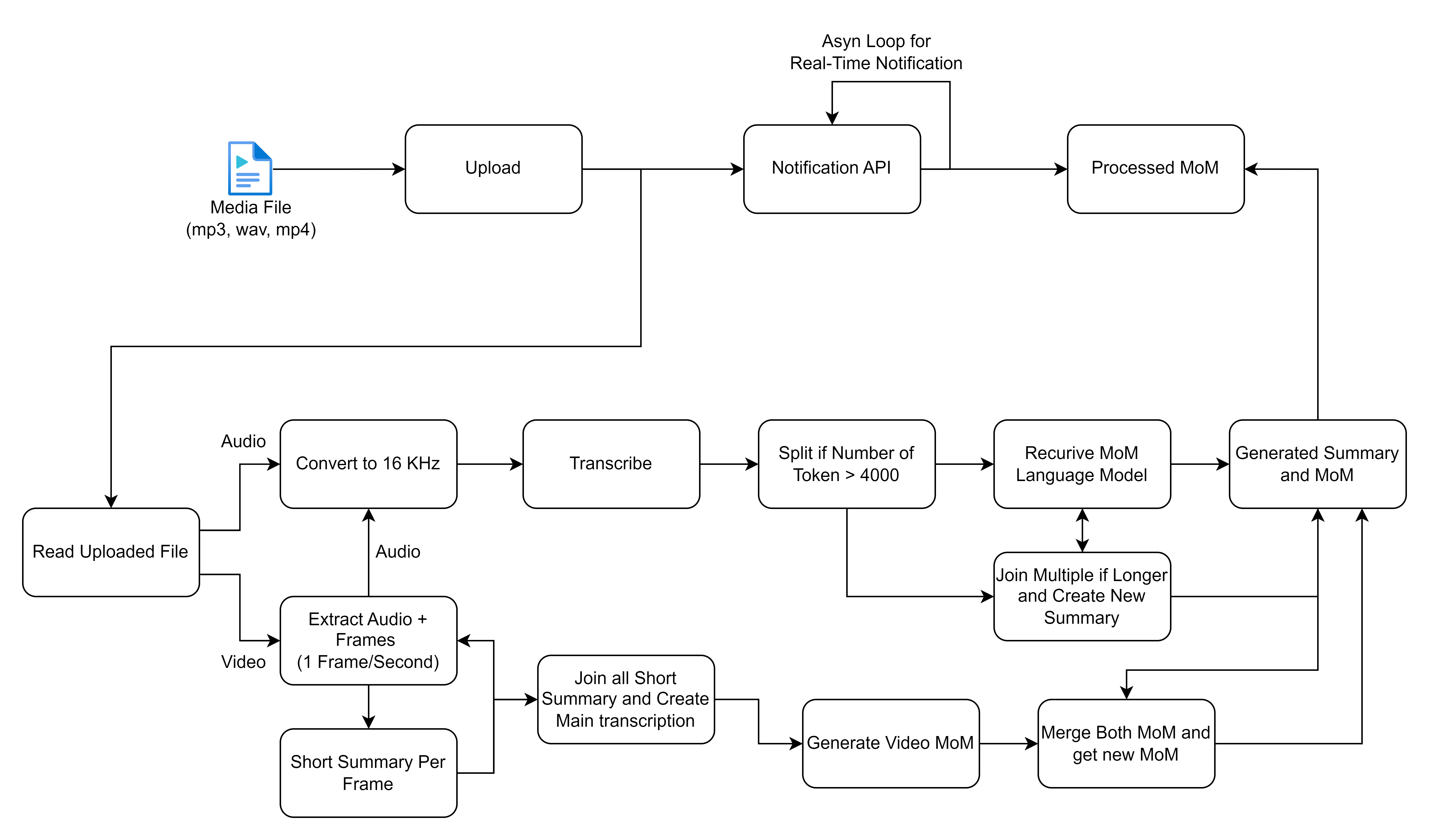
核心功能圍繞處理通過Web應用程序主頁提交的處理會議記錄。提交錄音後,使用芹菜開始了背景任務,該任務將執行兩個主要操作:語音到文本轉換,並從轉換後的文本中生成會議的會議記錄。
您共享的流程圖概述了處理和處理媒體文件的詳細過程,尤其是專注於音頻和視頻輸入以生成轉錄和摘要。讓我們分解每個步驟,描述此工作流中涉及的高級解決方案:

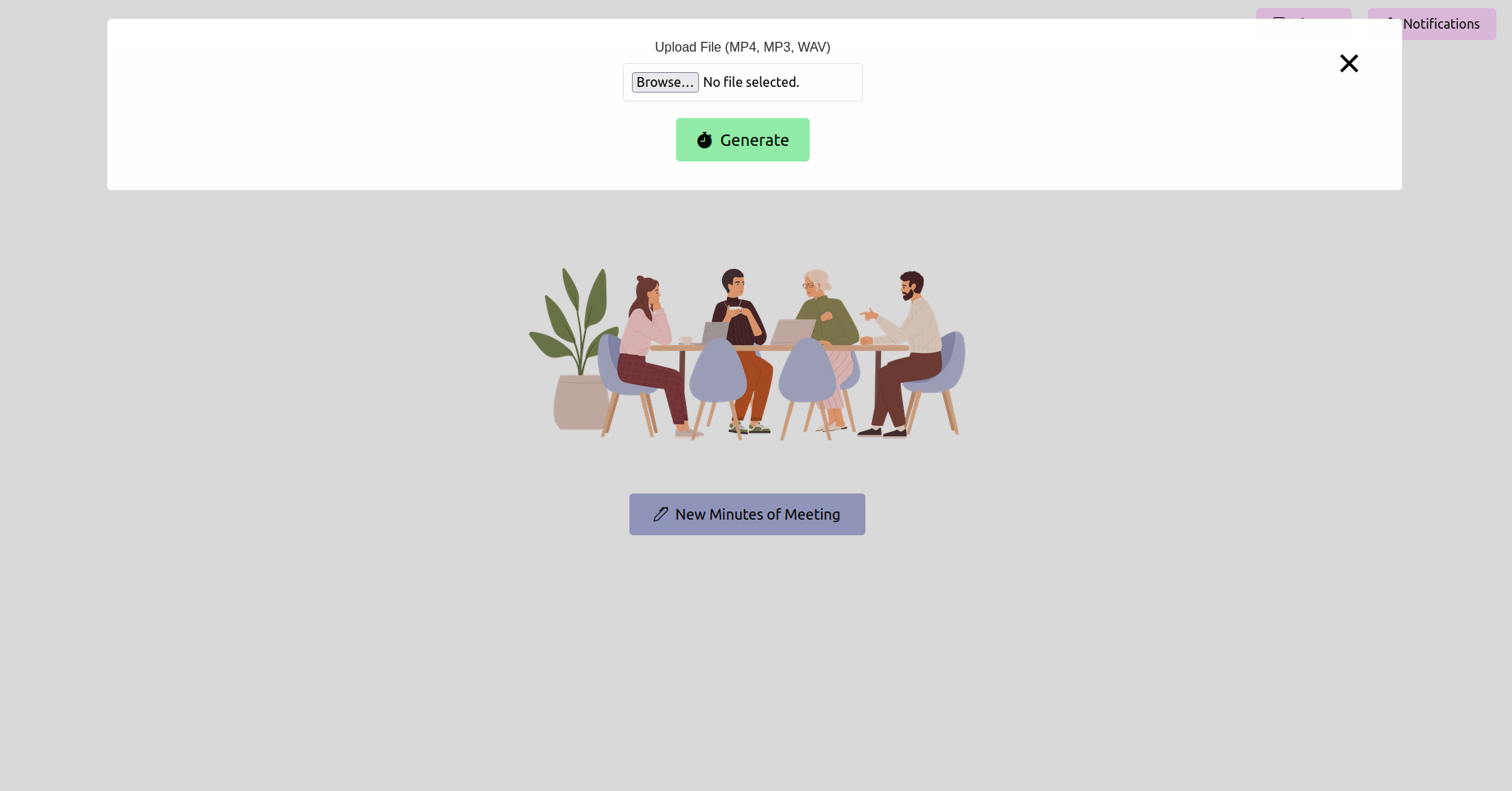
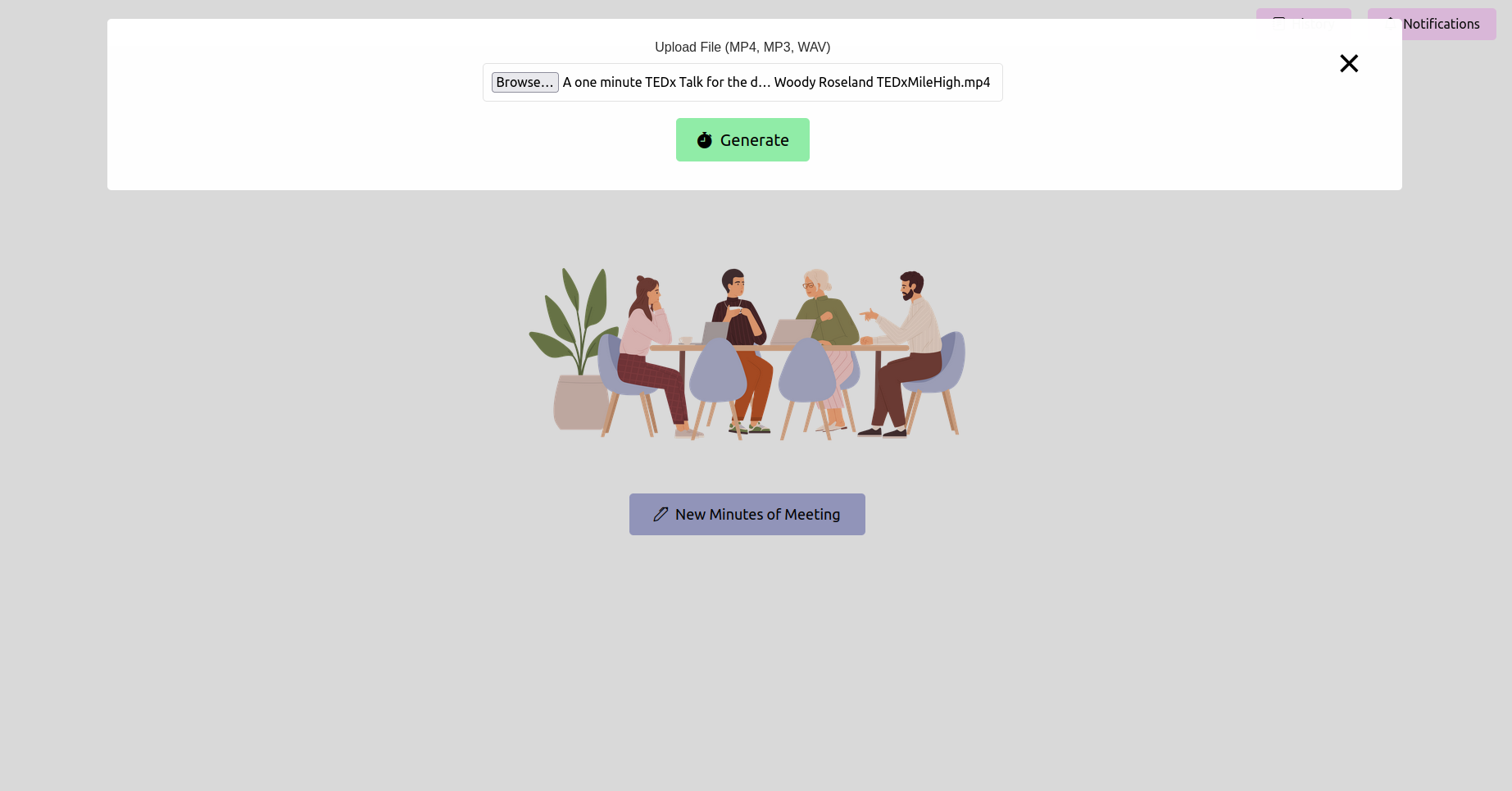

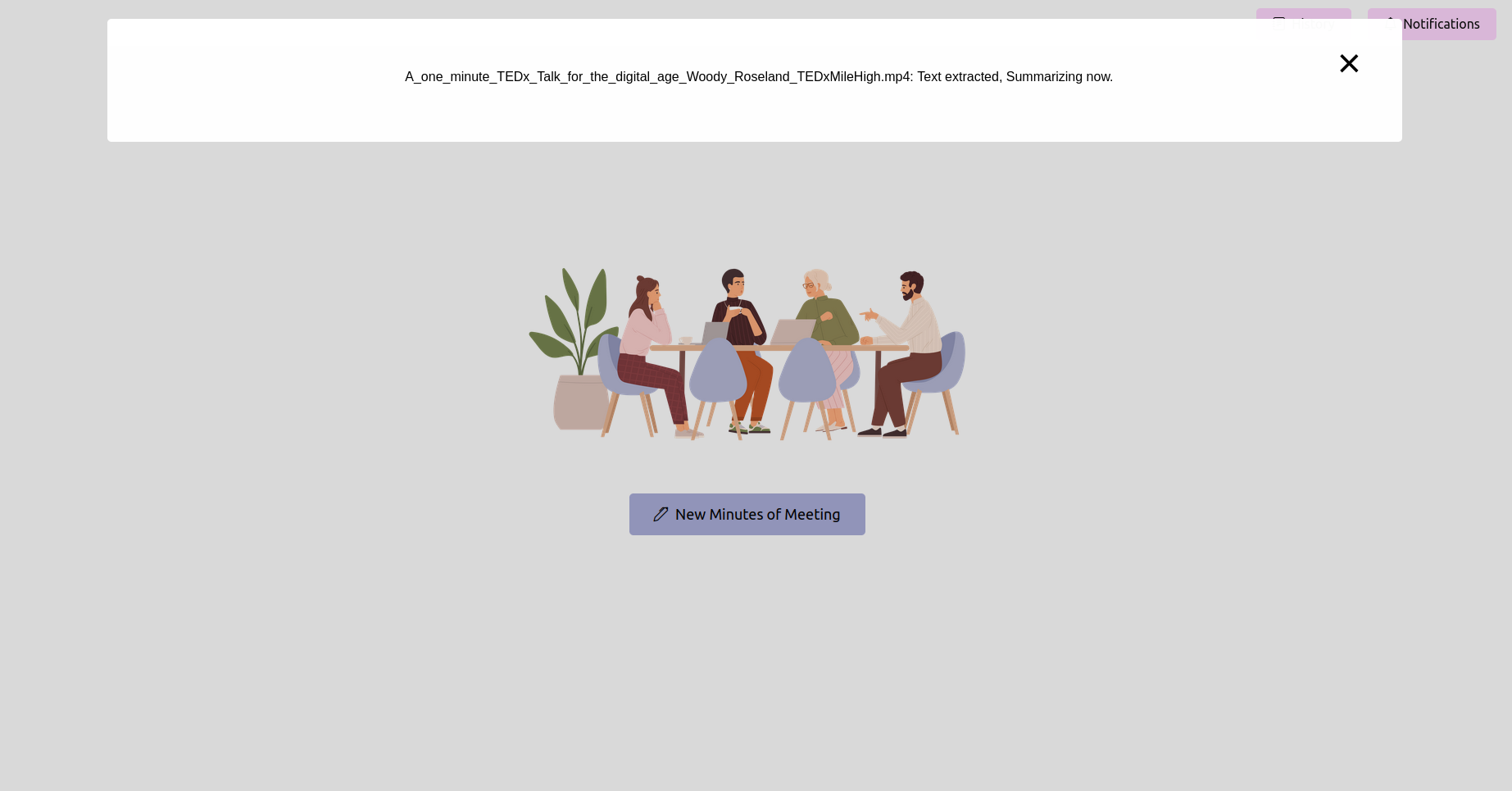
在進行之前,請確保您安裝了以下內容:
virtualenv或venv 。requirements.txt 。 在我們項目的第二階段中,我們計劃啟用實時會議轉錄。加入我們,塑造高效和協作會議的未來!
?關注我以獲取有關第二階段開發和其他增強功能的最新信息,以使您的會議更加富有成效。
? 鼓勵社區的貢獻使該工具成為改變各地會議的遊戲規則。貢獻您的想法和專業知識,以幫助我們實現實時轉錄!







