宣傳機
PlaintExteditor是使用C#和Windows表單構建的簡單文本編輯器。它提供基本的文本編輯功能,包括創建新文件,打開現有文件,保存文件以及更改應用程序主題(Light/Dark)之類的功能。
特徵
- 新文件:啟動新文檔。
- 打開文件:打開並編輯現有文件。
- 打印文件:打印當前文件。
- 保存/另存為:將當前文檔保存到同一文件或選擇一個新位置。
- 輕/黑色主題:編輯器之間的光線和黑暗主題之間的切換。
- 文本編輯:基本文本編輯功能,具有輸入,編輯和刪除文本的能力。
- 模式切換(純文本 / C ++編輯器) :純文本模式和C ++編輯器模式之間的切換。在C ++模式下,語法突出顯示應用於變量類型,控制流關鍵字和#include語句。
- 鍵盤快捷鍵:使用鍵盤快捷鍵進行有效的導航和文件操作。
- 托架匹配:自動關閉支架。
- 查找並替換:找到一個字符串,並在需要的情況下用其他東西替換。
- C ++編輯器的可自定義文本顏色:為任何關鍵字選擇任何顏色,或恢復為默認值。
- 書籤:書籤的任何代碼行,它可以幫助您發現它更容易。
鍵盤快捷鍵
- CTRL + N :新文件。
- CTRL + O :打開文件。
- CTRL + S :保存文件。
- CTRL + T :在主題之間進行更改。
- CTRL + P :打印文件。
- CTRL + W :關閉文件。
- CTRL + F :查找並替換
- ctrl +'+/-' :增加/減小字體的大小。
- ctrl +'。 ' :更改為C ++模式。
- ctrl +',' :更改為純文本模式。
使用的技術
要求
要運行該項目,您將需要:
- Visual Studio 2022或更高版本使用Windows表單應用模板。
- .NET框架4.7.2或更高。
設置和安裝
克隆存儲庫:
git clone https://github.com/RaresRacsan/PlainTextEditor.git
cd PlainTextEditor
在Visual Studio中打開解決方案文件Plaintexteditor.sln。
確保您安裝了所需的依賴關係和庫(Visual Studio應自動管理這些)。
按F5運行應用程序。
用法
- 創建新文件:單擊文件 - >新文件以啟動新文檔。然後,您可以開始鍵入文本。
- 打開現有文件:單擊文件 - >打開以打開現有的文本文件(.txt)。
- 保存:單擊文件 - >保存以保存當前文件。如果文件之前尚未保存,則將顯示“保存為”對話框。
- 另存為:單擊文件 - >另存為以將當前文檔保存到其他位置或以新名稱為單位。
- 更改主題:在編輯菜單下,單擊主題 - >燈主題或深色主題,以在兩個主題之間切換。
- 文本編輯:使用文本框來編輯文本內容。保存文件時,文本將保存。
- 打印:單擊文件 - >打印 - >繼續從“預覽”頁面打印
- 開關模式:
- 純文本模式:切換到沒有語法突出顯示的純文本模式。
- C ++編輯器模式:切換到C ++模式,其中應用C ++關鍵字,變量類型,控制流語句和#include Directives的語法突出顯示。
- 查找並替換:
- 在查找文本框中,輸入要搜索的字符串。
- 要替換找到的字符串,請在替換文本框中輸入替換文本。
- 書籤:
- 右鍵單擊車道以書籤,
- 書籤是本地存儲的:
%AppData%PlainTextEditorbookmarks.json 。
屏幕截圖
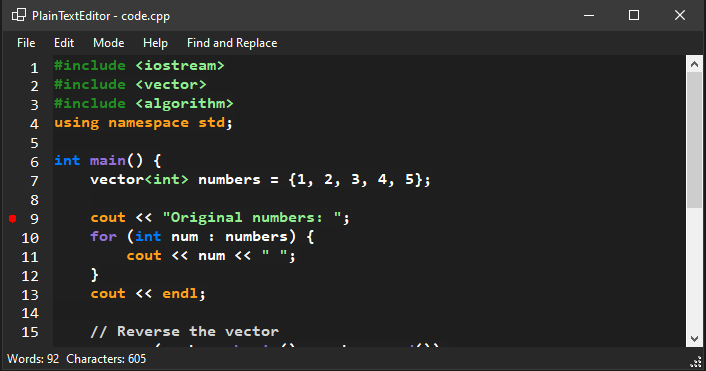
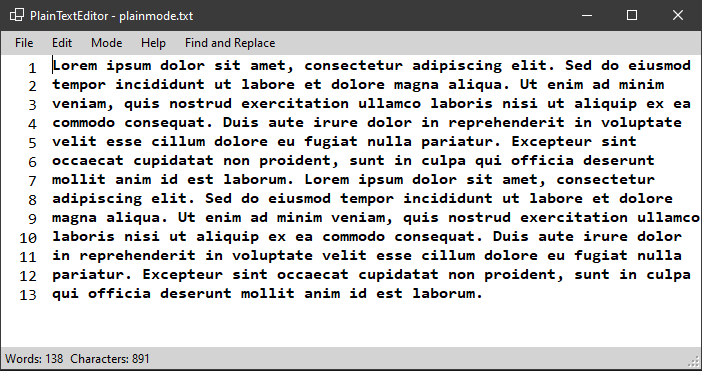
文件操作
- 新文件:啟動新文件時,它會自動清除文本框的新內容。
- 打開文件:打開現有的.txt文件並將其內容加載到文本框中。
- 保存:如果文件已經保存,則覆蓋文件。否則,它會提示用戶使用“保存為”對話框。
- 另存為:提示用戶選擇一個以新名稱保存文件的位置。
執照
該項目是根據MIT許可證獲得許可的 - 有關詳細信息,請參見許可證文件。
貢獻
請隨意分叉此存儲庫並提交拉動請求。如果您遇到任何錯誤或想請求新功能,請隨時打開問題!
感謝您使用授權者!






