Plaintexteditor
Plantexteditorは、C#およびWindowsフォームを使用して構築されたシンプルなテキストエディターです。新しいファイルの作成、既存のファイルの開設、ファイルの保存、アプリのテーマの変更などの機能など、基本的なテキスト編集機能を提供します(Light/Dark)。
特徴
- 新しいファイル:新鮮なドキュメントを開始します。
- ファイルを開く:既存のファイルを開いて編集します。
- 印刷ファイル:現在のファイルを印刷します。
- ASを保存/保存:現在のドキュメントを同じファイルに保存するか、新しい場所を選択します。
- ライト/ダークテーマ:エディターの明るいテーマとダークテーマの切り替え。
- テキスト編集:テキストを入力、編集、削除する機能を備えた基本的なテキスト編集機能。
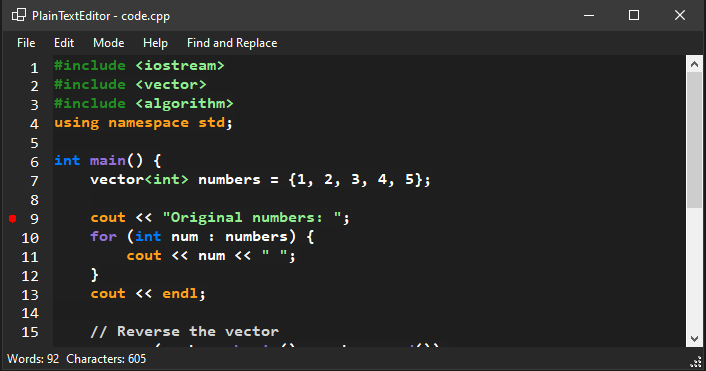
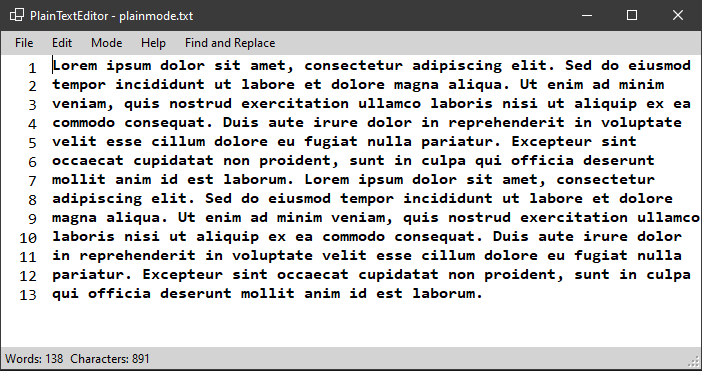
- モードスイッチング(プレーンテキスト / C ++エディター) :プレーンテキストモードとC ++エディターモードを切り替えます。 C ++モードでは、構文強調表示が可変型、制御フローキーワード、#includeステートメントに適用されます。
- キーボードショートカット:キーボードショートカットを使用して、効率的なナビゲーションとファイル操作を行います。
- ブラケットマッチング:ブラケットを自動的に閉じます。
- 検索と交換:文字列を見つけて、必要に応じて他のものに置き換えます。
- C ++エディターのカスタマイズ可能なテキストカラー:キーワードの任意の色を選択するか、デフォルトに戻します。
- ブックマーク:コードの行をブックマークすると、簡単に見つけるのに役立ちます。
キーボードショートカット
- Ctrl + N :新しいファイル。
- Ctrl + O :ファイルを開きます。
- Ctrl + S :ファイルを保存します。
- Ctrl + T :テーマ間の変更。
- Ctrl + P :ファイルを印刷します。
- Ctrl + W :ファイルを閉じます。
- Ctrl + F :見つけて交換します
- Ctrl + '+/-' :フォントのサイズを増やし/減少させます。
- Ctrl + '。' :C ++モードに変更します。
- Ctrl + '、' :プレーンテキストモードに変更します。
使用されたテクノロジー
- C#(Windowsフォーム)
- .NETフレームワーク
要件
プロジェクトを実行するには、次のことが必要です。
- Windowsフォームアプリテンプレートを使用して、Visual Studio 2022以降。
- .NETフレームワーク4.7.2以上。
セットアップとインストール
リポジトリをクローンします:
git clone https://github.com/RaresRacsan/PlainTextEditor.git
cd PlainTextEditor
Visual StudioでソリューションファイルPlaintexteditor.slnを開きます。
必要な依存関係とライブラリがインストールされていることを確認してください(Visual Studioはこれらを自動的に管理する必要があります)。
F5を押してアプリケーションを実行します。
使用法
- 新しいファイルの作成:[ファイル] - > [新規]をクリックして、新しいドキュメントを開始します。その後、テキストの入力を開始できます。
- 既存のファイルを開きます:[ファイル - > []をクリックして、既存のテキストファイル(.txt)を開きます。
- 保存:ファイル - > [保存]をクリックして、現在のファイルを保存します。ファイルが以前に保存されていない場合、「保存」ダイアログが表示されます。
- ASを保存:[ファイル] - > [保存]をクリックして、現在のドキュメントを別の場所または新しい名前の下に保存します。
- テーマの変更:編集メニューの下で、[テーマ] - > [テーマ]または暗いテーマをクリックして、2つのテーマを切り替えます。
- テキスト編集:テキストボックスを使用して、テキストコンテンツを編集します。ファイルを保存すると、テキストが保存されます。
- 印刷:[ファイル] - > [印刷] - > [プレビュー]ページから印刷に進みます
- スイッチモード:
- プレーンテキストモード:構文の強調表示が適用されないプレーンテキストモードに切り替えます。
- C ++エディターモード:C ++モードに切り替えます。ここで、C ++キーワード、可変タイプ、制御フローステートメント、#includeディレクティブの構文強調表示が適用されます。
- 見つけて置き換えます:
- 検索テキストボックスに、検索する文字列を入力します。
- 見つかった文字列を置き換えるには、交換テキストを交換テキストボックスに入力します。
- ブックマーク:
- 車線を右クリックしてブックマークし、
- ブックマークはローカルに保存されています:
%AppData%PlainTextEditorbookmarks.json 。
スクリーンショット
ファイル操作
- 新しいファイル:新しいファイルを起動すると、新しいコンテンツのテキストボックスが自動的にクリアされます。
- 開くファイル:既存の.txtファイルを開き、コンテンツをテキストボックスにロードします。
- 保存:ファイルが既に保存されている場合、ファイルを上書きします。それ以外の場合、「保存」ダイアログでユーザーにプロンプトが表示されます。
- ASを保存:ユーザーに、新しい名前でファイルを保存する場所を選択するように求めます。
ライセンス
このプロジェクトは、MITライセンスに基づいてライセンスされています。詳細については、ライセンスファイルを参照してください。
貢献
このリポジトリをフォークして、プルリクエストを送信してください。バグが発生したり、新機能をリクエストしたい場合は、お気軽に問題を開いてください!
Plaintexteditorを使用していただきありがとうございます!






