PlainTextEditor
PlainTextEditor เป็นตัวแก้ไขข้อความง่าย ๆ ที่สร้างขึ้นโดยใช้รูปแบบ C# และ Windows มันมีฟังก์ชั่นการแก้ไขข้อความพื้นฐานรวมถึงคุณสมบัติเช่นการสร้างไฟล์ใหม่การเปิดไฟล์ที่มีอยู่การบันทึกไฟล์และการเปลี่ยนธีมของแอป (Light/Dark)
คุณสมบัติ
- ไฟล์ใหม่ : เริ่มเอกสารใหม่
- เปิดไฟล์ : เปิดและแก้ไขไฟล์ที่มีอยู่
- พิมพ์ไฟล์ : พิมพ์ไฟล์ปัจจุบัน
- บันทึก/บันทึกเป็น : บันทึกเอกสารปัจจุบันไปยังไฟล์เดียวกันหรือเลือกตำแหน่งใหม่
- ธีมแสง/มืด : สลับระหว่างธีมแสงและความมืดสำหรับตัวแก้ไข
- การแก้ไขข้อความ : ฟังก์ชั่นการแก้ไขข้อความพื้นฐานที่มีความสามารถในการพิมพ์แก้ไขและลบข้อความ
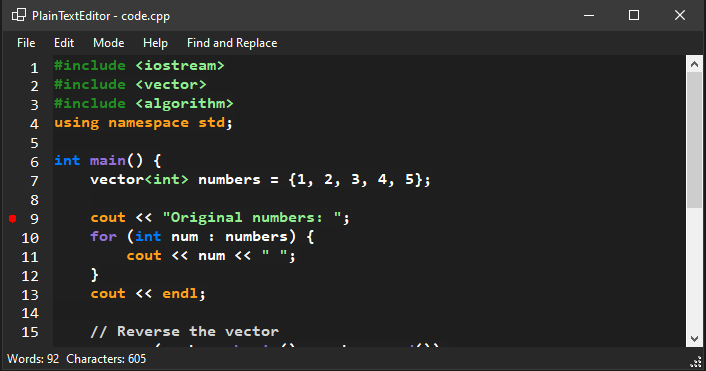
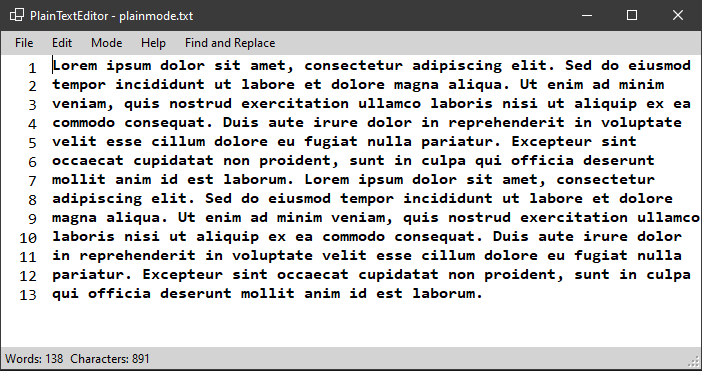
- การสลับโหมด (ตัวแก้ไขข้อความธรรมดา / C ++) : สลับระหว่างโหมดข้อความธรรมดาและโหมดตัวแก้ไข C ++ ในโหมด C ++ การไฮไลต์ไวยากรณ์จะถูกนำไปใช้กับประเภทตัวแปรคำหลักการควบคุมการไหลและคำสั่ง #include
- แป้นพิมพ์ลัด : ใช้แป้นพิมพ์ลัดสำหรับการนำทางที่มีประสิทธิภาพและการดำเนินการไฟล์
- การจับคู่วงเล็บ : ปิดวงเล็บโดยอัตโนมัติ
- ค้นหาและแทนที่ : ค้นหาสตริงและแทนที่ด้วยอย่างอื่นถ้าคุณต้องการ
- สีข้อความที่ปรับแต่งได้สำหรับตัวแก้ไข C ++ : เลือกสีใด ๆ สำหรับคำหลักใด ๆ หรือเปลี่ยนกลับเป็นค่าเริ่มต้น
- บุ๊กมาร์ก : บุ๊กมาร์กบรรทัดใด ๆ ของรหัสมันช่วยให้คุณค้นหาได้ง่ายขึ้น
แป้นพิมพ์ลัด
- Ctrl + N : ไฟล์ใหม่
- Ctrl + O : เปิดไฟล์
- Ctrl + S : บันทึกไฟล์
- Ctrl + T : เปลี่ยนระหว่างธีม
- Ctrl + P : พิมพ์ไฟล์
- Ctrl + W : ปิดไฟล์
- Ctrl + F : ค้นหาและแทนที่
- Ctrl + '+/-' : เพิ่ม/ลดขนาดของแบบอักษร
- ctrl + '.' : เปลี่ยนเป็นโหมด C ++
- Ctrl + ',' : เปลี่ยนเป็นโหมดข้อความธรรมดา
เทคโนโลยีที่ใช้
- C# (แบบฟอร์ม Windows)
- . NET Framework
ความต้องการ
ในการเรียกใช้โครงการคุณจะต้อง:
- Visual Studio 2022 หรือใหม่กว่าด้วยเทมเพลต แอพ Windows Forms
- .NET Framework 4.7.2 หรือสูงกว่า
การตั้งค่าและการติดตั้ง
โคลนที่เก็บ:
git clone https://github.com/RaresRacsan/PlainTextEditor.git
cd PlainTextEditor
เปิดไฟล์โซลูชัน plaintexteditor.sln ใน Visual Studio
ตรวจสอบให้แน่ใจว่าคุณติดตั้งการพึ่งพาและห้องสมุดที่จำเป็น (Visual Studio ควรจัดการสิ่งเหล่านี้โดยอัตโนมัติ)
กด F5 เพื่อเรียกใช้แอปพลิเคชัน
การใช้งาน
- สร้างไฟล์ใหม่: คลิกไฟล์ -> ใหม่เพื่อเริ่มเอกสารใหม่ จากนั้นคุณสามารถเริ่มพิมพ์ข้อความของคุณ
- เปิดไฟล์ที่มีอยู่: คลิกไฟล์ -> เปิดเพื่อเปิดไฟล์ข้อความที่มีอยู่ (.txt)
- บันทึก: คลิกไฟล์ -> บันทึกเพื่อบันทึกไฟล์ปัจจุบัน หากไฟล์ไม่ได้รับการบันทึกก่อนหน้านี้กล่องโต้ตอบ "บันทึกเป็น" จะปรากฏขึ้น
- บันทึกเป็น: คลิกไฟล์ -> บันทึกเพื่อบันทึกเอกสารปัจจุบันไปยังตำแหน่งอื่นหรือภายใต้ชื่อใหม่
- เปลี่ยนธีม: ภายใต้เมนูแก้ไขให้คลิกธีม -> ธีมแสงหรือธีมมืดเพื่อสลับระหว่างสองธีม
- การแก้ไขข้อความ: ใช้กล่องข้อความเพื่อแก้ไขเนื้อหาข้อความ ข้อความจะถูกบันทึกเมื่อคุณบันทึกไฟล์
- พิมพ์: คลิกไฟล์ -> พิมพ์ -> ดำเนินการพิมพ์จากหน้าดูตัวอย่าง
- เปลี่ยนโหมด:
- โหมดข้อความธรรมดา: เปลี่ยนไปใช้โหมดข้อความธรรมดาที่ไม่มีการเน้นการไฮไลต์ไวยากรณ์
- โหมดตัวแก้ไข C ++: เปลี่ยนไปใช้โหมด C ++ โดยที่การไฮไลต์ไวยากรณ์สำหรับคำหลัก C ++, ประเภทตัวแปร, คำสั่งการควบคุมการควบคุมและคำสั่ง #include ถูกนำไปใช้
- ค้นหาและแทนที่:
- ในกล่องข้อความค้นหาให้ป้อนสตริงที่คุณต้องการค้นหา
- ในการแทนที่สตริงที่พบให้ป้อนข้อความแทนที่ในกล่องข้อความแทนที่
- บุ๊กมาร์ก:
- คลิกขวาที่เลนเพื่อบุ๊คมาร์ค
- บุ๊กมาร์กเป็นร้านค้าในท้องถิ่นที่:
%AppData%PlainTextEditorbookmarks.json
ภาพหน้าจอ
การดำเนินการไฟล์
- ไฟล์ใหม่: เมื่อเริ่มไฟล์ใหม่จะล้างกล่องข้อความโดยอัตโนมัติสำหรับเนื้อหาใหม่
- เปิดไฟล์: เปิดไฟล์. txt ที่มีอยู่และโหลดเนื้อหาลงในกล่องข้อความ
- บันทึก: หากบันทึกไฟล์แล้วจะเขียนทับไฟล์ มิฉะนั้นจะแจ้งให้ผู้ใช้มีกล่องโต้ตอบ "บันทึกเป็น"
- บันทึกเป็น: แจ้งให้ผู้ใช้เลือกตำแหน่งเพื่อบันทึกไฟล์ด้วยชื่อใหม่
ใบอนุญาต
โครงการนี้ได้รับใบอนุญาตภายใต้ใบอนุญาต MIT - ดูไฟล์ใบอนุญาตสำหรับรายละเอียด
การบริจาค
อย่าลังเลที่จะแยกที่เก็บนี้และส่งคำขอดึง หากคุณพบข้อบกพร่องใด ๆ หรือต้องการขอคุณสมบัติใหม่อย่าลังเลที่จะเปิดปัญหา!
ขอบคุณที่ใช้ PlainTextEditor!






