宣传机
PlaintExteditor是使用C#和Windows表单构建的简单文本编辑器。它提供基本的文本编辑功能,包括创建新文件,打开现有文件,保存文件以及更改应用程序主题(Light/Dark)之类的功能。
特征
- 新文件:启动新文档。
- 打开文件:打开并编辑现有文件。
- 打印文件:打印当前文件。
- 保存/另存为:将当前文档保存到同一文件或选择一个新位置。
- 轻/黑色主题:编辑器之间的光线和黑暗主题之间的切换。
- 文本编辑:基本文本编辑功能,具有输入,编辑和删除文本的能力。
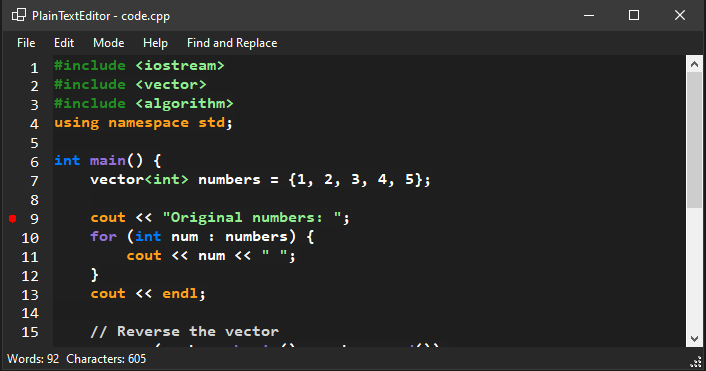
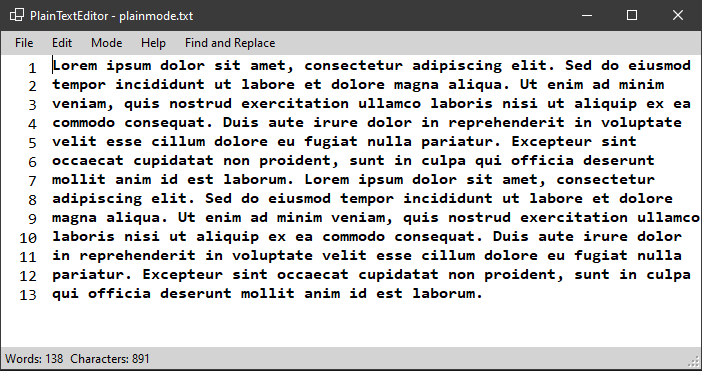
- 模式切换(纯文本 / C ++编辑器) :纯文本模式和C ++编辑器模式之间的切换。在C ++模式下,语法突出显示应用于变量类型,控制流关键字和#include语句。
- 键盘快捷键:使用键盘快捷键进行有效的导航和文件操作。
- 托架匹配:自动关闭支架。
- 查找并替换:找到一个字符串,并在需要的情况下用其他东西替换。
- C ++编辑器的可自定义文本颜色:为任何关键字选择任何颜色,或恢复为默认值。
- 书签:书签的任何代码行,它可以帮助您发现它更容易。
键盘快捷键
- CTRL + N :新文件。
- CTRL + O :打开文件。
- CTRL + S :保存文件。
- CTRL + T :在主题之间进行更改。
- CTRL + P :打印文件。
- CTRL + W :关闭文件。
- CTRL + F :查找并替换
- ctrl +'+/-' :增加/减小字体的大小。
- ctrl +'。' :更改为C ++模式。
- ctrl +',' :更改为纯文本模式。
使用的技术
要求
要运行该项目,您将需要:
- Visual Studio 2022或更高版本使用Windows表单应用模板。
- .NET框架4.7.2或更高。
设置和安装
克隆存储库:
git clone https://github.com/RaresRacsan/PlainTextEditor.git
cd PlainTextEditor
在Visual Studio中打开解决方案文件Plaintexteditor.sln。
确保您安装了所需的依赖关系和库(Visual Studio应自动管理这些)。
按F5运行应用程序。
用法
- 创建新文件:单击文件 - >新文件以启动新文档。然后,您可以开始键入文本。
- 打开现有文件:单击文件 - >打开以打开现有的文本文件(.txt)。
- 保存:单击文件 - >保存以保存当前文件。如果文件之前尚未保存,则将显示“保存为”对话框。
- 另存为:单击文件 - >另存为以将当前文档保存到其他位置或以新名称为单位。
- 更改主题:在编辑菜单下,单击主题 - >灯主题或深色主题,以在两个主题之间切换。
- 文本编辑:使用文本框来编辑文本内容。保存文件时,文本将保存。
- 打印:单击文件 - >打印 - >继续从“预览”页面打印
- 开关模式:
- 纯文本模式:切换到没有语法突出显示的纯文本模式。
- C ++编辑器模式:切换到C ++模式,其中应用C ++关键字,变量类型,控制流语句和#include Directives的语法突出显示。
- 查找并替换:
- 在查找文本框中,输入要搜索的字符串。
- 要替换找到的字符串,请在替换文本框中输入替换文本。
- 书签:
- 右键单击车道以书签,
- 书签是本地存储的:
%AppData%PlainTextEditorbookmarks.json 。
屏幕截图
文件操作
- 新文件:启动新文件时,它会自动清除文本框的新内容。
- 打开文件:打开现有的.txt文件并将其内容加载到文本框中。
- 保存:如果文件已经保存,则覆盖文件。否则,它会提示用户使用“保存为”对话框。
- 另存为:提示用户选择一个以新名称保存文件的位置。
执照
该项目是根据MIT许可证获得许可的 - 有关详细信息,请参见许可证文件。
贡献
请随意分叉此存储库并提交拉动请求。如果您遇到任何错误或想请求新功能,请随时打开问题!
感谢您使用授权者!






