Plaintexteditor
PlainTexteditor هو محرر نصوص بسيط تم تصميمه باستخدام نماذج C# و Windows. يوفر وظائف تحرير النص الأساسية ، بما في ذلك ميزات مثل إنشاء ملفات جديدة ، وفتح الملفات الحالية ، وحفظ الملفات ، وتغيير موضوع التطبيق (Light/Dark).
سمات
- ملف جديد : ابدأ وثيقة جديدة.
- فتح الملف : فتح وتحرير الملفات الموجودة.
- طباعة الملف : طباعة الملف الحالي.
- حفظ/حفظ كما : احفظ المستند الحالي إلى نفس الملف أو اختر موقعًا جديدًا.
- الموضوع الخفيف/المظلم : تبديل بين الموضوعات الخفيفة والظلام للمحرر.
- تحرير النص : وظيفة تحرير النص الأساسية مع القدرة على كتابة النص وتحريره وحذفه.
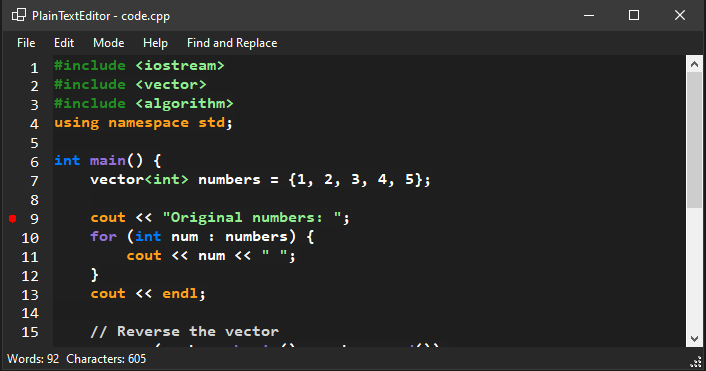
- تبديل الوضع (نص عادي / محرر C ++) : التبديل بين وضع النص العادي ووضع محرر C ++. في وضع C ++ ، يتم تطبيق تمييز بناء الجملة على أنواع المتغيرات ، والكلمات الرئيسية لتدفق التحكم ، وبيانات #include.
- اختصارات لوحة المفاتيح : استخدم اختصارات لوحة المفاتيح لعمليات التنقل والملفات الفعالة.
- مطابقة قوسين : يغلق القوس تلقائيًا.
- ابحث واستبدالها : ابحث عن سلسلة واستبدلها بشيء آخر إذا أردت.
- لون النص القابل للتخصيص لمحرر C ++ : حدد أي لون لأي من الكلمات الرئيسية أو العودة إلى الافتراضي.
- الإشارات المرجعية : إشارة مرجعية على أي سطر من الكود ، فهو يساعدك في العثور عليه أسهل.
اختصارات لوحة المفاتيح
- Ctrl + N : ملف جديد.
- Ctrl + O : فتح الملف.
- Ctrl + S : حفظ الملف.
- Ctrl + T : التغيير بين الموضوعات.
- CTRL + P : ملف طباعة.
- Ctrl + W : إغلاق الملف.
- Ctrl + F : البحث واستبدل
- Ctrl + '+/-' : زيادة/انخفاض حجم الخط.
- Ctrl + '.' : تغيير إلى وضع C ++.
- Ctrl + '،' : تغيير إلى وضع النص العادي.
التقنيات المستخدمة
- C# (نماذج Windows)
- .NET Framework
متطلبات
لتشغيل المشروع ، ستحتاج:
- Visual Studio 2022 أو في وقت لاحق مع قالب تطبيقات Windows Forms .
- .NET Framework 4.7.2 أو أعلى.
الإعداد والتركيب
استنساخ المستودع:
git clone https://github.com/RaresRacsan/PlainTextEditor.git
cd PlainTextEditor
افتح ملف الحل PlainTexteditor.sln في Visual Studio.
تأكد من تثبيت التبعيات والمكتبات المطلوبة (يجب أن تدير Visual Studio هذه تلقائيًا).
اضغط على F5 لتشغيل التطبيق.
الاستخدام
- إنشاء ملف جديد: انقر فوق ملف -> جديد لبدء مستند جديد. يمكنك بعد ذلك البدء في كتابة النص الخاص بك.
- افتح الملف الحالي: انقر فوق ملف -> افتح لفتح ملف نصي موجود (.txt).
- حفظ: انقر فوق ملف -> حفظ لحفظ الملف الحالي. إذا لم يتم حفظ الملف من قبل ، فسيظهر مربع الحوار "حفظ AS".
- احفظ AS: انقر فوق ملف -> احفظه لحفظ المستند الحالي في موقع مختلف أو تحت اسم جديد.
- تغيير السمة: ضمن قائمة التحرير ، انقر فوق السمة -> موضوع الضوء أو السمة المظلمة للتبديل بين الموضوعين.
- تحرير النص: استخدم مربع النص لتحرير محتوى النص. سيتم حفظ النص عند حفظ الملف.
- طباعة: انقر فوق ملف -> طباعة -> تابع الطباعة من صفحة المعاينة
- أوضاع التبديل:
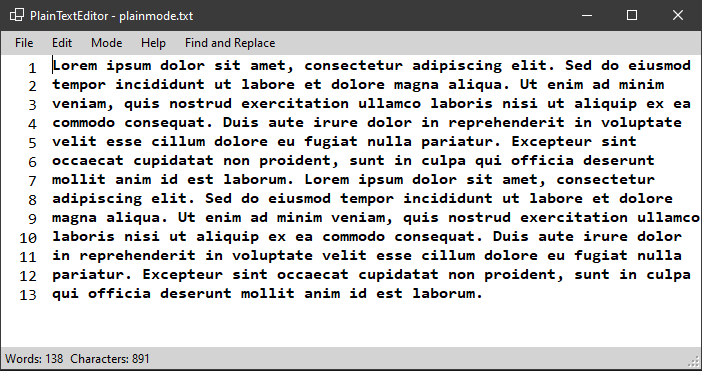
- وضع النص العادي: التبديل إلى وضع النص العادي حيث لا يتم تطبيق تمييز بناء الجملة.
- وضع محرر C ++: التبديل إلى وضع C ++ ، حيث يتم تطبيق تمييز بناء الجملة للكلمات الرئيسية C ++ ، وأنواع متغيرة ، وبيانات تدفق التحكم ، وتوجيهات #include.
- البحث واستبدل:
- في مربع نص البحث ، أدخل السلسلة التي تريد البحث عنها.
- لاستبدال السلسلة التي تم العثور عليها ، أدخل نص الاستبدال في مربع النص استبدال.
- المرجعية:
- انقر بزر الماوس الأيمن على حارة لوضع إشارة مرجعية عليه ،
- يتم تخزين الإشارات المرجعية محليًا على:
%AppData%PlainTextEditorbookmarks.json .
لقطات الشاشة
عمليات الملفات
- ملف جديد: عند بدء ملف جديد ، يقوم تلقائيًا بمسح مربع النص للمحتوى الجديد.
- فتح الملف: يفتح ملف .txt موجود ويقوم بتحميل محتواه في مربع النص.
- حفظ: إذا تم حفظ الملف بالفعل ، فإنه يكتب الملف. خلاف ذلك ، فإنه يطالب المستخدم بحوار "حفظ AS".
- حفظ AS: يطالب المستخدم باختيار موقع لحفظ الملف باسم جديد.
رخصة
تم ترخيص هذا المشروع بموجب ترخيص معهد ماساتشوستس للتكنولوجيا - راجع ملف الترخيص للحصول على التفاصيل.
المساهمة
لا تتردد في مفترق هذا المستودع وتقديم طلبات السحب. إذا واجهت أي أخطاء أو ترغب في طلب ميزات جديدة ، فلا تتردد في فتح مشكلة!
شكرا لك على استخدام Plaintexteditor!






