Plaintexteditor
Plaintexteditor est un éditeur de texte simple construit à l'aide de formulaires C # et Windows. Il fournit des fonctionnalités de modification de texte de base, y compris des fonctionnalités telles que la création de nouveaux fichiers, l'ouverture des fichiers existants, l'enregistrement des fichiers et la modification du thème de l'application (lumière / sombre).
Caractéristiques
- Nouveau fichier : démarrez un nouveau document.
- Ouvrez le fichier : ouvrez et modifiez les fichiers existants.
- Fichier d'impression : imprimer le fichier actuel.
- Enregistrer / Enregistrer sous : Enregistrez le document actuel dans le même fichier ou choisissez un nouvel emplacement.
- Thème clair / sombre : bascule entre les thèmes clairs et sombres pour l'éditeur.
- Édition de texte : fonctionnalité de modification de texte de base avec la possibilité de taper, de modifier et de supprimer le texte.
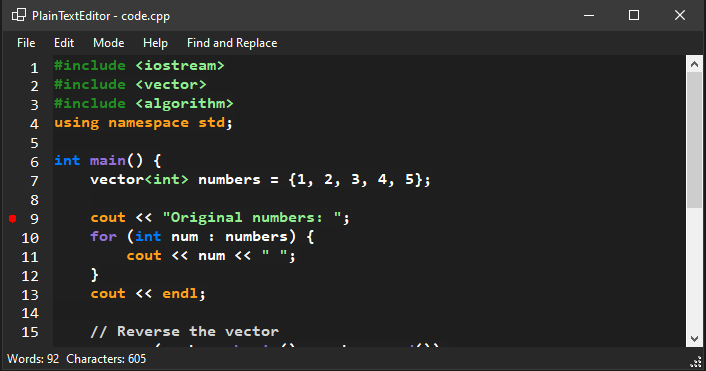
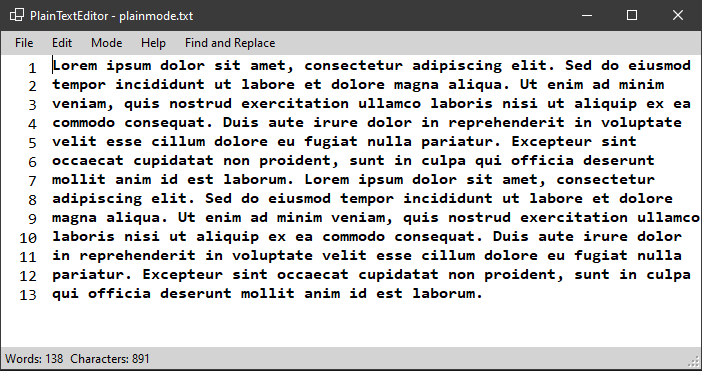
- Commutation de mode (éditeur de texte brut / c ++) : basculer entre le mode texte brut et le mode éditeur C ++. En mode C ++, la mise en évidence de la syntaxe est appliquée aux types de variables, aux mots clés de flux de contrôle et aux instructions #include.
- Raccourcis clavier : utilisez les raccourcis clavier pour une navigation efficace et des opérations de fichiers.
- Correspondance du support : ferme automatiquement le support.
- Trouvez et remplacez : trouvez une chaîne et remplacez-la par autre chose si vous le souhaitez.
- Couleur de texte personnalisable pour l'éditeur C ++ : sélectionnez n'importe quelle couleur pour l'un des mots clés ou revoyez à la valeur par défaut.
- Bookmarks : Bookmark n'importe quelle ligne de code, cela vous aide à trouver cela plus facile.
Raccourcis clavier
- Ctrl + n : nouveau fichier.
- Ctrl + O : Fichier ouvert.
- Ctrl + S : Enregistrer le fichier.
- Ctrl + T : changement entre les thèmes.
- Ctrl + P : fichier d'impression.
- Ctrl + W : fichier fermer.
- Ctrl + F : trouver et remplacer
- Ctrl + '+/-' : augmentation / diminution de la taille de la police.
- Ctrl + '.' : Passez en mode C ++.
- Ctrl + ',' : passer en mode texte brut.
Technologies utilisées
- C # (Formulaires Windows)
- .NET Framework
Exigences
Pour exécuter le projet, vous aurez besoin:
- Visual Studio 2022 ou version ultérieure avec le modèle d'application Windows Forms .
- .NET Framework 4.7.2 ou plus.
Configuration et installation
Clone le référentiel:
git clone https://github.com/RaresRacsan/PlainTextEditor.git
cd PlainTextEditor
Ouvrez le fichier de solution Plaintexteditor.sln dans Visual Studio.
Assurez-vous que les dépendances et les bibliothèques requises sont installées (Visual Studio doit les gérer automatiquement).
Appuyez sur F5 pour exécuter l'application.
Usage
- Créez un nouveau fichier: cliquez sur Fichier -> Nouveau pour démarrer un nouveau document. Vous pouvez ensuite commencer à taper votre texte.
- Ouvrez le fichier existant: cliquez sur Fichier -> Ouvrir pour ouvrir un fichier texte existant (.txt).
- Enregistrer: cliquez sur Fichier -> Enregistrer pour enregistrer le fichier actuel. Si le fichier n'a pas été enregistré auparavant, la boîte de dialogue "Enregistrer en tant que" apparaîtra.
- Enregistrer sous: Cliquez sur Fichier -> Enregistrer comme pour enregistrer le document actuel à un autre emplacement ou sous un nouveau nom.
- Changer le thème: Sous le menu Edit, cliquez sur le thème -> Thème léger ou thème sombre pour basculer entre les deux thèmes.
- Édition de texte: utilisez la zone de texte pour modifier le contenu texte. Le texte sera enregistré lorsque vous enregistrez le fichier.
- Imprimer: cliquez sur Fichier -> Imprimer -> Continuez à imprimer à partir de la page Aperçu
- Modes de commutation:
- Mode texte brut: Passez au mode texte brut où aucune mise en surbrillance de syntaxe n'est appliquée.
- Mode d'éditeur C ++: Passez au mode C ++, où la mise en surbrillance de la syntaxe pour les mots clés C ++, les types de variables, les instructions de flux de contrôle et les directives #include sont appliquées.
- Trouver et remplacer:
- Dans la zone de texte Rechercher, entrez la chaîne que vous souhaitez rechercher.
- Pour remplacer la chaîne trouvée, entrez le texte de remplacement dans la zone de texte Remplacer.
- Bookmark:
- Faites un clic droit sur une voie pour le mettre en signet,
- Les signets sont localement stocables à:
%AppData%PlainTextEditorbookmarks.json .
Captures d'écran
Opérations de fichiers
- Nouveau fichier: Lors du démarrage d'un nouveau fichier, il efface automatiquement la zone de texte pour le nouveau contenu.
- Fichier ouvert: ouvre un fichier .txt existant et charge son contenu dans la zone de texte.
- Enregistrer: si le fichier est déjà enregistré, il écrase le fichier. Sinon, il invite l'utilisateur avec la boîte de dialogue "Enregistrer sous".
- Enregistrer sous: invite l'utilisateur à choisir un emplacement pour enregistrer le fichier avec un nouveau nom.
Licence
Ce projet est autorisé en vertu de la licence MIT - voir le fichier de licence pour plus de détails.
Contributif
N'hésitez pas à alimenter ce référentiel et à soumettre des demandes de traction. Si vous rencontrez des bogues ou si vous souhaitez demander de nouvelles fonctionnalités, n'hésitez pas à ouvrir un problème!
Merci d'utiliser Plaintexteditor!






