Formación de texto sin formato
EntreintExtEditor es un editor de texto simple creado con formularios C# y Windows. Proporciona funcionalidad básica de edición de texto, incluidas características como crear nuevos archivos, abrir archivos existentes, guardar archivos y cambiar el tema de la aplicación (Light/Dark).
Características
- Nuevo archivo : iniciar un documento nuevo.
- Abra el archivo : Abra y edite los archivos existentes.
- Imprimir archivo : imprimir archivo actual.
- Guardar/guardar como : Guarde el documento actual en el mismo archivo o elija una nueva ubicación.
- Tema ligero/oscuro : alternar entre temas claros y oscuros para el editor.
- Edición de texto : funcionalidad básica de edición de texto con la capacidad de escribir, editar y eliminar texto.
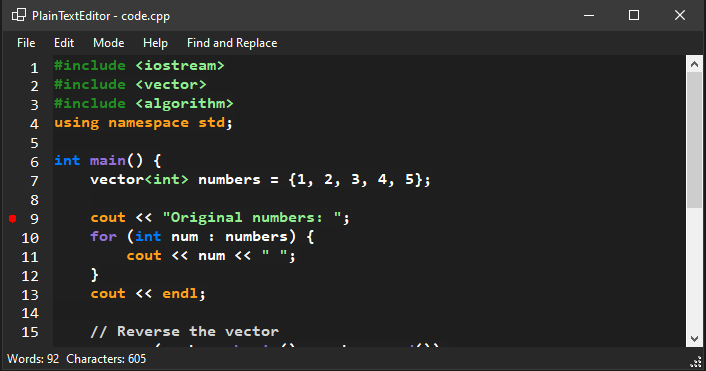
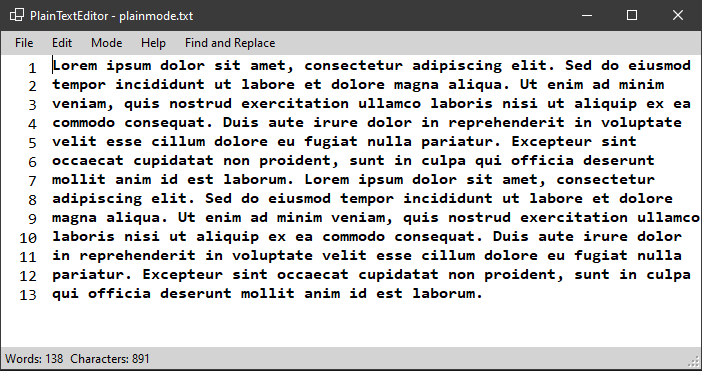
- Conmutación de modo (texto sin formato / editor C ++) : cambie entre el modo de texto sin formato y el modo del editor C ++. En el modo C ++, la resaltura de sintaxis se aplica a tipos de variables, palabras clave de flujo de control y declaraciones #include.
- Atajos de teclado : use atajos de teclado para operaciones eficientes de navegación y archivos.
- Matriota del soporte : cierra automáticamente el soporte.
- Busque y reemplace : busque una cadena y reemplácela con algo más si lo desea.
- Color de texto personalizable para el editor C ++ : seleccione cualquier color para cualquiera de las palabras clave o vuelva a predeterminar.
- Marcadores : Marque cualquier línea de código, le ayuda a encontrarlo más fácil.
Atajos de teclado
- Ctrl + N : nuevo archivo.
- CTRL + O : archivo abierto.
- Ctrl + S : Guardar archivo.
- CTRL + T : Cambio entre temas.
- CTRL + P : IMPRIMIR ARCHIVO.
- CTRL + W : Cerrar archivo.
- Ctrl + F : Buscar y reemplazar
- Ctrl + '+/-' : Aumento/disminución del tamaño de la fuente.
- Ctrl + '.' : Cambiar al modo C ++.
- Ctrl + ',' : Cambiar al modo de texto sin formato.
Tecnologías utilizadas
- C# (formularios de Windows)
- Marco .net
Requisitos
Para ejecutar el proyecto, necesitará:
- Visual Studio 2022 o más tarde con la plantilla de la aplicación de formularios de Windows .
- .NET Framework 4.7.2 o superior.
Configuración e instalación
Clon el repositorio:
git clone https://github.com/RaresRacsan/PlainTextEditor.git
cd PlainTextEditor
Abra el archivo de solución que noxtexeditor.sln en Visual Studio.
Asegúrese de tener las dependencias y bibliotecas requeridas instaladas (Visual Studio debe administrarlas automáticamente).
Presione F5 para ejecutar la aplicación.
Uso
- Cree un archivo nuevo: haga clic en Archivo -> Nuevo para iniciar un nuevo documento. Luego puede comenzar a escribir su texto.
- Abra el archivo existente: haga clic en Archivo -> Abrir para abrir un archivo de texto existente (.txt).
- Guardar: haga clic en Archivo -> Guardar para guardar el archivo actual. Si el archivo no se ha guardado antes, aparecerá el cuadro de diálogo "Guardar como".
- Guardar como: haga clic en Archivo -> Guardar para guardar el documento actual en una ubicación diferente o bajo un nuevo nombre.
- Cambiar tema: En el menú Editar, haga clic en Tema -> Tema de luz o tema oscuro para alternar entre los dos temas.
- Edición de texto: use el cuadro de texto para editar el contenido de texto. El texto se guardará cuando guarde el archivo.
- Imprimir: haga clic en Archivo -> Imprimir -> Proceder a imprimir desde la página Preview
- Modos de cambio:
- Modo de texto sin formato: cambie al modo de texto sin formato donde se aplica no se aplica sintaxis.
- Modo del editor C ++: cambie al modo C ++, donde se aplica la sintaxis para las palabras clave C ++, los tipos de variables, las declaraciones de flujo de control y las directivas #Clude.
- Buscar y reemplazar:
- En el cuadro Buscar texto, ingrese la cadena que desea buscar.
- Para reemplazar la cadena encontrada, ingrese el texto de reemplazo en el cuadro de texto Reemplazar.
- Marcador:
- Haga clic derecho en un carril para marcarlo,
- Los marcadores se almacenan localmente en:
%AppData%PlainTextEditorbookmarks.json .
Capturas de pantalla
Operaciones de archivo
- Nuevo archivo: al iniciar un nuevo archivo, borra automáticamente el cuadro de texto para obtener un nuevo contenido.
- Abrir archivo: abre un archivo .txt existente y carga su contenido en el cuadro de texto.
- Guardar: si el archivo ya está guardado, sobrescribe el archivo. De lo contrario, solicita al usuario con el diálogo "Guardar como".
- Guardar como: solicita al usuario que elija una ubicación para guardar el archivo con un nuevo nombre.
Licencia
Este proyecto tiene licencia bajo la licencia MIT; consulte el archivo de licencia para obtener más detalles.
Que contribuye
Siéntase libre de desembolsar este repositorio y enviar solicitudes de extracción. Si encuentra algún error o desea solicitar nuevas funciones, ¡no dude en abrir un problema!
¡Gracias por usar EntreMinTextEditor!






