PLAYTEXTEDITOR
PLAYTEXTEDITOR é um editor de texto simples construído usando formulários C# e Windows. Ele fornece funcionalidade básica de edição de texto, incluindo recursos como criar novos arquivos, abrir arquivos existentes, salvar arquivos e alterar o tema do aplicativo (claro/escuro).
Características
- Novo arquivo : inicie um novo documento.
- Arquivo aberto : Abra e edite arquivos existentes.
- Arquivo de impressão : Imprima o arquivo atual.
- Salvar/salvar como : salve o documento atual no mesmo arquivo ou escolha um novo local.
- Tema claro/escuro : alternar entre temas claros e escuros para o editor.
- Edição de texto : funcionalidade básica de edição de texto com a capacidade de digitar, editar e excluir texto.
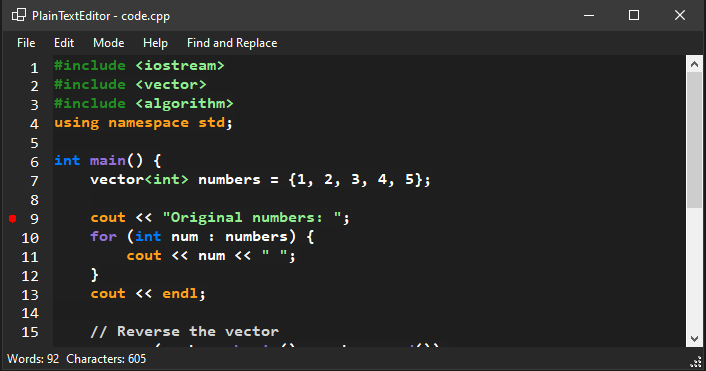
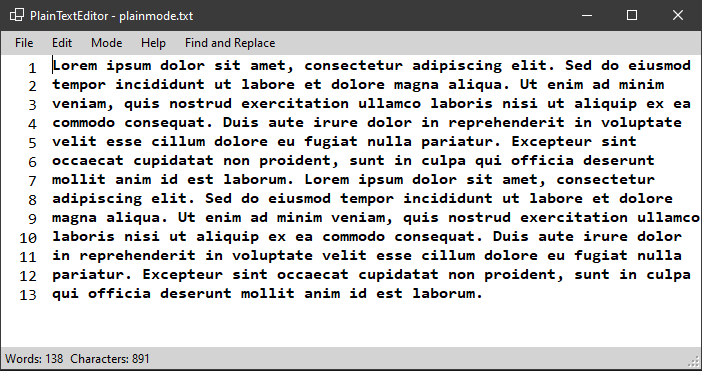
- Comutação de modo (editor de texto simples / C ++) : alterne entre o modo de texto sem formatação e o modo editor C ++. No modo C ++, o destaque da sintaxe é aplicado a tipos de variáveis, palavras -chave de fluxo de controle e declarações #include.
- Atalhos de teclado : use atalhos de teclado para navegação eficiente e operações de arquivo.
- Combinação de suporte : fecha automaticamente o suporte.
- Encontre e substitua : encontre uma string e substitua -a por outra coisa, se quiser.
- Cor de texto personalizável para o editor C ++ : selecione qualquer cor para qualquer uma das palavras -chave ou reverte o padrão.
- Marcadores : Marque qualquer linha de código, que é mais fácil.
Atalhos de teclado
- Ctrl + n : novo arquivo.
- Ctrl + O : Abrir arquivo.
- Ctrl + S : Salvar arquivo.
- Ctrl + T : Mudança entre os temas.
- Ctrl + P : Arquivo de impressão.
- Ctrl + W : Feche o arquivo.
- Ctrl + F : Encontre e substitua
- Ctrl + '+/-' : Aumentar/diminuir o tamanho da fonte.
- Ctrl + '.' : Altere para o modo C ++.
- Ctrl + ',' : Altere para o modo de texto simples.
Tecnologias usadas
- C# (Windows Forms)
- .NET Framework
Requisitos
Para executar o projeto, você precisará:
- Visual Studio 2022 ou posterior com o modelo de aplicativo do Windows Forms .
- .NET Framework 4.7.2 ou superior.
Configuração e instalação
Clone o repositório:
git clone https://github.com/RaresRacsan/PlainTextEditor.git
cd PlainTextEditor
Abra o arquivo de solução PlainTextEditor.sln no Visual Studio.
Certifique -se de ter as dependências e as bibliotecas necessárias instaladas (o Visual Studio deve gerenciá -las automaticamente).
Pressione F5 para executar o aplicativo.
Uso
- Crie novo arquivo: Clique em Arquivo -> Novo para iniciar um novo documento. Você pode começar a digitar seu texto.
- Abra o arquivo existente: clique em Arquivo -> Abra para abrir um arquivo de texto existente (.txt).
- Salvar: Clique em Arquivo -> Salvar para salvar o arquivo atual. Se o arquivo não tiver sido salvo antes, a caixa de diálogo "Salvar como" aparecerá.
- Salve como: Clique em Arquivo -> Salvar para salvar o documento atual em um local diferente ou com um novo nome.
- Alterar tema: no menu Editar, clique em tema -> tema claro ou tema escuro para alternar entre os dois temas.
- Edição de texto: use a caixa de texto para editar o conteúdo de texto. O texto será salvo quando você salvar o arquivo.
- IMPRIMIR: Clique em Arquivo -> Imprimir -> Prossiga para imprimir na página de visualização
- Modos de interruptor:
- Modo de texto sem formatação: alterne para o modo de texto sem formatação, onde não é aplicado o destaque da sintaxe.
- Modo do editor C ++: alterne para o modo C ++, onde o destaque da sintaxe para palavras -chave C ++, tipos de variáveis, instruções de fluxo de controle e diretivas #include são aplicadas.
- Encontre e substitua:
- Na caixa de texto Find, digite a string que você deseja pesquisar.
- Para substituir a string encontrada, insira o texto de substituição na caixa de texto Substituir.
- Marcador:
- Clique com o botão direito do mouse em uma pista para marcar -a,
- Os favoritos são armazenados localmente em:
%AppData%PlainTextEditorbookmarks.json .
Capturas de tela
Operações de arquivo
- Novo arquivo: Ao iniciar um novo arquivo, ele limpa automaticamente a caixa de texto para novo conteúdo.
- Arquivo aberto: abre um arquivo .txt existente e carrega seu conteúdo na caixa de texto.
- Salvar: se o arquivo já estiver salvo, ele substituirá o arquivo. Caso contrário, ele solicita o usuário com a caixa de diálogo "Salvar como".
- Salvar como: solicita ao usuário escolher um local para salvar o arquivo com um novo nome.
Licença
Este projeto está licenciado sob a licença do MIT - consulte o arquivo de licença para obter detalhes.
Contribuindo
Sinta -se à vontade para gastar este repositório e enviar solicitações de puxão. Se você encontrar bugs ou deseja solicitar novos recursos, fique à vontade para abrir um problema!
Obrigado por usar o PLAYTEXTEDITOR!






