PlainTextExtitor
PlainTexteditor - это простой текстовый редактор, созданный с использованием форм C# и Windows. Он предоставляет базовую функцию редактирования текста, включая такие функции, как создание новых файлов, открытие существующих файлов, сохранение файлов и изменение темы приложения (Light/Dark).
Функции
- Новый файл : запустите свежий документ.
- Откройте файл : откройте и отредактируйте существующие файлы.
- Печать файла : распечатать текущий файл.
- Сохранить/сохранить как : Сохранить текущий документ в том же файле или выберите новое местоположение.
- Легкая/темная тема : перевернуть между светом и темными темами для редактора.
- Редактирование текста : базовая функциональность редактирования текста с возможностью печатать, редактировать и удалять текст.
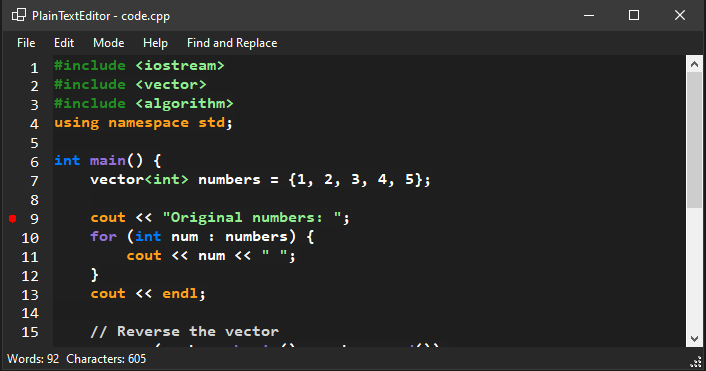
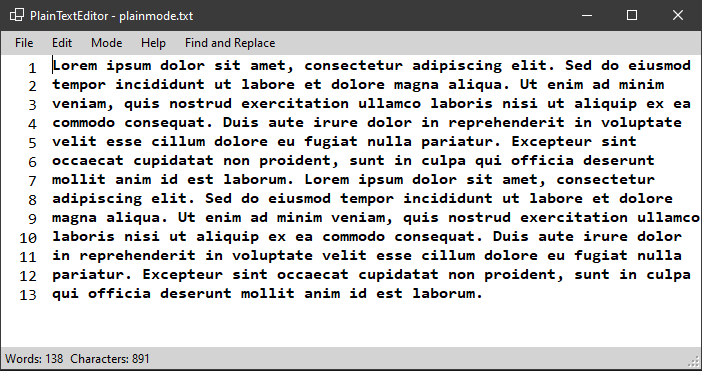
- Переключение режима (обычный текст / редактор C ++) : переключение между простым текстовым режимом и режимом редактора C ++. В режиме C ++ выделение синтаксиса применяется к типам переменных, ключевых словам потока управления и операторами #include.
- Сочетания клавиш : используйте сочетания клавиш для эффективной навигации и файловых операций.
- Соответствие кронштейна : автоматически закрывает кронштейн.
- Найдите и замените : найдите строку и замените ее чем -то другим, если хотите.
- Настраиваемый цвет текста для редактора C ++ : выберите любой цвет для любого из ключевых слов или верните по умолчанию.
- Закладки : добавьте в закладки любую линию кода, это помогает вам проще.
Комплект клавиш
- Ctrl + N : новый файл.
- Ctrl + O : открытый файл.
- Ctrl + S : Сохранить файл.
- Ctrl + T : изменение между темами.
- Ctrl + P : печатный файл.
- Ctrl + W : Закрыть файл.
- Ctrl + F : найти и заменить
- Ctrl + '+/-' : увеличение/уменьшение размера шрифта.
- Ctrl + '.' ' : Изменить в режим C ++.
- Ctrl + ',' : изменить в простых текстовых режиме.
Технологии используются
- C# (Windows Forms)
- .Net Framework
Требования
Чтобы запустить проект, вам понадобится:
- Visual Studio 2022 или позже с шаблоном приложения Windows Forms .
- .Net Framework 4.7.2 или выше.
Настройка и установка
Клонировать репозиторий:
git clone https://github.com/RaresRacsan/PlainTextEditor.git
cd PlainTextEditor
Откройте файл решения plaintexteditor.sln в Visual Studio.
Убедитесь, что у вас установлены необходимые зависимости и библиотеки (Visual Studio должна управлять ими автоматически).
Нажмите F5, чтобы запустить приложение.
Использование
- Создайте новый файл: нажмите File -> Новое, чтобы запустить новый документ. Затем вы можете начать печатать свой текст.
- Откройте существующий файл: Нажмите File -> Открыть для открытия существующего текстового файла (.txt).
- Сохранить: Нажмите File -> Сохранить, чтобы сохранить текущий файл. Если файл не был сохранен ранее, появится диалог «Сохранить как».
- Сохранить как: нажмите «Файл» -> Сохранить как сохранить текущий документ в другом месте или под новым именем.
- Изменить тему: В меню «Редактировать» нажмите тему -> Светлая тема или темная тема, чтобы переключаться между двумя темами.
- Редактирование текста: используйте текстовое поле для редактирования текстового содержимого. Текст будет сохранен при сохранении файла.
- Печать: нажмите «Файл» -> print -> Перейти к печати со страницы предварительного просмотра
- Режимы переключения:
- Простой текстовый режим: переключитесь на простой текстовый режим, где не применяется выделение синтаксиса.
- Режим редактора C ++: переключатель на режим C ++, где применяются синтаксисные выделения для ключевых слов C ++, типов переменных, операторов потока управления и #include.
- Найдите и замените:
- В текстовом поле «Найти» введите строку, которую вы хотите найти.
- Чтобы заменить найденную строку, введите текст замены в текстовом поле «Заменить».
- Закладка:
- Щелкните правой кнопкой мыши на полосе, чтобы добавить в закладки,
- Закладки находятся на местном уровне по адресу:
%AppData%PlainTextEditorbookmarks.json .
Скриншоты
Файловые операции
- Новый файл: При запуске нового файла он автоматически очищает текстовое поле для нового контента.
- Открыть файл: открывает существующий файл .txt и загружает его контент в текстовое поле.
- Сохранить: если файл уже сохранен, он перезаписывает файл. В противном случае он побуждает пользователя с диалогом «Сохранить как».
- Сохранить как: побуждает пользователя выбрать местоположение для сохранения файла с новым именем.
Лицензия
Этот проект лицензирован по лицензии MIT - для получения подробной информации см. Файл лицензии.
Внося
Не стесняйтесь раскошелиться на этот репозиторий и отправлять запросы на привлечение. Если вы сталкиваетесь с какими -либо ошибками или хотите запросить новые функции, не стесняйтесь открывать проблему!
Спасибо, что использовали PlainTextExtitor!






