Plaintextex
PlaintextexTitor ist ein einfacher Texteditor, der mit C #- und Windows -Formularen erstellt wurde. Es bietet grundlegende Funktionen zur Bearbeitung von Textbearbeitungen, einschließlich Funktionen wie dem Erstellen neuer Dateien, dem Öffnen vorhandener Dateien, dem Speichern von Dateien und dem Ändern des Apps der App (hell/dunkel).
Merkmale
- Neue Datei : Starten Sie ein neues Dokument.
- Datei öffnen : Öffnen und bearbeiten vorhandene Dateien.
- DRUCKENDATE : DRUCKEN SIE DIE Aktuelle Datei.
- Speichern/speichern AS : Speichern Sie das aktuelle Dokument in derselben Datei oder wählen Sie einen neuen Speicherort.
- Hell/dunkles Thema : Wechseln Sie zwischen hellen und dunklen Themen für den Editor.
- Textbearbeitung : Grundlegende Textbearbeitungsfunktionen mit der Fähigkeit, Text einzugeben, zu bearbeiten und zu löschen.
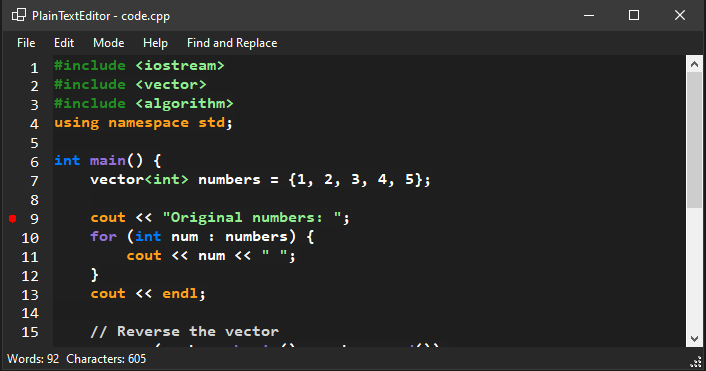
- Moduswechsel (Klartext / C ++ - Editor) : Wechseln Sie zwischen dem Klartextmodus und dem C ++ - Editor -Modus. Im C ++ - Modus wird die Syntax -Hervorhebung auf Variablentypen, Steuerflussschlüsselwörter und #include -Anweisungen angewendet.
- Tastaturverknüpfungen : Verwenden Sie Tastaturverknüpfungen für effiziente Navigations- und Dateivorgänge.
- Bracket Matching : Schließt automatisch die Klammer.
- Finden und ersetzen : Suchen Sie eine Zeichenfolge und ersetzen Sie sie durch etwas anderes, wenn Sie möchten.
- Anpassbare Textfarbe für C ++ - Editor : Wählen Sie eine beliebige Farbe für eines der Schlüsselwörter aus oder wechseln Sie zu Standardeinstellung zurück.
- Lesezeichen : Lesezeichen versetzen eine Codezeile, es hilft Ihnen, es einfacher zu finden.
Tastaturverknüpfungen
- Strg + N : Neue Datei.
- Strg + O : Datei Öffnen.
- Strg + S : Datei speichern.
- Strg + T : Wechseln Sie zwischen Themen.
- Strg + P : Druckdatei.
- Strg + W : Datei schließen.
- Strg + F : Finden und ersetzen
- Strg + '+/-' : Erhöhen/Abnahme der Schriftgröße.
- Strg + '.' : Wechseln Sie in den C ++ - Modus.
- Strg + ',' : Um den Klartextmodus wechseln.
Technologien verwendet
- C# (Windows Forms)
- .NET Framework
Anforderungen
Um das Projekt durchzuführen, brauchen Sie:
- Visual Studio 2022 oder höher mit der Windows Forms App -Vorlage.
- .NET Framework 4.7.2 oder höher.
Einrichtung und Installation
Klonen Sie das Repository:
git clone https://github.com/RaresRacsan/PlainTextEditor.git
cd PlainTextEditor
Öffnen Sie die Lösungsdatei Plaintextexteitor.sln in Visual Studio.
Stellen Sie sicher, dass Sie über die erforderlichen Abhängigkeiten und Bibliotheken installiert sind (Visual Studio sollte diese automatisch verwalten).
Drücken Sie F5, um die Anwendung auszuführen.
Verwendung
- Neue Datei erstellen: Klicken Sie auf Datei -> Neu, um ein neues Dokument zu starten. Sie können dann beginnen, Ihren Text zu tippen.
- Öffnen Sie die vorhandene Datei: Klicken Sie auf Datei -> Öffnen Sie, um eine vorhandene Textdatei (.txt) zu öffnen.
- Speichern: Klicken Sie auf Datei -> Speichern, um die aktuelle Datei zu speichern. Wenn die Datei noch nicht gespeichert wurde, wird der Dialogfeld "Speichern als" angezeigt.
- Speichern Sie: Klicken Sie auf Datei -> Speichern, um das aktuelle Dokument in einem anderen Speicherort oder unter einem neuen Namen zu speichern.
- Das Thema ändern: Klicken Sie im Menü Bearbeiten auf Thema -> Helles Thema oder dunkles Thema, um zwischen den beiden Themen zu wechseln.
- Textbearbeitung: Verwenden Sie das Textfeld, um den Textinhalt zu bearbeiten. Der Text wird gespeichert, wenn Sie die Datei speichern.
- Drucken: Klicken Sie auf Datei -> Drucken -> Drucken Sie mit der Vorschau -Seite mit dem Drucken fort
- Modi Switch:
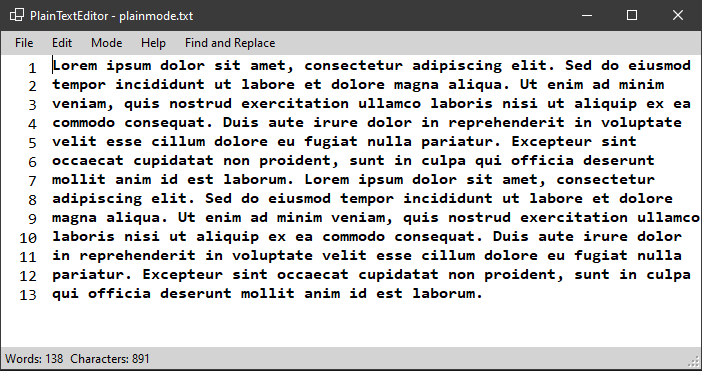
- Einfacher Textmodus: Wechseln Sie in den Klartextmodus, in dem keine Syntax -Hervorhebung angewendet wird.
- C ++ - Editor -Modus: Wechseln Sie in den C ++ - Modus, wobei die Syntax -Hervorhebung für C ++ - Schlüsselwörter, Variablentypen, Steuerflussanweisungen und #include -Anweisungen angewendet wird.
- Finden und ersetzen:
- Geben Sie im Textfeld "Suchen" die Zeichenfolge ein, nach der Sie suchen möchten.
- Um die gefundene Zeichenfolge zu ersetzen, geben Sie den Ersatztext in das Textfeld Ersetzen ein.
- Lesezeichen:
- Klicken Sie mit der rechten Maustaste auf eine Fahrspur, um es mit Lesezeichen zu versehen.
- Lesezeichen werden lokal gespeichert unter:
%AppData%PlainTextEditorbookmarks.json .
Screenshots
Dateioperationen
- Neue Datei: Beim Starten einer neuen Datei wird das Textfeld automatisch für neue Inhalte gelöscht.
- Öffnen Sie die Datei: Öffnet eine vorhandene .txt -Datei und lädt ihren Inhalt in das Textfeld.
- Speichern: Wenn die Datei bereits gespeichert ist, überschreibt sie die Datei. Andernfalls fordert es den Benutzer mit dem Dialogfeld "speichern" auf.
- Speichern Sie wie: fordert den Benutzer auf, einen Speicherort auszuwählen, um die Datei mit einem neuen Namen zu speichern.
Lizenz
Dieses Projekt ist unter der MIT -Lizenz lizenziert - Einzelheiten finden Sie in der Lizenzdatei.
Beitragen
Fühlen Sie sich frei, dieses Repository zu geben und Pull -Anfragen einzureichen. Wenn Sie auf Fehler stoßen oder neue Funktionen anfordern möchten, können Sie ein Problem öffnen!
Vielen Dank, dass Sie Plaintextexteitor verwendet haben!






