logScreen
1.0.0

难以搜索日志?
logscreen简化了过程。管道日志,在Web应用中可视化 - 很容易!
该工具完全是通过Chatgpt生成的,因此也证明了如何通过与GPT进行协作重申的有用产品。
安装后,您可以使用LogScreen在浏览器中查看命令输出:
command | npx logscreen用要执行的实际命令替换command 。 LogScreen将启动本地服务器并在默认Web浏览器中打开日志。
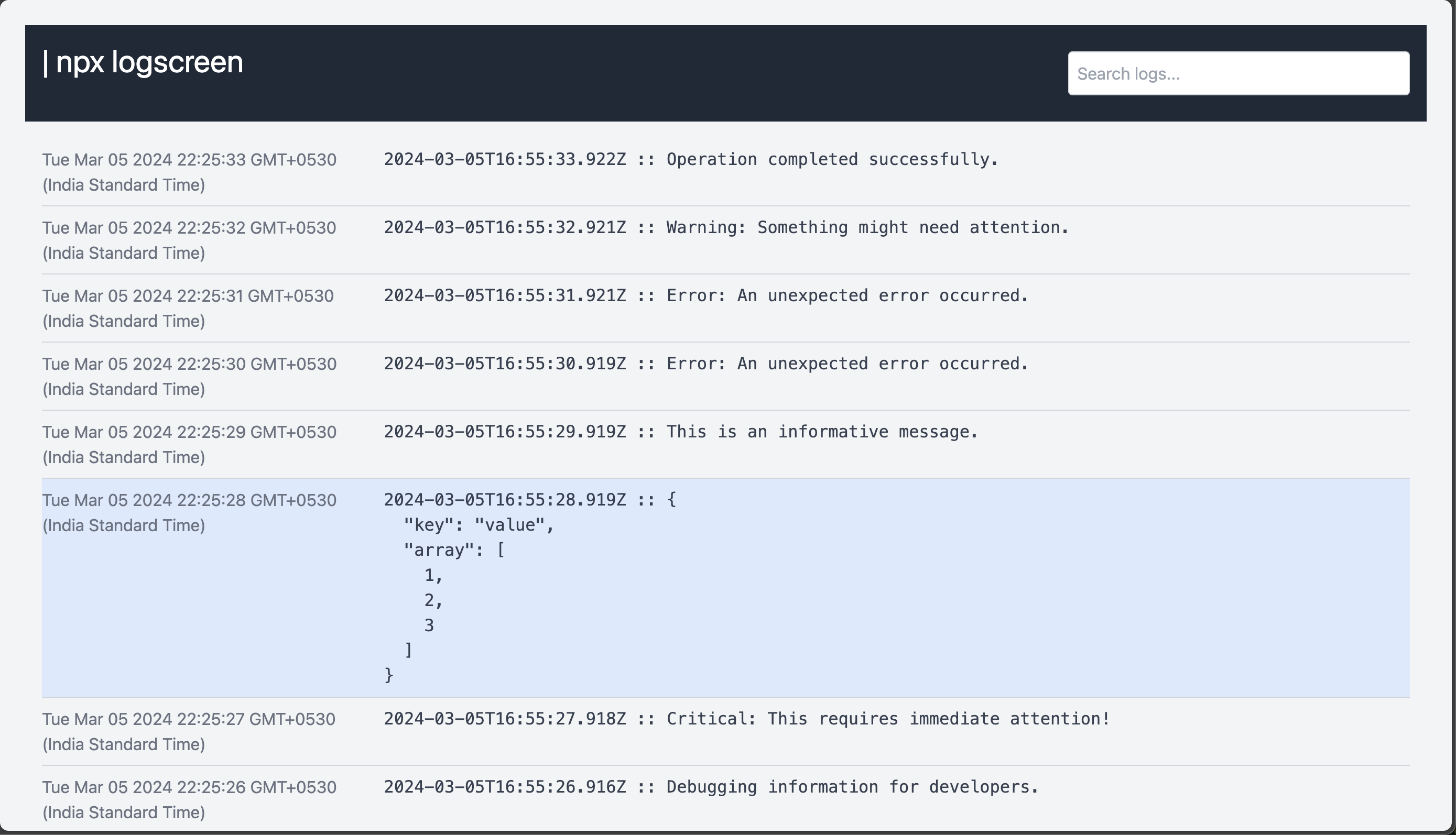
这里有一些例子:
docker-compose up | npx logscreen该示例将日志从Docker组成的服务中输送到日志屏幕中,从而提供了更可读和交互式的日志视图。
npm start | npx logscreen如果您的NODE.JS项目带有“ NPM Start”脚本,则可以使用LogScreen在应用程序运行时监视和导航浏览日志。
tail -f /var/log/syslog | npx logscreen对于Linux用户,您可以将Logscreen与`tail`命令''一起使用,以跟随并可视化系统日志中的实时更新。
ssh user@remote-server ' tail -f /path/to/logs ' | npx logscreenSSH使用日志屏幕实时进入远程服务器,并使用LogScreen实时诊断生产服务器上的问题。
tail -f /var/log/nginx/access.log | npx logscreenTAIL NGINX访问日志以观察传入的请求,响应代码和其他相关信息。
tail -f /var/log/apache2/error.log | npx logscreen监视Apache错误日志以识别Web服务器的问题。
使用日志屏幕来监视Google云功能的日志,从而深入了解功能执行,错误和整体性能。
gcloud functions logs read < function-name > | npx logscreenkubectl logs -f < pod-name > | npx logscreenaws logs tail /aws/lambda/ < function-name > | npx logscreenssh -i < private-key.pem > ec2-user@ < instance-ip > ' tail -f /var/log/<your-log-file> ' | npx logscreen与Heroku Postgres数据库上的数据库查询有关的尾日志,以进行性能分析和优化。
heroku pg:psql --app < your-app-name > -c " tail -f /var/log/postgresql/postgresql.log " | npx logscreen用您的特定用例替换上述命令,以利用日志屏幕基于网络的日志查看器的好处。
端口:默认情况下,LogScreen使用端口3000。您可以使用-p或--port选项指定其他端口:
command | npx logscreen --port 8080






